


您可以使用 Application Design Center 的 AI 預先訓練推論範本,佈建 Google Kubernetes Engine (GKE) 基礎架構,並部署模型服務工作負載。您可以使用 AI 預先訓練推論 GKE 叢集範本,設定安全、私密的 GKE 叢集,進行高效能推論。接著,您可以使用 AI 預先訓練推論 GKE 工作負載範本 (預先發布版),透過 Helm 圖表和 vLLM 服務引擎部署預先訓練的 Gemma 模型。工作負載會設定 GPU 資源要求,以及根據 CPU 使用率調度資源的水平 Pod 自動配置器 (HPA)。
舉例來說,您可以部署叢集和工作負載範本,滿足下列業務需求:
| 範例 | 業務需求 | 實作 |
|---|---|---|
| 即時影片分析 | 某資安公司需要處理數百部攝影機的影片串流,即時偵測異常狀況或特定物件。 | 在啟用 GPU 的節點集區部署影片處理模型。GPU 可處理並行影片串流的高處理量、低延遲需求。 |
| 專用文件處理 | 某保險公司每天需要從數千份理賠表單自動擷取資訊,這些表單的版面配置和手寫內容各不相同。 | 使用 GKE 叢集託管自訂模型,並確保資料在處理期間不會離開安全環境。 |
| 高流量推薦引擎 | 電子商務平台需要在節慶購物旺季,向使用者提供個人化產品推薦。 | 使用 Google Kubernetes Engine Gateway API,將大量使用者流量轉送至推薦模型。Gateway API 可因應突發的流量高峰,不會降低延遲。 |
架構
下圖顯示範本中的元件和連線:
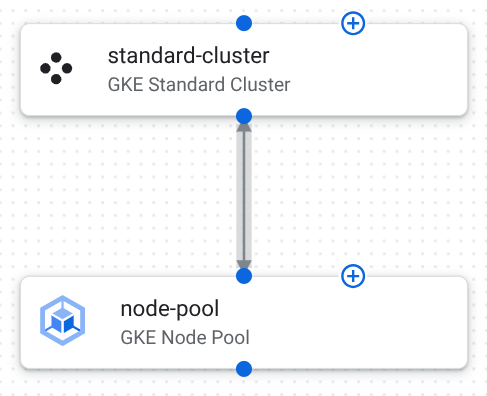
以下說明這個範本中的元件設定:
GKE Standard 叢集:執行 AI 工作負載的安全私人叢集。
下表說明這個範本中的叢集設定:
設定 目的 node_locations設為["us-central1-a", "us-central1-b", "us-central1-c"]。將叢集節點分散在 us-central1區域的三個可用區,確保高可用性和彈性。enable_intranode_visibility設為true。在虛擬私有雲流量記錄中,啟用相同節點中 Pod 對 Pod 流量的瀏覽權限。這項資訊對於網路監控、疑難排解和安全性分析至關重要。 gateway_api_config是透過{"channel":"CHANNEL_STANDARD"}啟用。GKE Inference Gateway API 可協助您管理 Kubernetes 服務的輸入流量。這項 API 可協助您設定精細的轉送、進階負載平衡和集中式政策附加。 private_cluster_config.enable_private_endpoint已設為false。private_cluster_config.enable_private_nodes已true。control_plane_endpoints_config.dns_endpoint_config.allow_external_traffic已設為true。確保執行 AI 模型的 worker 節點具有私人 IP 位址。這會將節點與公開網際網路區隔開來。GKE 控制層設為可公開存取,因此您可以在虛擬私有雲 (VPC) 網路外部管理叢集。 release_channel設為{"channel":"REGULAR"}。確保 GKE 叢集能穩定、可預測地更新,在新功能和可靠性之間取得平衡。 GKE 節點集區:一組 worker 節點,負責執行應用程式的容器。
下表說明這個範本中的節點集區設定:
設定 目的 autoscaling.min_node_count已設為0。autoscaling.max_node_count設為3(預設為100)。沒有 AI 工作負載執行時,節點集區可以完全縮減,降低閒置期間的成本。設定資源調度上限,有助於控管成本和資源消耗。 系統會新增 node_config.guest_accelerator參數。gpu_driver_installation_config.gpu_driver_version:已設為"LATEST"。gpu_sharing_config已啟用TIME_SHARING。max_shared_clients_per_gpu:已設為2。指定使用 NVIDIA L4 GPU 執行 AI 推論工作。系統會自動安裝必要的 GPU 驅動程式。多個小型工作負載可共用單一 GPU。 node_config.machine_type已變更為"g2-standard-8"。這款機型專為搭配 L4 GPU 而設計,vCPU (8) 和記憶體 (32 GB) 則用於支援 GPU 及執行 AI 推論應用程式。 node_config.oauth_scopes包含https://www.googleapis.com/auth/cloud-platform。節點的服務帳戶具備 Google Cloud 服務的廣泛存取權,可執行 API 互動,完成記錄、監控和提取容器映像檔等工作。 node_config.shielded_instance_config.enable_secure_boot設為true。安全啟動功能會在執行前驗證開機載入器和核心的加密編譯簽章,協助保護節點,防範啟動層級的惡意軟體。
Helm 資訊套件設定
下表列出 Helm 圖表設定,這些設定已自訂,可在 GKE 上部署及擴充 AI 推論服務。
| 設定 | 目的 |
|---|---|
replicaCount: 1 |
建立單一初始副本。 |
image.repository: vllm/vllm-openai |
使用 vLLM 映像檔,這是專為大型語言模型 (LLM) 推論最佳化的程式庫,透過與 OpenAI 相容的 API 公開。 |
model.id: google/gemma-7b-it |
將 Gemma 7B 指令調整模型定義為要提供的模型。 |
model.hfSecret: hf-secret |
表示模型需要使用 Kubernetes Secret 進行驗證,才能安全管理憑證。 |
resources.limits和requests (nvidia.com/gpu: "1") |
確保每個 Pod 都有專屬 GPU。 |
nodeSelector.cloud.google.com/gke-accelerator: nvidia-l4 |
確保 AI 模型 Pod 只會排定在配備 NVIDIA L4 GPU 的 GKE Standard 節點上,這類節點非常適合用於符合成本效益的高效能推論。 |
hpa.enabled: true |
啟用水平 Pod 自動配置器,讓應用程式根據targetCPUUtilizationPercentage: 80%自動調度 Pod 數量 (介於 minReplicas: 1 和 maxReplicas: 10 之間)。確保尖峰負載期間的效能,以及低用量期間的成本效益。 |
tensorParallelSize: 1 |
表示模型不會分散在單一 Pod 內的多個 GPU。 |
maxModelLen: 512 |
控制 Gemma 7B 模型可處理的序列長度上限。 |
service.type: ClusterIP |
這項服務已設為可在叢集內存取。 |
pdb.enabled: true 和 minAvailable: 1 |
啟用 Pod disruption budget,確保高可用性。在節點維護等自願中斷期間,AI 模型至少會保留一個副本。 |
建立 AI 應用程式
使用「AI 預先訓練推論 GKE 叢集和工作負載」範本部署 AI 應用程式。
部署 AI 基礎架構
設定及部署預先訓練的 AI 推論 GKE 叢集範本,建立執行 AI 工作負載的基礎基礎架構。
複製並部署 AI 預先訓練推論 GKE 叢集範本,做為應用程式。
系統會在您選擇的部署專案中建立 GKE 叢集。
設定元件。如要瞭解詳情,請參考下列資源:
點選「Deploy」。應用程式會在幾分鐘後部署。
在「Application details」(應用程式詳細資料) 面板中,按一下「Outputs」(輸出內容) 分頁標籤。
找出應用程式的 cluster_id。部署 Helm 圖表時,您會用到這項資訊。
部署 AI 工作負載
使用「AI Pre-trained Inference GKE workload」(AI 預先訓練推論 GKE 工作負載) 範本,將 AI 工作負載部署至您建立的叢集。您將部署 Helm 圖表,其中包含 AI 工作負載設定。
在「Google templates」(Google 範本) 頁面,按一下「AI Pre-trained Inference GKE workload」(AI 預先訓練推論 GKE 工作負載) 範本上的「Create new application」(建立新應用程式)。
在「Name」(名稱) 欄位中,輸入應用程式的專屬名稱。
在「GKE Deployment Target」(GKE 部署目標) 區域中,執行下列操作:
從「Project」(專案) 清單中,選取您透過「AI Pre-trained Inference GKE cluster」(AI 預先訓練推論 GKE 叢集) 應用程式部署 GKE 叢集的專案。
從「Region」(區域) 清單中,選取您部署 GKE 叢集的區域。
從「Clusters」(叢集) 清單中,選取已部署的 GKE 叢集。
在「Namespace」(命名空間) 欄位中,輸入工作負載的命名空間。如果您未變更名稱,請輸入
default。按一下「Create application」(建立應用程式)。
系統會建立應用程式並顯示設定檔。
在「Helm chart」(Helm 圖表) 面板中,執行下列操作:
幾分鐘後,Helm 圖表設定就會部署至 GKE 叢集。
後續步驟
- 如要瞭解如何複製及自訂範本,請參閱「快速入門導覽課程:自訂及部署 Google 範本」。
- 設計應用程式範本,自行定義設定。
- 透過 Google Cloud 架構,找出一般架構最佳做法。