


בדף הזה מוסבר על היומנים שזמינים לאפליקציות App Engine, ואיך לכתוב, לקשר ולצפות ברשומות ביומן.
App Engine אוסף שני סוגים של יומנים:
יומן בקשות: יומנים של בקשות שנשלחו לאפליקציה. כברירת מחדל, App Engine יוצר באופן אוטומטי רשומה ביומן לכל בקשת HTTP שאפליקציה מקבלת.
יומן אפליקציה: רשומות ביומן שנוצרות על ידי אפליקציית App Engine על סמך רשומות ביומן שאתם כותבים למסגרת או לקובץ נתמכים.
App Engine שולח אוטומטית את יומני הבקשות ואת יומני האפליקציות לסוכן של Cloud Logging.
כתיבת יומני אפליקציה
App Engine יוצר באופן אוטומטי יומנים של בקשות שנשלחות לאפליקציה, כך שאין צורך לכתוב יומנים של בקשות. בקטע הזה מוסבר איך לכתוב יומני רישום של אפליקציות.
כשכותבים יומני אפליקציות מאפליקציית App Engine, מערכת Cloud Logging אוספת את היומנים באופן אוטומטי, כל עוד היומנים נכתבים באמצעות השיטות הבאות:
שילוב עם Cloud Logging
אפשר לשלב את אפליקציית App Engine עם Cloud Logging. הגישה הזו מאפשרת לכם להשתמש בכל התכונות שמוצעות ב-Cloud Logging, ודורשת רק כמה שורות של קוד ספציפי ל-Google.
אפשר לשלב את Logback appender או java.util.logging עם Cloud Logging.
באמצעות Logback appender, אפשר להשתמש ב-Cloud Logging עם SLF4J logging facade.
מידע נוסף על שימוש ב-Cloud Logging מאפליקציות Java עם Logback appender או עם java.util.logging handler, או על שילוב ישיר של ספריית Cloud Logging עבור Java, זמין במאמר הגדרת Cloud Logging עבור Java.
כתיבת יומנים מובְנים אל stdout ו-stderr
כברירת מחדל, App Engine משתמש בספריית הלקוח של Cloud Logging כדי לשלוח יומנים.
עם זאת, השיטה הזו לא תומכת ברישום ביומן במבנה. אפשר לכתוב יומנים מובנים רק באמצעות stdout/stderr. בנוסף, אפשר גם לשלוח מחרוזות טקסט אל stdout וstderr. כברירת מחדל, מטען היומן הוא מחרוזת טקסט שמאוחסנת בשדה textPayload של רשומת היומן. המחרוזות מופיעות כהודעות ב-Logs Explorer, בשורת הפקודה וב-Cloud Logging API, והן משויכות לשירות ולגרסה של App Engine שמהם הן נשלחו.
כדי להפיק ערך רב יותר מהיומנים, אפשר לסנן את המחרוזות האלה ב-Logs Explorer לפי רמת חומרה. כדי לסנן את המחרוזות האלה, צריך לעצב אותן כנתונים מובנים.
כדי לעשות את זה, כותבים יומנים בצורה של שורה אחת של JSON שעבר סריאליזציה. App Engine מאחזר את השורה הזו בפורמט JSON ומנתח אותה, ומציב אותה בשדה jsonPayload של רשומת היומן במקום בשדה textPayload.
בדוגמאות הבאות אפשר לראות איך כותבים יומנים מובנים כאלה.
כדי להפעיל רישום בפורמט JSON באמצעות Logback ו-SLF4J, צריך להפעיל את Logstash JSON Encoder בהגדרות של logback.xml.
אפשר להתאים אישית את השמות של השדות הרגילים כדי להחריג תוכן לא רצוי מהטעינה של מטען הנתונים ביומנים. רשימה של שמות השדות ופורמטי הנתונים הצפויים מופיעה במאמר שימוש בסוכן הרישום ביומן.
בסביבה הרגילה של App Engine, כתיבת יומנים מובנים אל stdout ו-stderr לא נספרת במכסת הבקשות להוספת יומנים לדקה ב-Cloud Logging API.
שדות JSON מיוחדים בהודעות
כשמספקים יומן מובנה כמילון JSON, חלק מהשדות המיוחדים מוסרים מהשדה jsonPayload ונכתבים בשדה המתאים ב-LogEntry שנוצר, כפי שמתואר במסמכי התיעוד בנושא שדות מיוחדים.
לדוגמה, אם קובץ ה-JSON כולל מאפיין severity, הוא יוסר מjsonPayload ויופיע במקום זאת כseverity של רשומת היומן.
המאפיין message משמש כטקסט התצוגה הראשי של רשומת היומן, אם הוא קיים.
ביצוע קורלציה בין יומני בקשות לבין יומני אפליקציות
אחרי שמגדירים את הפורמט של הרשומות כאובייקט JSON ומספקים מטא-נתונים ספציפיים, אפשר להפעיל סינון ומתאם עם יומני בקשות. כדי ליצור קורלציה בין הרשומות ביומן הבקשות לבין הרשומות ביומן האפליקציה, צריך את מזהה המעקב של הבקשה. פועלים לפי ההוראות כדי ליצור קורלציה בין הודעות ביומן:
- מחפשים את מזהה העקבות בכותרת הבקשה
X-Cloud-Trace-Context. - ברשומה המובנית ביומן, כותבים את המזהה בשדה בשם
logging.googleapis.com/trace. מידע נוסף על הכותרתX-Cloud-Trace-Contextזמין במאמר הפעלת מעקב אחרי בקשה.
כדי להציג יומנים עם קורלציה, ראו הצגת רשומות יומן עם קורלציה ב-Logs Explorer.
צפייה ביומנים
יש כמה דרכים לצפות ביומני האפליקציות וביומני הבקשות:
- שימוש ב-Logs Explorer מ-Cloud Logging במסוף Google Cloud .
- משתמשים ב-Google Cloud CLI כדי להציג יומנים באמצעות gcloud.
- קריאת יומנים באופן פרוגרמטי באמצעות שיטות שונות.
שימוש ב-Logs Explorer
אתם יכולים לראות את היומנים של האפליקציה והבקשות באמצעות Logs Explorer:
נכנסים אל Logs Explorer במסוף Google Cloud :
בוחרים פרויקט קיים Google Cloud בחלק העליון של הדף.
בקטע Resource Type, בוחרים באפשרות GAE Application.
אפשר לסנן את Logs Explorer לפי שירות App Engine, גרסה וקריטריונים אחרים. אפשר גם לחפש ביומנים רשומות ספציפיות. פרטים נוספים מופיעים במאמר בנושא שימוש ב-Logs Explorer.
אם שולחים רשומות טקסט פשוטות לפלט רגיל, אי אפשר להשתמש בכלי Logs Viewer כדי לסנן רשומות של אפליקציות לפי חומרה, וגם אי אפשר לראות אילו יומנים של אפליקציות תואמים לבקשות ספציפיות. עדיין אפשר להשתמש בסוגים אחרים של סינון בכלי Logs Explorer, כמו סינון לפי טקסט וחותמת זמן.
צפייה ברשומות יומן שקשורות זו לזו ב-Logs Explorer
כדי להציג ב-Logs Explorer את רשומות היומן של הצאצא שקשורות לרשומת יומן של ההורה, מרחיבים את רשומת היומן.
לדוגמה, כדי להציג את הרשומה ביומן הבקשות של App Engine ואת הרשומות ביומן האפליקציה:
בחלונית הניווט של מסוף Google Cloud , בוחרים באפשרות Logging ואז באפשרות Logs Explorer:
בקטע Resource Type, בוחרים באפשרות GAE Application.
כדי לראות יומני בקשות ולבצע ביניהם קורלציה, בוחרים באפשרות request_log בשם היומן. לחלופין, כדי לבצע קורלציה לפי יומני בקשות, לוחצים על Correlate by (קורלציה לפי) ובוחרים באפשרות request_log (יומן בקשות).
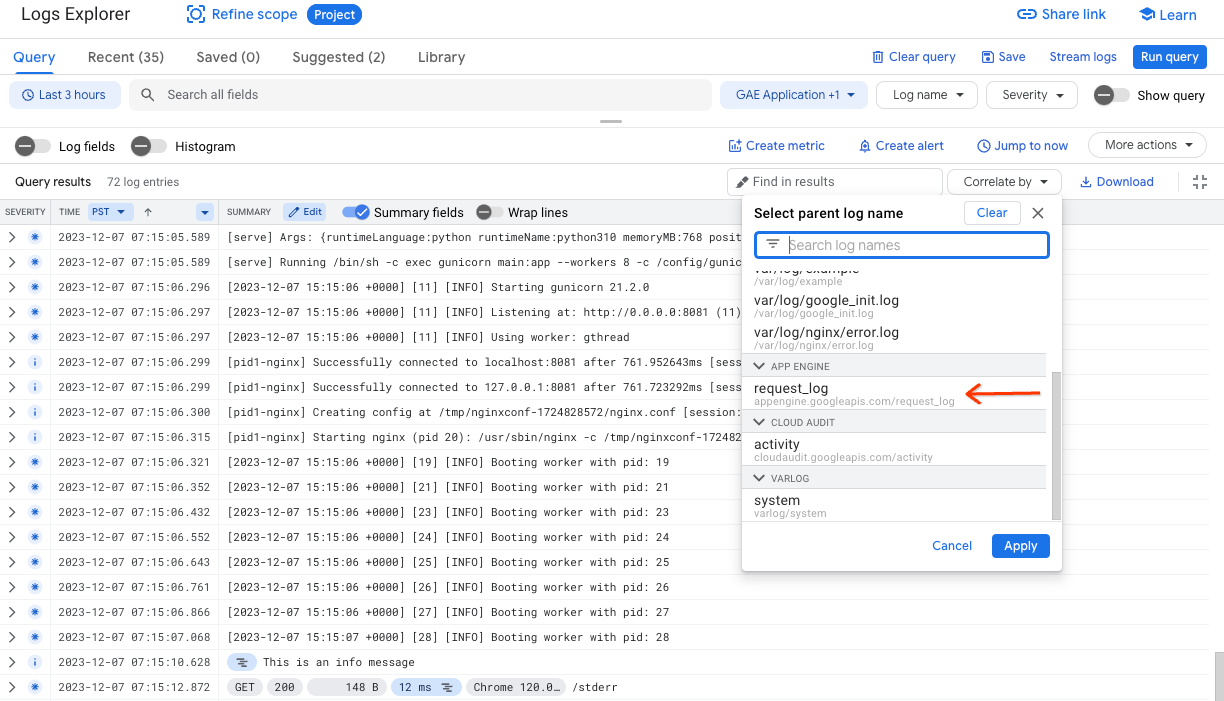
בחלונית Query results, כדי להרחיב רשומה ביומן, לוחצים על Expand. כשמרחיבים את היומן, כל בקשה תציג את היומנים המשויכים של האפליקציה.
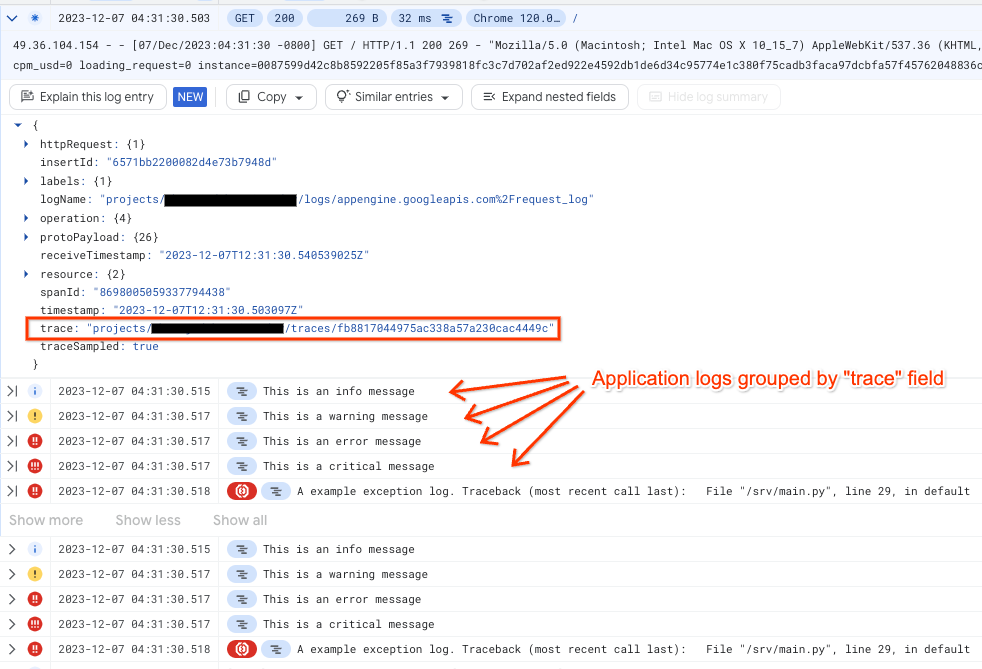
אחרי שיוצרים מסנן ליומנים, כל יומן בקשות מציג יומני אפליקציות תואמים כיומני צאצא. כדי לעשות את זה, Logs Explorer מבצע קורלציה בין השדה trace ביומני האפליקציה לבין יומן בקשות נתון, בהנחה שהאפליקציה משתמשת בספרייה google-cloud-logging.
בתמונה הבאה מוצגים יומני אפליקציות שמקובצים לפי השדה trace:
שימוש ב-Google Cloud CLI
כדי לראות את היומנים של App Engine משורת הפקודה, משתמשים בפקודה הבאה:
gcloud app logs tail
מידע נוסף זמין במאמר בנושא gcloud app logs tail.
קריאת יומנים באופן פרוגרמטי
אם רוצים לקרוא את היומנים באופן פרוגרמטי, אפשר להשתמש באחת מהשיטות הבאות:
- משתמשים בsink ביומן ל-Pub/Sub ובסקריפט לשליפה מ-Pub/Sub.
- מפעילים את Cloud Logging API באמצעות ספריית הלקוח של שפת התכנות שלכם.
- קריאה ישירה לנקודות הקצה של Cloud Logging API REST.
תמחור, מכסות ומדיניות שמירת נתונים של יומנים
למידע על התמחור שחל על יומני בקשות ועל יומני אפליקציות, ראו תמחור של Cloud Logging.
למידע על מדיניות השמירה של היומנים ועל הגודל המקסימלי של רשומות היומן, אפשר לעיין במאמר בנושא מכסות ומגבלות. אם רוצים לאחסן את היומנים לתקופה ארוכה יותר, אפשר לייצא את היומנים ל-Cloud Storage. אפשר גם לייצא את היומנים ל-BigQuery ול-Pub/Sub כדי להמשיך לעבד אותם.
ניהול השימוש במשאבי יומן
אתם יכולים לשלוט בכמות הפעילות שמתועדת ביומני האפליקציה על ידי כתיבת יותר או פחות רשומות מקוד האפליקציה. יומני הבקשות נוצרים באופן אוטומטי, ולכן כדי לנהל את מספר הרשומות ביומן הבקשות שמשויכות לאפליקציה, צריך להשתמש בתכונה החרגת יומנים מ-Cloud Logging.
בעיות מוכרות
ריכזנו כאן כמה בעיות שקשורות לרישום ביומן בזמני הריצה מהדור השני:
לפעמים, רשומות ביומן האפליקציה לא קשורות ליומן הבקשות. זה קורה בפעם הראשונה שהאפליקציה מקבלת בקשה, ובכל פעם אחרת ש-App Engine כותב הודעות סטטוס ליומן של האפליקציה. מידע נוסף זמין בכתובת https://issuetracker.google.com/issues/138365527.
כשמנתבים יומנים מ-sink ביומן ל-Cloud Storage, יעד Cloud Storage מכיל רק יומני בקשות. App Engine כותב יומנים של אפליקציות לתיקיות שונות.
הטמעת היומנים ב-BigQuery נכשלת בגלל השדה
@typeביומני הבקשות. הדבר משבש את הזיהוי האוטומטי של הסכימה, כי BigQuery לא מאפשר@typeבשמות של שדות. כדי לפתור את הבעיה, צריך להגדיר ידנית את הסכימה ולהסיר את השדה@typeמיומני הבקשות.אם משתמשים בממשקי ה-API ל-REST של Logging, שרשור ברקע כותב יומנים ל-Cloud Logging. אם ה-thread הראשי לא פעיל, המופע לא מקבל זמן מעבד, ולכן ה-thread ברקע מפסיק לפעול. יש עיכוב בזמן העיבוד של היומן. בשלב מסוים, המופע מוסר וכל היומנים שלא נשלחו אובדים. כדי למנוע אובדן של יומנים, אפשר לבחור באחת מהאפשרויות הבאות:
- מגדירים את Cloud Logging SDK לשימוש ב-gRPC. ב-gRPC, היומנים נשלחים ל-Cloud Logging באופן מיידי. עם זאת, הפעולה הזו עלולה להגדיל את מגבלות המעבד הנדרשות.
- שליחת הודעות יומן ל-Cloud Logging באמצעות
stdout/stderr. הצינור הזה נמצא מחוץ למופע של App Engine ולא מוגבל.
המאמרים הבאים
- במאמר מעקב אחרי זמן האחזור והגדרת התראות לגביו מוסבר איך משתמשים ב-Cloud Logging כדי לראות יומנים לניפוי שגיאות, ואיך משתמשים ב-Cloud Trace כדי להבין את זמן האחזור של האפליקציה.