


במאמר הזה מוסבר איך לפתוח מנהרת SSH מהמחשב המקומי לתחנת עבודה, ואז להשתמש בתמיכה של VS Code Remote Development כדי להתחבר ל-Cloud Workstations מעורך VS Code המקומי.
לפני שמתחילים
לפני שמתחילים, חשוב לבצע את השלבים של המשימות האלה:
- חשוב לוודא שמישהו בצוות יצר הגדרת תחנת עבודה.
- יצירה והפעלה של תחנת עבודה
בזמן שאתם במסוף Google Cloud , מעתיקים את הפרטים הבאים:
- שם הפרויקט ומזהה הפרויקט: לוחצים על שם הפרויקט בסרגל התפריטים Google Cloudומעתיקים את המזהה בתיבת הדו-שיח שם הפרויקט ומזהה הפרויקט שנפתחת.
- אזור
- שם האשכול
- שם ההגדרה
במחשב המקומי, מתקינים את
gcloudCLI.אם אתם מריצים את
gcloudCLI בפעם הראשונה, יכול להיות שתצטרכו גם להריץ אתgcloud auth loginכדי לקבל פרטי כניסה, ואתgcloud config set project PROJECT_IDכדי להגדיר את הפרויקט הנוכחי למזהה הפרויקט שהעתקתם בשלב הקודם.כשמשתמשים ב-
sshבפעם הראשונה, צריך להתקין תוסף SSH מרחוק כדי להתחבר לתחנת עבודה מעורך VS Code דרך Extension Marketplace או דרך לוח הפקודות.Extension Marketplace
פותחים את אפליקציית העורך המקומי VS Code ואז פותחים את Extension Marketplace (חנות התוספים) על ידי בחירה באפשרות Extensions (תוספים)
 בסרגל הפעילות.
לוחצים על Install (התקנה) כדי להתקין את התוסף Remote - SSH.
מזינים
remote sshבשדה החיפוש, וכך נפתח דף התוסף Remote - SSH.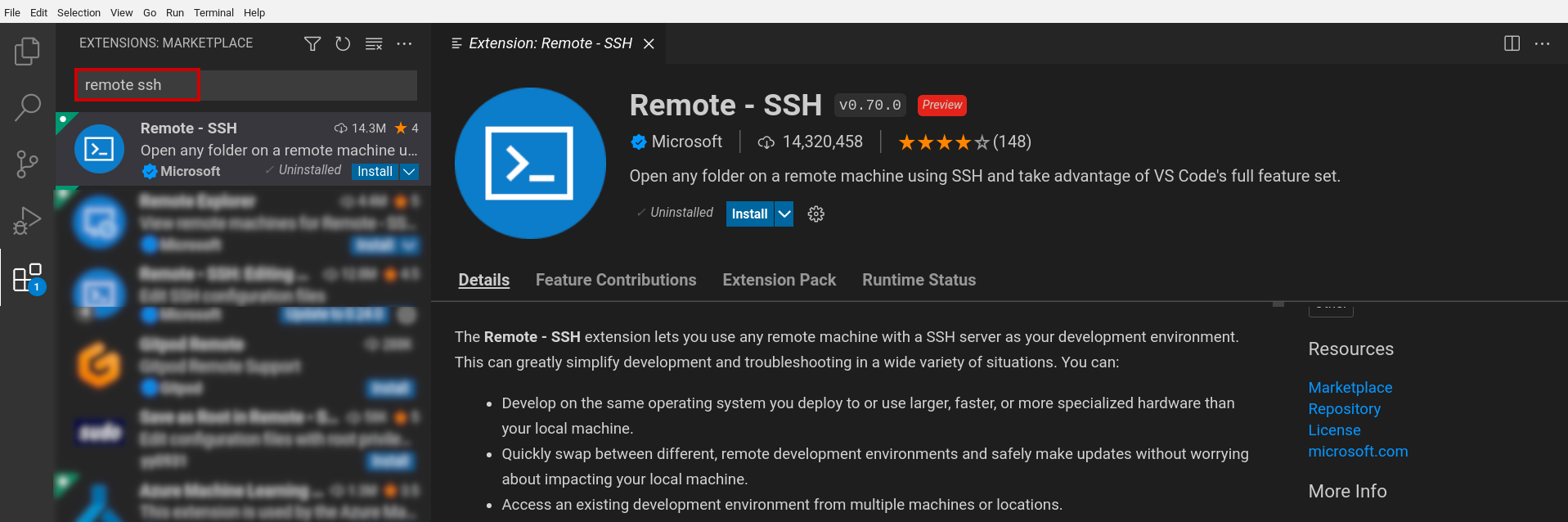
לוח הפקודות
כדי לפתוח את לוח הפקודות, מקישים על Control+Shift+P (או על Command+Shift+P ב-macOS) או לוחצים על View > Command Palette.
מזינים
ext install ms-vscode-remote.remote-sshכדי להתקין את התוסף.
פתיחת מנהרת SSH
פותחים מנהרת SSH מהמכונה המקומית לתחנת עבודה באמצעות הפקודה gcloud workstations start-tcp-tunnel:
במסוף Google Cloud , נכנסים לדף Workstations > Cloud Workstations.
לוחצים על שם תחנת העבודה כדי לפתוח את הדף פרטי תחנת העבודה.
בדוגמה הבאה, מחליפים את ה-placeholders בשם תחנת העבודה, באזור (מיקום), בשם האשכול של תחנת העבודה ובשם ההגדרה של תחנת העבודה. מעתיקים את הערכים מהחלונית Workstation details (פרטי תחנת העבודה) אל מצייני המיקום שמסומנים בסמל העריכה.
gcloud workstations start-tcp-tunnel \
  --project=PROJECT_ID \
  --region=REGION \
  --cluster=CLUSTER_NAME \
  --config=CONFIG_NAME \
  --local-host-port=:LOCAL_PORT \
  WORKSTATION_NAME 22
בקטע לפני שמתחילים מוסבר איך למצוא את מזהה הפרויקט.
הדגל
--local-host-port=:LOCAL_PORTהוא אופציונלי. אם רוצים לציין יציאה מקומית, מחליפים אתLOCAL_PORTבמספר היציאה המקומית שרוצים להשתמש בה. אם לא מציינים יציאה מקומית, המערכת בוחרת יציאה מקומית שרירותית שלא נמצאת בשימוש, ומציגה הודעה עם מספר היציאה כדי שתדעו באיזו יציאה מקומית היא משתמשת.אחרי שממלאים את ה-placeholders, לוחצים על content_copy Copy code sample כדי להעתיק את דוגמת הקוד של
gcloudCLI.מדביקים את הפקודה בחלון המסוף המקומי ומקישים על Enter כדי ליצור את המנהרה.
אם הפקודה מצליחה, מופיעה ההודעה
Listening on portואחריה מספר היציאה המקומית.
מידע נוסף על כל דגל הגדרה זמין במאמרים בנושא מנהרת SSH או start-tcp-tunnel.
חיבור למארח של Cloud Workstations
כדי להתחבר למארח של Cloud Workstations:
- פותחים את אפליקציית VS Code או חוזרים אליה.
כדי להפעיל את Remote - SSH, לוחצים על
 Open a Remote Window (פתיחת חלון מרוחק) בסרגל הסטטוס.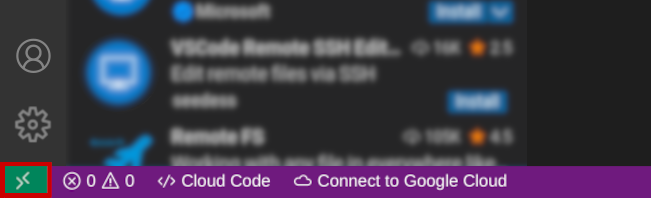
כשלוח הפקודות נפתח, בוחרים באפשרות התחברות למארח.
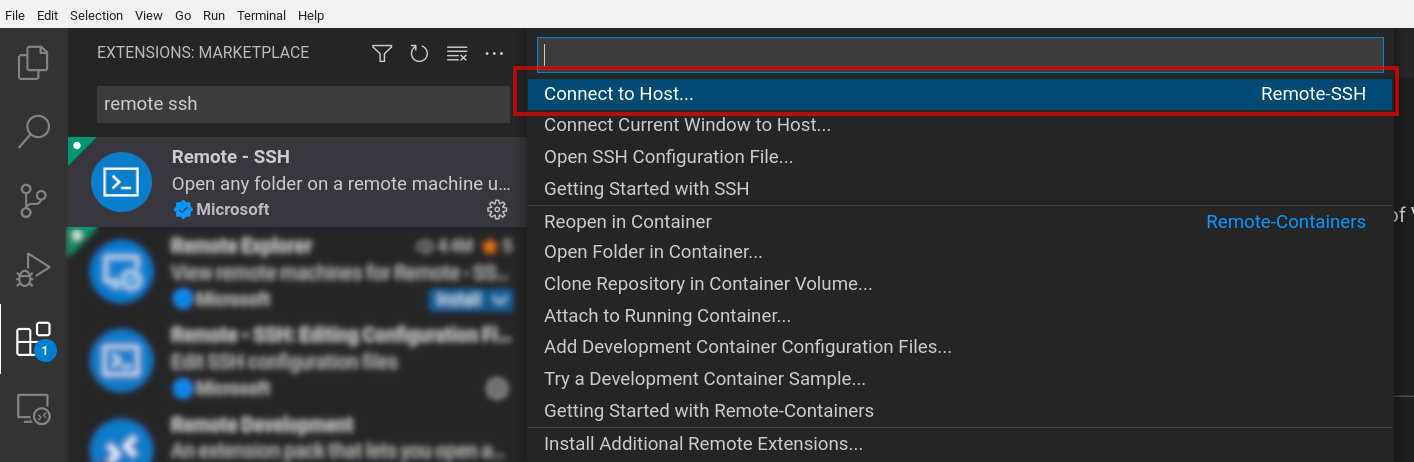
מזינים
user@localhost:LOCAL_PORTומחליפים אתLOCAL_PORTבמספר היציאה המקומי.בדוגמה הבאה מתחברים ליציאה מקומית
1025על ידי ציוןuser@localhost:1025.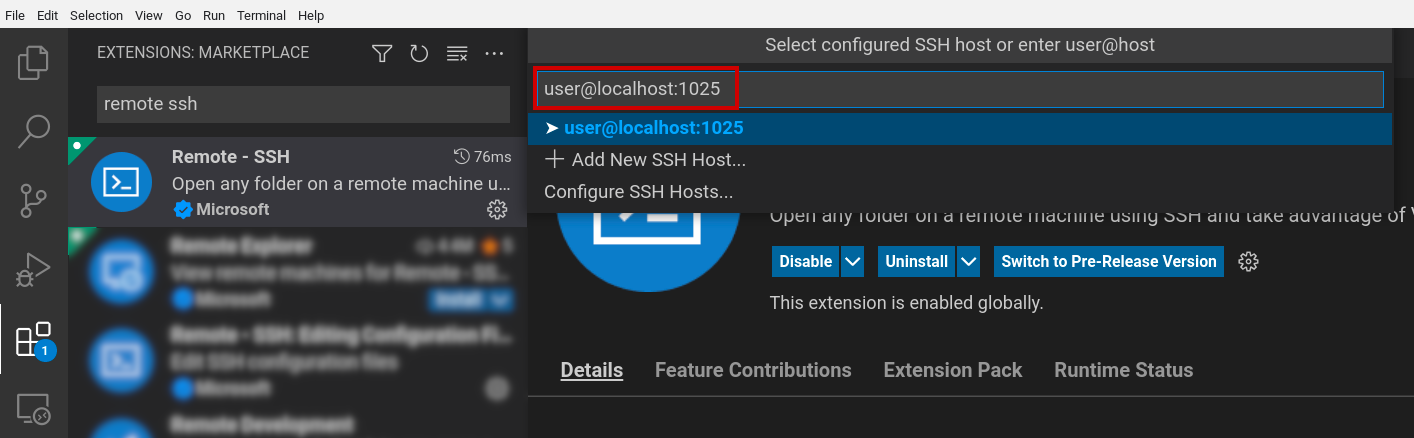
אם מוצגת בקשה להתחבר אחרי שמופיעה הודעת האישור המארח נוסף, לוחצים על התחברות.
יכול להיות שהמערכת תבקש מכם לאשר את הגיבוב. אם מוצגת בקשה לעשות זאת, לוחצים על המשך.
ייפתח עורך חדש של VS Code ובשורת הסטטוס של VS Code יוצג
SSH: localhost: ואחריו מספר היציאה.עכשיו יש לכם גישה לקבצים ולשרתי השפה בתחנת העבודה המרוחקת, ואתם יכולים ליצור ולהפעיל תהליכים שפועלים בתוך תחנת העבודה.
בדוגמה הבאה מוצג חלון של עורך VS Code שמחובר ל-Cloud Workstations דרך
SSH: localhost: 1025.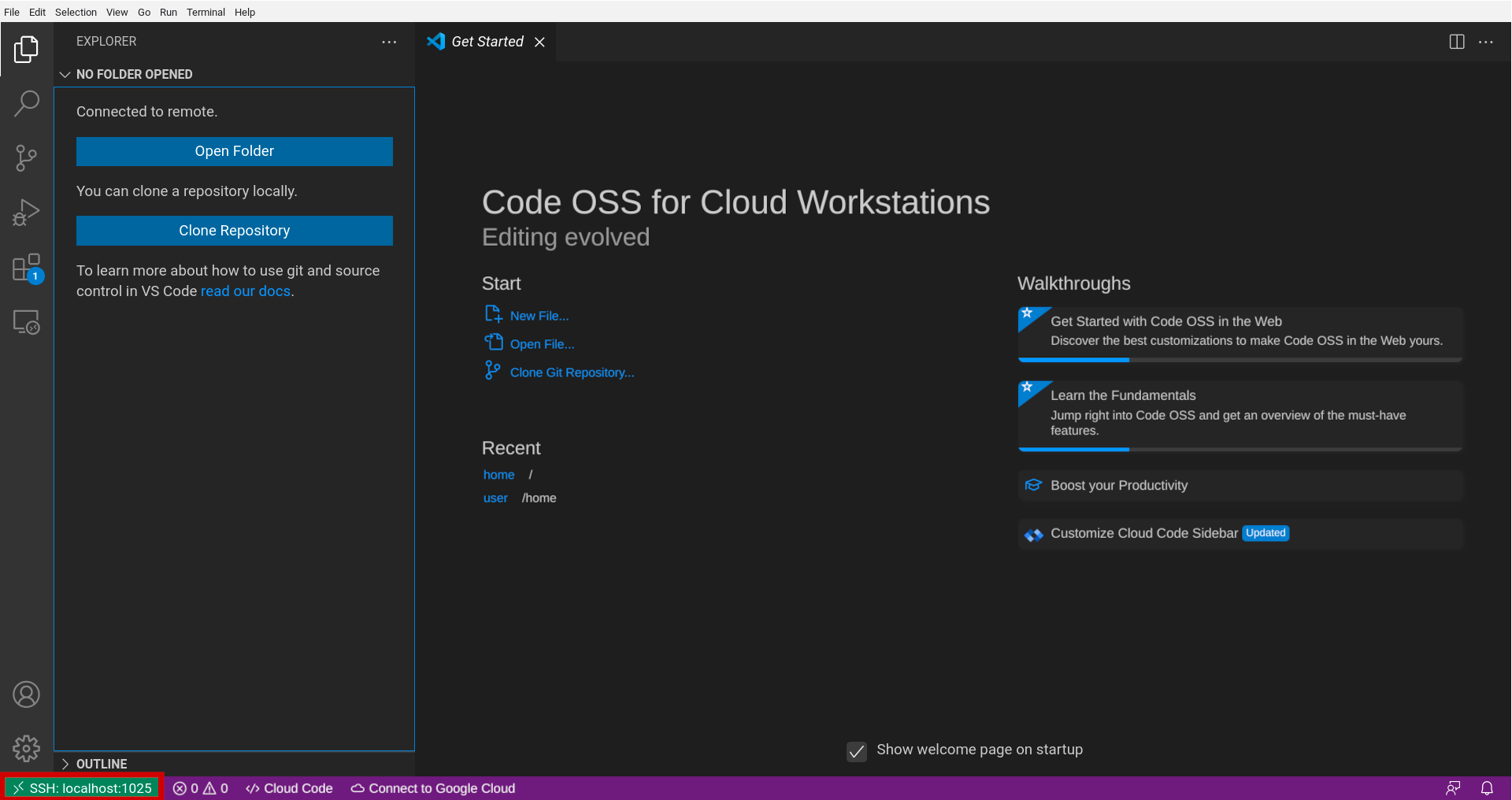
אפשר גם לחזור אל Extensions Marketplace כדי להתקין את Cloud Code ותוספים מקומיים אחרים של VS Code שיעזרו לכם ליצור, להריץ ולבדוק את הקוד.