


ב-Cloud Workstations יש עורך בסיסי שמוגדר כברירת מחדל, שמאפשר לכתוב, ליצור, לבדוק, לנפות באגים ולהפעיל את האפליקציות. העורך הבסיסי מבוסס על פרויקט הקוד הפתוח Code-OSS, תומך בתוספי IDE שזמינים במאגר Open VSX, ומגיע עם תוסף ה-IDE Cloud Code שמותקן מראש.
כדי להתחיל להשתמש בעורך הבסיסי של Cloud Workstations:
- פעל לפי הוראות ההתחלה המהירה כדי ליצור תצורת תחנת עבודה. כשמוצגת בקשה לבחור באפשרות התאמה אישית של הסביבה, בוחרים באפשרות Code OSS (ברירת מחדל) כעורך הקוד.
פועלים לפי ההוראות במדריך למתחילים כדי ליצור תחנת עבודה באמצעות ההגדרה שיצרתם.
נכנסים לדף Cloud Workstations במסוף Google Cloud כדי להפעיל את תחנת העבודה מהדפדפן.
סרגל הפעילות
סרגל הפעילות מופיע בצד, ואפשר לגשת לתצוגות שזמינות בעורך הבסיסי של Cloud Workstations. תצוגות סרגל הפעילות הללו הן כדלקמן:
 סייר: הצגת התיקיות והקבצים בסביבת העבודה הנוכחית
 חיפוש: חיפוש מחרוזת או ביטוי רגולרי בקבצים
 Source Control: ניהול קבצי אפליקציות באמצעות התמיכה ב-Git של עורך הבסיס של Cloud Workstations
 ניפוי באגים: ניפוי באגים באפליקציה על ידי הגדרת נקודות עצירה ובדיקת משתנים
 הרחבות: חפש בקטלוג של הרחבות שמוסיפות תכונות נוספות ל-IDE שלך
 קוד ענן יצירה ופריסה Google Cloud יישומים ישירות מה-IDE
 הגדרות: התאמה אישית של עורך הבסיס של Cloud Workstations כך שיתאים לתהליך העבודה שלכם
צפייה ועריכה של קבצים
עורך קוד מובנה שמאפשר לעיין בספריות של קבצים, ולצפות בקבצים ולערוך אותם בתוך תחנת העבודה.
כדי לעבוד עם עורך הבסיס, פועלים לפי השלבים הבאים:
כדי לעבור בין התצוגות, משתמשים בסרגל הפעילות.
משתמשים בעורך כדי להציג ולערוך את הקבצים.
אפשר להשתמש בתצוגת הסייר כדי לעיין בספריות הקבצים, להעלות ולהוריד קבצים, לראות תצוגה מקדימה של אפליקציות אינטרנט במופע של מכונה וירטואלית ב-Cloud Workstations ולראות נתוני סטטיסטיקה של השימוש.
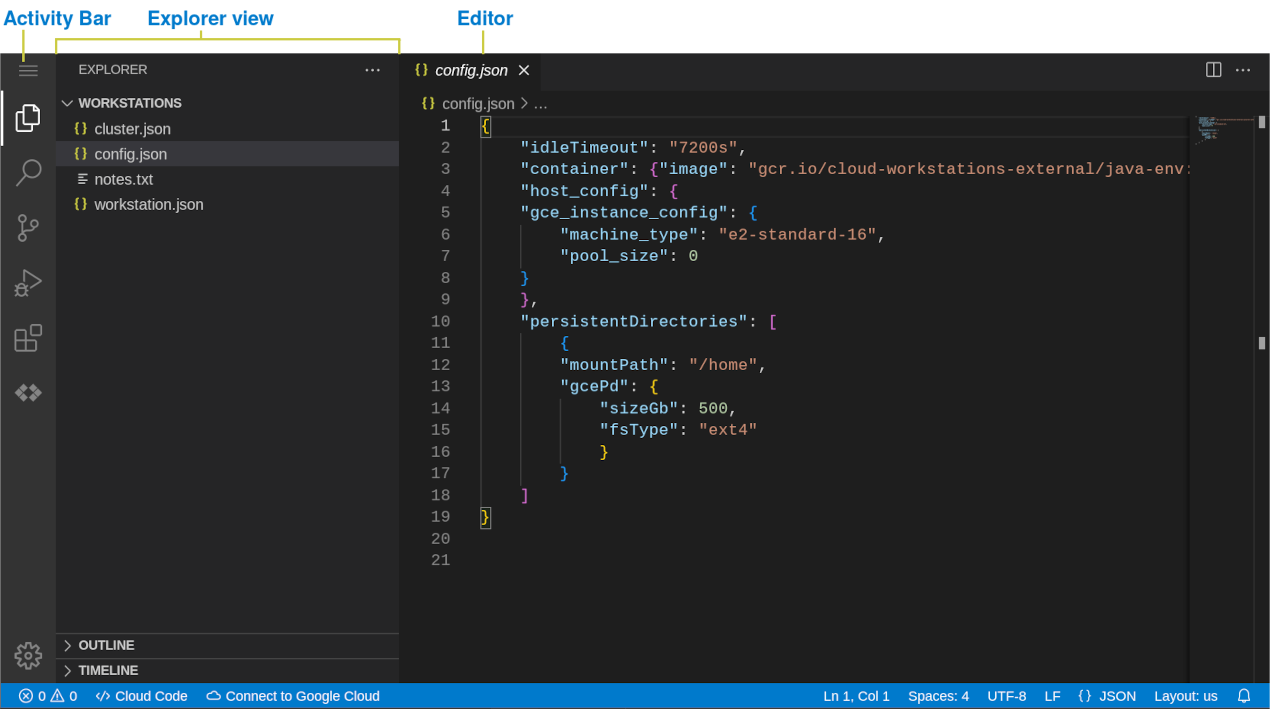
איור 1. עורך הבסיס של Cloud Workstations
העלאה והורדה של קבצים וספריות
כדי להעלות או להוריד קבצים ותיקיות בתצוגת הסייר של Code-OSS, משתמשים באחת מהשיטות הבאות:
גוררים קבצים מעל התצוגה של סייר הקבצים כדי להוסיף אותם לסביבת העבודה.
עוברים אל הקבצים והספריות שרוצים להשתמש בהם, לוחצים לחיצה ימנית ובוחרים באפשרות העלאה או הורדה.
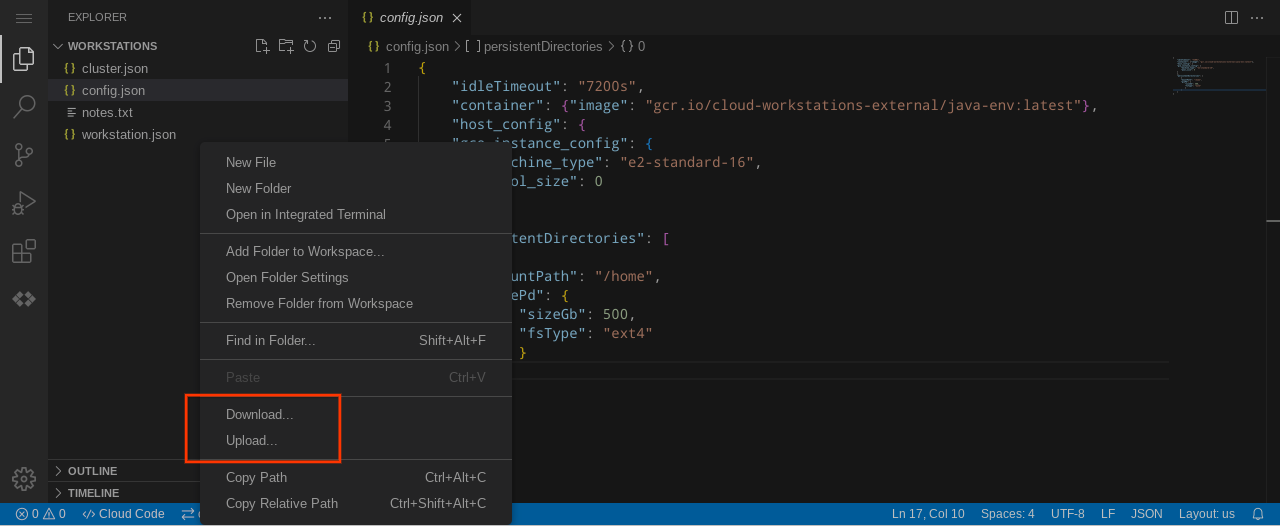
איור 2. לוחצים לחיצה ימנית בתצוגת הסייר כדי להעלות ולהוריד קבצים
שפות
העורך הבסיסי של Cloud Workstations תומך בשפות כמו Go, Python, Java, .NET Core ו-Node.js באמצעות תוספים, ומספק תכונות שפה כמו:
- הדגשה חכמה, הצעות לקוד והשלמות מבוססות-הקשר
- הפעלת Linting ומתן שגיאות תיאוריות
- ניווט בקוד (מעבר להגדרות, להצהרות, להפניות וליישומים)
- תמיכה אינטואיטיבית בניפוי באגים
שילוב של Cloud Code
Cloud Code מספק תמיכה בסביבת פיתוח משולבת (IDE) למחזור הפיתוח המלא של אפליקציות Kubernetes ו-Cloud Run, החל מיצירה והתאמה אישית של אפליקציה חדשה מתוך אפליקציות לדוגמה ועד להרצת האפליקציה המוגמרת. בנוסף, Cloud Code תומך בכם לאורך הדרך באמצעות דוגמאות מוכנות להרצה, קטעי קוד להגדרה וחוויית ניפוי באגים מותאמת.
Cloud Code משולב עם Gemini, כלי מבוסס-AI שעוזר לפתח אפליקציות בקלות. שימוש ב-Gemini כדי לבצע משימות בצורה יעילה יותר.
Cloud Code תומך בפיתוח אפליקציות ב-Node.js, Python, Java, Go ו- .NET Core.
בנוסף לתפריט Cloud Code שזמין בסרגל הסטטוס של Cloud Workstations, אפשר לגשת לפקודות של Cloud Code גם דרך לוח הפקודות. כדי לפתוח את לוח הפקודות, מקישים על Control+Shift+P (או על Command+Shift+P ב-macOS) או לוחצים על תצוגה > לוח הפקודות.
שילוב של Data Agent Kit
כדי לנהל את עומסי העבודה שלכם בתחום מדעי הנתונים והנדסת הנתונים ישירות בעורך הבסיסי, תוכלו להשתמש בערכת Google Cloud Data Agent Kit, המשולבת עם Cloud Code. כדי להשתמש בערכה של סוכן הנתונים, לוחצים על הסמל Google Cloud Data Agent Kit בסרגל הפעילות של עורך הבסיס. מידע נוסף זמין במאמר סקירה כללית של Data Agent Kit.
תמיכה בניהול גרסאות
עורך הבסיס של Cloud Workstations מגיע עם ניהול גרסאות שהוגדר מראש. אתם יכולים לאתחל מאגרי מידע, להשוות בין מצבי קבצים, להוסיף שינויים לאזור ההכנה, להסיר שינויים מאזור ההכנה ולבצע קומיט של שינויים. אפשר להשתמש גם במאגרים ציבוריים, פרטיים או אפילו במאגרים באירוח עצמי, כל עוד יש גישה למאגרים מתחנת העבודה.
ניהול Workspace
בעזרת Cloud Workstations, אתם יכולים לנהל ולהגדיר את הפרויקטים שלכם כסביבות עבודה. בדרך כלל, סביבות עבודה מייצגות את תיקיית הפרויקט הראשית. בעזרת עורך הבסיס של Cloud Workstations, אפשר ליצור, לפתוח ולשמור סביבות עבודה, וגם להתאים אותן אישית עם הגדרות ספציפיות לפרויקט.
כדי לפתוח תיקייה כסביבת עבודה, משתמשים בתפריט בחלק העליון של סרגל הפעילות ובוחרים באפשרות File > Open Folder (קובץ > פתיחת תיקייה). אפשר גם להשתמש באפשרויות Open File (פתיחת קובץ) או Recent Workspace (סביבת עבודה אחרונה) בדף הפתיחה של עורך הבסיס, או להשתמש בפרמטר כתובת ה-URL folder כדי לציין את הנתיב של התיקייה שרוצים לפתוח – לדוגמה, &folder=/home/user/foo.
ניפוי באגים באפליקציות
תחנות עבודה בענן מאפשרות לך לאתר באגים באפליקציה שלך, עם תמיכה ביישומי Go, Node.js, Python ו-Java. אתם יכולים ליצור הגדרות הפעלה, להגדיר נקודות עצירה ולבדוק משתנים, והכול ב-Cloud Workstations.
בנוסף, אתם יכולים לנפות באגים באפליקציות Kubernetes באשכול מקומי כמו minikube או Docker Desktop, באשכול מרוחק ב-GKE או בכל ספק שירותי ענן אחר.
טרמינל משולב
אתם יכולים לבצע אינטראקציה עם סביבת הפיתוח הבסיסית באמצעות הטרמינל המשולב. אפשר להשתמש באחת מהשיטות הבאות כדי להפעיל או להשבית את תצוגת הטרמינל:
- לִלְחוֹץ
Control+. - מקישים על Control+Shift+P (או על Command+Shift+P ב-macOS), או לוחצים על View > Command Palette (תצוגה > לוח פקודות), ואז מקלידים
View: Toggle Terminal. - בוחרים באפשרות Terminal > New Terminal (מסוף)
- בוחרים באפשרות תצוגה > מסוף.
- לוחצים על הוספההוספה ברשימת הכרטיסיות של הטרמינל.
כדי לפתוח מספר חלונות טרמינל, לחצו על  פיצול, או לחצו על Control+Shift+5.
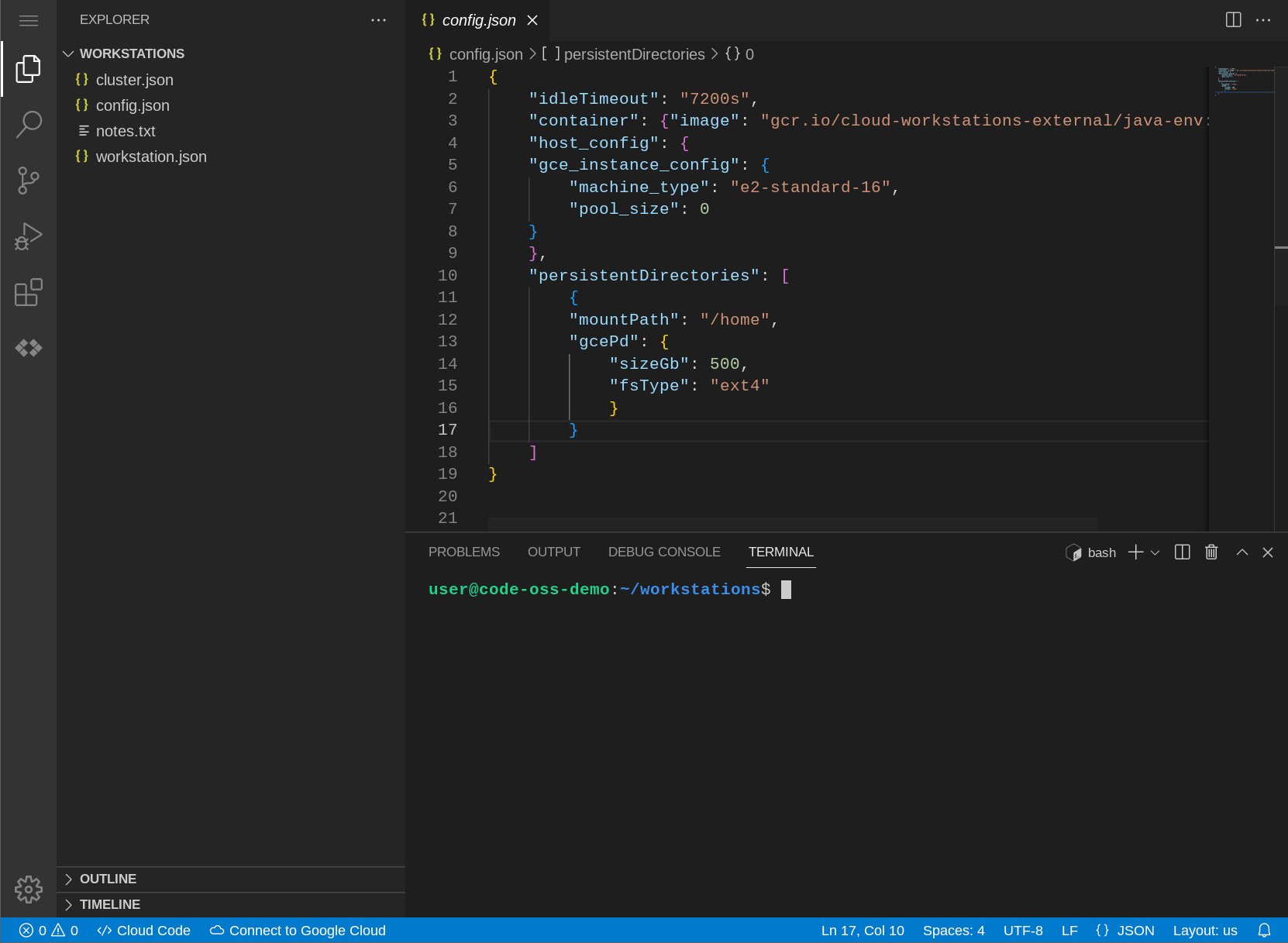
ניהול והתאמה אישית של כרטיסיות במסוף
אם פותחים כמה טרמינלים, בצד של תצוגת הטרמינל מופיעה רשימה של כרטיסיות טרמינל. הרשימה הזו מכילה את השמות של המסופים הפתוחים.
כשבוחרים שם של מסוף ברשימה, מופיעים הסמלים פיצול
ומחיקה  . לוחצים על הסמל המתאים כדי לפצל או למחוק חלון של מסוף.
כדי לראות אפשרויות נוספות של המסוף, כמו העברת המסוף לאזור העריכה, שינוי שם, שינוי צבע, שינוי סמל ועוד, לוחצים לחיצה ימנית על שם המסוף.
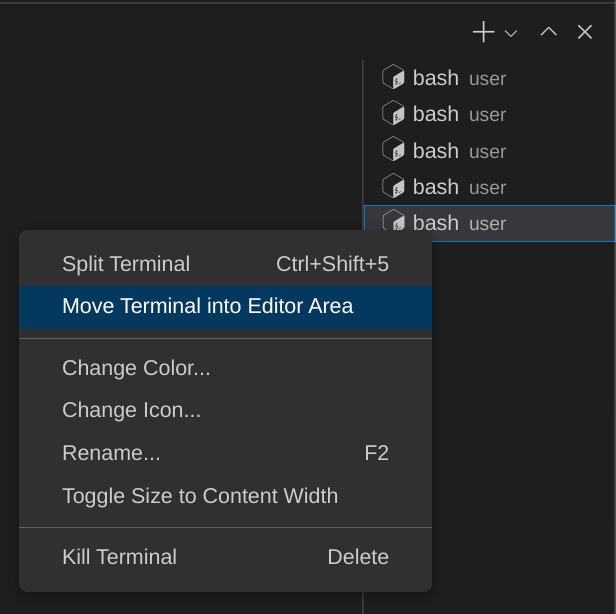
איור 5. התאמה אישית של הטרמינל
גלילה במסך
בנוסף לשימוש בעכבר בזמן שהמיקוד בדפדפן הוא על כרטיסיית הפגישה, אפשר לגלול על ידי הקשה על Control+Shift+PageUp ועל Control+Shift+PageDn ב-Windows וב-Linux (או על Fn+Shift+Up ועל Fn+Shift+Down ב-macOS).
התאמה אישית של ההגדרות
כדי להתאים אישית את העורך, ממשק המשתמש וההתנהגות הפונקציונלית, העורך הבסיסי של Cloud Workstations מספק את ההיקפים הבאים להגדרת ההגדרות:
הגדרות מכונה: הגדרות שחלות באופן גלובלי בעת התחברות למופע וירטואלי של Cloud Workstations ומופיעות בתחנת העבודה שלך בקובץ
$HOME/.codeoss-cloudworkstations/data/Machine/settings.json.הגדרות משתמש: הגדרות שחלות באופן גלובלי כשמתחברים למופע וירטואלי של Cloud Workstations, ונשמרות באחסון של הדפדפן לכל מופע של תחנת עבודה.
הגדרות Workspace: הגדרות שמאוחסנות בתוך סביבת עבודה ורלוונטיות רק כשפותחים את סביבת העבודה הזו. ההגדרות האלה מופיעות בקובץ
$WORKSPACE_ROOT/.vscode/settings.jsonלצד הקבצים של סביבת העבודה.
העורך מעריך כל היקף הגדרה בנפרד.
מקשי קיצור
מכיוון שכלי העריכה הבסיסי שמוגדר כברירת מחדל פועל בדפדפן, יכול להיות שחלק ממקשי הקיצור שמורים לשימוש הדפדפן ולא נתפסים על ידי כלי העריכה.
כדי לתמוך בכל מקשי הקיצור, חבילת העורך הבסיסי כוללת אפליקציית Progressive Web App (PWA) שמאפשרת לעורך לתפוס את מקשי הקיצור האלה.
כדי להשתמש באפליקציית ה-PWA:
- פתח את תחנת העבודה בדפדפן שלך.
- לוחצים על סמל ההתקנה שמופיע בסרגל הכתובות של הדפדפן.
אחרי כן, ה-PWA אמור להיות מותקן ותחנת העבודה תיפתח מחדש ב-PWA. בטעינות הבאות של תחנת העבודה, הדפדפן יציג אפשרות לפתוח מחדש את תחנת העבודה ב-PWA בסרגל הכתובות.