


בדף הזה מוסבר איך פועלים VPC Service Controls ואשכולות פרטיים, ואיך מגדירים אותם ב-Cloud Workstations.
VPC Service Controls
VPC Service Controls מספק אבטחה נוספת לתחנות העבודה כדי לעזור בצמצום הסיכון לזליגת נתונים. בעזרת VPC Service Controls אפשר להוסיף פרויקטים לגבולות גזרה לשירות, כדי להגן על המשאבים והשירותים מפני בקשות שמקורן מחוץ לגבולות הגזרה.
אלה הדרישות לשימוש ב-Cloud Workstations ב-VPC service perimeter:
- כדי להגן על Cloud Workstations, צריך להגביל את Compute Engine API בגבולות גזרה לשירות בכל פעם שמגבילים את Cloud Workstations API.
מוודאים ש-Google Cloud Storage API ו-Artifact Registry API נגישים ל-VPC ב-service perimeter. ההרשאה הזו נדרשת כדי להוריד תמונות לתחנת העבודה. מומלץ גם לאפשר גישה ל-Cloud Logging API ול-Cloud Error Reporting API ב-VPC בתוך גבולות גזרה לשירות שלכם, למרות שזה לא נדרש לשימוש ב-Cloud Workstations.
- מוודאים שקלאסטר תחנות העבודה הוא פרטי. הגדרת אשכול פרטי מונעת חיבורים לתחנות העבודה שלכם מחוץ לגבולות גזרה לשירות של ה-VPC. שירות Cloud Workstations מונע יצירה של אשכולות ציבוריים בגבולות גזרה לשירות VPC.
- חשוב לוודא שכתובות ה-IP הציבוריות מושבתות בהגדרות של תחנת העבודה. אם לא תעשו את זה, המכונות הווירטואליות בפרויקט שלכם יקבלו כתובות IP ציבוריות. מומלץ מאוד להשתמש באילוץ כלל מדיניות של הארגון
constraints/compute.vmExternalIpAccessכדי להשבית כתובות IP ציבוריות לכל המכונות הווירטואליות בגבולות גזרה לשירות של ה-VPC. פרטים נוספים זמינים במאמר בנושא הגבלת כתובות IP חיצוניות למכונות וירטואליות ספציפיות.
מידע נוסף על גבולות גזרה לשירות זמין במאמר פרטים והגדרה של גבולות גזרה לשירות.
ארכיטקטורה
כשמגדירים אשכול תחנות עבודה כפרטי, למישור הבקרה של אשכול תחנות העבודה יש רק כתובת IP פנימית. כלומר, לקוחות מהאינטרנט הציבורי לא יכולים להתחבר לתחנות העבודה ששייכות לאשכול תחנות העבודה. כדי להשתמש באשכול פרטי, צריך לחבר אותו באופן ידני לרשת של הענן הווירטואלי הפרטי (VPC) באמצעות נקודת קצה (endpoint) של Private Service Connect.
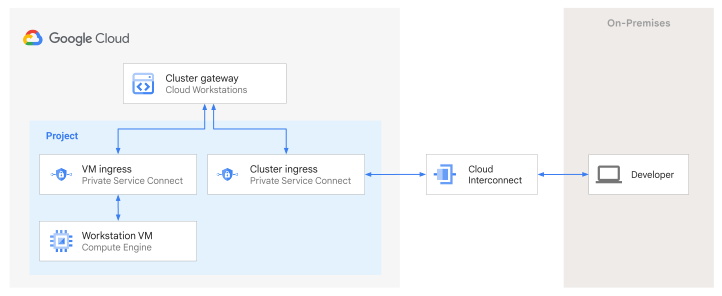
הגדרות עם אשכולות פרטיים דורשות שתי נקודות קצה (endpoints) של PSC:
כברירת מחדל, Cloud Workstations יוצר נקודת קצה נפרדת של PSC כדי לחבר את מישור הבקרה למכונות הווירטואליות של תחנות העבודה.
אתם צריכים ליצור נקודת קצה נוספת של PSC לאשכולות פרטיים. כדי להתחבר מהמכונה המקומית לתחנת עבודה באשכול פרטי, המכונה המקומית צריכה להיות מחוברת לרשת ה-VPC. משתמשים ב-Cloud VPN או ב-Cloud Interconnect כדי לחבר את הרשת החיצונית שבה מריצים את המכונה לרשת ה-VPC. צריך ליצור את נקודת הקצה הנוספת של PSC באותה רשת שהרשת החיצונית שלכם מתחברת אליה באמצעות Cloud VPN או Cloud Interconnect.
התרשים הבא מדגים ארכיטקטורה לדוגמה של אשכול פרטי:
לפני שמתחילים
לפני שמתחילים, חשוב לוודא שמשלימים את שלבי ההגדרה הנדרשים הבאים:
- נכנסים לחשבון Google Cloud . אנחנו ממליצים למשתמשים חדשים ב- Google Cloud ליצור חשבון כדי שיוכלו להעריך את הביצועים של המוצרים שלנו בתרחישים מהעולם האמיתי. לקוחות חדשים מקבלים בחינם גם קרדיט בשווי 300$ להרצה, לבדיקה ולפריסה של עומסי העבודה.
-
In the Google Cloud console, on the project selector page, select or create a Google Cloud project.
Roles required to select or create a project
- Select a project: Selecting a project doesn't require a specific IAM role—you can select any project that you've been granted a role on.
-
Create a project: To create a project, you need the Project Creator role
(
roles/resourcemanager.projectCreator), which contains theresourcemanager.projects.createpermission. Learn how to grant roles.
-
Verify that billing is enabled for your Google Cloud project.
-
In the Google Cloud console, on the project selector page, select or create a Google Cloud project.
Roles required to select or create a project
- Select a project: Selecting a project doesn't require a specific IAM role—you can select any project that you've been granted a role on.
-
Create a project: To create a project, you need the Project Creator role
(
roles/resourcemanager.projectCreator), which contains theresourcemanager.projects.createpermission. Learn how to grant roles.
-
Verify that billing is enabled for your Google Cloud project.
-
מפעילים את Cloud Workstations API, אם הוא עדיין לא מופעל.
תפקידים שנדרשים להפעלת ממשקי API
כדי להפעיל ממשקי API, נדרשת ההרשאה
serviceusage.services.enable. אם יצרתם את הפרויקט, סביר להניח שכבר יש לכם את ההרשאה הזו דרך התפקיד 'בעלים' (roles/owner). אחרת, תוכלו לקבל את ההרשאה הזו דרך התפקיד 'אדמין בממשק Service Usage' (roles/serviceusage.serviceUsageAdmin). איך מקצים תפקידים -
מוודאים שיש לכם תפקיד אדמין ב-IAM של Cloud Workstations בפרויקט, כדי שתוכלו ליצור הגדרות של תחנות עבודה. כדי לבדוק את תפקידי ה-IAM במסוף Google Cloud , עוברים לדף IAM:
-
תחנות עבודה בענן מתארחות במכונות וירטואליות שאותחלו מקובצי אימג' ציבוריים שהוגדרו מראש של מערכת הפעלה שמותאמת לקונטיינרים (COS) ב-Compute Engine. אם מופעלת אילוץ המדיניות של הארגון
constraints/compute.trustedimageProjects, צריך להגדיר אילוצי גישה לתמונות כדי לאפשר למשתמשים ליצור דיסקים לאתחול מ-projects/cos-cloudאו מכל התמונות הציבוריות. -
Cloud Workstations משתמש ב-Private Service Connect כדי להתחבר לשירותים שמנוהלים על ידי Google. אם האילוץ של מדיניות הארגון
constraints/compute.restrictPrivateServiceConnectProducerנאכף בארגון שלכם, אתם צריכים להוסיף את Google כמפיק מורשה (under:organizations/433637338589). -
אם האילוץ של מדיניות הארגון
constraints/compute.disablePrivateServiceConnectCreationForConsumersמופעל בארגון שלכם, אתם צריכים לוודא שנקודות הקצה של Private Service Connect שמתחברות ל-Google APIs (GOOGLE_APIS) מורשות. אם מגדירים אשכולות פרטיים, צריך גם לאפשר את נקודות הקצה שמתחברות לשירותים שפורסמו (SERVICE_PRODUCERS). -
אופציונלי: מפעילים את Container File System API כדי להאיץ את הפעלת תחנת העבודה.
הפעלת Container File System API
מידע נוסף זמין במאמר בנושא קיצור זמן ההפעלה של תחנות עבודה באמצעות סטרימינג של תמונות.
יצירת אשכול פרטי
כדי ליצור אשכול פרטי:
במסוף Google Cloud , נכנסים לדף Cloud Workstations.
עוברים לדף ניהול אשכולות של תחנת העבודה.
לוחצים על יצירה.
מזינים שם ובוחרים אזור לאשכול תחנות העבודה.
בקטע Networking (רשת), בוחרים באפשרות Networks in this project (רשתות בפרויקט הזה).
בוחרים רשת ורשת משנה.
בקטע Gateway type (סוג השער), בוחרים באפשרות Private gateway (שער פרטי).
אופציונלי: מציינים פרויקט נוסף אחד או יותר שמארחים את נקודת הקצה של Private Service Connect שמאפשרת גישת HTTP לאשכול הפרטי. כברירת מחדל, אפשר ליצור את נקודת הקצה הזו רק בפרויקט של אשכול תחנות העבודה ובפרויקט המארח של רשת ה-VPC (אם הם שונים). במקרה הצורך, אפשר לציין את הפרויקטים האלה גם אחרי יצירת האשכול.
לוחצים על יצירה. במהלך יצירת האשכול, הסטטוס יהיה מתעדכן.
יצירת אשכול נמשכת כמה דקות. אחרי שתיצרו את האשכול, יכול להיות שהסטטוס שלו יהיה Degraded (ירוד). אחרי שמבצעים את השלבים בקטע יצירת נקודת קצה של PSC, הסטטוס של האשכול ישתנה ל-Ready תוך כמה דקות.
הפעלת קישוריות לאשכול פרטי
לקוחות לא יכולים להתחבר לתחנות עבודה באשכולות פרטיים של תחנות עבודה מהאינטרנט הציבורי. הלקוחות צריכים להיות ברשת שמחוברת לאשכול תחנות העבודה באמצעות Private Service Connect (PSC). כדי להתחבר לתחנת עבודה, פועלים לפי השלבים שבסעיף הזה:
יוצרים נקודת קצה מסוג PSC שמכוונת לצירוף שירות של תחנת העבודה.
משתמשים ב-Cloud DNS כדי ליצור רשומת DNS שממפה את שם המארח של האשכול לנקודת הקצה של ה-PSC.
יצירת נקודת קצה של Private Service Connect
כדי ליצור נקודת קצה של PSC:
במסוף Google Cloud , עוברים אל Private Service Connect.
לוחצים על הכרטיסייה Connected endpoints (נקודות קצה מקושרות) ואז על addConnect endpoint (הוספה של נקודת קצה מקושרת).
בשדה Target, בוחרים באפשרות Published service.
בשדה Target service (שירות יעד), מזינים את מזהה המשאבים האחיד (URI) של קובץ השירות שנוצר עבור אשכול תחנות העבודה. כדי למצוא את ה-URI, עוברים אל אשכול תחנת העבודה במסוף ומחפשים את השדה Service attachment URI בקטע הגדרות רשת.
בשדה Endpoint, מזינים שם לנקודת הקצה.
בוחרים רשת לנקודת הקצה ואז בוחרים רשת משנה. הרשת הזו צריכה להיות הרשת שבה רוצים להשתמש כדי להתחבר לתחנות העבודה, והיא חייבת להיות אותה רשת שהרשת החיצונית מתחברת אליה באמצעות Cloud VPN או Cloud Interconnect.
בוחרים כתובת IP לנקודת הקצה.
אם אתם צריכים כתובת IP חדשה, בוחרים באפשרות יצירת כתובת IP:
- מזינים שם ותיאור (אופציונלי) לכתובת ה-IP.
- כדי להקצות כתובת IP סטטית, בוחרים באפשרות הקצאה אוטומטית. בשביל כתובת IP מותאמת אישית, בוחרים באפשרות אני רוצה לבחור ומזינים את כתובת ה-IP שרוצים להשתמש בה.
- בקטע מטרה, בוחרים באפשרות לא משותף.
- לוחצים על Reserve.
בוחרים מרחב שמות מהרשימה הנפתחת או יוצרים מרחב שמות חדש. השדה אזור מתמלא על סמך רשת המשנה שנבחרה.
לוחצים על הוספת נקודת קצה.
מעתיקים את כתובת ה-IP של נקודת הקצה כדי להשתמש בה בקטע הבא כדי ליצור אזור DNS פרטי ורשומת DNS.
יצירת תחום DNS פרטי
כדי ליצור אזור DNS פרטי לאשכול תחנות העבודה הזה, צריך לבצע את השלבים הבאים ולהגדיר את שם ה-DNS לערך clusterHostname. אפשר למצוא את הערך הזה באשכול תחנות העבודה במסוף.
במסוף Google Cloud , נכנסים לדף יצירת תחום DNS.
בקטע Zone type (סוג התחום), בוחרים באפשרות Private (פרטי).
מזינים שם אזור, למשל
private-workstations-cluster-zone.מזינים סיומת של שם DNS לאזור הפרטי. כל הרשומות באזור חולקות את הסיומת הזו. מגדירים את השם הזה ל-
clusterHostname.כדי למצוא את
clusterHostname, עוברים לדף Cluster management > Cloud Workstations במסוף Google Cloud ולוחצים על אשכול תחנות העבודה כדי לראות את שם המארח.אופציונלי: מוסיפים תיאור.
בקטע אפשרויות, בוחרים באפשרות ברירת מחדל (פרטי).
בוחרים את הרשת שבה יצרתם את נקודת הקצה של PSC בקטע הקודם, כי כתובת ה-IP תקפה רק ברשת הזו.
לוחצים על יצירה.
מידע נוסף על אזורי DNS פרטיים זמין במסמכי Cloud DNS בנושא יצירת אזור פרטי ושיטות מומלצות לשימוש באזורים פרטיים ב-Cloud DNS.
יצירת רשומת DNS
כדי להוסיף רשומה שממפה את *.<clusterHostname> לכתובת ה-IP שהוזמנה כשיוצרים את נקודת הקצה של Private Service Connect:
נכנסים לדף Cloud DNS zones במסוף Google Cloud .
לוחצים על השם של האזור המנוהל שרוצים להוסיף אליו את הרשומה.
בדף פרטי האזור, לוחצים על הוספת אזור רגיל.
בדף Create record set (יצירת קבוצת רשומות), בשדה DNS name (שם DNS), מזינים
*.<clusterHostname>.בשדה IP Address, מזינים את כתובת ה-IP שהזמנתם לנקודת הקצה של Private Service Connect בקטע הקודם.
לוחצים על יצירה.
עכשיו רשת ה-VPC שלכם אמורה להיות מחוברת לאשכול תחנות העבודה, ואתם יכולים להתחבר לתחנות העבודה באמצעות הרשת הזו.
הפעלת פענוח DNS מקומי
כדי להשתמש בעורך שמוגדר כברירת מחדל בדפדפן בתחנת העבודה, צריך להשתמש בדפדפן ממחשב שמחובר לרשת ה-VPC. אתם יכולים להשתמש ב-Cloud VPN או ב-Cloud Interconnect כדי להתחבר מהרשת החיצונית שבה אתם מריצים את הדפדפן לרשת ה-VPC.
כדי להתחבר מרשת חיצונית, צריך להגדיר DNS ברשת החיצונית. בדומה לשלבים הקודמים, אפשר ליצור תחום DNS עבור clusterHostname ולהוסיף רשומה שממפה את *.<clusterHostname> לכתובת ה-IP שהוזמנה כשיוצרים את נקודת הקצה של Private Service Connect. לחלופין, אפשר להגדיר אזורי העברה של DNS או מדיניות של שרת DNS כדי לאפשר חיפושים של שמות DNS בין הסביבות המקומיות ובין סביבות Google Cloud .
יכול להיות שתצטרכו להוסיף את *cloudworkstations.dev לרשימת ההיתרים של התשתית המקומית.
הגדרת VPC Service Controls לסטרימינג של תמונות
אם מפעילים את הזרמת התמונות כדי לקצר את זמני ההפעלה של תחנות העבודה, ואשכול תחנות העבודה נמצא בתוך מתחם היקפי של VPC Service Controls, צריך להגדיר את ההגדרות הבאות במדיניות המתחם ההיקפי:
- כוללים את Container File System API (
containerfilesystem.googleapis.com) בשירותים המוגבלים של גבול הגזרה לשירות. - מוסיפים כלל יציאה בפרימטר השירות שמאפשר לחשבון השירות שצוין בהגדרת תחנת העבודה לגשת אל Container File System API בפרויקט שמארח את תמונות הקונטיינר.
- אם אתם משתמשים בסביבת פיתוח משולבת (IDE) שהוגדרה מראש, אתם צריכים להגדיר גם את כלל התעבורה היוצאת כדי לאפשר גישה לפרויקט
cloud-workstations-images(מספר הפרויקט662288601415).