

Pode usar o Vertex AI Studio para criar, testar e gerir comandos para os grandes modelos de linguagem (GMLs) Gemini da Google e modelos de terceiros. O Vertex AI Studio suporta determinados modelos de terceiros oferecidos no Vertex AI como modelos como serviço (MaaS), como os modelos Claude da Anthropic e os modelos Llama da Meta.
Neste início rápido:
- Envie estes comandos para a API Gemini através de exemplos da galeria de comandos de IA generativa, incluindo o seguinte:
- Um comando de texto de resumo
- Um comando de geração de código
- Veja o código usado para gerar as respostas
Antes de começar a usar comandos no Vertex AI Studio
Este início rápido requer que conclua os seguintes passos para configurar um Google Cloud projeto e ativar a API Vertex AI.
Para receber as autorizações necessárias para concluir as tarefas neste início rápido, peça ao seu administrador que lhe conceda as seguintes funções de IAM no seu projeto:
- Para ativar a API Vertex AI, se ainda não estiver ativada: serviceusage.serviceUsageAdmin
- Para executar comandos no Vertex AI Studio:
Utilizador da Vertex AI (
roles/aiplatform.user)
- Sign in to your Google Cloud account. If you're new to Google Cloud, create an account to evaluate how our products perform in real-world scenarios. New customers also get $300 in free credits to run, test, and deploy workloads.
-
In the Google Cloud console, on the project selector page, select or create a Google Cloud project.
Roles required to select or create a project
- Select a project: Selecting a project doesn't require a specific IAM role—you can select any project that you've been granted a role on.
-
Create a project: To create a project, you need the Project Creator role
(
roles/resourcemanager.projectCreator), which contains theresourcemanager.projects.createpermission. Learn how to grant roles.
-
Verify that billing is enabled for your Google Cloud project.
-
Enable the Vertex AI API.
Roles required to enable APIs
To enable APIs, you need the Service Usage Admin IAM role (
roles/serviceusage.serviceUsageAdmin), which contains theserviceusage.services.enablepermission. Learn how to grant roles. -
In the Google Cloud console, on the project selector page, select or create a Google Cloud project.
Roles required to select or create a project
- Select a project: Selecting a project doesn't require a specific IAM role—you can select any project that you've been granted a role on.
-
Create a project: To create a project, you need the Project Creator role
(
roles/resourcemanager.projectCreator), which contains theresourcemanager.projects.createpermission. Learn how to grant roles.
-
Verify that billing is enabled for your Google Cloud project.
-
Enable the Vertex AI API.
Roles required to enable APIs
To enable APIs, you need the Service Usage Admin IAM role (
roles/serviceusage.serviceUsageAdmin), which contains theserviceusage.services.enablepermission. Learn how to grant roles. Aceda à página Galeria de comandos na secção do Vertex AI na Google Cloud consola.
Aceder à galeria de comandosNo menu pendente Tarefas, selecione Resumir.
Abra o cartão Resumo de áudio.
Este comando de exemplo inclui um ficheiro de áudio e pede um resumo do conteúdo do ficheiro numa lista com marcas.
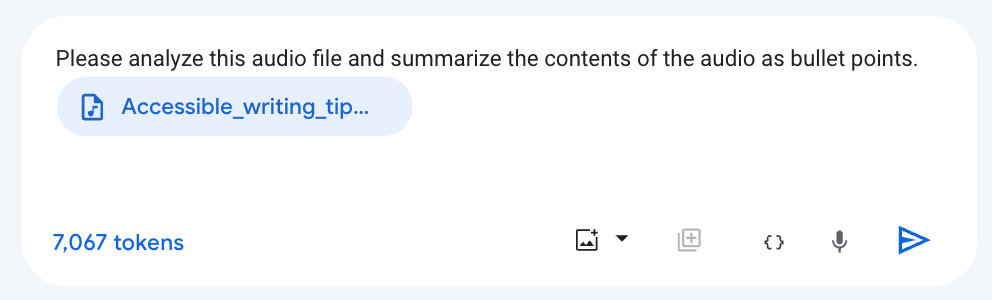
Tenha em atenção que, no painel de definições, o valor predefinido do modelo está definido como Gemini-2.0-flash-001. Pode escolher um modelo do Gemini diferente clicando em Mudar de modelo.

Clique em Enviar para gerar o resumo.
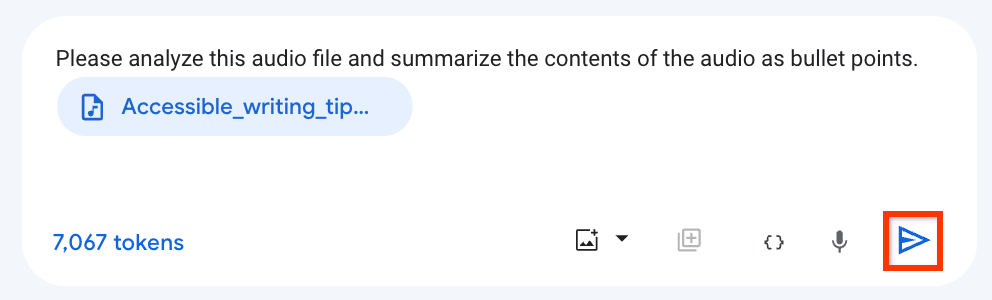
O resultado é apresentado na resposta.
Para ver o código da API Vertex AI usado para gerar o resumo da transcrição, clique em Criar com código > Obter código.
No painel Obter código, pode escolher a sua linguagem preferida para obter o código de exemplo para o comando ou pode abrir o código Python num bloco de notas do Colab Enterprise.
Aceda à página Galeria de comandos na secção do Vertex AI na Google Cloud consola.
Aceder à galeria de comandosNo menu pendente Tarefas, selecione Código.
Abra o cartão Gerar código a partir de comentários.
Este comando de exemplo inclui uma instrução do sistema que indica ao modelo como responder e alguns métodos Java incompletos.

Tenha em atenção que, no painel de definições, o valor predefinido do modelo está definido como Gemini-2.0-flash-001. Pode escolher um modelo do Gemini diferente clicando em Mudar de modelo.
Para concluir cada método gerando código nas áreas marcadas com
<WRITE CODE HERE>, clique em Enviar .O resultado é apresentado na resposta.
Para ver o código da API Vertex AI usado para gerar o resumo da transcrição, clique em Criar com código > Obter código.
No painel Obter código, pode escolher a sua linguagem preferida para obter o código de exemplo para o comando ou pode abrir o código Python num bloco de notas do Colab Enterprise.
- Para saber mais sobre as capacidades no Vertex AI Studio, consulte as capacidades do Vertex AI Studio.
- Veja uma introdução à criação de comandos.
- Saiba como criar comandos multimodais e comandos de chat.
Exemplos de comandos no Vertex AI Studio
Um comando é um pedido de linguagem natural enviado a um modelo de linguagem que gera uma resposta. Os comandos podem conter perguntas, instruções, informações contextuais, exemplos de poucos disparos e entrada parcial para o modelo concluir. Depois de o modelo receber um comando, dependendo do tipo de modelo usado, pode gerar texto, incorporações, código, imagens, vídeos, música e muito mais.
Os comandos de exemplo na galeria de comandos do Vertex AI Studio são pré-concebidos para ajudar a demonstrar as capacidades do modelo. Cada comando está pré-configurado com valores de modelo e parâmetros especificados para que possa abrir o comando de exemplo e clicar em Enviar para gerar uma resposta.
Teste o modelo Gemini Flash com um comando de texto de resumo
Envie um comando de texto de resumo para a API Gemini na Vertex AI. Uma tarefa de resumo extrai as informações mais importantes do texto. Pode fornecer informações no comando para ajudar o modelo a criar um resumo ou pedir ao modelo para criar um resumo por si só.
Teste o modelo Gemini Flash com um comando de geração de código
Envie um comando de geração de código para a API Gemini no Vertex AI. Uma tarefa de geração de código gera código com base numa descrição de linguagem natural.