

In diesem Dokument wird beschrieben, wie Sie Prompts in Vertex AI Studio speichern und freigeben. Wenn Sie Prompts teilen, können Sie mit Teammitgliedern zusammenarbeiten, für Konsistenz sorgen und eine Bibliothek mit effektiven Prompts für verschiedene Aufgaben erstellen.
So funktioniert die gemeinsame Nutzung:
Standardmäßig haben alle Vertex AI-Nutzer (
roles/aiplatform.user) vollen Zugriff auf alle gespeicherten Prompts im Projekt. Sie müssen gespeicherte Prompts nicht für andere Nutzer im Projekt freigeben, es sei denn, es gelten Einschränkungen für die Organisation oder das Projekt oder für bestimmte Ressourcen wie Datasets.Vertex AI-Administratoren (
roles/aiplatform.admin) können beliebige Prompts freigeben und Vertex AI-Nutzer können die von ihnen erstellten Prompts freigeben.Nur Vertex AI-Nutzer können Prompts freigeben. Wenn ein externer Nutzer zur Zusammenarbeit an einem Prompt eingeladen wird, kann er den Prompt nicht für einen anderen Nutzer freigeben.
Die Prompt-Freigabe erfolgt pro Prompt und nicht pro Projekt. Eingeladene Nutzer können nur auf die Prompts zugreifen, zu denen sie zur Zusammenarbeit eingeladen wurden. Sie haben keinen Zugriff auf die anderen Prompts im Projekt.
Prompt speichern
So speichern Sie einen Prompt zur späteren Verwendung oder Freigabe:
Rufen Sie Vertex AI Studio auf.
Schreiben Sie einen neuen Prompt oder öffnen Sie einen vorhandenen Prompt und klicken Sie dann auf Senden Senden.
Klicken Sie auf die Schaltfläche „Speichern“.
Gespeicherten Prompt teilen
So geben Sie einen gespeicherten Prompt frei:
Rufen Sie in Vertex AI Studio entweder die Prompt-Verwaltung oder den Chat-Playground auf.
Öffnen Sie einen gespeicherten Prompt und klicken Sie auf die Schaltfläche Teilen.
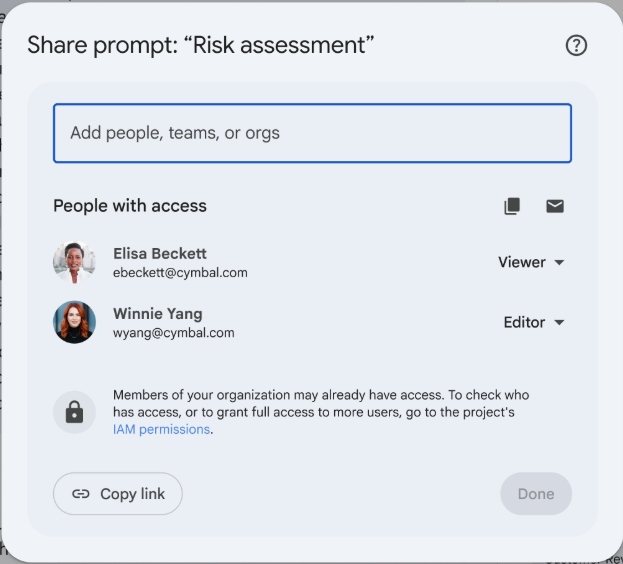
Wenn die Freigabe von Prompts erfolgreich aktiviert wurde, wird ein Fenster wie das folgende angezeigt:
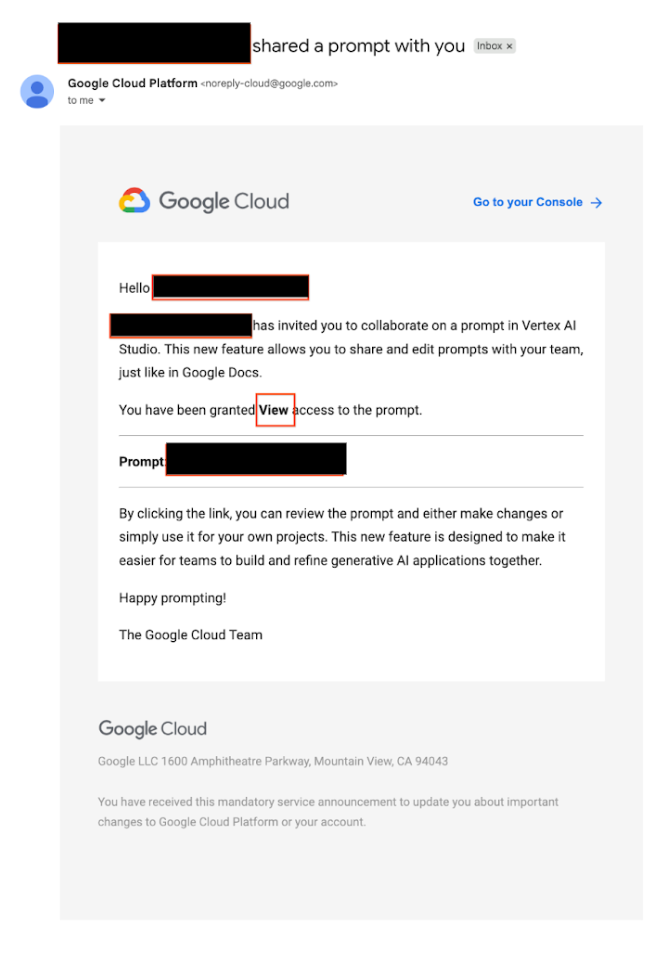
Wenn ein Prompt freigegeben wird, erhalten die Empfänger des freigegebenen Prompts eine E‑Mail-Benachrichtigung ähnlich der folgenden:
Freigabe eines Prompts beenden
So widerrufen Sie den Zugriff auf einen Prompt:
Öffnen Sie einen gespeicherten Prompt und klicken Sie auf die Schaltfläche Freigeben.
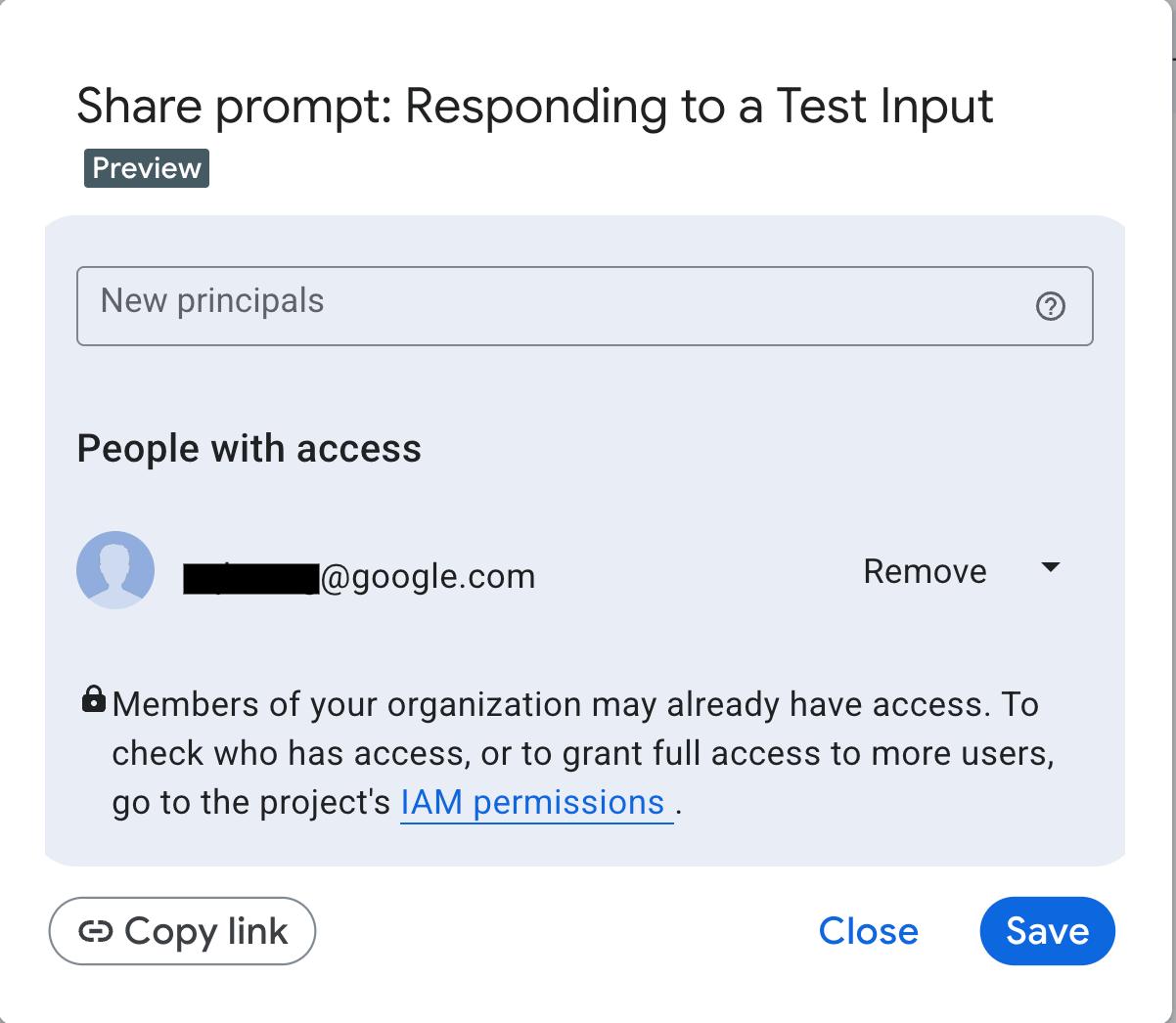
Wählen Sie neben den Identitäten Entfernen aus und klicken Sie dann auf Speichern.
Wenn Sie einen gespeicherten Prompt löschen, wird der Zugriff für alle Personen, für die er freigegeben wurde, automatisch entfernt.
Nächste Schritte
Funktionen von Vertex AI Studio
Wichtige Funktionen in Vertex AI Studio, die die Umwandlung innovativer Ideen in generative KI-Lösungen erleichtern.
Von Google AI Studio zu Vertex AI migrieren
Informationen zum Migrieren Ihrer Google AI Studio-Projekte zu Vertex AI Studio.
Vertex AI Studio-Prompt als Webanwendung bereitstellen
Hier erfahren Sie, wie Sie mit Vertex AI Studio einen Prompt mit Prompt-Variablen erstellen, Ihren Prompt als Webanwendung bereitstellen und Ihre Anwendung bereitstellen, überwachen und testen.