

Questo documento descrive come salvare e condividere i prompt in Vertex AI Studio. La condivisione dei prompt ti consente di collaborare con i membri del team, garantire la coerenza e creare una raccolta di prompt efficaci per varie attività.
La condivisione funziona nel seguente modo:
Per impostazione predefinita, tutti gli utenti di Vertex AI (
roles/aiplatform.user) hanno accesso completo a tutti i prompt salvati nel progetto. Non è necessario condividere i prompt salvati con altri utenti del progetto, a meno che non siano state imposte restrizioni organizzative o di progetto o risorse specifiche come i set di dati.Gli amministratori di Vertex AI (
roles/aiplatform.admin) possono condividere qualsiasi prompt e gli utenti di Vertex AI possono condividere i prompt che hanno creato.Solo gli utenti di Vertex AI possono condividere i prompt. Se un utente esterno viene invitato a collaborare a un prompt, non può condividerlo con un altro utente.
La condivisione dei prompt è per prompt, non per progetto. Gli utenti invitati possono accedere solo ai prompt per cui sono stati invitati a collaborare. Non hanno accesso agli altri prompt del progetto.
Salvare un prompt
Per salvare un prompt per utilizzarlo o condividerlo in un secondo momento:
Vai a Vertex AI Studio.
Scrivi un nuovo prompt o aprine uno esistente, quindi fai clic su Invia Invia.
Fai clic sul pulsante Salva.
Condividere un prompt salvato
Per condividere un prompt salvato:
In Vertex AI Studio, vai a Gestione dei prompt o Area giochi chat.
Apri un prompt salvato e fai clic sul pulsante Condividi.
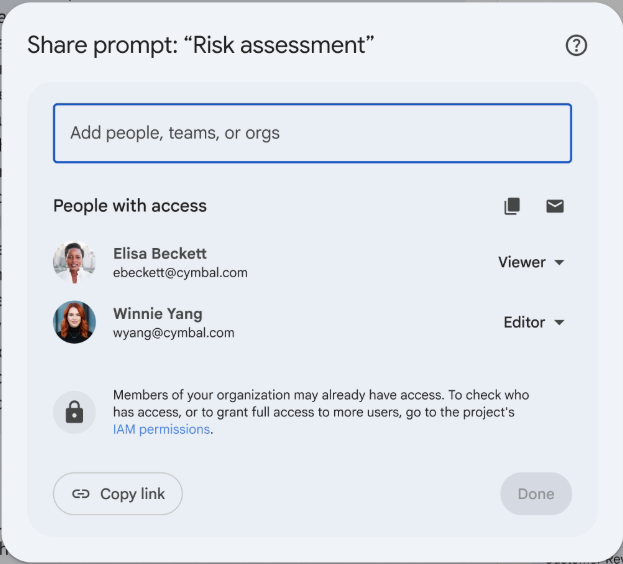
Se la condivisione dei prompt è stata abilitata correttamente, vedrai una finestra simile alla seguente:
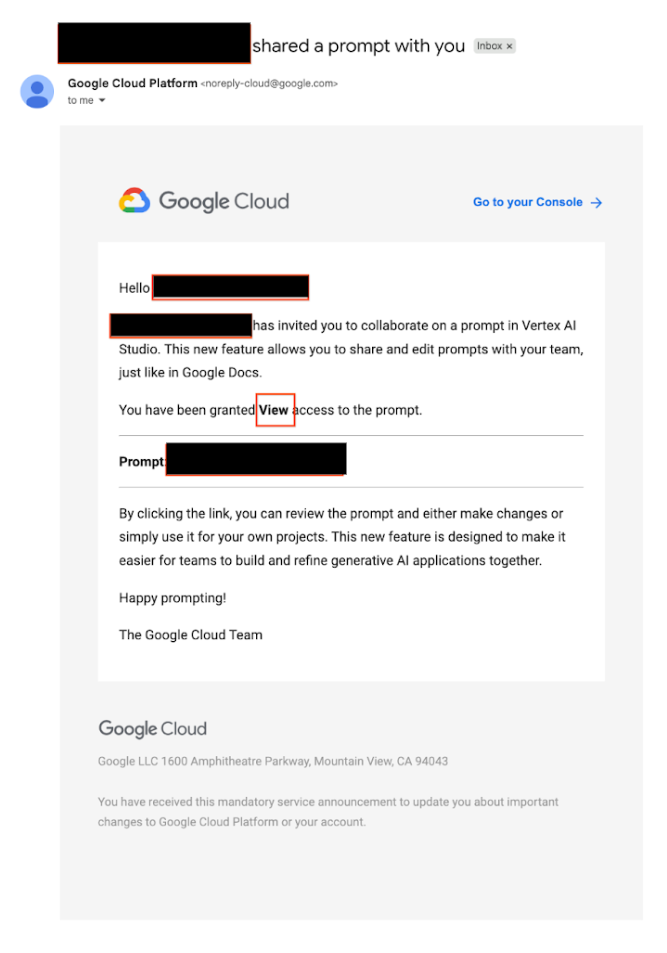
Quando un prompt viene condiviso, i destinatari ricevono una notifica via email simile alla seguente:
Interrompere la condivisione di un prompt
Per revocare l'accesso a un prompt:
Apri un prompt salvato e fai clic sul pulsante Condividi.
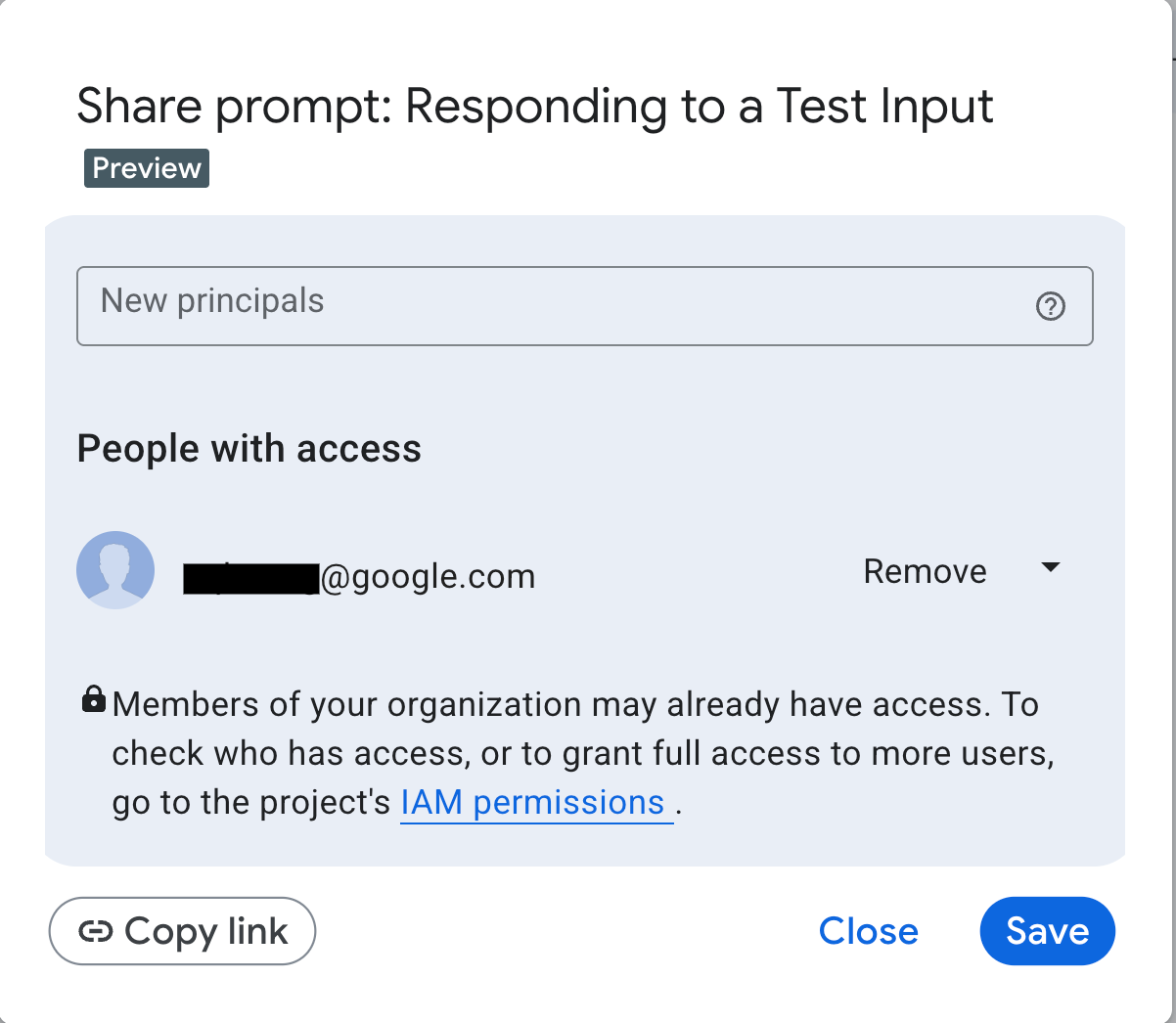
Accanto ai principal, seleziona Rimuovi e poi fai clic su Salva.
Tieni presente che l'eliminazione di un prompt salvato rimuove automaticamente l'accesso per chiunque lo abbia condiviso.
Passaggi successivi
Funzionalità di Vertex AI Studio
Funzionalità chiave implementate in Vertex AI Studio che facilitano la trasformazione di idee innovative in soluzioni di AI generativa.
Migra da Google AI Studio a Vertex AI
Informazioni su come eseguire la migrazione dei progetti Google AI Studio a Vertex AI Studio.
Esegui il deployment del prompt di Vertex AI Studio come applicazione web
Scopri come utilizzare Vertex AI Studio per creare un prompt con variabili di prompt, eseguire il deployment del prompt come applicazione web ed eseguire il deployment, il monitoraggio e il test dell'applicazione.