

このチュートリアルでは、Live API の React ベースのデモ アプリケーションをセットアップして実行する方法について説明します。このアプリケーションは、音声と動画のリアルタイムのストリーミング機能を備えており、Python WebSocket プロキシを使用してGoogle Cloudによる安全な認証を処理します。
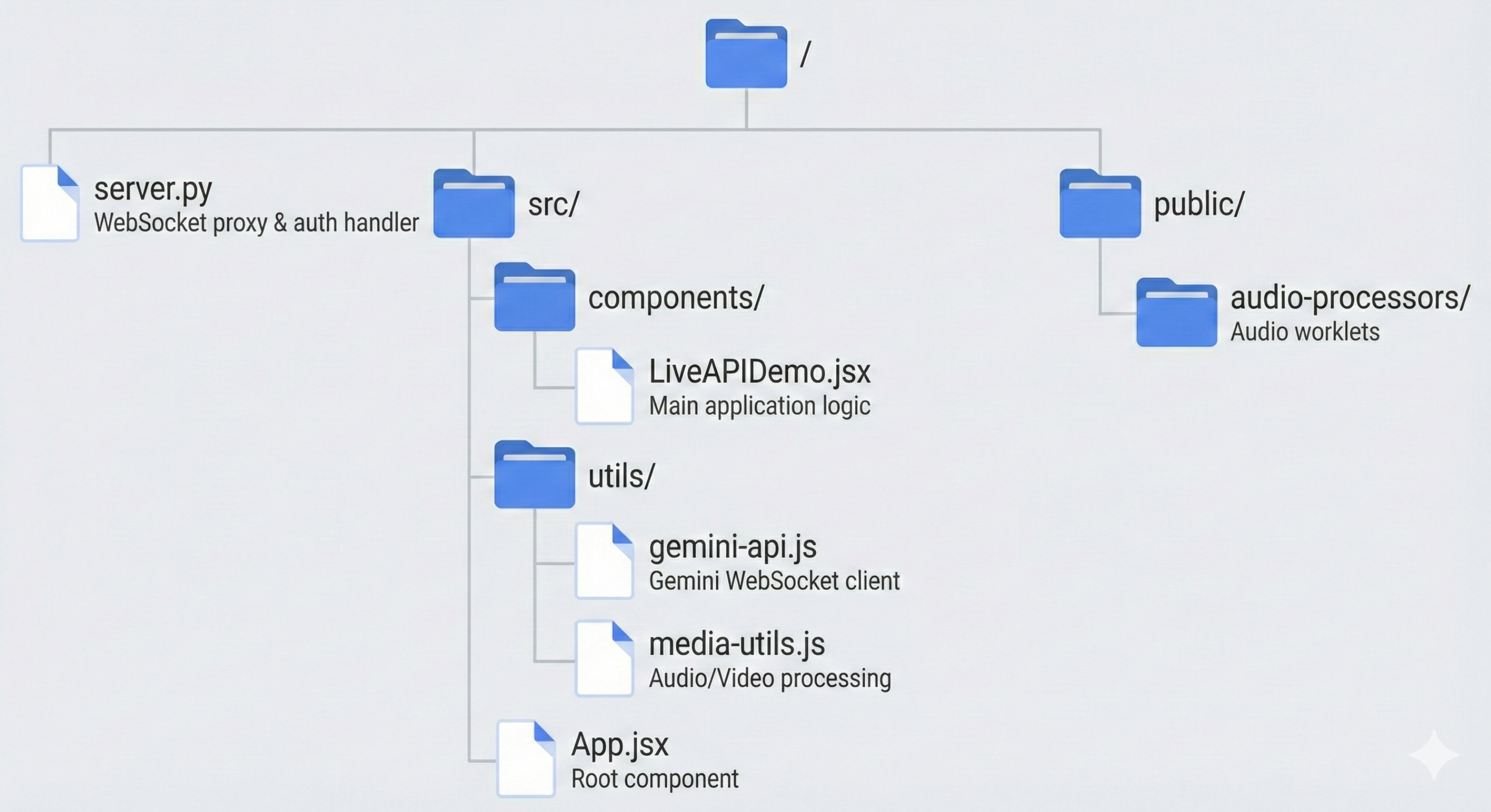
次の図は、プロジェクトの構造を示しています。
始める前に
以下がインストールされていることを確認します。
- Python 3.9 以降
pipgit
環境を設定する
ローカル環境を設定するには:
リポジトリのクローンを作成します。
git clone https://github.com/GoogleCloudPlatform/generative-ai.git
cd generative-ai/gemini/multimodal-live-api/native-audio-websocket-demo-apps/react-demo-app
Python 仮想環境を作成してアクティブにします。
# Create the virtual environment
python -m venv .venv

# Activate the virtual environment in each new terminal
# For macOS or Linux:
source .venv/bin/activate

# For Windows CMD:
.venv\Scripts\activate.bat

# For Windows PowerShell:
.venv\Scripts\Activate.ps1
必要な Python 依存関係をインストールします。
pip install -r requirements.txtGoogle Cloudで認証します。
gcloud auth application-default login
アプリケーションを実行する
環境を設定したら、アプリケーションを実行します。
Python プロキシ サーバーを起動します。
python server.py新しいターミナルで Node モジュールをインストールし、React 開発サーバーを起動します。
# Install Node modules
npm install

# Start development server
npm run dev
ブラウザで
http://localhost:5173を開いてアプリケーションを表示します。