


O Gemini e o Imagen na Vertex AI oferecem recursos de IA generativa de imagem de última geração do Google para desenvolvedores de aplicativos. Com o Gemini e o Imagen na Vertex AI, os desenvolvedores de aplicativos podem criar, em segundos, produtos de IA de última geração que transformam a imaginação do usuário em recursos visuais de alta qualidade usando IA.
Testar a geração de imagens (Vertex AI Studio)
Com o Gemini e o Imagen, você pode fazer o seguinte:
- Gere novas imagens usando apenas um comando de texto (criação de imagens a partir de texto de IA).
- Edite ou expanda uma imagem enviada ou gerada usando uma área de máscara definida por você.
- Imagens de luxo existentes, geradas ou editadas.


Comandos para imagens anteriores
Essas imagens são geradas usando o modelo geral de geração de imagens do Imagen 3 (imagen-3.0-generate-002) e os seguintes comandos:
- Cena de animação com massinha de modelar. Um plano médio geral de uma mulher idosa. Ela está usando roupas leves. Ela está em um jardim exuberante regando as plantas com um regador laranja
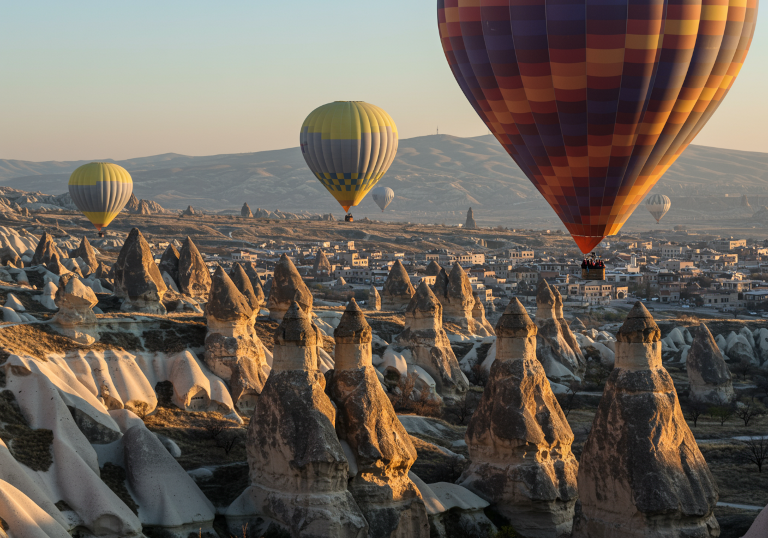
- Foto no estilo de uma câmera DSLR com filtro polarizador. Uma foto de dois balões de ar quente sobre as formações rochosas únicas da Capadócia, na Turquia. As cores e os padrões desses balões contrastam lindamente com os tons terrosos da paisagem abaixo. Essa foto captura a sensação de aventura que vem com uma experiência como essa.
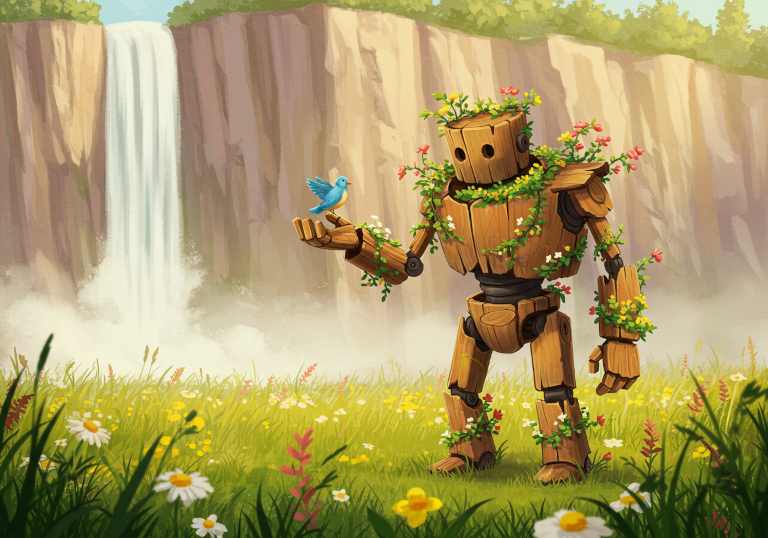
- Um robô mech de madeira desgastado coberto de trepadeiras floridas fica em um campo de flores silvestres altas, com um pequeno pássaro azul descansando na mão estendida. Desenho digital, com cores quentes e linhas suaves. Um grande penhasco com uma cachoeira ao fundo.
- Uma mão segurando uma pequena estatueta de argila de um pássaro e esculpindo-a com uma ferramenta de modelagem na outra mão. É possível ver o cachecol do escultor. As mãos deles estão cobertas de pó de argila. Uma imagem macro de DSLR destacando a textura e o acabamento.
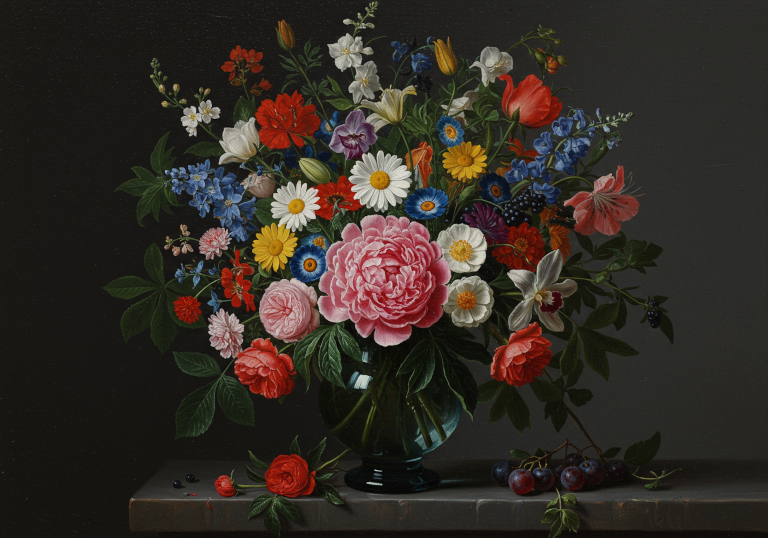
- Um buquê grande e colorido de flores em um vaso de vidro azul antigo sobre a mesa. Na frente, há uma linda peônia cercada por várias outras flores, como rosas, lírios, margaridas, orquídeas, frutas, bagas e folhas verdes. O plano de fundo é cinza-escuro. Pintura a óleo no estilo do Século de Ouro dos Países Baixos.
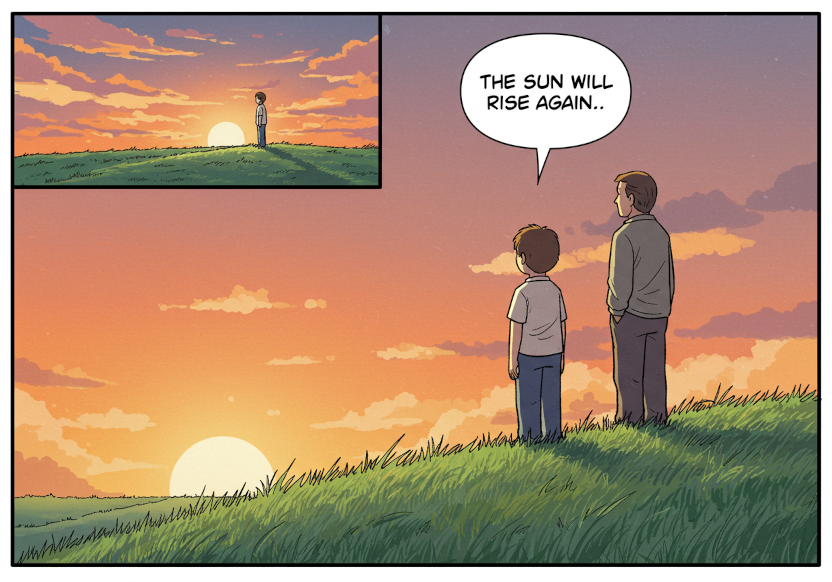
- Um único quadrinho de um menino e seu pai em uma colina gramada, olhando para o pôr do sol. Um balão de diálogo sai da boca do menino e diz: "O sol vai nascer de novo". Estilo de coloração suave do final dos anos 1990
Guia de início rápido: gerar imagens com base em comandos de texto usando o Imagen
Você pode gerar novas imagens usando apenas texto descritivo como entrada. Os exemplos a seguir mostram um caso simplificado de geração de imagens por IA, mas é possível usar parâmetros adicionais para adaptar as imagens geradas às suas necessidades.
- Faça login na sua conta do Google Cloud . Se você começou a usar o Google Cloudagora, crie uma conta para avaliar o desempenho dos nossos produtos em situações reais. Clientes novos também recebem US $300 em créditos para executar, testar e implantar cargas de trabalho.
-
In the Google Cloud console, on the project selector page, select or create a Google Cloud project.
Roles required to select or create a project
- Select a project: Selecting a project doesn't require a specific IAM role—you can select any project that you've been granted a role on.
-
Create a project: To create a project, you need the Project Creator role
(
roles/resourcemanager.projectCreator), which contains theresourcemanager.projects.createpermission. Learn how to grant roles.
-
Verify that billing is enabled for your Google Cloud project.
Enable the Vertex AI API, if it is not already enabled.
Roles required to enable APIs
To enable APIs, you need the
serviceusage.services.enablepermission. If you created the project, then you likely already have this permission through the Owner role (roles/owner). Otherwise, you can get this permission through the Service Usage Admin role (roles/serviceusage.serviceUsageAdmin). Learn how to grant roles.-
In the Google Cloud console, on the project selector page, select or create a Google Cloud project.
Roles required to select or create a project
- Select a project: Selecting a project doesn't require a specific IAM role—you can select any project that you've been granted a role on.
-
Create a project: To create a project, you need the Project Creator role
(
roles/resourcemanager.projectCreator), which contains theresourcemanager.projects.createpermission. Learn how to grant roles.
-
Verify that billing is enabled for your Google Cloud project.
Enable the Vertex AI API, if it is not already enabled.
Roles required to enable APIs
To enable APIs, you need the
serviceusage.services.enablepermission. If you created the project, then you likely already have this permission through the Owner role (roles/owner). Otherwise, you can get this permission through the Service Usage Admin role (roles/serviceusage.serviceUsageAdmin). Learn how to grant roles.-
Configure a autenticação do ambiente.
Para usar as amostras da API REST desta página em um ambiente de desenvolvimento local, use as credenciais fornecidas para a CLI gcloud.
Instale a CLI do Google Cloud.
Ao usar um provedor de identidade (IdP) externo, primeiro faça login na CLI gcloud com sua identidade federada.
Saiba mais em Autenticar para usar REST na documentação de autenticação do Google Cloud .
-
Use os exemplos a seguir para gerar uma imagem:
REST
-
Defina as variáveis de ambiente:
export GOOGLE_CLOUD_PROJECT=GOOGLE_CLOUD_PROJECT # Replace with your Google Cloud project
export GOOGLE_CLOUD_LOCATION=us-central1 # Replace with the appropriate location for your project
-
Execute o comando a seguir:
curl -X POST \
-H "Authorization: Bearer $(gcloud auth print-access-token)" \
-H "Content-Type: application/json; charset=utf-8" \
"https://${GOOGLE_CLOUD_LOCATION}-aiplatform.googleapis.com/v1/projects/${GOOGLE_CLOUD_PROJECT}/locations/${GOOGLE_CLOUD_LOCATION}/publishers/google/models/imagen-4.0-generate-preview-05-20:predict" -d \
$'{
  "instances": [
    {
      "prompt": "a cat reading a book"
    }
  ],
  "parameters": {
    "sampleCount": 1
  }
}'
O modelo retorna um objeto de bytes de imagem em base64.
Para mais informações, consulte a API Generate images do Imagen.
-
Quando usar o Gemini ou o Imagen na Vertex AI
Além de usar os recursos integrados de geração de imagens do Gemini, você também pode acessar o Imagen, nosso modelo especializado de geração de imagens.
| Atributo | Gemini Image | Imagen 4 |
|---|---|---|
| Pontos fortes | Recomendação padrão. Flexibilidade, compreensão contextual e edição sem máscara inigualáveis. Capacidade única de edição conversacional multiturno. |
Melhor qualidade/latência |
| Disponibilidade | Disponibilidade geral | Disponibilidade geral |
| Latência | Alto. Mais computação é necessária para os recursos avançados. | Baixa. Otimizado para desempenho quase em tempo real. |
| Custo | Preços baseados em token. | Econômico para tarefas especializadas. |
| Tarefas recomendadas |
|
|
Recomendamos o Gemini como ponto de partida para a geração de imagens por IA. Escolha o Imagen 4 Ultra para casos de uso avançados ou quando você precisar da melhor qualidade de imagem.
Versões do modelo
Há vários modelos de geração de imagens que podem ser usados. Para mais informações, consulte Modelos do Gemini ou Modelos do Imagen.
Teste mais exemplos
Para conferir uma lista completa de tutoriais de notebooks Jupyter usando o Imagen, consulte o manual de receitas da IA generativa na Vertex AI.
A seguir
Use os links a seguir para acessar a documentação do recurso.

Veja como escrever solicitações eficazes para gerar imagens.
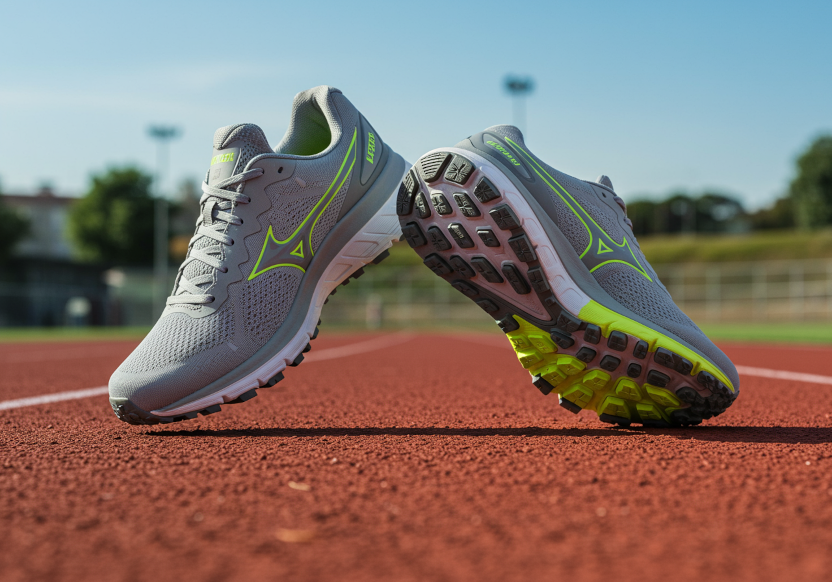

Crédito da imagem: todas as imagens geradas usando o Imagen na Vertex AI.