

You can use Imagen on Vertex AI to generate new images from a text prompt. Supported interfaces include the Google Cloud console and the Vertex AI API.
For more information about writing text prompts for image generation and editing, see the prompt guide.
View Imagen for Generation model card
Try image generation (Vertex AI Studio)
Before you begin
- Sign in to your Google Cloud account. If you're new to Google Cloud, create an account to evaluate how our products perform in real-world scenarios. New customers also get $300 in free credits to run, test, and deploy workloads.
-
In the Google Cloud console, on the project selector page, select or create a Google Cloud project.
Roles required to select or create a project
- Select a project: Selecting a project doesn't require a specific IAM role—you can select any project that you've been granted a role on.
-
Create a project: To create a project, you need the Project Creator role
(
roles/resourcemanager.projectCreator), which contains theresourcemanager.projects.createpermission. Learn how to grant roles.
-
Verify that billing is enabled for your Google Cloud project.
-
Enable the Vertex AI API.
Roles required to enable APIs
To enable APIs, you need the Service Usage Admin IAM role (
roles/serviceusage.serviceUsageAdmin), which contains theserviceusage.services.enablepermission. Learn how to grant roles. -
In the Google Cloud console, on the project selector page, select or create a Google Cloud project.
Roles required to select or create a project
- Select a project: Selecting a project doesn't require a specific IAM role—you can select any project that you've been granted a role on.
-
Create a project: To create a project, you need the Project Creator role
(
roles/resourcemanager.projectCreator), which contains theresourcemanager.projects.createpermission. Learn how to grant roles.
-
Verify that billing is enabled for your Google Cloud project.
-
Enable the Vertex AI API.
Roles required to enable APIs
To enable APIs, you need the Service Usage Admin IAM role (
roles/serviceusage.serviceUsageAdmin), which contains theserviceusage.services.enablepermission. Learn how to grant roles. -
Set up authentication for your environment.
Select the tab for how you plan to use the samples on this page:
Console
When you use the Google Cloud console to access Google Cloud services and APIs, you don't need to set up authentication.
Python
To use the Python samples on this page in a local development environment, install and initialize the gcloud CLI, and then set up Application Default Credentials with your user credentials.
Install the Google Cloud CLI.
If you're using an external identity provider (IdP), you must first sign in to the gcloud CLI with your federated identity.
If you're using a local shell, then create local authentication credentials for your user account:
gcloud auth application-default login
You don't need to do this if you're using Cloud Shell.
If an authentication error is returned, and you are using an external identity provider (IdP), confirm that you have signed in to the gcloud CLI with your federated identity.
For more information, see Set up ADC for a local development environment in the Google Cloud authentication documentation.
REST
To use the REST API samples on this page in a local development environment, you use the credentials you provide to the gcloud CLI.
Install the Google Cloud CLI.
If you're using an external identity provider (IdP), you must first sign in to the gcloud CLI with your federated identity.
For more information, see Authenticate for using REST in the Google Cloud authentication documentation.
Generate images with text
You can generate novel images using only descriptive text as an input. The following samples show you basic instructions to generate images.
Console
1. In the Google Cloud console, go to the Vertex AI > Media Studio page.<a href="https://console.cloud.google.com/vertex-ai/studio/media/generate;tab=image" class="button button-primary"
target="console" track-name="consoleLink" track-type="task">Go to Media
Studio</a>
Click Imagen. The Imagen Media Studio image generation page is displayed.
Optional: In the Settings pane, configure the following settings:
Model: Choose a model from the available options.
For more information about available models, see Imagen models
Aspect ratio: Choose an aspect ratio from the available options.
Number of results: Adjust the slider or enter a value between 1 and 4.
Output resolution: Choose a resolution from the available options.
Optional: In the Advanced options section, select a Region to generate your images in.
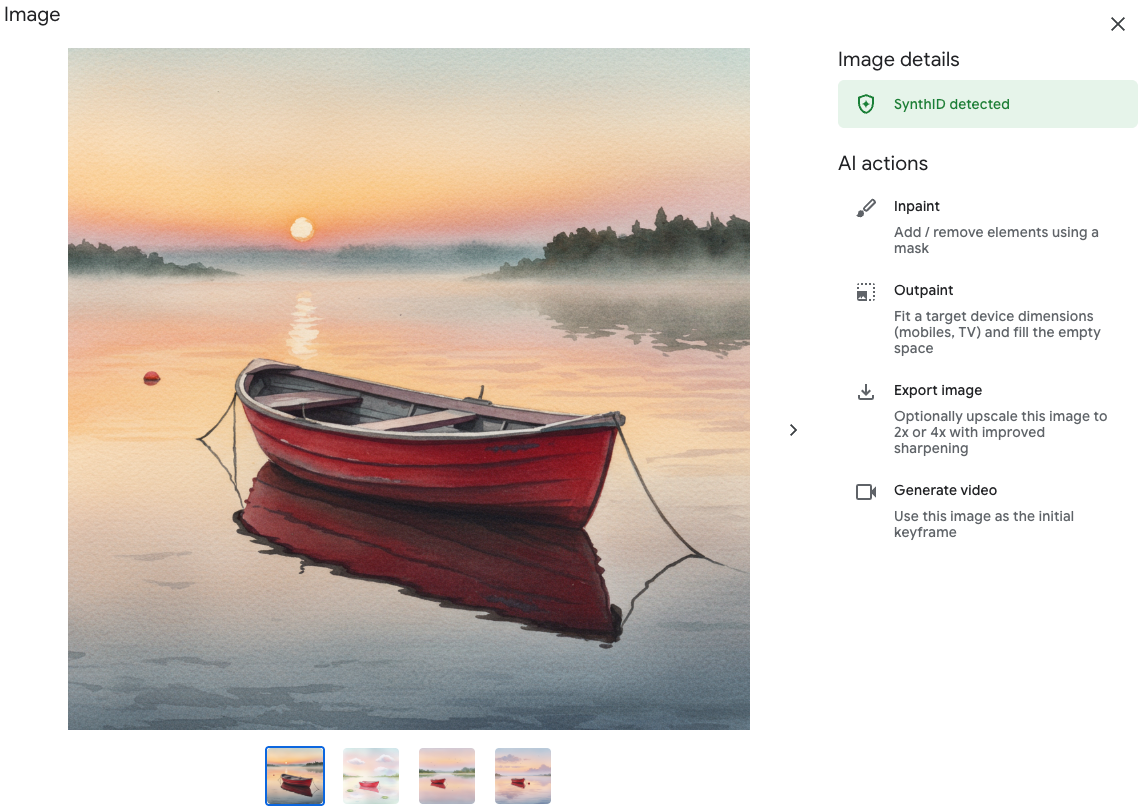
In the Write your prompt box, enter your text prompt that describes the images to generate. For example, small boat on water in the morning watercolor illustration.
For more information about writing effective prompts, see Prompt and image attribute guide.
Click Generate.
A digital watermark is automatically added to generated images. You can't disable digital watermark for image generation using the Google Cloud console.
You can select an image to view in the Image detail window. Watermarked images contain a Digital watermark badge.
Python
Install
pip install --upgrade google-genai
To learn more, see the SDK reference documentation.
Set environment variables to use the Gen AI SDK with Vertex AI:
# Replace the `GOOGLE_CLOUD_PROJECT` and `GOOGLE_CLOUD_LOCATION` values
# with appropriate values for your project.
export GOOGLE_CLOUD_PROJECT=GOOGLE_CLOUD_PROJECT
export GOOGLE_CLOUD_LOCATION=global
export GOOGLE_GENAI_USE_VERTEXAI=True
generate_images method on the
ImageGenerationModel and save generated images locally. You
then can optionally use the show() method in a notebook to
show you the generated images. For more information on model versions and
features, see Imagen
models.
REST
Before using any of the request data, make the following replacements:
- REGION: The region that your project is located in. For more information about supported regions, see Generative AI on Vertex AI locations.
- PROJECT_ID: Your Google Cloud project ID.
-
MODEL_VERSION: The Imagen model version to use. For more information about available models, see Imagen models.
- TEXT_PROMPT: The text prompt that guides what images the model generates. This field is required for both generation and editing.
-
IMAGE_COUNT: The number of images to generate. The accepted range
of values is
1to4. - ADD_WATERMARK: boolean. Optional. Whether to enable a watermark for generated images.
Any image generated when the field is set to
truecontains a digital SynthID that you can use to verify a watermarked image. If you omit this field, the default value oftrueis used; you must set the value tofalseto disable this feature. You can use theseedfield to get deterministic output only when this field is set tofalse. - ASPECT_RATIO: string. Optional. A generation mode parameter that controls aspect
ratio. Supported ratio values and their intended use:
1:1(default, square)3:4(Ads, social media)4:3(TV, photography)16:9(landscape)9:16(portrait)
- ENABLE_PROMPT_REWRITING: boolean. Optional. A parameter to use an LLM-based prompt
rewriting feature to deliver higher quality images that better reflect the original
prompt's intent. Disabling this feature may impact image quality and
prompt adherence. Default value:
true. -
INCLUDE_RAI_REASON: boolean. Optional. Whether to enable the Responsible AI filtered reason
code in responses with blocked input or output. Default value:
true. - INCLUDE_SAFETY_ATTRIBUTES: boolean. Optional. Whether to enable rounded
Responsible AI scores for a list of safety attributes in responses for unfiltered input and
output. Safety attribute categories:
"Death, Harm & Tragedy","Firearms & Weapons","Hate","Health","Illicit Drugs","Politics","Porn","Religion & Belief","Toxic","Violence","Vulgarity","War & Conflict". Default value:false. - MIME_TYPE: string. Optional. The MIME type of the content of the image. Available
values:
image/jpegimage/gifimage/pngimage/webpimage/bmpimage/tiffimage/vnd.microsoft.icon
- COMPRESSION_QUALITY: integer. Optional. Only applies to JPEG output
files. The level of detail the model preserves for images generated in JPEG file format. Values:
0to100, where a higher number means more compression. Default:75. - PERSON_SETTING: string. Optional. The safety setting that controls the type of
people or face generation the model allows. The default value is model-dependent. Available
values:
allow_all: Allow generation of people, including minors. This is the default for Imagen 4 generation models, imagen-3.0-capability-001, and imagen-product-recontext-preview-06-30.allow_adult: Allow generation of adults only, including celebrities. This is the default for all other models.dont_allow: Disable the inclusion of people or faces in generated images.
- SAFETY_SETTING: string. Optional. A setting that controls safety filter thresholds
for generated images. Available values:
block_low_and_above: The highest safety threshold, resulting in the largest amount of generated images that are filtered. Previous value:block_most.block_medium_and_above(default): A medium safety threshold that balances filtering for potentially harmful and safe content. Previous value:block_some.block_only_high: A safety threshold that reduces the number of requests blocked due to safety filters. This setting might increase objectionable content generated by Imagen. Previous value:block_few.
- SEED_NUMBER: integer. Optional. Any non-negative integer you provide to make output
images deterministic. Providing the same seed number always results in the same output images. If
the model you're using supports digital watermarking, you must set
"addWatermark": falseto use this field. Accepted integer values:1-2147483647. - OUTPUT_STORAGE_URI: string. Optional. The Cloud Storage bucket to store the output
images. If not provided, base64-encoded image bytes are returned in the response. Sample value:
gs://image-bucket/output/.
Additional optional parameters
Use the following optional variables depending on your use
case. Add some or all of the following parameters in the "parameters": {} object.
This list shows common optional parameters and isn't meant to be exhaustive. For more
information about optional parameters,
see Imagen API reference: Generate images.
"parameters": {
  "sampleCount": IMAGE_COUNT,
  "addWatermark": ADD_WATERMARK,
  "aspectRatio": "ASPECT_RATIO",
  "enhancePrompt": ENABLE_PROMPT_REWRITING,
  "includeRaiReason": INCLUDE_RAI_REASON,
  "includeSafetyAttributes": INCLUDE_SAFETY_ATTRIBUTES,
  "outputOptions": {
    "mimeType": "MIME_TYPE",
    "compressionQuality": COMPRESSION_QUALITY
  },
  "personGeneration": "PERSON_SETTING",
  "safetySetting": "SAFETY_SETTING",
  "seed": SEED_NUMBER,
  "storageUri": "OUTPUT_STORAGE_URI"
}
HTTP method and URL:
POST https://REGION-aiplatform.googleapis.com/v1/projects/PROJECT_ID/locations/REGION/publishers/google/models/MODEL_VERSION:predict
Request JSON body:
{
  "instances": [
    {
      "prompt": "TEXT_PROMPT"
    }
  ],
  "parameters": {
    "sampleCount": IMAGE_COUNT
  }
}
To send your request, choose one of these options:
curl
Save the request body in a file named request.json,
and execute the following command:
curl -X POST \
     -H "Authorization: Bearer $(gcloud auth print-access-token)" \
     -H "Content-Type: application/json; charset=utf-8" \
     -d @request.json \
     "https://REGION-aiplatform.googleapis.com/v1/projects/PROJECT_ID/locations/REGION/publishers/google/models/MODEL_VERSION:predict"
PowerShell
Save the request body in a file named request.json,
and execute the following command:
$cred = gcloud auth print-access-token
$headers = @{ "Authorization" = "Bearer $cred" }

Invoke-WebRequest `
    -Method POST `
    -Headers $headers `
    -ContentType: "application/json; charset=utf-8" `
    -InFile request.json `
    -Uri "https://REGION-aiplatform.googleapis.com/v1/projects/PROJECT_ID/locations/REGION/publishers/google/models/MODEL_VERSION:predict" | Select-Object -Expand Content
"sampleCount":
  2
. The response returns two prediction objects, with the generated
image bytes base64-encoded.
{
  "predictions": [
    {
      "bytesBase64Encoded": "BASE64_IMG_BYTES",
      "mimeType": "image/png"
    },
    {
      "mimeType": "image/png",
      "bytesBase64Encoded": "BASE64_IMG_BYTES"
    }
  ]
}
If you use a model that supports prompt enhancement, the response includes an
additional prompt field with the enhanced prompt used for
generation:
{
  "predictions": [
    {
      "mimeType": "MIME_TYPE",
      "prompt": "ENHANCED_PROMPT_1",
      "bytesBase64Encoded": "BASE64_IMG_BYTES_1"
    },
    {
      "mimeType": "MIME_TYPE",
      "prompt": "ENHANCED_PROMPT_2",
      "bytesBase64Encoded": "BASE64_IMG_BYTES_2"
    }
  ]
}
What's next
Read articles about Imagen and other Generative AI on Vertex AI products:
- A developer's guide to getting started with Imagen 3 on Vertex AI
- New generative media models and tools, built with and for creators
- New in Gemini: Custom Gems and improved image generation with Imagen 3
- Google DeepMind: Imagen 3 - Our highest quality text-to-image model