


Questa pagina descrive come rimuovere oggetti da un'immagine utilizzando un'area di maschera, un processo noto anche come inpainting. Puoi fornire la tua maschera o lasciare che Imagen ne generi una per te.
I seguenti modelli supportano la rimozione di oggetti da un'immagine:
Esempio di rimozione dei contenuti
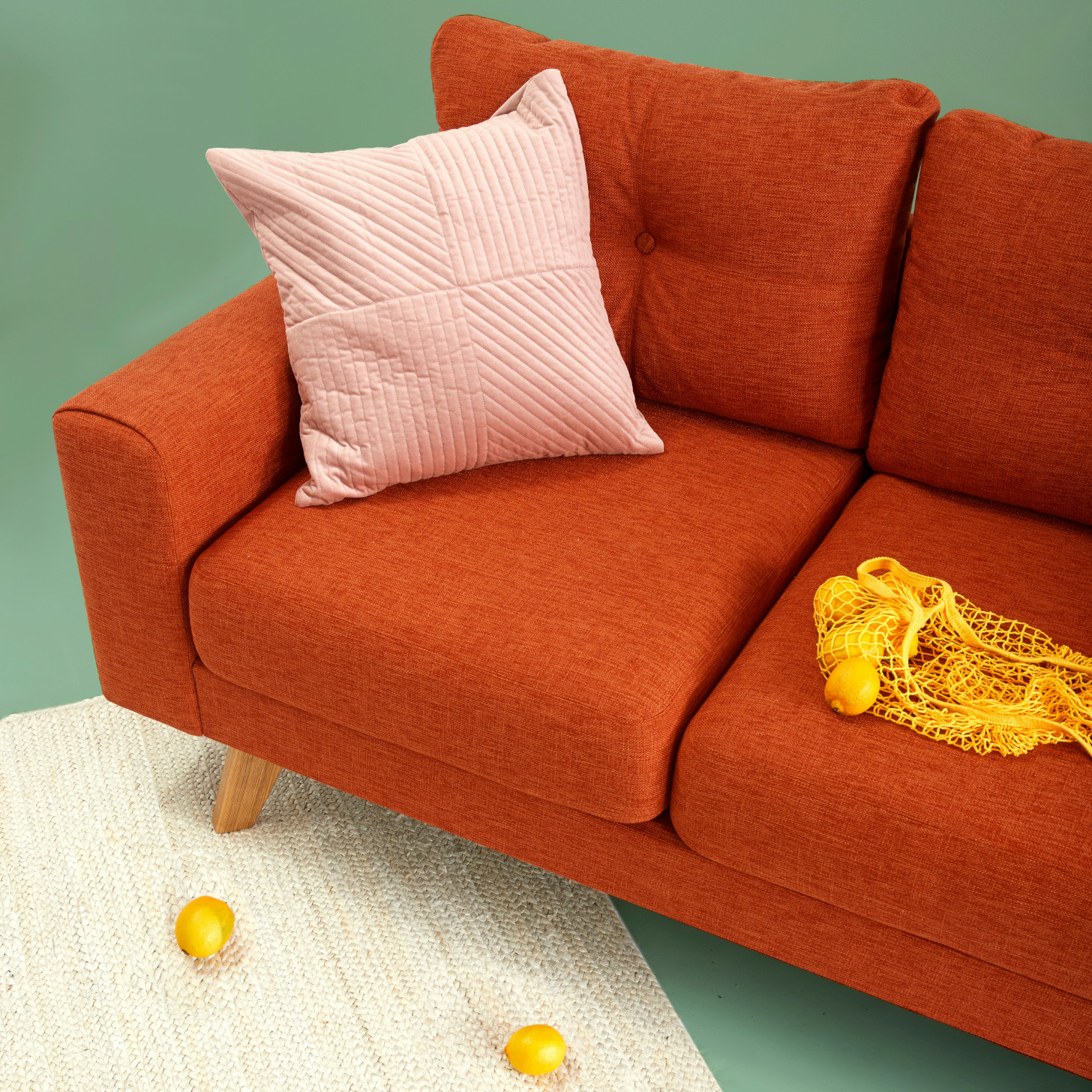
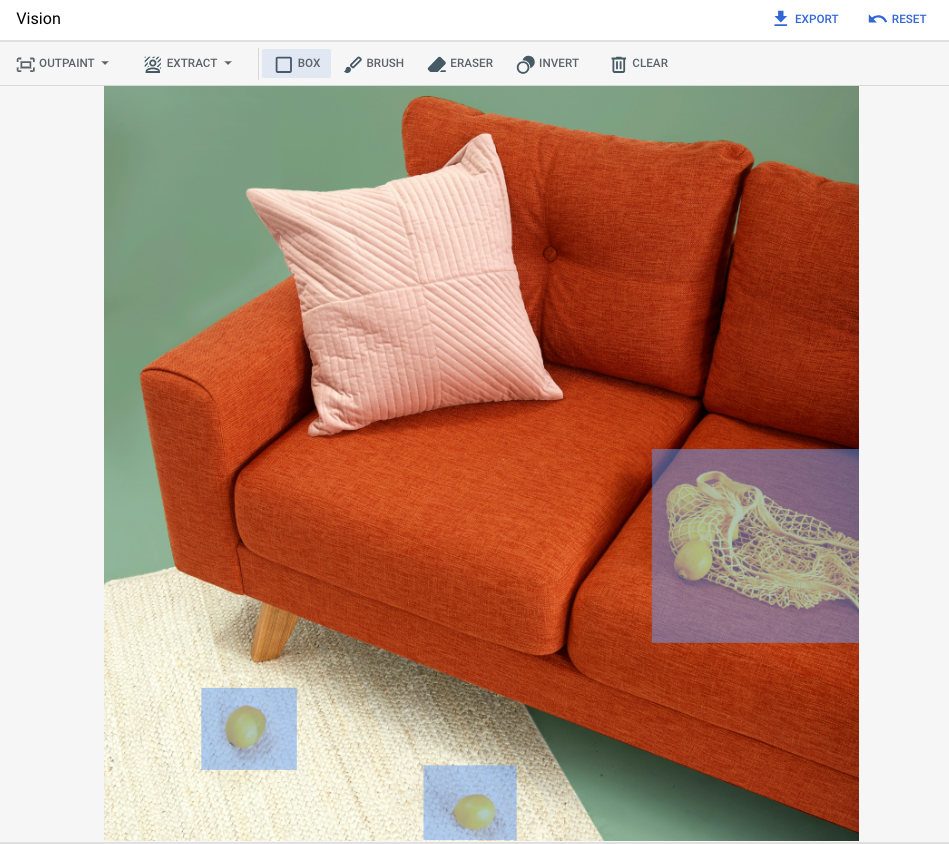
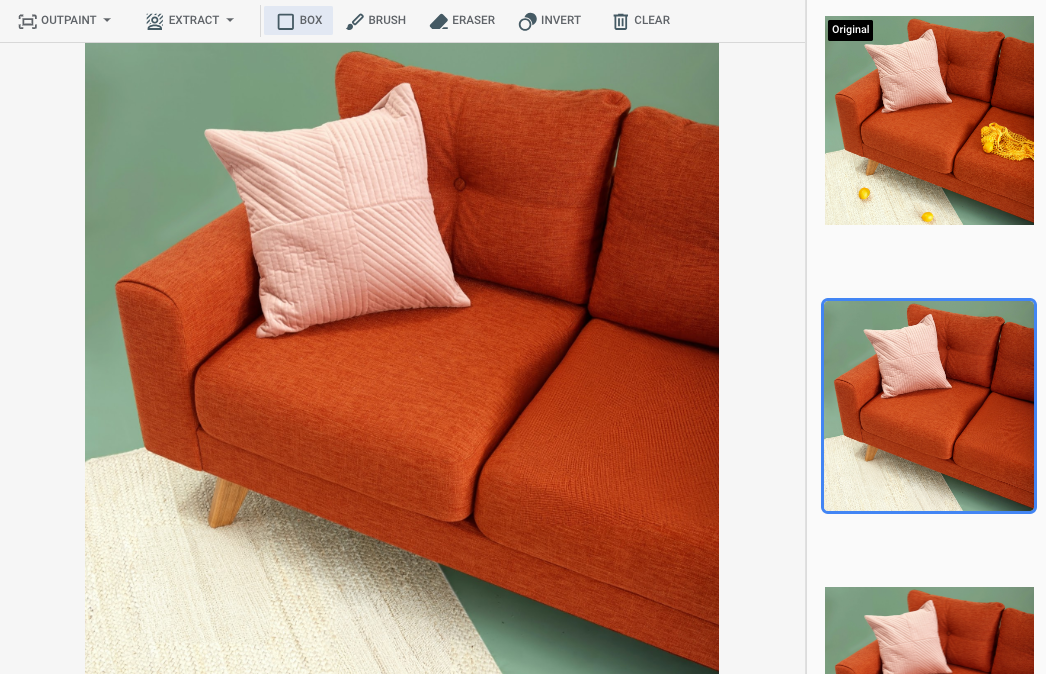
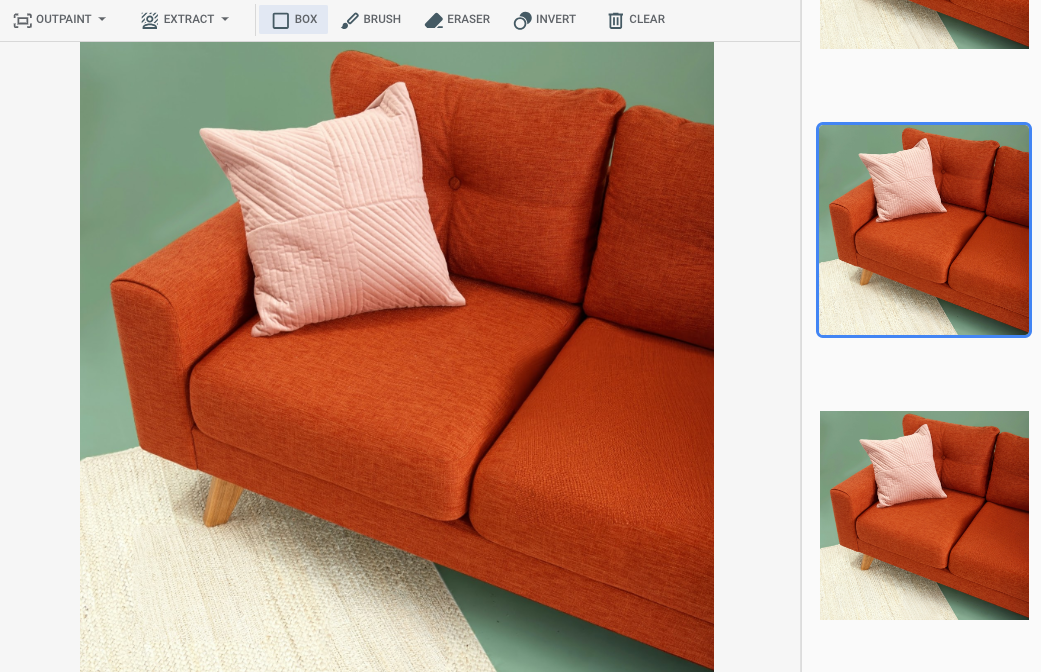
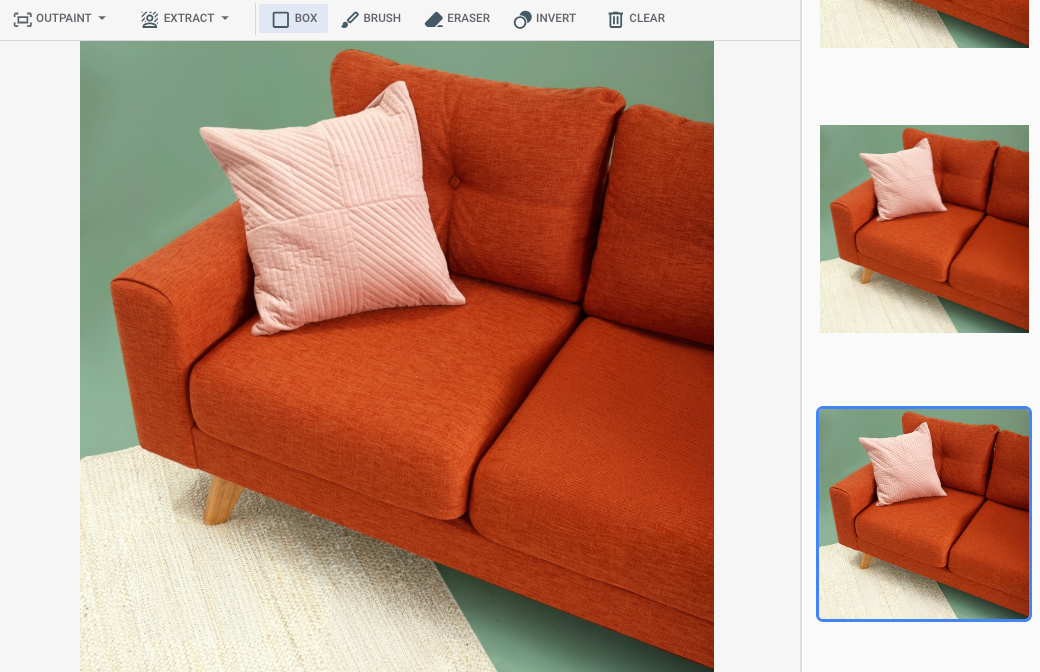
L'esempio seguente utilizza l'inpainting e una maschera immagine per rimuovere contenuti da un'immagine esistente:
Input
Immagine di base* da modificare |
Area di mascheramento specificata utilizzando gli strumenti nella console Google Cloud |
Prompt di testo |
|---|---|---|
|
|
Prompt: rimuovi gli oggetti selezionati dall'immagine |
* Crediti immagine: Inside Weather su Unsplash.
Output dopo aver specificato un'area della maschera nella console Google Cloud
|
|
|
Visualizza la scheda del modello Imagen per la modifica e la personalizzazione
Prima di iniziare
- Accedi al tuo account Google Cloud . Se non conosci Google Cloud, crea un account per valutare le prestazioni dei nostri prodotti in scenari reali. I nuovi clienti ricevono anche 300 $di crediti senza costi per l'esecuzione, il test e il deployment dei carichi di lavoro.
-
In the Google Cloud console, on the project selector page, select or create a Google Cloud project.
Roles required to select or create a project
- Select a project: Selecting a project doesn't require a specific IAM role—you can select any project that you've been granted a role on.
-
Create a project: To create a project, you need the Project Creator role
(
roles/resourcemanager.projectCreator), which contains theresourcemanager.projects.createpermission. Learn how to grant roles.
-
Verify that billing is enabled for your Google Cloud project.
Enable the Vertex AI API, if it is not already enabled.
Roles required to enable APIs
To enable APIs, you need the
serviceusage.services.enablepermission. If you created the project, then you likely already have this permission through the Owner role (roles/owner). Otherwise, you can get this permission through the Service Usage Admin role (roles/serviceusage.serviceUsageAdmin). Learn how to grant roles.-
In the Google Cloud console, on the project selector page, select or create a Google Cloud project.
Roles required to select or create a project
- Select a project: Selecting a project doesn't require a specific IAM role—you can select any project that you've been granted a role on.
-
Create a project: To create a project, you need the Project Creator role
(
roles/resourcemanager.projectCreator), which contains theresourcemanager.projects.createpermission. Learn how to grant roles.
-
Verify that billing is enabled for your Google Cloud project.
Enable the Vertex AI API, if it is not already enabled.
Roles required to enable APIs
To enable APIs, you need the
serviceusage.services.enablepermission. If you created the project, then you likely already have this permission through the Owner role (roles/owner). Otherwise, you can get this permission through the Service Usage Admin role (roles/serviceusage.serviceUsageAdmin). Learn how to grant roles.-
Configura l'autenticazione per il tuo ambiente.
Seleziona la scheda relativa a come prevedi di utilizzare i campioni in questa pagina:
Console
Quando utilizzi la console Google Cloud per accedere ai servizi Google Cloud e alle API, non devi configurare l'autenticazione.
REST
Per utilizzare gli esempi di API REST in questa pagina in un ambiente di sviluppo locale, utilizzi le credenziali che fornisci a gcloud CLI.
Installa Google Cloud CLI.
Se utilizzi un provider di identità (IdP) esterno, devi prima accedere a gcloud CLI con la tua identità federata.
Per saperne di più, consulta Autenticati per usare REST nella documentazione sull'autenticazione di Google Cloud .
Rimuovere con un'area della maschera definita
Utilizza i seguenti esempi per specificare l'inpainting per rimuovere i contenuti. In questi esempi, specifichi un'immagine di base, un prompt testuale e un'area della maschera per modificare l'immagine di base.
Console
Nella console Google Cloud , vai alla pagina Vertex AI > Vertex AI Studio .
Fai clic su Genera contenuti multimediali.
Fai clic su Immagine.
Dall'elenco Attività, seleziona Inpaint-remove.
Dall'elenco Modello, seleziona il modello Imagen da utilizzare.
In Immagine di input, fai clic su Aggiungi e seleziona l'immagine che stai modificando per caricarla.
Nella casella Prompt, inserisci un prompt che descriva come modificare l'immagine.
Per specificare una maschera, esegui una delle seguenti operazioni:
- Carica la tua maschera:
- Crea una maschera sul computer.
- Fai clic su Carica Importa maschera e seleziona una maschera da caricare.
- Definisci la maschera: nella barra degli strumenti di editing, utilizza gli strumenti maschera (riquadro, pennello o masked_transitions inversione) per specificare l'area o le aree a cui aggiungere contenuti.
- Carica la tua maschera:
Fai clic su Esegui.
REST
Per saperne di più sull'API Imagen, consulta le seguenti risorse:- Metodo:
endpoints.predict VisionGenerativeModelInstanceVisionGenerativeModelParamsVisionGenerativeModelResult
Prima di utilizzare i dati della richiesta, apporta le sostituzioni seguenti:
- PROJECT_ID: il tuo ID progetto Google Cloud .
- LOCATION: la regione del progetto. Ad esempio,
us-central1,europe-west2oasia-northeast3. Per un elenco delle regioni disponibili, consulta Località dell'AI generativa su Vertex AI. Quando viene utilizzato un endpoint API regionale, la regione dell'URL dell'endpoint determina dove viene elaborata la richiesta e questoLOCATIONnel percorso della risorsa viene ignorato se è in conflitto. prompt: Per l'outpainting delle immagini, puoi fornire una stringa vuota per creare le immagini modificate. Se scegli di fornire un prompt, utilizza una descrizione dell'area mascherata per ottenere risultati ottimali. Ad esempio, "un cielo blu" anziché "inserisci un cielo blu".referenceType: UnaReferenceImageè un'immagine che fornisce un contesto aggiuntivo per la modifica delle immagini. Un'immagine di riferimento non elaborata RGB normale (REFERENCE_TYPE_RAW) è necessaria per i casi d'uso di modifica. In una richiesta può esistere al massimo un'immagine di riferimento non elaborata. L'immagine di output ha la stessa altezza e larghezza dell'immagine di riferimento non elaborata. Per i casi d'uso di modifica mascherata è necessaria un'immagine di riferimento della maschera (REFERENCE_TYPE_MASK). Se è presente un'immagine di riferimento non elaborata, l'immagine della maschera deve avere la stessa altezza e larghezza dell'immagine di riferimento non elaborata. Se l'immagine di riferimento della maschera è vuota emaskModenon è impostato suMASK_MODE_USER_PROVIDED, la maschera viene calcolata in base all'immagine di riferimento non elaborata.- B64_BASE_IMAGE: L'immagine di base da modificare o aumentare di risoluzione. L'immagine deve essere specificata come stringa di byte con codifica base64. Dimensioni massime: 10 MB.
- B64_OUTPAINTING_MASK: l'immagine in bianco e nero che vuoi utilizzare come livello maschera per modificare l'immagine originale. La maschera deve avere la stessa risoluzione dell'immagine di input. L'immagine di output avrà la stessa risoluzione dell'immagine di input. Questa immagine maschera deve essere specificata come stringa di byte con codifica base64. Dimensioni massime: 10 MB.
- MASK_DILATION - float. La percentuale della larghezza dell'immagine in base alla quale dilatare questa maschera. Per l'outpainting è consigliato un valore di
0.03. L'impostazione"dilation": 0.0potrebbe generare bordi evidenti nel punto di estensione o causare un effetto bordo bianco. - EDIT_STEPS - numero intero. Il numero di passaggi di campionamento per il modello di base. Per
l'outpainting, inizia con
35passaggi. Aumenta i passaggi se la qualità non soddisfa i tuoi requisiti. - EDIT_IMAGE_COUNT: il numero di immagini modificate. Valori interi accettati: 1-4. Valore predefinito: 4.
Metodo HTTP e URL:
POST https://LOCATION-aiplatform.googleapis.com/v1/projects/PROJECT_ID/locations/LOCATION/publishers/google/models/imagen-3.0-capability-001:predict
Corpo JSON della richiesta:
{
  "instances": [
    {
      "prompt": "",
      "referenceImages": [
        {
          "referenceType": "REFERENCE_TYPE_RAW",
          "referenceId": 1,
          "referenceImage": {
            "bytesBase64Encoded": "B64_BASE_IMAGE"
          }
        },
        {
          "referenceType": "REFERENCE_TYPE_MASK",
          "referenceId": 2,
          "referenceImage": {
            "bytesBase64Encoded": "B64_OUTPAINTING_MASK"
          },
          "maskImageConfig": {
            "maskMode": "MASK_MODE_USER_PROVIDED",
            "dilation": MASK_DILATION
          }
        }
      ]
    }
  ],
  "parameters": {
    "editConfig": {
      "baseSteps": EDIT_STEPS
    },
    "editMode": "EDIT_MODE_OUTPAINT",
    "sampleCount": EDIT_IMAGE_COUNT
  }
}
Per inviare la richiesta, scegli una di queste opzioni:
curl
Salva il corpo della richiesta in un file denominato request.json,
quindi esegui il comando seguente:
curl -X POST \
     -H "Authorization: Bearer $(gcloud auth print-access-token)" \
     -H "Content-Type: application/json; charset=utf-8" \
     -d @request.json \
     "https://LOCATION-aiplatform.googleapis.com/v1/projects/PROJECT_ID/locations/LOCATION/publishers/google/models/imagen-3.0-capability-001:predict"
PowerShell
Salva il corpo della richiesta in un file denominato request.json,
quindi esegui il comando seguente:
$cred = gcloud auth print-access-token
$headers = @{ "Authorization" = "Bearer $cred" }

Invoke-WebRequest `
    -Method POST `
    -Headers $headers `
    -ContentType: "application/json; charset=utf-8" `
    -InFile request.json `
    -Uri "https://LOCATION-aiplatform.googleapis.com/v1/projects/PROJECT_ID/locations/LOCATION/publishers/google/models/imagen-3.0-capability-001:predict" | Select-Object -Expand Content
"sampleCount": 2. La risposta restituisce due oggetti di previsione, con i byte dell'immagine creata dall'AI codificati in base64.
{
  "predictions": [
    {
      "bytesBase64Encoded": "BASE64_IMG_BYTES",
      "mimeType": "image/png"
    },
    {
      "mimeType": "image/png",
      "bytesBase64Encoded": "BASE64_IMG_BYTES"
    }
  ]
}
Rimuovere con il rilevamento automatico della maschera
Utilizza i seguenti esempi per specificare l'inpainting per rimuovere i contenuti. In questi esempi specifichi un'immagine di base e un prompt testuale. Imagen rileva e crea automaticamente un'area della maschera per modificare l'immagine di base.
Console
Nella console Google Cloud , vai alla pagina Vertex AI > Vertex AI Studio .
Fai clic su Genera contenuti multimediali.
Fai clic su Immagine.
Dall'elenco Attività, seleziona Inpaint-remove.
Dall'elenco Modello, seleziona il modello Imagen da utilizzare.
In Immagine di input, fai clic su Aggiungi e seleziona l'immagine che stai modificando per caricarla.
Nella casella Prompt, inserisci un prompt che descriva come modificare l'immagine.
Nella barra degli strumenti di modifica, fai clic su background_replaceEstrai maschera.
Seleziona una delle opzioni di estrazione della maschera:
Elementi di sfondo: rileva gli elementi di sfondo e crea una maschera intorno a loro.
Elementi in primo piano: rileva gli oggetti in primo piano e crea una maschera intorno.
background_replace People: rileva le persone e crea una maschera intorno a loro.
Fai clic su Esegui.
REST
Prima di utilizzare i dati della richiesta, apporta le sostituzioni seguenti:
- PROJECT_ID: il tuo Google Cloud ID progetto.
- LOCATION: la regione del progetto. Ad esempio,
us-central1,europe-west2oasia-northeast3. Per un elenco delle regioni disponibili, consulta Località dell'AI generativa su Vertex AI. Quando viene utilizzato un endpoint API regionale, la regione dell'URL dell'endpoint determina dove viene elaborata la richiesta e questoLOCATIONnel percorso della risorsa viene ignorato in caso di conflitto. prompt: per risultati ottimali, ometti un prompt enegativePromptquando utilizzi l'inpainting per la rimozione.- B64_BASE_IMAGE: L'immagine di base da modificare o aumentare di risoluzione. L'immagine deve essere specificata come stringa di byte con codifica base64. Dimensioni massime: 10 MB.
- MASK_MODE: una stringa che imposta il tipo di creazione automatica della maschera utilizzato dal modello.
Valori disponibili:
MASK_MODE_BACKGROUND: genera automaticamente una maschera utilizzando la segmentazione dello sfondo. Utilizza questa impostazione per modificare i contenuti in background.MASK_MODE_FOREGROUND: genera automaticamente una maschera utilizzando la segmentazione in primo piano. Utilizza questa impostazione per modificare i contenuti in primo piano, ad esempio rimuovendo questi oggetti in primo piano (rimozione tramite inpainting).MASK_MODE_SEMANTIC: genera automaticamente una maschera utilizzando la segmentazione semantica in base alle classi di segmentazione specificate nell'arraymaskImageConfig.maskClasses. Ad esempio:"maskImageConfig": { "maskMode": "MASK_MODE_SEMANTIC", "maskClasses": [175, 176], // bicycle, car "dilation": 0.01 }
- MASK_DILATION: numero in virgola mobile. La percentuale della larghezza dell'immagine in base alla quale dilatare questa maschera. Per compensare le maschere di input imperfette, è consigliabile un valore di
0.01. - EDIT_STEPS - numero intero. Il numero di passaggi di campionamento per il modello di base. Per la
rimozione dell'inpainting, inizia con
12passaggi. Aumenta i passaggi fino al limite massimo di75se la qualità non soddisfa i tuoi requisiti. L'aumento dei passaggi aumenta anche la latenza della richiesta. - EDIT_IMAGE_COUNT: il numero di immagini modificate. Valori interi accettati: 1-4. Valore predefinito: 4.
Metodo HTTP e URL:
POST https://LOCATION-aiplatform.googleapis.com/v1/projects/PROJECT_ID/locations/LOCATION/publishers/google/models/imagen-3.0-capability-001:predict
Corpo JSON della richiesta:
{
  "instances": [
    {
      "prompt": "",
      "referenceImages": [
        {
          "referenceType": "REFERENCE_TYPE_RAW",
          "referenceId": 1,
          "referenceImage": {
            "bytesBase64Encoded": "B64_BASE_IMAGE"
          }
        },
        {
          "referenceType": "REFERENCE_TYPE_MASK",
          "referenceId": 2,
          "maskImageConfig": {
            "maskMode": "MASK_MODE",
            "dilation": MASK_DILATION
          }
        }
      ]
    }
  ],
  "parameters": {
    "editConfig": {
      "baseSteps": EDIT_STEPS
    },
    "editMode": "EDIT_MODE_INPAINT_REMOVAL",
    "sampleCount": EDIT_IMAGE_COUNT
  }
}
Per inviare la richiesta, scegli una di queste opzioni:
curl
Salva il corpo della richiesta in un file denominato request.json,
quindi esegui il comando seguente:
curl -X POST \
     -H "Authorization: Bearer $(gcloud auth print-access-token)" \
     -H "Content-Type: application/json; charset=utf-8" \
     -d @request.json \
     "https://LOCATION-aiplatform.googleapis.com/v1/projects/PROJECT_ID/locations/LOCATION/publishers/google/models/imagen-3.0-capability-001:predict"
PowerShell
Salva il corpo della richiesta in un file denominato request.json,
quindi esegui il comando seguente:
$cred = gcloud auth print-access-token
$headers = @{ "Authorization" = "Bearer $cred" }

Invoke-WebRequest `
    -Method POST `
    -Headers $headers `
    -ContentType: "application/json; charset=utf-8" `
    -InFile request.json `
    -Uri "https://LOCATION-aiplatform.googleapis.com/v1/projects/PROJECT_ID/locations/LOCATION/publishers/google/models/imagen-3.0-capability-001:predict" | Select-Object -Expand Content
"sampleCount": 2. La risposta restituisce due oggetti di previsione, con
i byte dell'immagine creata dall'AI con codifica base64.
{
  "predictions": [
    {
      "bytesBase64Encoded": "BASE64_IMG_BYTES",
      "mimeType": "image/png"
    },
    {
      "mimeType": "image/png",
      "bytesBase64Encoded": "BASE64_IMG_BYTES"
    }
  ]
}
Limitazioni
Le sezioni seguenti spiegano le limitazioni della funzionalità di rimozione degli oggetti di Imagen.
Pixel modificati
I pixel generati dal modello che non si trovano nella maschera vengono generati alla risoluzione del modello (ad esempio, 1024 x 1024) e non è garantito che siano identici all'input. Ciò potrebbe comportare piccole modifiche all'immagine generata.
Per una perfetta conservazione dell'immagine, ti consigliamo di unire l'immagine creata dall'AI con l'immagine di input utilizzando la maschera. La fusione è in genere necessaria se la risoluzione dell'immagine di input è 2K o superiore.
Limitazione della rimozione
Anche gli oggetti di piccole dimensioni adiacenti alla maschera potrebbero essere rimossi. Per risultati ottimali, rendi la maschera il più precisa possibile.
La rimozione di ampie aree del cielo nelle immagini all'aperto potrebbe generare artefatti indesiderati. Per risultati ottimali, ti consigliamo di fornire un prompt.
Passaggi successivi
Leggi gli articoli su Imagen e altri prodotti di AI generativa su Vertex AI:
- Guida per gli sviluppatori per iniziare a utilizzare Imagen 3 su Vertex AI
- Nuovi modelli e strumenti di media generativi, creati con e per i creator
- Novità di Gemini: Custom Gem e generazione di immagini migliorata con Imagen 3
- Google DeepMind: Imagen 3, il nostro modello di conversione da testo a immagine di altissima qualità