


Cette page explique comment supprimer des objets d'une image à l'aide d'une zone de masque, un processus également appelé "inpainting". Vous pouvez fournir votre propre masque ou laisser Imagen en générer un pour vous.
Les modèles suivants permettent de supprimer des objets d'une image :
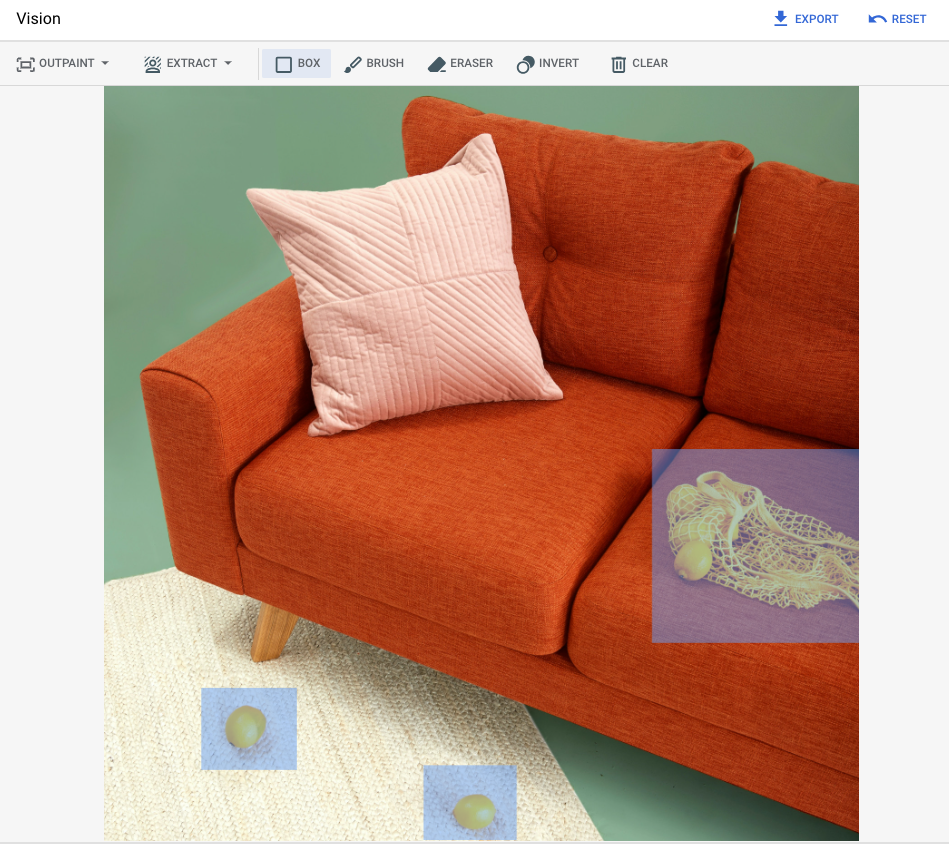
Exemple de suppression de contenu
L'exemple suivant utilise l'inpainting et un masque d'image pour supprimer du contenu d'une image existante :
Entrées
Image de base* à modifier |
Zone de masque spécifiée à l'aide d'outils de la console Google Cloud |
Requête textuelle |
|---|---|---|

|
|
Requête : Supprime les objets sélectionnés de l'image |
* Crédit image : Inside Weather sur Unsplash.
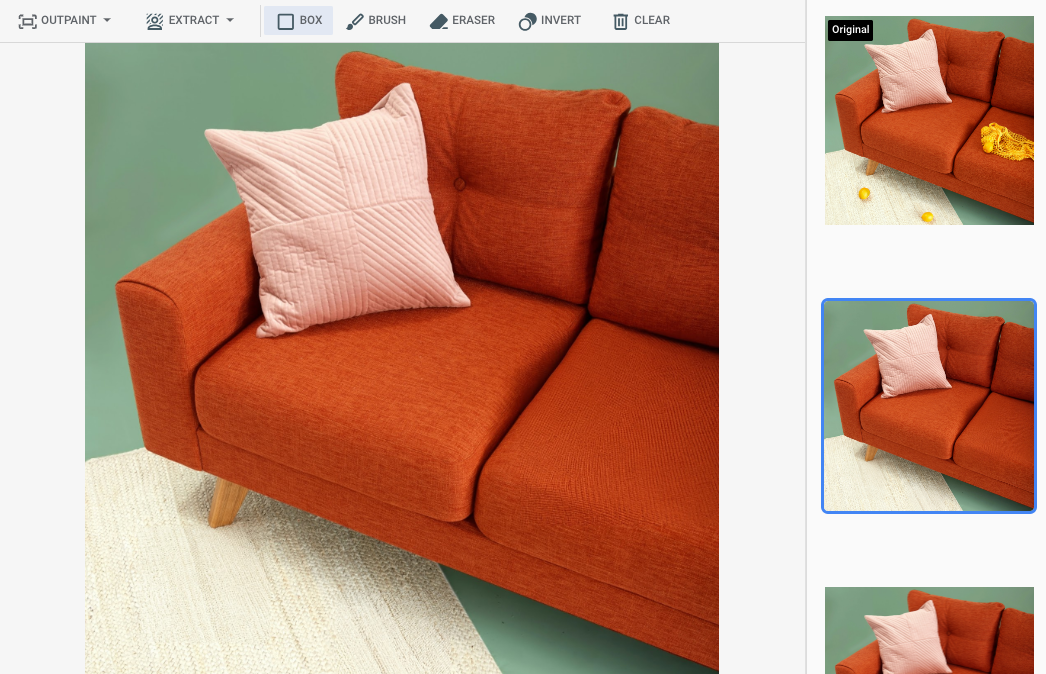
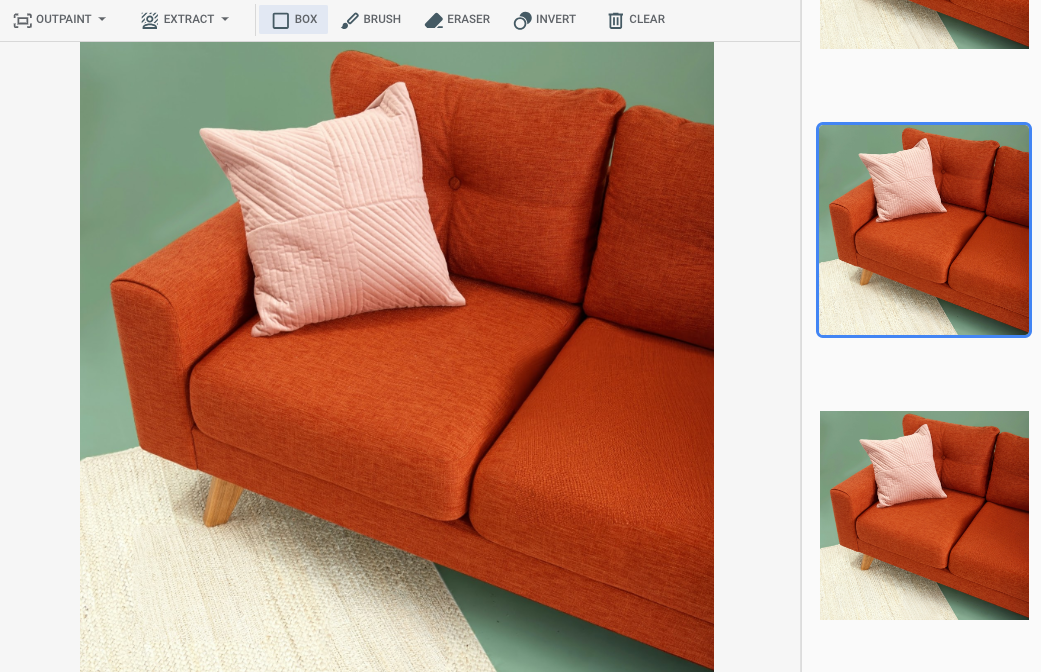
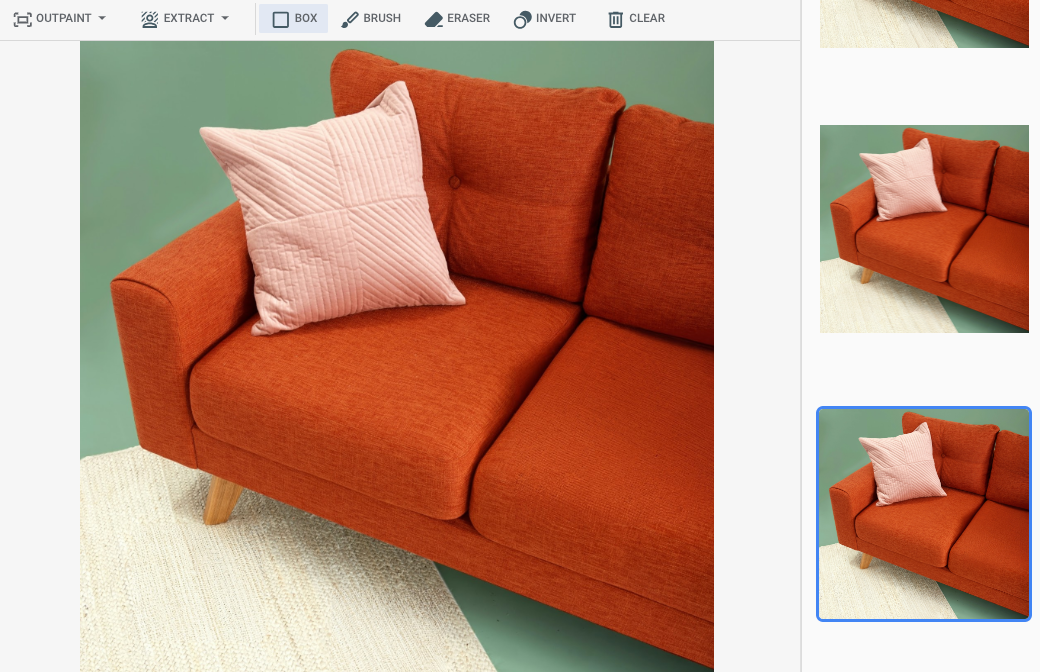
Sortie après avoir spécifié une zone de masque dans la console Google Cloud
|
|
|
Afficher la fiche de modèle Imagen pour la modification et la personnalisation
Avant de commencer
- Connectez-vous à votre compte Google Cloud . Si vous débutez sur Google Cloud, créez un compte pour évaluer les performances de nos produits en conditions réelles. Les nouveaux clients bénéficient également de 300 $ de crédits sans frais pour exécuter, tester et déployer des charges de travail.
-
In the Google Cloud console, on the project selector page, select or create a Google Cloud project.
Roles required to select or create a project
- Select a project: Selecting a project doesn't require a specific IAM role—you can select any project that you've been granted a role on.
-
Create a project: To create a project, you need the Project Creator role
(
roles/resourcemanager.projectCreator), which contains theresourcemanager.projects.createpermission. Learn how to grant roles.
-
Verify that billing is enabled for your Google Cloud project.
Enable the Vertex AI API, if it is not already enabled.
Roles required to enable APIs
To enable APIs, you need the
serviceusage.services.enablepermission. If you created the project, then you likely already have this permission through the Owner role (roles/owner). Otherwise, you can get this permission through the Service Usage Admin role (roles/serviceusage.serviceUsageAdmin). Learn how to grant roles.-
In the Google Cloud console, on the project selector page, select or create a Google Cloud project.
Roles required to select or create a project
- Select a project: Selecting a project doesn't require a specific IAM role—you can select any project that you've been granted a role on.
-
Create a project: To create a project, you need the Project Creator role
(
roles/resourcemanager.projectCreator), which contains theresourcemanager.projects.createpermission. Learn how to grant roles.
-
Verify that billing is enabled for your Google Cloud project.
Enable the Vertex AI API, if it is not already enabled.
Roles required to enable APIs
To enable APIs, you need the
serviceusage.services.enablepermission. If you created the project, then you likely already have this permission through the Owner role (roles/owner). Otherwise, you can get this permission through the Service Usage Admin role (roles/serviceusage.serviceUsageAdmin). Learn how to grant roles.-
Configurez l'authentification pour votre environnement.
Sélectionnez l'onglet correspondant à la façon dont vous prévoyez d'utiliser les exemples de cette page :
Console
Lorsque vous utilisez la console Google Cloud pour accéder aux services et aux API Google Cloud , vous n'avez pas besoin de configurer l'authentification.
REST
Pour utiliser les exemples API REST de cette page dans un environnement de développement local, vous devez utiliser les identifiants que vous fournissez à la gcloud CLI.
Installez la Google Cloud CLI.
Si vous utilisez un fournisseur d'identité (IdP) externe, vous devez d'abord vous connecter à la gcloud CLI avec votre identité fédérée.
Pour en savoir plus, consultez la section S'authentifier pour utiliser REST dans la documentation sur l'authentification Google Cloud .
Supprimer avec une zone de masque définie
Utilisez les exemples suivants pour supprimer du contenu par inpainting. Dans ces exemples, vous spécifiez une image de base, une requête de texte et une zone de masque afin de modifier l'image de base.
Console
Dans la console Google Cloud , accédez à la page Vertex AI> Vertex AI Studio .
Cliquez sur Générer un média.
Cliquez sur Image.
Dans la liste Tâche, sélectionnez Inpaint-remove.
Dans la liste Modèle, sélectionnez le modèle Imagen à utiliser.
Dans Image d'entrée, cliquez sur Ajouter, puis sélectionnez l'image que vous modifiez pour l'importer.
Dans le champ Prompt, saisissez un prompt décrivant comment modifier l'image.
Effectuez l'une des opérations suivantes pour spécifier un masque :
- Importer votre propre masque :
- Créez un masque sur votre ordinateur.
- Cliquez sur Importer Importer un masque, puis sélectionnez un masque à importer.
- Définissez votre masque : dans la barre d'outils de modification, utilisez les outils de masque (zone, pinceau ou outil d'inversion masked_transitions) pour spécifier la ou les zones dans lesquelles vous souhaitez ajouter du contenu.
- Importer votre propre masque :
Cliquez sur Exécuter.
REST
Pour en savoir plus sur l'API Imagen, consultez les ressources suivantes :- Méthode :
endpoints.predict VisionGenerativeModelInstanceVisionGenerativeModelParamsVisionGenerativeModelResult
Avant d'utiliser les données de requête, effectuez les remplacements suivants :
- PROJECT_ID : ID de votre projet Google Cloud .
- LOCATION : région de votre projet (
us-central1,europe-west2ouasia-northeast3, par exemple). Pour obtenir la liste des régions disponibles, consultez IA générative sur les emplacements Vertex AI. Lorsqu'un point de terminaison d'API régional est utilisé, la région de l'URL du point de terminaison détermine où la requête est traitée. CeLOCATIONdans le chemin d'accès à la ressource est ignoré en cas de conflit. prompt: pour l'outpainting d'image, vous pouvez fournir une chaîne vide pour créer les images modifiées. Si vous choisissez de spécifier un prompt, décrivez la zone de masque pour obtenir de meilleurs résultats. Par exemple, utilisez un ciel bleu au lieu de insère un ciel bleu.referenceType:ReferenceImagecorrespond à une image qui fournit un contexte supplémentaire pour la modification d'images. Une image de référence brute RVB normale (REFERENCE_TYPE_RAW) est requise pour les cas d'utilisation de modification. Une seule image de référence brute peut exister dans une requête. L'image de sortie a la même hauteur et la même largeur que l'image de référence brute. Une image de référence de masque (REFERENCE_TYPE_MASK) est requise pour les cas d'utilisation de modification de masque. Si une image de référence brute est présente, l'image de masque doit avoir la même hauteur et la même largeur que l'image de référence brute. Si l'image de référence de masque est vide et quemaskModen'est pas défini surMASK_MODE_USER_PROVIDED, le masque est calculé en fonction de l'image de référence brute.- B64_BASE_IMAGE : image de base à modifier ou à améliorer. L'image doit être spécifiée en tant que chaîne d'octets encodés en base64. Limite de taille : 10 Mo.
- B64_OUTPAINTING_MASK : image en noir et blanc que vous souhaitez utiliser comme calque de masque pour modifier l'image d'origine. La résolution du masque doit être identique à celle de l'image d'entrée. La résolution de l'image de sortie sera identique à celle de l'image d'entrée. Cette image de masque doit être spécifiée en tant que chaîne d'octets encodés en base64. Limite de taille : 10 Mo.
- MASK_DILATION : float. Pourcentage de la largeur de l'image à utiliser pour dilater ce masque. Nous vous recommandons de définir
0.03comme valeur pour l'outpainting. Définir"dilation": 0.0peut entraîner l'apparition de bordures évidentes au point où l'image a été étendue ou un effet de bordure blanche. - EDIT_STEPS : entier. Nombre d'étapes d'échantillonnage pour le modèle de base. Pour l'outpainting, commencez avec
35étapes. Augmentez le nombre d'étapes si la qualité ne répond pas à vos exigences. - EDIT_IMAGE_COUNT : nombre d'images modifiées. Valeurs entières acceptées : 1 à 4. Valeur par défaut : 4.
Méthode HTTP et URL :
POST https://LOCATION-aiplatform.googleapis.com/v1/projects/PROJECT_ID/locations/LOCATION/publishers/google/models/imagen-3.0-capability-001:predict
Corps JSON de la requête :
{
  "instances": [
    {
      "prompt": "",
      "referenceImages": [
        {
          "referenceType": "REFERENCE_TYPE_RAW",
          "referenceId": 1,
          "referenceImage": {
            "bytesBase64Encoded": "B64_BASE_IMAGE"
          }
        },
        {
          "referenceType": "REFERENCE_TYPE_MASK",
          "referenceId": 2,
          "referenceImage": {
            "bytesBase64Encoded": "B64_OUTPAINTING_MASK"
          },
          "maskImageConfig": {
            "maskMode": "MASK_MODE_USER_PROVIDED",
            "dilation": MASK_DILATION
          }
        }
      ]
    }
  ],
  "parameters": {
    "editConfig": {
      "baseSteps": EDIT_STEPS
    },
    "editMode": "EDIT_MODE_OUTPAINT",
    "sampleCount": EDIT_IMAGE_COUNT
  }
}
Pour envoyer votre requête, choisissez l'une des options suivantes :
curl
Enregistrez le corps de la requête dans un fichier nommé request.json, puis exécutez la commande suivante :
curl -X POST \
     -H "Authorization: Bearer $(gcloud auth print-access-token)" \
     -H "Content-Type: application/json; charset=utf-8" \
     -d @request.json \
     "https://LOCATION-aiplatform.googleapis.com/v1/projects/PROJECT_ID/locations/LOCATION/publishers/google/models/imagen-3.0-capability-001:predict"
PowerShell
Enregistrez le corps de la requête dans un fichier nommé request.json, puis exécutez la commande suivante :
$cred = gcloud auth print-access-token
$headers = @{ "Authorization" = "Bearer $cred" }

Invoke-WebRequest `
    -Method POST `
    -Headers $headers `
    -ContentType: "application/json; charset=utf-8" `
    -InFile request.json `
    -Uri "https://LOCATION-aiplatform.googleapis.com/v1/projects/PROJECT_ID/locations/LOCATION/publishers/google/models/imagen-3.0-capability-001:predict" | Select-Object -Expand Content
"sampleCount": 2. La réponse renvoie deux objets de prédiction, avec les octets d'image générés encodés en base64.
{
  "predictions": [
    {
      "bytesBase64Encoded": "BASE64_IMG_BYTES",
      "mimeType": "image/png"
    },
    {
      "mimeType": "image/png",
      "bytesBase64Encoded": "BASE64_IMG_BYTES"
    }
  ]
}
Supprimer avec la détection automatique de masque
Utilisez les exemples suivants pour supprimer du contenu par inpainting. Dans ces exemples, vous spécifiez une image de base et un prompt textuel. Imagen détecte et crée automatiquement une zone de masque pour modifier l'image de base.
Console
Dans la console Google Cloud , accédez à la page Vertex AI>Vertex AI Studio .
Cliquez sur Générer du contenu multimédia.
Cliquez sur Image.
Dans la liste Tâche, sélectionnez Inpaint-remove.
Dans la liste Modèle, sélectionnez le modèle Imagen à utiliser.
Dans Image d'entrée, cliquez sur Ajouter, puis sélectionnez l'image que vous modifiez pour l'importer.
Dans la zone Requête, saisissez une requête décrivant comment modifier l'image.
Dans la barre d'outils de modification, cliquez sur background_replaceExtraire le masque.
Sélectionnez l'une des options d'extraction de masque :
Éléments d'arrière-plan : détecte les éléments d'arrière-plan et crée un masque autour de ces éléments.
Éléments de premier plan : détecte les objets au premier plan et crée un masque autour d'eux.
background_replace Personnes : détecte les personnes et crée un masque autour d'elles.
Cliquez sur Exécuter.
REST
Avant d'utiliser les données de requête, effectuez les remplacements suivants :
- PROJECT_ID : ID de votre projet Google Cloud .
- LOCATION : région de votre projet (
us-central1,europe-west2ouasia-northeast3, par exemple). Pour obtenir la liste des régions disponibles, consultez IA générative sur les emplacements Vertex AI. Lorsqu'un point de terminaison d'API régional est utilisé, la région de l'URL du point de terminaison détermine où la requête est traitée. CeLOCATIONdans le chemin d'accès à la ressource est ignoré en cas de conflit. prompt: pour de meilleurs résultats, omettez le prompt etnegativePromptlorsque vous utilisez l'inpainting pour la suppression.- B64_BASE_IMAGE : image de base à modifier ou à améliorer. L'image doit être spécifiée en tant que chaîne d'octets encodés en base64. Limite de taille : 10 Mo.
- MASK_MODE : chaîne qui définit le type de création automatique de masque utilisé par le modèle.
Valeurs disponibles :
MASK_MODE_BACKGROUND: génère automatiquement un masque à l'aide de la segmentation de l'arrière-plan. Utilisez ce paramètre pour modifier le contenu en arrière-plan.MASK_MODE_FOREGROUND: génère automatiquement un masque à l'aide de la segmentation du premier plan. Utilisez ce paramètre pour modifier le contenu au premier plan, par exemple pour supprimer des objets au premier plan (suppression par inpainting).MASK_MODE_SEMANTIC: génère automatiquement un masque à l'aide d'une segmentation sémantique basée sur les classes de segmentation que vous spécifiez dans le tableaumaskImageConfig.maskClasses. Par exemple :"maskImageConfig": { "maskMode": "MASK_MODE_SEMANTIC", "maskClasses": [175, 176], // bicycle, car "dilation": 0.01 }
- MASK_DILATION : float. Pourcentage de la largeur de l'image à utiliser pour dilater ce masque. Nous vous recommandons de définir
0.01comme valeur pour compenser les masques d'entrée imparfaits. - EDIT_STEPS : entier. Nombre d'étapes d'échantillonnage pour le modèle de base. Pour effectuer une suppression par inpainting, commencez avec
12étapes. Augmentez le nombre d'étapes jusqu'à la limite maximale de75si la qualité ne répond pas à vos exigences. L'augmentation du nombre d'étapes augmente également la latence des requêtes. - EDIT_IMAGE_COUNT : nombre d'images modifiées. Valeurs entières acceptées : 1 à 4. Valeur par défaut : 4.
Méthode HTTP et URL :
POST https://LOCATION-aiplatform.googleapis.com/v1/projects/PROJECT_ID/locations/LOCATION/publishers/google/models/imagen-3.0-capability-001:predict
Corps JSON de la requête :
{
  "instances": [
    {
      "prompt": "",
      "referenceImages": [
        {
          "referenceType": "REFERENCE_TYPE_RAW",
          "referenceId": 1,
          "referenceImage": {
            "bytesBase64Encoded": "B64_BASE_IMAGE"
          }
        },
        {
          "referenceType": "REFERENCE_TYPE_MASK",
          "referenceId": 2,
          "maskImageConfig": {
            "maskMode": "MASK_MODE",
            "dilation": MASK_DILATION
          }
        }
      ]
    }
  ],
  "parameters": {
    "editConfig": {
      "baseSteps": EDIT_STEPS
    },
    "editMode": "EDIT_MODE_INPAINT_REMOVAL",
    "sampleCount": EDIT_IMAGE_COUNT
  }
}
Pour envoyer votre requête, choisissez l'une des options suivantes :
curl
Enregistrez le corps de la requête dans un fichier nommé request.json, puis exécutez la commande suivante :
curl -X POST \
     -H "Authorization: Bearer $(gcloud auth print-access-token)" \
     -H "Content-Type: application/json; charset=utf-8" \
     -d @request.json \
     "https://LOCATION-aiplatform.googleapis.com/v1/projects/PROJECT_ID/locations/LOCATION/publishers/google/models/imagen-3.0-capability-001:predict"
PowerShell
Enregistrez le corps de la requête dans un fichier nommé request.json, puis exécutez la commande suivante :
$cred = gcloud auth print-access-token
$headers = @{ "Authorization" = "Bearer $cred" }

Invoke-WebRequest `
    -Method POST `
    -Headers $headers `
    -ContentType: "application/json; charset=utf-8" `
    -InFile request.json `
    -Uri "https://LOCATION-aiplatform.googleapis.com/v1/projects/PROJECT_ID/locations/LOCATION/publishers/google/models/imagen-3.0-capability-001:predict" | Select-Object -Expand Content
"sampleCount": 2. La réponse renvoie deux objets de prédiction, avec les octets d'image générés encodés en base64.
{
  "predictions": [
    {
      "bytesBase64Encoded": "BASE64_IMG_BYTES",
      "mimeType": "image/png"
    },
    {
      "mimeType": "image/png",
      "bytesBase64Encoded": "BASE64_IMG_BYTES"
    }
  ]
}
Limites
Les sections suivantes expliquent les limites de la fonctionnalité de suppression d'objets d'Imagen.
Pixels modifiés
Les pixels générés par le modèle qui ne se trouvent pas dans le masque sont générés à la résolution du modèle (par exemple, 1024 x 1024) et ne sont pas garantis d'être identiques à l'entrée. Cela peut entraîner des modifications mineures de l'image générée.
Pour préserver parfaitement l'image, nous vous recommandons de fusionner l'image générative avec l'image d'entrée à l'aide du masque. Le blending est généralement nécessaire si la résolution de l'image d'entrée est de 2K ou plus.
Limitation de la suppression
Les petits objets adjacents au masque peuvent également être supprimés. Pour obtenir les meilleurs résultats, rendez le masque aussi précis que possible.
La suppression de grandes zones de ciel dans les images en extérieur peut entraîner des artefacts indésirables. Pour obtenir de meilleurs résultats, nous vous recommandons de fournir une requête.
Étapes suivantes
Consultez des articles concernant Imagen et d'autres produits d'IA générative sur Vertex AI :
- Guide du développeur pour bien démarrer avec Imagen 3 sur Vertex AI
- Nouveaux modèles et outils de contenus multimédias génératifs, conçus avec et pour les créateurs
- Nouveautés dans Gemini : Gems personnalisés et génération d'images améliorée avec Imagen 3
- Google DeepMind : Imagen 3 – Notre modèle texte-vers-image le plus puissant