


Nesta página, descrevemos como usar a pintura externa para ampliar o conteúdo de uma imagem para uma área maior ou com dimensões diferentes.
Os seguintes modelos são compatíveis com a pintura externa:
Exemplo de pintura externa
A pintura externa é um método de edição baseado em máscara que expande o conteúdo de uma imagem de base para caber em uma tela de máscara maior ou de tamanho diferente.
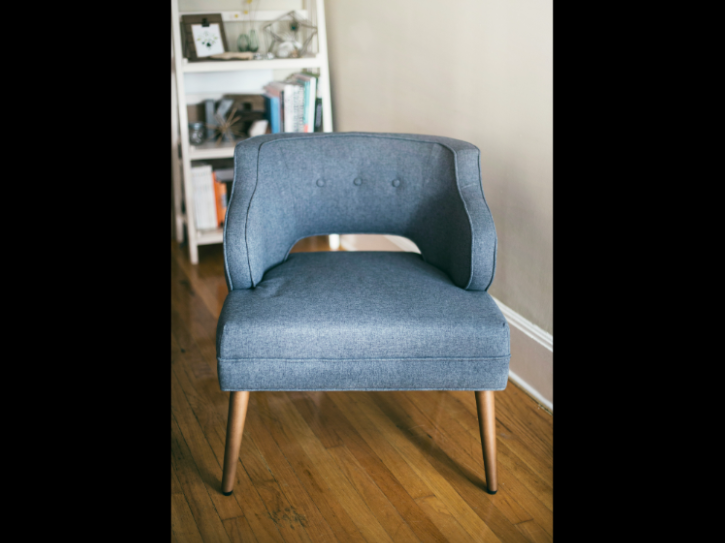
Fonte da imagem: Kari Shea no Unsplash. |

|
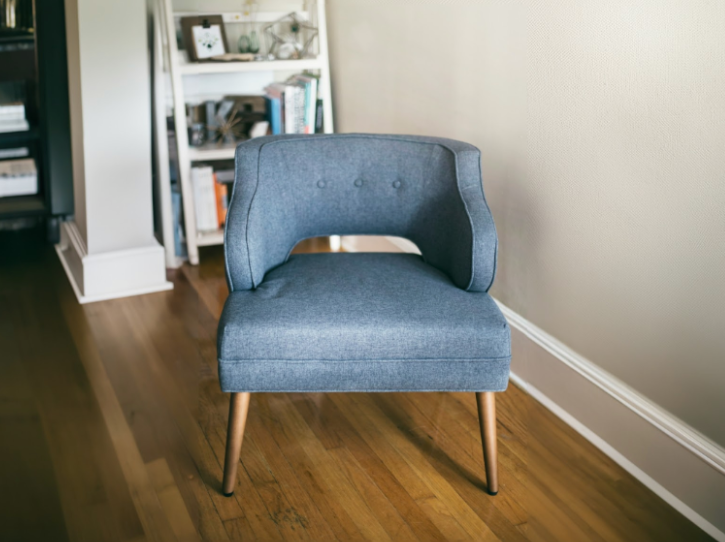
|
Ver o card do modelo do Imagen para edição e personalização
Antes de começar
- Faça login na sua conta do Google Cloud . Se você começou a usar o Google Cloudagora, crie uma conta para avaliar o desempenho dos nossos produtos em situações reais. Clientes novos também recebem US $300 em créditos para executar, testar e implantar cargas de trabalho sem custos financeiros.
-
In the Google Cloud console, on the project selector page, select or create a Google Cloud project.
Roles required to select or create a project
- Select a project: Selecting a project doesn't require a specific IAM role—you can select any project that you've been granted a role on.
-
Create a project: To create a project, you need the Project Creator role
(
roles/resourcemanager.projectCreator), which contains theresourcemanager.projects.createpermission. Learn how to grant roles.
-
Verify that billing is enabled for your Google Cloud project.
Enable the Vertex AI API, if it is not already enabled.
Roles required to enable APIs
To enable APIs, you need the
serviceusage.services.enablepermission. If you created the project, then you likely already have this permission through the Owner role (roles/owner). Otherwise, you can get this permission through the Service Usage Admin role (roles/serviceusage.serviceUsageAdmin). Learn how to grant roles.-
In the Google Cloud console, on the project selector page, select or create a Google Cloud project.
Roles required to select or create a project
- Select a project: Selecting a project doesn't require a specific IAM role—you can select any project that you've been granted a role on.
-
Create a project: To create a project, you need the Project Creator role
(
roles/resourcemanager.projectCreator), which contains theresourcemanager.projects.createpermission. Learn how to grant roles.
-
Verify that billing is enabled for your Google Cloud project.
Enable the Vertex AI API, if it is not already enabled.
Roles required to enable APIs
To enable APIs, you need the
serviceusage.services.enablepermission. If you created the project, then you likely already have this permission through the Owner role (roles/owner). Otherwise, you can get this permission through the Service Usage Admin role (roles/serviceusage.serviceUsageAdmin). Learn how to grant roles.-
Configure a autenticação do ambiente.
Selecione a guia para como planeja usar as amostras nesta página:
Console
Quando você usa o console do Google Cloud para acessar os serviços e as APIs do Google Cloud , não é necessário configurar a autenticação.
REST
Para usar as amostras da API REST nesta página em um ambiente de desenvolvimento local, use as credenciais fornecidas para a CLI gcloud.
Instale a CLI do Google Cloud.
Ao usar um provedor de identidade (IdP) externo, primeiro faça login na CLI gcloud com sua identidade federada.
Saiba mais em Autenticar para usar REST na documentação de autenticação do Google Cloud .
Expandir o conteúdo de uma imagem
Use os exemplos de código a seguir para expandir o conteúdo de uma imagem atual.
Console
No console do Google Cloud , acesse a página Vertex AI > Vertex AI Studio .
Clique em Gerar mídia.
Clique em Imagem.
Na lista Tarefa, selecione Pintura externa.
Na lista Modelo, selecione o modelo do Imagen que você quer usar.
Em Imagem de entrada, clique em Adicionar e selecione a imagem que você está editando para fazer upload.
Na caixa Comando, digite um comando que descreva como editar a imagem.
No menu de proporção, selecione uma opção:
- crop_square Quadrado
- crop_16_9 16:9
- crop_9_16 9:16
- crop_landscape 4:3
- crop_portrait 3:4
- tela cheia Personalizado
Na barra de ferramentas de edição, selecione o posicionamento da imagem:
- Alinhar à esquerda:
- Alinhamento horizontal ao centro:
- Alinhar à direita:
- Alinhamento na parte de cima:
- Alinhamento vertical ao centro:
- Alinhamento na parte de baixo:
Clique em Executar.
REST
Para mais informações sobre a API Imagen, consulte:- Método:
endpoints.predict VisionGenerativeModelInstanceVisionGenerativeModelParamsVisionGenerativeModelResult
Antes de usar os dados da solicitação abaixo, faça as substituições a seguir:
- PROJECT_ID: o ID do projeto do Google Cloud .
- LOCATION: a região do seu projeto. Por exemplo,
us-central1,europe-west2ouasia-northeast3. Para uma lista de regiões disponíveis, consulte IA generativa em locais da Vertex AI. Quando um endpoint de API regional é usado, a região do URL do endpoint determina onde a solicitação é processada, e esseLOCATIONno caminho do recurso é ignorado se houver conflito. prompt: para outpainting de imagens, é possível fornecer uma string vazia para criar as imagens editadas. Se você optar por fornecer um comando, use uma descrição da área mascarada para ter os melhores resultados. Por exemplo, "um céu azul" em vez de "insira um céu azul".referenceType: umaReferenceImageé uma imagem que fornece contexto adicional para a edição de imagens. Uma imagem de referência bruta RGB normal (REFERENCE_TYPE_RAW) é necessária para casos de uso de edição. No máximo, uma imagem de referência bruta pode existir em uma solicitação. A imagem de saída tem a mesma altura e largura que a imagem de referência bruta. Uma imagem de referência de máscara (REFERENCE_TYPE_MASK) é necessária para casos de uso de edição mascarada. Se uma imagem de referência bruta estiver presente, a imagem da máscara precisará ter a mesma altura e largura da imagem de referência bruta. Se a imagem de referência da máscara estiver vazia emaskModenão estiver definido comoMASK_MODE_USER_PROVIDED, a máscara será calculada com base na imagem de referência bruta.- B64_BASE_IMAGE: a imagem de base que será editada ou aprimorada. A imagem precisa ser especificada como uma string de bytes codificada em base64. Limite de tamanho: 10 MB.
- B64_OUTPAINTING_MASK: a imagem em preto e branco que você quer usar como uma camada de máscara para editar a imagem original. A máscara precisa ter a mesma resolução da imagem de entrada. A imagem de saída terá a mesma resolução da imagem de entrada. Essa imagem de máscara precisa ser especificada como uma string de bytes codificada em base64. Limite de tamanho: 10 MB.
- MASK_DILATION: ponto flutuante. A porcentagem da largura da imagem para dilatar essa máscara. Um valor de
0.03é recomendado para a expansão da imagem. Definir"dilation": 0.0pode resultar em bordas óbvias no ponto de extensão ou causar um efeito de borda branca. - EDIT_STEPS: número inteiro. O número de etapas de amostragem para o modelo de base. Para
a expansão da imagem, comece com
35etapas. Aumente as etapas se a qualidade não atender aos seus requisitos. - EDIT_IMAGE_COUNT: o número de imagens editadas. Valores inteiros aceitos: 1 a 4. Valor padrão: 4.
Método HTTP e URL:
POST https://LOCATION-aiplatform.googleapis.com/v1/projects/PROJECT_ID/locations/LOCATION/publishers/google/models/imagen-3.0-capability-001:predict
Corpo JSON da solicitação:
{
  "instances": [
    {
      "prompt": "",
      "referenceImages": [
        {
          "referenceType": "REFERENCE_TYPE_RAW",
          "referenceId": 1,
          "referenceImage": {
            "bytesBase64Encoded": "B64_BASE_IMAGE"
          }
        },
        {
          "referenceType": "REFERENCE_TYPE_MASK",
          "referenceId": 2,
          "referenceImage": {
            "bytesBase64Encoded": "B64_OUTPAINTING_MASK"
          },
          "maskImageConfig": {
            "maskMode": "MASK_MODE_USER_PROVIDED",
            "dilation": MASK_DILATION
          }
        }
      ]
    }
  ],
  "parameters": {
    "editConfig": {
      "baseSteps": EDIT_STEPS
    },
    "editMode": "EDIT_MODE_OUTPAINT",
    "sampleCount": EDIT_IMAGE_COUNT
  }
}
Para enviar a solicitação, escolha uma destas opções:
curl
Salve o corpo da solicitação em um arquivo com o nome request.json e execute o comando abaixo:
curl -X POST \
     -H "Authorization: Bearer $(gcloud auth print-access-token)" \
     -H "Content-Type: application/json; charset=utf-8" \
     -d @request.json \
     "https://LOCATION-aiplatform.googleapis.com/v1/projects/PROJECT_ID/locations/LOCATION/publishers/google/models/imagen-3.0-capability-001:predict"
PowerShell
Salve o corpo da solicitação em um arquivo com o nome request.json e execute o comando a seguir:
$cred = gcloud auth print-access-token
$headers = @{ "Authorization" = "Bearer $cred" }

Invoke-WebRequest `
    -Method POST `
    -Headers $headers `
    -ContentType: "application/json; charset=utf-8" `
    -InFile request.json `
    -Uri "https://LOCATION-aiplatform.googleapis.com/v1/projects/PROJECT_ID/locations/LOCATION/publishers/google/models/imagen-3.0-capability-001:predict" | Select-Object -Expand Content
"sampleCount": 2. A resposta retorna dois objetos de previsão, com os bytes de imagem gerados codificados em base64.
{
  "predictions": [
    {
      "bytesBase64Encoded": "BASE64_IMG_BYTES",
      "mimeType": "image/png"
    },
    {
      "mimeType": "image/png",
      "bytesBase64Encoded": "BASE64_IMG_BYTES"
    }
  ]
}
Limitações
Se a imagem com expansão for ampliada para 200% ou mais do tamanho original, o modelo poderá produzir detalhes distorcidos. Como prática recomendada, recomendamos adicionar uma etapa de pós-processamento para executar a fusão alfa em imagens com extensão.
O código a seguir é um exemplo de pós-processamento:
parameters = {
   "editConfig": {
       "outpaintingConfig": {
         "blendingMode": "alpha-blending",
         "blendingFactor": 0.01,
       },
   },
}
A seguir
Confira artigos sobre o Imagen e outras IAs generativas nos produtos da Vertex AI:
- Guia para desenvolvedores sobre como começar a usar o Imagen 3 na Vertex AI
- Novos modelos e ferramentas de mídia generativa criados com criadores para criadores
- Novidades no Gemini: Gems personalizados e geração de imagens aprimorada com o Imagen 3
- Google DeepMind: Imagen 3 — Nosso modelo de qualidade mais alta para conversão de texto em imagem