


Auf dieser Seite wird beschrieben, wie Sie Objekte in ein Bild einfügen. Dieser Vorgang wird auch als Inpainting bezeichnet. Mit Imagen in Vertex AI können Sie einen Maskenbereich angeben, um Objekte in ein Bild einzufügen. Sie können Ihre eigene Maske verwenden oder Imagen eine Maske für Sie generieren lassen.
Die folgenden Modelle unterstützen das Einfügen von Objekten in ein Bild:
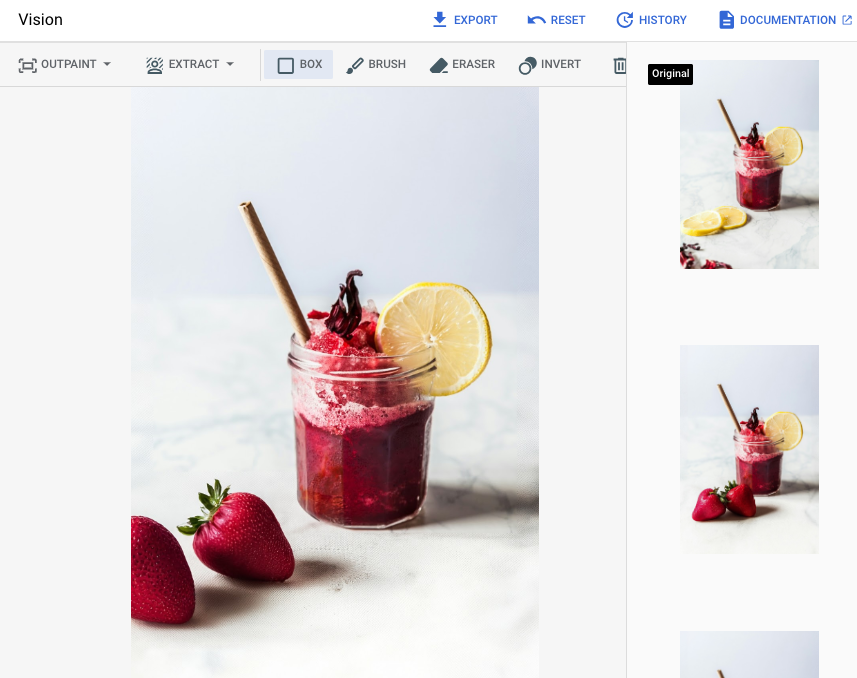
Beispiel für das Einfügen von Inhalten
Beim Inpainting können Sie ein Basisbild, eine Bildmaske und einen Text-Prompt verwenden, um einem vorhandenen Bild Inhalte hinzuzufügen.
Eingaben
| Basisbild* zum Bearbeiten | Maskenbereich, der mit Tools in der Google Cloud Console angegeben wurde | Text-Prompt |
|---|---|---|
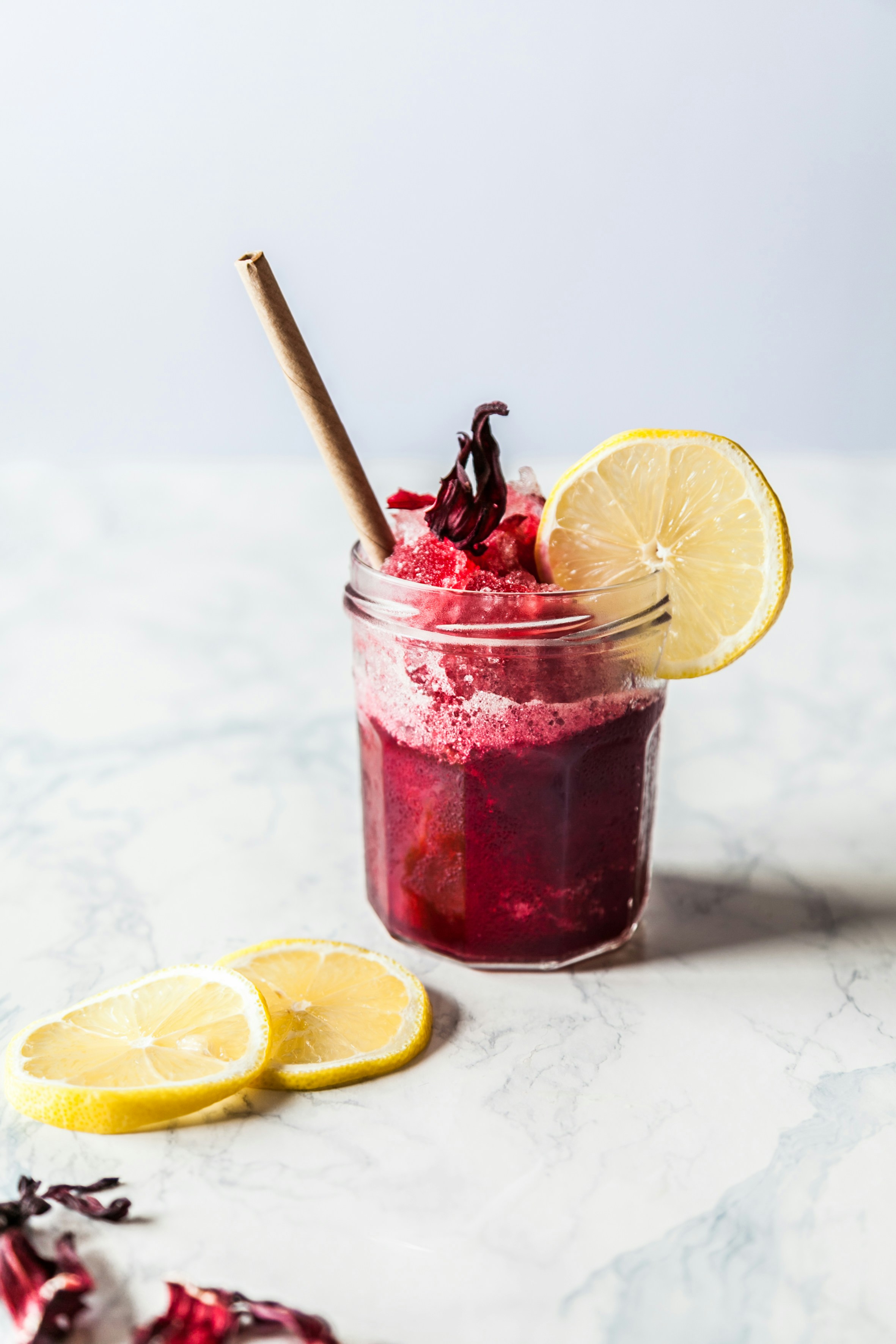
|
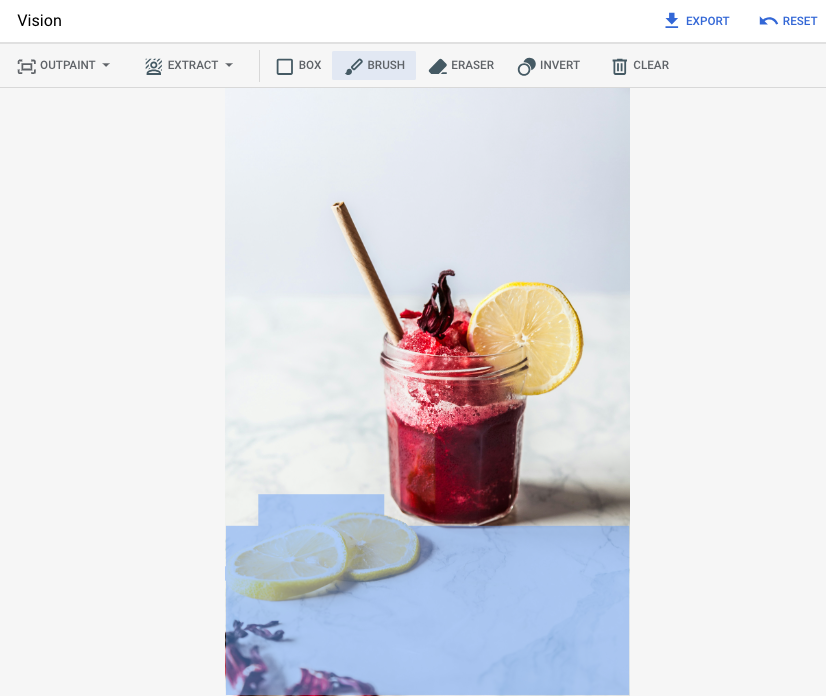
|
Erdbeeren |
* Bildnachweis: Alex Lvrs auf Unsplash
Ausgabe nach Angabe eines Maskenbereichs in der Google Cloud Console
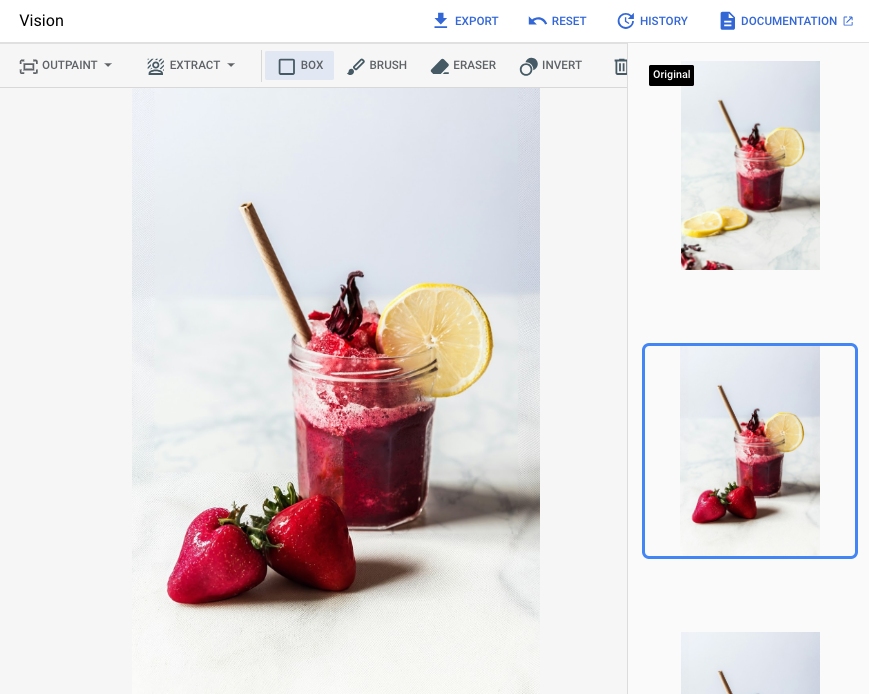
|
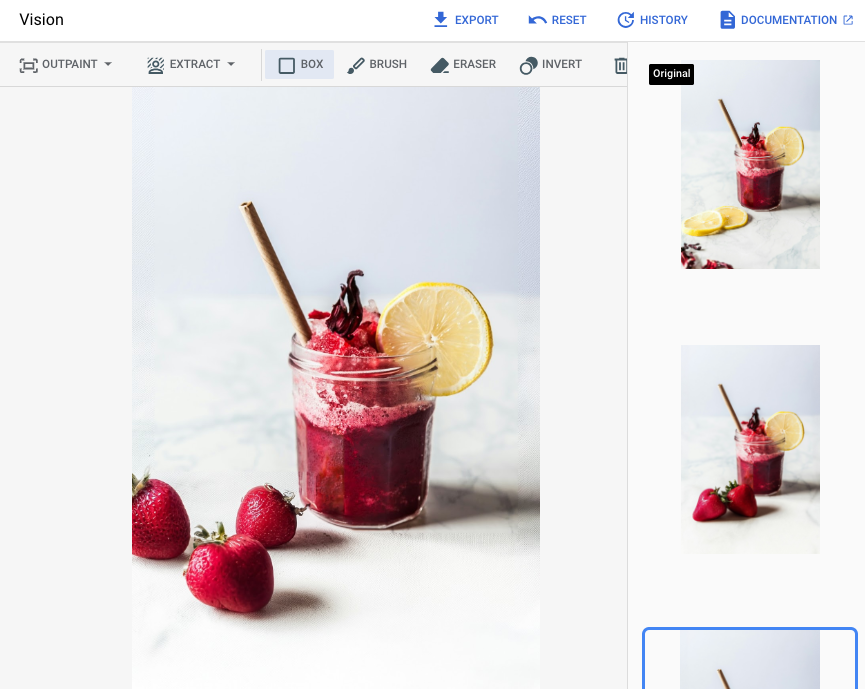
|
|
Modellkarte für Imagen for Editing and Customization ansehen
Hinweis
- Melden Sie sich in Ihrem Google Cloud -Konto an. Wenn Sie mit Google Cloudnoch nicht vertraut sind, erstellen Sie einfach ein Konto, um die Leistungsfähigkeit unserer Produkte in der Praxis sehen und bewerten zu können. Neukunden erhalten außerdem ein Guthaben von 300 $, um Arbeitslasten auszuführen, zu testen und bereitzustellen.
-
In the Google Cloud console, on the project selector page, select or create a Google Cloud project.
Roles required to select or create a project
- Select a project: Selecting a project doesn't require a specific IAM role—you can select any project that you've been granted a role on.
-
Create a project: To create a project, you need the Project Creator role
(
roles/resourcemanager.projectCreator), which contains theresourcemanager.projects.createpermission. Learn how to grant roles.
-
Verify that billing is enabled for your Google Cloud project.
Enable the Vertex AI API, if it is not already enabled.
Roles required to enable APIs
To enable APIs, you need the
serviceusage.services.enablepermission. If you created the project, then you likely already have this permission through the Owner role (roles/owner). Otherwise, you can get this permission through the Service Usage Admin role (roles/serviceusage.serviceUsageAdmin). Learn how to grant roles.-
In the Google Cloud console, on the project selector page, select or create a Google Cloud project.
Roles required to select or create a project
- Select a project: Selecting a project doesn't require a specific IAM role—you can select any project that you've been granted a role on.
-
Create a project: To create a project, you need the Project Creator role
(
roles/resourcemanager.projectCreator), which contains theresourcemanager.projects.createpermission. Learn how to grant roles.
-
Verify that billing is enabled for your Google Cloud project.
Enable the Vertex AI API, if it is not already enabled.
Roles required to enable APIs
To enable APIs, you need the
serviceusage.services.enablepermission. If you created the project, then you likely already have this permission through the Owner role (roles/owner). Otherwise, you can get this permission through the Service Usage Admin role (roles/serviceusage.serviceUsageAdmin). Learn how to grant roles.-
Richten Sie die Authentifizierung für Ihre Umgebung ein.
Wählen Sie den Tab für die geplante Verwendung der Beispiele auf dieser Seite aus:
Console
Wenn Sie über die Google Cloud Console auf Dienste und APIs von Google Cloud zugreifen, müssen Sie die Authentifizierung nicht einrichten.
REST
Wenn Sie die REST API-Beispiele auf dieser Seite in einer lokalen Entwicklungsumgebung verwenden möchten, verwenden Sie die Anmeldedaten, die Sie der gcloud CLI bereitstellen.
Installieren Sie die Google Cloud CLI.
Wenn Sie einen externen Identitätsanbieter (IdP) verwenden, müssen Sie sich zuerst mit Ihrer föderierten Identität in der gcloud CLI anmelden.
Weitere Informationen finden Sie in der Dokumentation zur Google Cloud -Authentifizierung unter Für die Verwendung von REST authentifizieren.
Mit definiertem Maskenbereich einfügen
Verwenden Sie die folgenden Beispiele, um eine Inpainting-Anfrage mit dem Imagen 3-Modell zu senden.
Console
Rufen Sie in der Google Cloud Console die Seite Vertex AI > Vertex AI Studio auf.
Klicken Sie auf Medien generieren.
Klicken Sie auf Bild.
Wählen Sie in der Liste Aufgabe die Option Inpaint-add aus.
Wählen Sie in der Liste Modell das Imagen-Modell aus, das Sie verwenden möchten.
Klicken Sie unter Eingabebild auf Hinzufügen und wählen Sie das Bild aus, das Sie bearbeiten möchten, um es hochzuladen.
Geben Sie im Feld Prompt einen Prompt ein, der beschreibt, wie das Bild bearbeitet werden soll.
Führen Sie einen der folgenden Schritte aus, um eine Maske anzugeben:
- Eigene Maske hochladen:
- Maske auf dem Computer erstellen
- Klicken Sie auf Hochladen Maske importieren und wählen Sie eine Maske zum Hochladen aus.
- Maske definieren: Verwenden Sie in der Bearbeitungssymbolleiste die Maskentools (Feld, Pinsel oder masked_transitions-Invertierungstool), um den Bereich oder die Bereiche anzugeben, in denen Inhalte hinzugefügt werden sollen.
- Eigene Maske hochladen:
Klicken Sie auf Ausführen.
REST
Weitere Informationen zur Imagen API finden Sie hier:- Methode:
endpoints.predict VisionGenerativeModelInstanceVisionGenerativeModelParamsVisionGenerativeModelResult
Ersetzen Sie diese Werte in den folgenden Anfragedaten:
-
REGION: Die Region, in der sich Ihr Projekt befindet. Weitere Informationen zu unterstützten Regionen finden Sie unter Generative AI an Vertex AI-Standorten. -
PROJECT_ID: Ihre Google Cloud -Projekt-ID. -
TEXT_PROMPT: Optional. Ein Text-Prompt, der die Bilder steuert, die das Modell generiert. Die besten Ergebnisse erzielen Sie, wenn Sie eine Beschreibung des maskierten Bereichs verwenden und Prompts mit nur einem Wort vermeiden. Verwenden Sie beispielsweise „ein süßer Corgi“ anstelle von „Corgi“. -
B64_BASE_IMAGE: Ein base64-codiertes Bild des zu bearbeitenden Bildes mit einer Größe von maximal 10 MB. Weitere Informationen zur Base64-Codierung finden Sie unter Dateien mit Base64 codieren und decodieren. -
B64_MASK_IMAGE: Ein base64-codiertes Schwarz-Weiß-Maskenbild mit einer Größe von maximal 10 MB. -
MASK_DILATION: Optional. Ein Gleitkommawert zwischen 0 und 1 (einschließlich), der den Prozentsatz der Bildbreite angibt, um den die Maske vergrößert werden soll. Die Verwendung vondilationkann ungenaue Masken ausgleichen. Wir empfehlen einen Wert von0.01. -
EDIT_STEPS: Optional. Eine Ganzzahl, die die Anzahl der Stichprobenschritte darstellt. Ein höherer Wert bietet eine bessere Bildqualität, ein niedrigerer Wert eine geringere Latenz.Wir empfehlen, zuerst die
35Schritte auszuprobieren. Wenn die Qualität nicht Ihren Anforderungen entspricht, empfehlen wir, den Wert in Richtung einer Obergrenze von75zu erhöhen. -
SAMPLE_COUNT: Optional. Eine Ganzzahl, die die Anzahl der zu generierenden Bilder beschreibt. Der zulässige Wertebereich ist1–4. Der Standardwert ist4.
HTTP-Methode und URL:
POST https://REGION-aiplatform.googleapis.com/v1/projects/PROJECT_ID/locations/REGION/publishers/google/models/imagen-3.0-capability-001:predict
JSON-Text der Anfrage:
{
  "instances": [
    {
      "prompt": "TEXT_PROMPT",
      "referenceImages": [
        {
          "referenceType": "REFERENCE_TYPE_RAW",
          "referenceId": 1,
          "referenceImage": {
            "bytesBase64Encoded": "B64_BASE_IMAGE"
          }
        },
        {
          "referenceType": "REFERENCE_TYPE_MASK",
          "referenceImage": {
            "bytesBase64Encoded": "B64_MASK_IMAGE"
          },
          "maskImageConfig": {
            "maskMode": "MASK_MODE_USER_PROVIDED",
            "dilation": MASK_DILATION
          }
        }
      ]
    }
  ],
  "parameters": {
    "editConfig": {
      "baseSteps": EDIT_STEPS
    },
    "editMode": "EDIT_MODE_INPAINT_INSERTION",
    "sampleCount": SAMPLE_COUNT
  }
}
Wenn Sie die Anfrage senden möchten, wählen Sie eine der folgenden Optionen aus:
curl
Speichern Sie den Anfragetext in einer Datei mit dem Namen request.json und führen Sie den folgenden Befehl aus:
curl -X POST \
     -H "Authorization: Bearer $(gcloud auth print-access-token)" \
     -H "Content-Type: application/json; charset=utf-8" \
     -d @request.json \
     "https://REGION-aiplatform.googleapis.com/v1/projects/PROJECT_ID/locations/REGION/publishers/google/models/imagen-3.0-capability-001:predict"
PowerShell
Speichern Sie den Anfragetext in einer Datei mit dem Namen request.json und führen Sie den folgenden Befehl aus:
$cred = gcloud auth print-access-token
$headers = @{ "Authorization" = "Bearer $cred" }

Invoke-WebRequest `
    -Method POST `
    -Headers $headers `
    -ContentType: "application/json; charset=utf-8" `
    -InFile request.json `
    -Uri "https://REGION-aiplatform.googleapis.com/v1/projects/PROJECT_ID/locations/REGION/publishers/google/models/imagen-3.0-capability-001:predict" | Select-Object -Expand Content
"sampleCount": 2. Die Antwort gibt zwei Vorhersageobjekte zurück, wobei die KI-generierten Bildbyte base64-codiert sind.
{
  "predictions": [
    {
      "bytesBase64Encoded": "BASE64_IMG_BYTES",
      "mimeType": "image/png"
    },
    {
      "mimeType": "image/png",
      "bytesBase64Encoded": "BASE64_IMG_BYTES"
    }
  ]
}
Mit automatischer Maskenerkennung einfügen
Verwenden Sie die folgenden Beispiele, um ein Inpainting zum Einfügen von Inhalten anzugeben. In diesen Beispielen geben Sie ein Basisbild und einen Text-Prompt an. Imagen erkennt und erstellt automatisch einen Maskenbereich, um das Ausgangsbild zu verändern.
Console
Rufen Sie in der Google Cloud Console die Seite Vertex AI > Vertex AI Studio auf.
Klicken Sie auf Media generieren.
Klicken Sie auf Bild.
Wählen Sie in der Liste Aufgabe die Option Inpaint-add aus.
Wählen Sie in der Liste Modell das Imagen-Modell aus, das Sie verwenden möchten.
Klicken Sie unter Eingabebild auf Hinzufügen und wählen Sie das Bild aus, das Sie bearbeiten möchten, um es hochzuladen.
Geben Sie im Feld Prompt einen Prompt ein, der beschreibt, wie das Bild bearbeitet werden soll.
Klicken Sie in der Bearbeitungssymbolleiste auf background_replaceMaske extrahieren.
Wählen Sie eine der Optionen zum Extrahieren von Masken aus:
Hintergrundelemente: Erkennt die Hintergrundelemente und erstellt eine Maske um diese Elemente.
Vordergrundelemente: Erkennt die Objekte im Vordergrund und erstellt eine Maske um diese herum.
background_replace Personen: Erkennt Personen und erstellt eine Maske um sie herum.
Klicken Sie auf Ausführen.
REST
Weitere Informationen zur Imagen API finden Sie hier:
- Methode:
endpoints.predict VisionGenerativeModelInstanceVisionGenerativeModelParamsVisionGenerativeModelResult
Ersetzen Sie diese Werte in den folgenden Anfragedaten:
- PROJECT_ID: Ihre Google Cloud Projekt-ID.
- LOCATION: Die Region Ihres Projekts. Beispiel:
us-central1,europe-west2oderasia-northeast3. Eine Liste der verfügbaren Regionen finden Sie unter Generative AI an Vertex AI-Standorten. Wenn ein regionaler API-Endpunkt verwendet wird, bestimmt die Region aus der URL des Endpunkts, wo die Anfrage verarbeitet wird. DieserLOCATIONim Ressourcenpfad wird ignoriert, wenn er im Konflikt steht. - TEXT_PROMPT ist der Text-Prompt, der bestimmt, welche Bilder das Modell generiert. Wenn Sie einen Prompt für das Einfügen durch Inpainting verwenden, sollten Sie den maskierten Bereich beschreiben, um die besten Ergebnisse zu erzielen. Vermeiden Sie Prompts, die nur aus einem Wort bestehen. Verwenden Sie beispielsweise „ein süßer Corgi“ anstelle von „Corgi“.
- B64_BASE_IMAGE: Das Basisbild, das bearbeitet oder hochskaliert werden soll. Das Bild muss als base64-codierter Bytestring angegeben werden. Größenbeschränkung: 10 MB.
- MASK_MODE: Ein String, der den Typ der automatischen Maskenerstellung festlegt, die vom Modell verwendet wird.
Verfügbare Werte:
MASK_MODE_BACKGROUND: Generiert automatisch eine Maske mithilfe der Hintergrundsegmentierung.MASK_MODE_FOREGROUND: Generiert automatisch eine Maske mithilfe der Vordergrundsegmentierung.MASK_MODE_SEMANTIC: Generiert automatisch eine Maske mithilfe der semantischen Segmentierung basierend auf den Segmentierungsklassen, die Sie immaskImageConfig.maskClasses-Array angeben. Beispiel:"maskImageConfig": { "maskMode": "MASK_MODE_SEMANTIC", "maskClasses": [175, 176], // bicycle, car "dilation": 0.01 }
- MASK_DILATION: Gleitkommazahl. Der Prozentsatz der Bildbreite, um die Maske zu erweitern. Ein Wert von
0.01wird empfohlen, um unvollkommene Eingabemasken auszugleichen. - EDIT_STEPS – Ganzzahl. Die Anzahl der Stichprobenschritte für das Basismodell. Für das Einfügen durch Inpainting beginnen Sie bei
35Schritten. Erhöhen Sie die Anzahl der Schritte bis zur Obergrenze von75, wenn die Qualität nicht Ihren Anforderungen entspricht. Wenn Sie die Anzahl der Schritte erhöhen, steigt auch die Latenz der Anfrage. - EDIT_IMAGE_COUNT: Die Anzahl der bearbeiteten Bilder. Zulässige Ganzzahlwerte: 1–4. Standardwert: 4
HTTP-Methode und URL:
POST https://LOCATION-aiplatform.googleapis.com/v1/projects/PROJECT_ID/locations/LOCATION/publishers/google/models/imagen-3.0-capability-001:predict
JSON-Text der Anfrage:
{
  "instances": [
    {
      "prompt": "TEXT_PROMPT",
      "referenceImages": [
        {
          "referenceType": "REFERENCE_TYPE_RAW",
          "referenceId": 1,
          "referenceImage": {
            "bytesBase64Encoded": "B64_BASE_IMAGE"
          }
        },
        {
          "referenceType": "REFERENCE_TYPE_MASK",
          "referenceId": 2,
          "maskImageConfig": {
            "maskMode": "MASK_MODE",
            "dilation": MASK_DILATION
          }
        }
      ]
    }
  ],
  "parameters": {
    "editConfig": {
      "baseSteps": EDIT_STEPS
    },
    "editMode": "EDIT_MODE_INPAINT_INSERTION",
    "sampleCount": EDIT_IMAGE_COUNT
  }
}
Wenn Sie die Anfrage senden möchten, wählen Sie eine der folgenden Optionen aus:
curl
Speichern Sie den Anfragetext in einer Datei mit dem Namen request.json und führen Sie den folgenden Befehl aus:
curl -X POST \
     -H "Authorization: Bearer $(gcloud auth print-access-token)" \
     -H "Content-Type: application/json; charset=utf-8" \
     -d @request.json \
     "https://LOCATION-aiplatform.googleapis.com/v1/projects/PROJECT_ID/locations/LOCATION/publishers/google/models/imagen-3.0-capability-001:predict"
PowerShell
Speichern Sie den Anfragetext in einer Datei mit dem Namen request.json und führen Sie den folgenden Befehl aus:
$cred = gcloud auth print-access-token
$headers = @{ "Authorization" = "Bearer $cred" }

Invoke-WebRequest `
    -Method POST `
    -Headers $headers `
    -ContentType: "application/json; charset=utf-8" `
    -InFile request.json `
    -Uri "https://LOCATION-aiplatform.googleapis.com/v1/projects/PROJECT_ID/locations/LOCATION/publishers/google/models/imagen-3.0-capability-001:predict" | Select-Object -Expand Content
"sampleCount": 2. Die Antwort gibt zwei Vorhersageobjekte zurück, wobei die generierten Bildbyte base64-codiert sind.
{
  "predictions": [
    {
      "bytesBase64Encoded": "BASE64_IMG_BYTES",
      "mimeType": "image/png"
    },
    {
      "mimeType": "image/png",
      "bytesBase64Encoded": "BASE64_IMG_BYTES"
    }
  ]
}
Beschränkungen
In den folgenden Abschnitten werden die Einschränkungen der Funktion zum Entfernen von Objekten von Imagen erläutert.
Geänderte Pixel
Das Modell generiert Pixel in seiner eigenen Auflösung (z. B. 1024 × 1024), die sich von der Auflösung des Eingabebildes unterscheiden kann. Das bedeutet, dass das KI-generierte Bild möglicherweise kleine Änderungen aufweist, die nicht im Originalbild enthalten waren.
Damit das Bild perfekt erhalten bleibt, empfehlen wir, das KI-generierte Bild mithilfe der Maske mit dem Eingabebild zu verschmelzen. Wenn die Auflösung des Eingabebilds in der Regel 2K oder höher ist, muss das KI-generierte Bild mit dem Eingabebild kombiniert werden.
Einschränkung einfügen
Das eingefügte Objekt entspricht in der Regel dem Stil des Basisbildes. Bei einigen Keywords kann es jedoch sein, dass das Ergebnis eher wie eine Karikatur aussieht als fotorealistisch.
Wenn Sie beispielsweise einen Prompt für eine „gelbe Giraffe“ eingeben, erhalten Sie möglicherweise ein cartoonartiges Bild, da Giraffen von Natur aus braun und hellbraun sind. Das Erstellen fotorealistischer Bilder mit unnatürlichen Farben kann schwierig sein.
Nächste Schritte
Artikel zu Imagen und anderen Produkten für generative KI in Vertex AI:
- Leitfaden für Entwickler zum Einstieg in Imagen 3 in Vertex AI
- Neue generative Medienmodelle und ‑tools, die von und für Creator entwickelt wurden
- Neu in Gemini: Benutzerdefinierte Gems und verbesserte Bildgenerierung mit Imagen 3
- Google DeepMind: Imagen 3 – unser bisher bestes Text-zu-Bild-Modell