

Questa pagina spiega come basare le risposte di Gemini sui risultati del motore di ricerca di Google, che utilizza dati web disponibili pubblicamente. Inoltre, vengono spiegate le ricerche suggerite, che sono incluse nelle tue risposte.
Grounding con la Ricerca Google
Se vuoi connettere il tuo modello alla conoscenza del mondo, a un'ampia gamma possibile di argomenti o a informazioni aggiornate su internet, utilizza Grounding con la Ricerca Google.
Per scoprire di più sul grounding dei modelli in Vertex AI, consulta la Panoramica del grounding.
Modelli supportati
Questa sezione elenca i modelli che supportano il grounding con la Ricerca.
- Gemini 3 Flash
- Gemini 3 Pro
- Gemini 3 Pro Image
- Gemini 2.5 Pro
- Gemini 2.5 Flash
- Gemini 2.5 Flash-Lite
- Gemini 2.5 Flash
- Gemini 2.5 Flash-Lite
- Gemini 2.5 Flash con audio nativo dell'API Gemini Live
- Gemini 2.5 Flash con audio nativo dell'API Live (anteprima)
- Gemini 2.0 Flash con API Live
- Gemini 2.0 Flash
Lingue supportate
Per un elenco delle lingue supportate, consulta la sezione Lingue.
Utilizzo del grounding con la Ricerca Google
Segui queste istruzioni per basare un modello su dati web disponibili pubblicamente.
Considerazioni
Per utilizzare il grounding con la Ricerca Google, devi attivare i suggerimenti della Ricerca Google. Per saperne di più, vedi Utilizzare i suggerimenti della Ricerca Google.
Per risultati ottimali, utilizza una temperatura di
1.0. Per scoprire di più sulla configurazione, consulta il corpo della richiesta dell'API Gemini nel riferimento al modello.La funzionalità di grounding con la Ricerca Google ha un limite di un milione di query al giorno. Se hai bisogno di ulteriori query, contatta l'assistenzaGoogle Cloud .
I risultati di ricerca possono essere personalizzati per una posizione geografica specifica dell'utente finale utilizzando le coordinate di latitudine e longitudine. Per saperne di più, consulta l'API Grounding.
Console
Per utilizzare Grounding con la Ricerca Google con Vertex AI Studio, segui questi passaggi:
- Nella console Google Cloud , vai alla pagina Vertex AI Studio.
- Fai clic sulla scheda Formato libero.
- Nel riquadro laterale, fai clic sul pulsante di attivazione/disattivazione Risposte del modello di base.
- Fai clic su Personalizza e imposta Grounding con la Ricerca Google come origine.
- Inserisci il prompt nella casella di testo e fai clic su Invia.
Le risposte ai prompt ora utilizzano il grounding con la Ricerca Google.
Python
Installa
pip install --upgrade google-genai
Per saperne di più, consulta la documentazione di riferimento dell'SDK.
Imposta le variabili di ambiente per utilizzare l'SDK Gen AI con Vertex AI:
# Replace the `GOOGLE_CLOUD_PROJECT` and `GOOGLE_CLOUD_LOCATION` values
# with appropriate values for your project.
export GOOGLE_CLOUD_PROJECT=GOOGLE_CLOUD_PROJECT
export GOOGLE_CLOUD_LOCATION=global
export GOOGLE_GENAI_USE_VERTEXAI=True
Go
Scopri come installare o aggiornare Go.
Per saperne di più, consulta la documentazione di riferimento dell'SDK.
Imposta le variabili di ambiente per utilizzare l'SDK Gen AI con Vertex AI:
# Replace the `GOOGLE_CLOUD_PROJECT` and `GOOGLE_CLOUD_LOCATION` values
# with appropriate values for your project.
export GOOGLE_CLOUD_PROJECT=GOOGLE_CLOUD_PROJECT
export GOOGLE_CLOUD_LOCATION=global
export GOOGLE_GENAI_USE_VERTEXAI=True
Java
Scopri come installare o aggiornare Java.
Per saperne di più, consulta la documentazione di riferimento dell'SDK.
Imposta le variabili di ambiente per utilizzare l'SDK Gen AI con Vertex AI:
# Replace the `GOOGLE_CLOUD_PROJECT` and `GOOGLE_CLOUD_LOCATION` values
# with appropriate values for your project.
export GOOGLE_CLOUD_PROJECT=GOOGLE_CLOUD_PROJECT
export GOOGLE_CLOUD_LOCATION=global
export GOOGLE_GENAI_USE_VERTEXAI=True
Node.js
Installa
npm install @google/genai
Per saperne di più, consulta la documentazione di riferimento dell'SDK.
Imposta le variabili di ambiente per utilizzare l'SDK Gen AI con Vertex AI:
# Replace the `GOOGLE_CLOUD_PROJECT` and `GOOGLE_CLOUD_LOCATION` values
# with appropriate values for your project.
export GOOGLE_CLOUD_PROJECT=GOOGLE_CLOUD_PROJECT
export GOOGLE_CLOUD_LOCATION=global
export GOOGLE_GENAI_USE_VERTEXAI=True
REST
Prima di utilizzare i dati della richiesta, apporta le sostituzioni seguenti:
- LOCATION: La regione in cui elaborare la richiesta. Per utilizzare l'endpoint globale, escludi la località dal nome dell'endpoint e configura la località della risorsa su globale.
- PROJECT_ID: il tuo ID progetto
- MODEL_ID: L'ID modello del modello multimodale.
- TEXT: le istruzioni di testo da includere nel prompt.
- EXCLUDE_DOMAINS: (Facoltativo) Elenco dei domini da non utilizzare per la contestualizzazione.
- LATITUDE: (Facoltativo) La latitudine della posizione dell'utente finale. Ad esempio, una latitudine di
37.7749rappresenta San Francisco. Puoi ottenere le coordinate di latitudine e longitudine utilizzando servizi come Google Maps o altri strumenti di geocodifica. - LONGITUDE: (Facoltativo) La longitudine della posizione dell'utente finale. Ad esempio, una longitudine di
-122.4194rappresenta San Francisco.
Metodo HTTP e URL:
POST https://LOCATION-aiplatform.googleapis.com/v1/projects/PROJECT_ID/locations/LOCATION/publishers/google/models/MODEL_ID:generateContent
Corpo JSON della richiesta:
{
  "contents": [{
    "role": "user",
    "parts": [{
      "text": "TEXT"
    }]
  }],
  "tools": [{
    "googleSearch": {
      "exclude_domains": [ "domain.com", "domain2.com" ]
    }
  }],
  "toolConfig": {
    "retrievalConfig": {
      "latLng": {
        "latitude": LATITUDE,
        "longitude": LONGITUDE
      }
    }
  },
  "model": "projects/PROJECT_ID/locations/LOCATION/publishers/google/models/MODEL_ID"
}
Per inviare la richiesta, espandi una di queste opzioni:
Dovresti ricevere una risposta JSON simile alla seguente:
{
  "candidates": [
    {
      "content": {
        "role": "model",
        "parts": [
          {
            "text": "The weather in Chicago this weekend, will be partly cloudy. The temperature will be between 49°F (9°C) and 55°F (13°C) on Saturday and between 51°F (11°C) and 56°F (13°C) on Sunday. There is a slight chance of rain on both days.\n"
          }
        ]
      },
      "finishReason": "STOP",
      "groundingMetadata": {
        "webSearchQueries": [
          "weather in Chicago this weekend"
        ],
        "searchEntryPoint": {
          "renderedContent": "..."
        },
        "groundingChunks": [
          {
            "web": {
              "uri": "https://www.google.com/search?q=weather+in+Chicago,+IL",
              "title": "Weather information for locality: Chicago, administrative_area: IL",
              "domain": "google.com"
            }
          },
          {
            "web": {
              "uri": "...",
              "title": "weatherbug.com",
              "domain": "weatherbug.com"
            }
          }
        ],
        "groundingSupports": [
          {
            "segment": {
              "startIndex": 85,
              "endIndex": 214,
              "text": "The temperature will be between 49°F (9°C) and 55°F (13°C) on Saturday and between 51°F (11°C) and 56°F (13°C) on Sunday."
            },
            "groundingChunkIndices": [
              0
            ],
            "confidenceScores": [
              0.8662828
            ]
          },
          {
            "segment": {
              "startIndex": 215,
              "endIndex": 261,
              "text": "There is a slight chance of rain on both days."
            },
            "groundingChunkIndices": [
              1,
              0
            ],
            "confidenceScores": [
              0.62836814,
              0.6488607
            ]
          }
        ],
        "retrievalMetadata": {}
      }
    }
  ],
  "usageMetadata": {
    "promptTokenCount": 10,
    "candidatesTokenCount": 98,
    "totalTokenCount": 108,
    "trafficType": "ON_DEMAND",
    "promptTokensDetails": [
      {
        "modality": "TEXT",
        "tokenCount": 10
      }
    ],
    "candidatesTokensDetails": [
      {
        "modality": "TEXT",
        "tokenCount": 98
      }
    ]
  },
  "modelVersion": "gemini-2.0-flash",
  "createTime": "2025-05-19T14:42:55.000643Z",
  "responseId": "b0MraIMFoqnf-Q-D66G4BQ"
}
Comprendere la risposta
Se il prompt del modello utilizza correttamente Grounding con la Ricerca Google da Vertex AI Studio o dall'API, le risposte includono metadati con link alle fonti (URL web). Tuttavia, esistono diversi motivi per cui questi metadati potrebbero non essere forniti e la risposta del prompt non sarà basata su dati reali. Questi motivi includono una bassa pertinenza della fonte o informazioni incomplete nella risposta del modello.
Supporto per il grounding
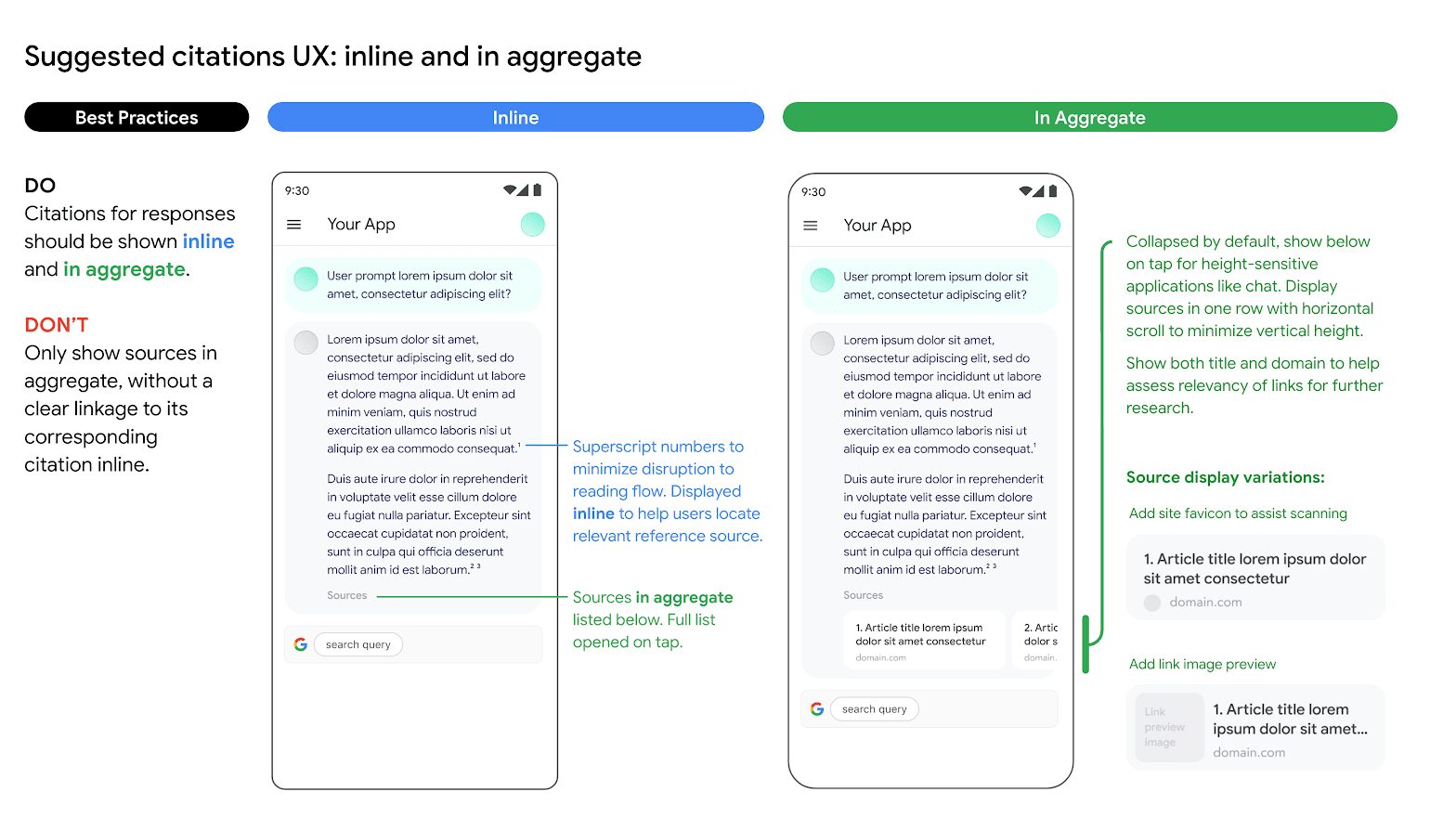
La visualizzazione del supporto per la base è obbligatoria perché ti aiuta a convalidare le risposte degli editori e aggiunge modi per approfondire l'apprendimento.
Il supporto della contestualizzazione per le risposte provenienti da fonti web deve essere mostrato sia in linea che in forma aggregata. Ad esempio, guarda l'immagine che segue per un suggerimento su come farlo.
Utilizzo di opzioni alternative per i motori di ricerca
Quando utilizzi il grounding con la Ricerca Google, un'Applicazione del Cliente può:
- Offrire opzioni di motori di ricerca alternativi,
- Impostare altri motori di ricerca come opzione predefinita.
- Mostrare i propri suggerimenti di ricerca o risultati di ricerca o quelli di terze parti, a condizione che: tutti i risultati non Google vengano visualizzati separatamente dai risultati fondati e dai suggerimenti di ricerca di Google e mostrati in modo da non confondere gli utenti o suggerire che provengano da Google.
Vantaggi
I seguenti prompt e flussi di lavoro complessi che richiedono pianificazione, ragionamento e pensiero possono essere eseguiti quando utilizzi Grounding con la Ricerca Google come strumento:
- Puoi basarti su informazioni aggiornate e accurate per assicurarti che le risposte siano pertinenti.
- Puoi recuperare artefatti dal web per eseguire l'analisi.
- Puoi trovare immagini, video o altri contenuti multimediali pertinenti per facilitare il ragionamento multimodale o la generazione di attività.
- Puoi eseguire attività di programmazione, risoluzione dei problemi tecnici e altre attività specializzate.
- Puoi trovare informazioni specifiche per regione o contribuire a tradurre i contenuti in modo accurato.
- Puoi trovare siti web pertinenti da esplorare.
Utilizzare i suggerimenti della Ricerca Google
Quando utilizzi Grounding con la Ricerca Google e ricevi suggerimenti di ricerca nella risposta, devi visualizzarli in produzione e nelle tue applicazioni.
In particolare, devi mostrare le query di ricerca incluse nei metadati della risposta basata su dati reali. La risposta include:
"content": risposta generata tramite LLM."webSearchQueries": le query da utilizzare per i suggerimenti di ricerca.
Ad esempio, nel seguente snippet di codice, Gemini risponde a un prompt basato sulla Ricerca, che chiede informazioni su un tipo di pianta tropicale.
"predictions": [
  {
    "content": "Monstera is a type of vine that thrives in bright indirect light…",
    "groundingMetadata": {
      "webSearchQueries": ["What's a monstera?"],
    }
  }
]
Puoi prendere questo output e visualizzarlo utilizzando i suggerimenti di ricerca.
Requisiti per i suggerimenti di ricerca
Per i suggerimenti di ricerca sono necessari i seguenti requisiti:
| Requisito | Descrizione |
|---|---|
| Cosa fare |
|
| Cosa non fare |
|
Requisiti di visualizzazione
Di seguito sono riportati i requisiti di visualizzazione:
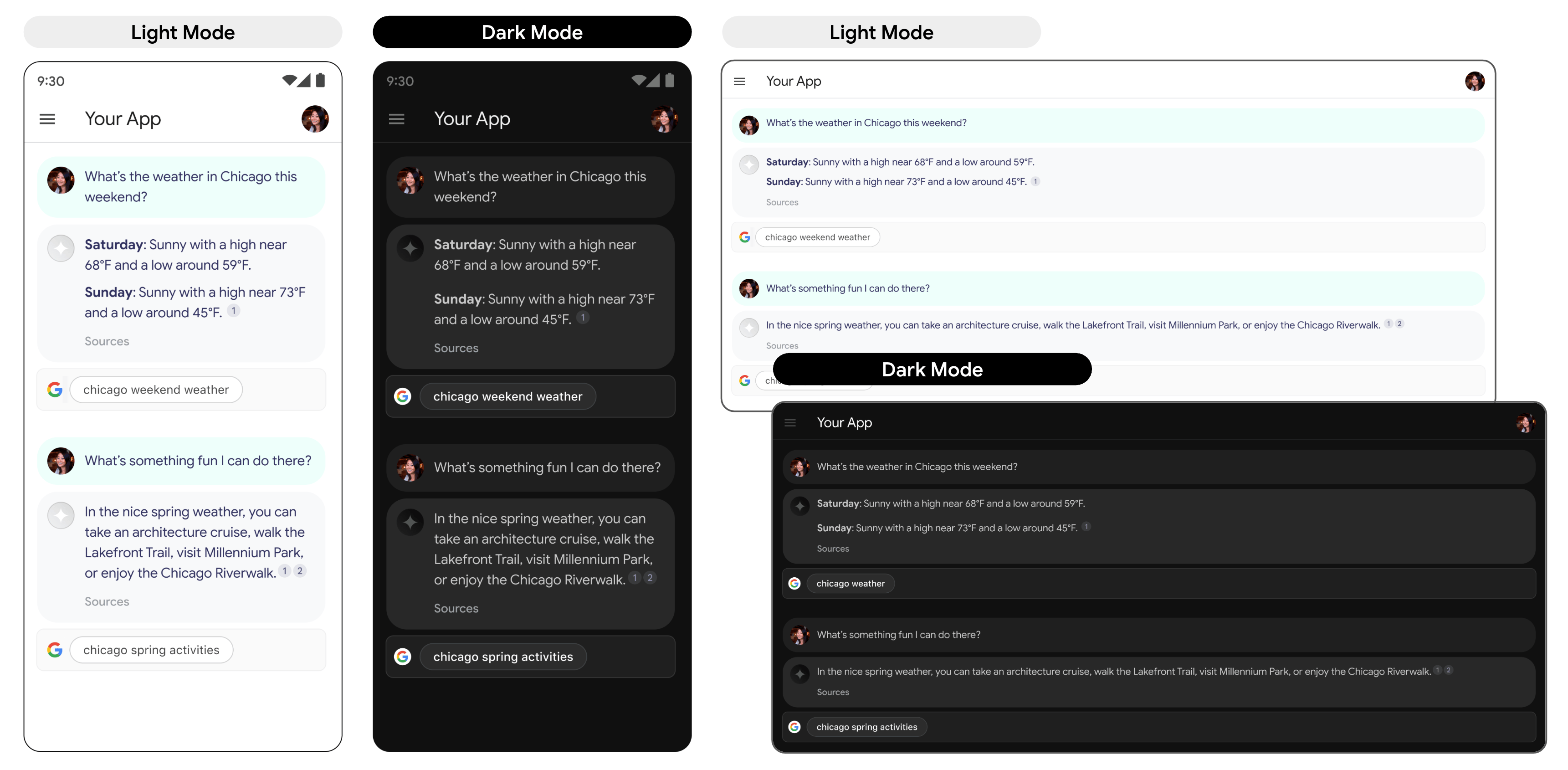
- Mostra il suggerimento di ricerca esattamente come fornito e non apportare modifiche a colori, caratteri o aspetto. Assicurati che il suggerimento di ricerca venga visualizzato come specificato nei seguenti mockup, ad esempio in modalità Buio e Luce:
- Ogni volta che viene mostrata una risposta basata su dati reali, il relativo suggerimento di ricerca deve rimanere visibile.
- Per il branding, devi seguire rigorosamente le linee guida di Google per l'utilizzo da parte di terzi degli elementi distintivi del brand Google, disponibili nel Centro risorse per il brand.
- Quando utilizzi il grounding con la Ricerca, vengono visualizzati i chip dei suggerimenti di ricerca. Il campo che contiene i chip dei suggerimenti per la ricerca deve avere la stessa larghezza della risposta fondata dell'LLM.
Comportamento al tocco
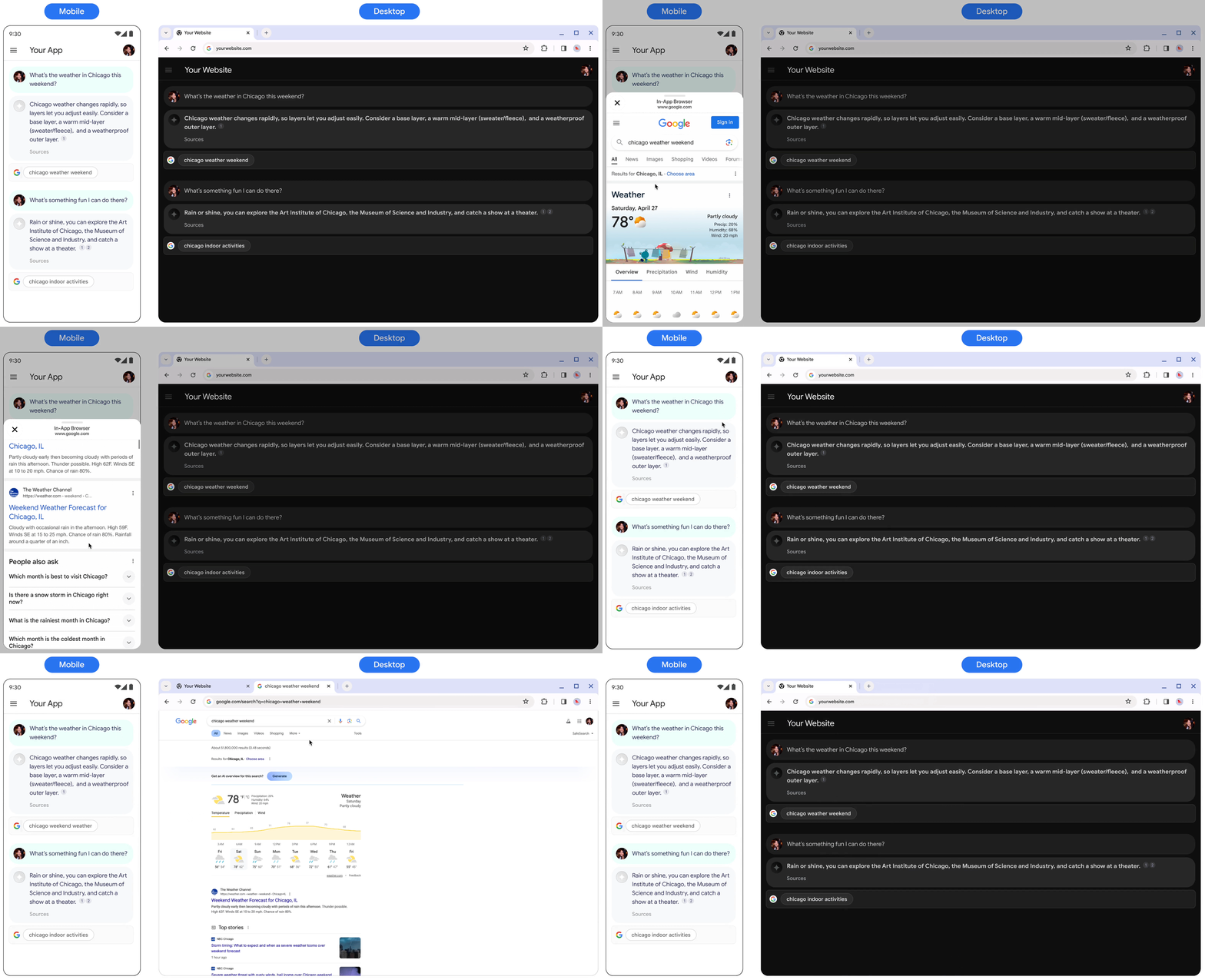
Quando un utente tocca il chip, viene indirizzato direttamente a una pagina dei risultati di ricerca (SRP) per il termine di ricerca visualizzato nel chip. La pagina dei risultati di ricerca può aprirsi nel browser in-app o in un'applicazione browser separata. È importante non ridurre a icona, rimuovere o ostacolare in alcun modo la visualizzazione della pagina dei risultati di ricerca. Il seguente mockup animato illustra l'interazione tocca e vai alla pagina dei risultati di ricerca.
Codice per implementare un suggerimento di ricerca
Quando utilizzi l'API per basare una risposta sulla ricerca, la risposta del modello fornisce
uno stile HTML e CSS conforme nel campo renderedContent, che implementi per visualizzare i suggerimenti di ricerca nella tua
applicazione.
Inoltre, i suggerimenti di ricerca erano precedentemente denominati Punti di inserimento ricerca. Anche se in alcuni campi dell'API potresti trovare riferimenti ai punti di ingresso della ricerca, entrambi i termini si riferiscono ai suggerimenti di ricerca attuali che ricevi nella risposta dell'API.
Modifiche alla fatturazione con Gemini 3
Quando utilizzi il Grounding con la Ricerca Google sui modelli Gemini 3, la fatturazione avviene per ogni query di ricerca generata da Gemini e inviata alla Ricerca. Un singolo prompt può generare una o più query di ricerca.
Esempio
Questo esempio mostra un prompt utente e query di ricerca di esempio che potrebbero essere soggetti a costi.
- Prompt dell'utente: Raccontami la vita di Albert Einstein.
- Gemini potrebbe generare queste query di ricerca:
- Nascita e istruzione della prima infanzia di Albert Einstein
- Teoria della relatività di Albert Einstein
- La vita di Albert Einstein negli Stati Uniti
In questo esempio, queste tre query di ricerca vengono addebitate.
Passaggi successivi
- Per saperne di più sul grounding, consulta la Panoramica del grounding.
- Per scoprire come inviare richieste di prompt di chat, consulta la sezione Chat multi-turno.
- Per scoprire di più sulle best practice per l'AI responsabile e sui filtri di sicurezza di Vertex AI, consulta Best practice per la sicurezza.
- Scopri come inviare richieste di prompt di chat.
- Scopri di più sulle best practice per l'AI responsabile e sui filtri di sicurezza di Vertex AI.