


בדף הזה מוסבר איך ליצור מופע של Gemini Enterprise Agent Platform Workbench באמצעות Google Cloud המסוף או Google Cloud CLI. במהלך יצירת המכונה, אפשר להגדיר את החומרה, סוג ההצפנה, הרשת ופרטים אחרים של המכונה.
לפני שמתחילים
לפני שיוצרים מופע של Agent Platform Workbench, צריך לבצע את השלבים הבאים:
- נכנסים לחשבון Google Cloud . אם אתם משתמשים חדשים ב- Google Cloud, צרו חשבון כדי שתוכלו להעריך את הביצועים של המוצרים שלנו בתרחישים מהעולם האמיתי. לקוחות חדשים מקבלים בחינם גם קרדיט בשווי 300$ להרצה, לבדיקה ולפריסה של עומסי העבודה.
-
In the Google Cloud console, on the project selector page, select or create a Google Cloud project.
Roles required to select or create a project
- Select a project: Selecting a project doesn't require a specific IAM role—you can select any project that you've been granted a role on.
-
Create a project: To create a project, you need the Project Creator role
(
roles/resourcemanager.projectCreator), which contains theresourcemanager.projects.createpermission. Learn how to grant roles.
-
Verify that billing is enabled for your Google Cloud project.
Enable the Notebooks API, if it is not already enabled.
Roles required to enable APIs
To enable APIs, you need the
serviceusage.services.enablepermission. If you created the project, then you likely already have this permission through the Owner role (roles/owner). Otherwise, you can get this permission through the Service Usage Admin role (roles/serviceusage.serviceUsageAdmin). Learn how to grant roles.-
In the Google Cloud console, on the project selector page, select or create a Google Cloud project.
Roles required to select or create a project
- Select a project: Selecting a project doesn't require a specific IAM role—you can select any project that you've been granted a role on.
-
Create a project: To create a project, you need the Project Creator role
(
roles/resourcemanager.projectCreator), which contains theresourcemanager.projects.createpermission. Learn how to grant roles.
-
Verify that billing is enabled for your Google Cloud project.
Enable the Notebooks API, if it is not already enabled.
Roles required to enable APIs
To enable APIs, you need the
serviceusage.services.enablepermission. If you created the project, then you likely already have this permission through the Owner role (roles/owner). Otherwise, you can get this permission through the Service Usage Admin role (roles/serviceusage.serviceUsageAdmin). Learn how to grant roles.
התפקידים הנדרשים
כדי לקבל את ההרשאות שנדרשות ליצירה ולניהול של מופע של Agent Platform Workbench, צריך לבקש מהאדמין להקצות לכם ב-IAM את התפקיד אדמין של מחברות (roles/notebooks.admin) בפרויקט.
כדי לקרוא הסבר על מתן תפקידים, ראו איך מנהלים את הגישה ברמת הפרויקט, התיקייה והארגון.
יכול להיות שאפשר לקבל את ההרשאות הנדרשות גם באמצעות תפקידים בהתאמה אישית או תפקידים מוגדרים מראש.
יצירת מופע
אפשר ליצור מופע של Agent Platform Workbench באמצעות מסוף Google Cloud , ה-CLI של gcloud או Terraform:
המסוף
נכנסים לדף Instances במסוף Google Cloud .
לוחצים על יצירת פריט חדש.
בתיבת הדו-שיח New instance (מופע חדש), לוחצים על Advanced options (אפשרויות מתקדמות).
בתיבת הדו-שיח Create instance, בקטע Details, מציינים את הפרטים הבאים של המכונה החדשה:
- שם: מציינים שם למכונה החדשה. השם צריך להתחיל באות, ואחריה יכולים להיות עד 62 תווים של אותיות קטנות, מספרים או מקפים (-). השם לא יכול להסתיים במקף.
- Region ו-Zone: בוחרים אזור ותחום למכונה החדשה. כדי לקבל את הביצועים הכי טובים ברשת, כדאי לבחור את האזור שהכי קרוב למיקום הגיאוגרפי שלכם. מיקומים זמינים של Agent Platform Workbench
- תוויות: אופציונלי. צריך לספק תוויות מותאמות אישית של צמדי מפתח/ערך למופע.
- Network tags: אופציונלי. מציינים תגי רשת למופע.
בקטע Environment, מספקים את הפרטים הבאים:
- גרסת JupyterLab: בוחרים גרסת JupyterLab.
- Version: שימוש בגרסה העדכנית או בגרסה קודמת של מופעי Agent Platform Workbench.
- סקריפט להפעלה אחרי אתחול: אופציונלי. לוחצים על Browse כדי לבחור סקריפט להרצה חד-פעמית, אחרי יצירת המופע.
הנתיב צריך להיות כתובת URL או נתיב של Cloud Storage, לדוגמה:
gs://PATH_TO_FILE/FILE_NAME. - מטא-נתונים: אופציונלי. מספקים מפתחות מטא-נתונים בהתאמה אישית למופע.
בקטע סוג מכונה, מספקים את הפרטים הבאים:
- סוג המכונה: בוחרים את מספר המעבדים ואת כמות ה-RAM למכונה החדשה. ב-Agent Platform Workbench מוצגות הערכות עלויות חודשיות לכל סוג מכונה שתבחרו.
GPU: אופציונלי. אם רוצים להשתמש ב-GPU, בוחרים את סוג ה-GPU ואת מספר יחידות ה-GPU עבור המכונה הווירטואלית החדשה. סוג המאיץ שרוצים להשתמש בו צריך להיות זמין באזור של המופע. מידע על זמינות של מאיצים לפי אזור זמין במאמר זמינות של אזורים ואזורים עם GPU. מידע על סוגי ה-GPU השונים זמין במאמר בנושא GPU ב-Compute Engine.
מכונה וירטואלית מוגנת: אופציונלי. מסמנים את תיבות הסימון הבאות או מבטלים את הסימון שלהן:
- אתחול מאובטח
- מודול וירטואלי של Trusted Platform (vTPM)
- מעקב אחר תקינות
כיבוי במצב המתנה: אופציונלי.
כדי לשנות את מספר הדקות לפני הכיבוי, בשדה Time of inactivity before shutdown (Minutes) (זמן חוסר פעילות לפני כיבוי (דקות)), משנים את הערך למספר שלם מ-10 עד 1440.
כדי להשבית את ההגדרה 'כיבוי במצב לא פעיל', מבטלים את הסימון בתיבה הפעלת כיבוי במצב לא פעיל.
בקטע Disks, מספקים את הפרטים הבאים:
Disks: אופציונלי. כדי לשנות את הגדרות ברירת המחדל של דיסק הנתונים, בוחרים Data disk type (סוג דיסק הנתונים) ו-Data disk size in GB (גודל דיסק הנתונים ב-GB). מידע נוסף על סוגי דיסקים זמין במאמר אפשרויות אחסון.
מחיקה לאשפה: אופציונלי. מסמנים את תיבת הסימון הזו כדי להשתמש בהתנהגות ברירת המחדל של מערכת ההפעלה לגבי הפח. אם משתמשים בהתנהגות ברירת המחדל לגבי הפח, אפשר לשחזר קבצים שנמחקו באמצעות ממשק המשתמש של JupyterLab, אבל הקבצים שנמחקו תופסים מקום בדיסק.
הצפנה: בוחרים באפשרות Google-managed encryption key או באפשרות מפתח הצפנה בניהול הלקוח (CMEK). מידע על שימוש ב-CMEK זמין במאמר בנושא מפתחות הצפנה בניהול הלקוח.
בקטע Networking, מספקים את הפרטים הבאים:
רשת: משנים את אפשרויות הרשת כדי להשתמש ברשת בפרויקט הנוכחי או ברשת VPC משותפת מפרויקט מארח, אם מוגדרת כזו. אם אתם משתמשים ב-VPC משותף בפרויקט המארח, אתם צריכים גם להעניק את התפקיד Compute Network User (
roles/compute.networkUser) לסוכן שירות Notebooks מפרויקט השירות.בשדה Network (רשת), בוחרים את הרשת הרצויה. אפשר לבחור רשת VPC, כל עוד הגישה הפרטית ל-Google מופעלת ברשת או שיש לרשת גישה לאינטרנט. מידע נוסף זמין במאמר בנושא אפשרויות להגדרת רשת.
בשדה Subnetwork (רשת משנה), בוחרים את רשת המשנה הרצויה.
כדי להשבית את כתובת ה-IP החיצונית, מבטלים את הסימון בתיבת הסימון הקצאת כתובת IP חיצונית.
כדי להשבית את הגישה לשרת ה-proxy, מבטלים את הסימון בתיבה Allow proxy access.
בקטע IAM and security (ניהול הרשאות גישה ואבטחה), מספקים את הפרטים הבאים:
IAM ואבטחה: כדי להעניק גישה לממשק JupyterLab של המופע, מבצעים אחד מהשלבים הבאים:
כדי להעניק גישה ל-JupyterLab דרך חשבון שירות, בוחרים באפשרות חשבון שירות.
כדי להשתמש בחשבון השירות שמוגדר כברירת מחדל ב-Compute Engine, בוחרים באפשרות Use default Compute Engine service account (שימוש בחשבון השירות שמוגדר כברירת מחדל ב-Compute Engine).
כדי להשתמש בחשבון שירות בהתאמה אישית, מבטלים את הסימון של האפשרות Use default Compute Engine service account (שימוש בחשבון שירות שמוגדר כברירת מחדל ב-Compute Engine), ואז מזינים את כתובת האימייל בחשבון השירות בהתאמה אישית בשדה Service account email (כתובת האימייל של חשבון השירות).
כדי לתת למשתמש יחיד גישה לממשק JupyterLab:
בוחרים באפשרות משתמש יחיד, ואז בשדה כתובת האימייל של המשתמש מזינים את חשבון המשתמש שרוצים להעניק לו גישה. אם המשתמש שצוין לא יצר את המכונה, צריך להקצות לו את התפקיד Service Account User (
roles/iam.serviceAccountUser) בחשבון השירות של המכונה.המופע משתמש בחשבון שירות כדי לקיים אינטראקציה עם שירותים וממשקי API שלGoogle Cloud .
כדי להשתמש בחשבון השירות שמוגדר כברירת מחדל ב-Compute Engine, בוחרים באפשרות Use default Compute Engine service account (שימוש בחשבון השירות שמוגדר כברירת מחדל ב-Compute Engine).
כדי להשתמש בחשבון שירות בהתאמה אישית, מבטלים את הסימון של האפשרות Use default Compute Engine service account (שימוש בחשבון שירות שמוגדר כברירת מחדל ב-Compute Engine), ואז מזינים את כתובת האימייל בחשבון השירות בהתאמה אישית בשדה Service account email (כתובת האימייל של חשבון השירות).
מידע נוסף על מתן גישה זמין במאמר ניהול הרשאות גישה.
אפשרויות אבטחה: מסמנים או מבטלים את הסימון של תיבות הסימון הבאות:
- גישת רוט למופע
- nbconvert
- הורדת קובץ
- גישה לטרמינל
בקטע System health, מספקים את הפרטים הבאים:
שדרוג הסביבה ותקינות המערכת: כדי לשדרג אוטומטית לגרסאות סביבה חדשות שפורסמו, בוחרים באפשרות שדרוג אוטומטי של הסביבה ומשלימים את לוח הזמנים לשדרוג.
בקטע דיווח, מסמנים או מבטלים את הסימון של תיבות הסימון הבאות:
- דיווח על תקינות המערכת
- דיווח על מדדים מותאמים אישית ל-Cloud Monitoring
- התקנת Cloud Monitoring
- דיווח על סטטוס ה-DNS לדומיינים נדרשים של Google
לוחצים על יצירה.
Agent Platform Workbench יוצר מופע ומתחיל אותו באופן אוטומטי. כשהמופע מוכן לשימוש, ב-Agent Platform Workbench מופעל קישור Open JupyterLab.
gcloud
לפני השימוש בנתוני הפקודה הבאים, צריך להחליף את הנתונים הבאים:
-
INSTANCE_NAME: השם של מופע Agent Platform Workbench. השם צריך להתחיל באות, להמשיך עם עד 62 אותיות קטנות, מספרים או מקפים (–), ולא להסתיים במקף. -
PROJECT_ID: מזהה הפרויקט -
LOCATION: האזור שבו רוצים למקם את המכונה -
VM_IMAGE_PROJECT: מזהה Google Cloud הפרויקט שאליו שייכת תמונת מכונת ה-VM. מזהה Google Cloud הפרויקט שמוגדר כברירת מחדל לתמונות נתמכות הואcloud-notebooks-managed -
VM_IMAGE_NAME: שם התמונה. כדי למצוא את שם התמונה של גרסה ספציפית, אפשר לעיין במאמר איך מוצאים את הגרסה הספציפית -
MACHINE_TYPE: סוג המכונה של המכונה הווירטואלית של המופע -
METADATA: מטא-נתונים מותאמים אישית להחלה על המופע הזה. לדוגמה, כדי לציין סקריפט להפעלה אחרי האתחול, אפשר להשתמש בתג המטא-נתוניםpost-startup-script, בפורמט הבא:--metadata=post-startup-script=gs://BUCKET_NAME/hello.sh
מריצים את הפקודה הבאה:
Linux, macOS או Cloud Shell
gcloud workbench instances create INSTANCE_NAME \
    --project=PROJECT_ID \
    --location=LOCATION \
    --vm-image-project=VM_IMAGE_PROJECT \
    --vm-image-name=VM_IMAGE_NAME \
    --machine-type=MACHINE_TYPE \
    --metadata=METADATA
Windows (PowerShell)
gcloud workbench instances create INSTANCE_NAME `
    --project=PROJECT_ID `
    --location=LOCATION `
    --vm-image-project=VM_IMAGE_PROJECT `
    --vm-image-name=VM_IMAGE_NAME `
    --machine-type=MACHINE_TYPE `
    --metadata=METADATA
Windows (cmd.exe)
gcloud workbench instances create INSTANCE_NAME ^
    --project=PROJECT_ID ^
    --location=LOCATION ^
    --vm-image-project=VM_IMAGE_PROJECT ^
    --vm-image-name=VM_IMAGE_NAME ^
    --machine-type=MACHINE_TYPE ^
    --metadata=METADATA
מידע נוסף על הפקודה ליצירת מופע משורת הפקודה זמין במסמכי התיעוד של ה-CLI של gcloud.
הכלי Agent Platform Workbench יוצר מופע ומתחיל אותו באופן אוטומטי. כשהמופע מוכן לשימוש, קישור Open JupyterLab מופעל ב Google Cloud מסוף Agent Platform Workbench.
Terraform
בדוגמה הבאה נעשה שימוש במשאב google_workbench_instance של Terraform כדי ליצור מופע של Agent Platform Workbench בשם workbench-instance-example.
כדי ללמוד איך להחיל הגדרות ב-Terraform או להסיר אותן, ראו פקודות בסיסיות ב-Terraform.
שינוי הגרסה של JupyterLab במכונה קיימת
בקטע הזה מוסבר איך לשנות את הגרסה של JupyterLab במופע באמצעות Google Cloud המסוף או ה-CLI של gcloud.
המסוף
כדי לשנות את הגרסה של JupyterLab במופע קיים: פועלים לפי השלבים הבאים:
נכנסים לדף Instances במסוף Google Cloud .
לוחצים על השם של המופע כדי לפתוח את הדף פרטי המופע.
בכרטיסייה System (מערכת), מבצעים אחת מהפעולות הבאות:
כדי להפעיל את JupyterLab 3, מבטלים את הסימון בתיבת הסימון Enable JupyterLab 4.
כדי להפעיל את JupyterLab 4, משאירים את תיבת הסימון Enable JupyterLab 4 מסומנת.
לוחצים על שליחה.
כדי להפעיל מחדש את המכונה, בוחרים את המכונה ולוחצים על Start.
gcloud
כדי לשנות את הגרסה של JupyterLab במכונה קיימת, משתמשים בפקודה הבאה:
gcloud workbench instances update INSTANCE_NAME \
    --project="PROJECT_ID" \
    --location="LOCATION" \
    --metadata=enable-jupyterlab4=ENABLEMENT_BOOLEAN
מחליפים את מה שכתוב בשדות הבאים:
-
PROJECT_ID: מזהה הפרויקט -
LOCATION: האזור שבו רוצים למקם את המכונה -
INSTANCE_NAME: השם של מופע Agent Platform Workbench -
ENABLEMENT_BOOLEAN: משתמשים באחת מהאפשרויות הבאות:-
false: שינויים ב-JupyterLab 3. -
true: שינויים ב-JupyterLab 4. JupyterLab 4 מופעל כברירת מחדל.
-
מגבלה של JupyterLab 4
כשמתזמנים הפעלה של מחברת ב-JupyterLab 4, Agent Platform Workbench מאחסן עותק של המחברת במצבה הנוכחי ב-Cloud Storage, ואז מפעיל את העותק הזה של המחברת בהתאם ללוח הזמנים. אם עורכים את המחברת המקורית, צריך ליצור לוח זמנים חדש כדי להריץ את הגרסה המעודכנת של המחברת.
אפשרויות להגדרת רשת
מכונת Agent Platform Workbench צריכה לגשת לנקודות קצה של שירותים שנמצאים מחוץ לרשת ה-VPC.
אפשר לספק את הגישה הזו באחת מהדרכים הבאות:
מקצים כתובת IP חיצונית למכונה. הפעולה הזו מתבצעת כברירת מחדל כשיוצרים מופע חדש. חשוב לוודא שהסביבה שלכם עומדת בדרישות לגישה לשירותים ולממשקי Google API.
מחברים את המכונה לרשת משנה שבה מופעלת גישה פרטית ל-Google. מוודאים שהסביבה עומדת בדרישות של גישה פרטית ל-Google.
אם אתם משתמשים ב-VIP private.googleapis.com או restricted.googleapis.com כדי לספק גישה לנקודות הקצה של השירות, צריך להוסיף רשומות DNS לכל אחת מנקודות הקצה הנדרשות של השירות:
notebooks.cloud.google.comnotebooks.googleapis.com*.notebooks.byoid.googleusercontent.com*.notebooks.cloud.google.com*.notebooks.googleusercontent.com*.kernels.googleusercontent.com
אם אתם משתמשים ב-Private Service Connect, אתם צריכים ליצור אזורי שרת DNS פרטיים לדומיינים האלה, כמו kernels.googleusercontent.com. ממפים את הדומיינים ואת התווים הכלליים, כמו *.kernels.googleusercontent.com, לכתובת ה-IP הפנימית של נקודת הקצה (endpoint) של Private Service Connect.
אם אתם משתמשים בפרטי כניסה של צד שלישי, אתם צריכים להשתמש ב-restricted.googleapis.com ולהוסיף את רשומת ה-DNS הבאה:
*.byoid.googleusercontent.com
שיקולים לגבי VPC Service Controls ב-Private Service Connect
אם בסביבה שלכם נעשה שימוש ב-VPC Service Controls, אתם צריכים לכלול את הפרויקט שמארח את נקודת הקצה של Private Service Connect באותו היקף שירות כמו הפרויקטים של השירותים שלכם. הפרויקט המארח של נקודת הקצה יכול להיות הפרויקט המארח של ה-VPC המשותף או פרויקט של מרכז מעבר גלובלי.
בלי ההגדרה הזו, VPC Service Controls חוסם חיבורים לדומיינים הנדרשים, כמו *.kernels.googleusercontent.com, מממשק המשתמש של JupyterLab. החסימה הזו מתרחשת כי ממשק המשתמש של JupyterLab משתמש ב-Kernels Mixer reverse proxy, שגורם להפרה של NETWORK_NOT_IN_SAME_SERVICE_PERIMETER.
תגים של רשת
למכונת Agent Platform Workbench החדשה שלכם מוקצים באופן אוטומטי תגי הרשת deeplearning-vm ו-notebook-instance.
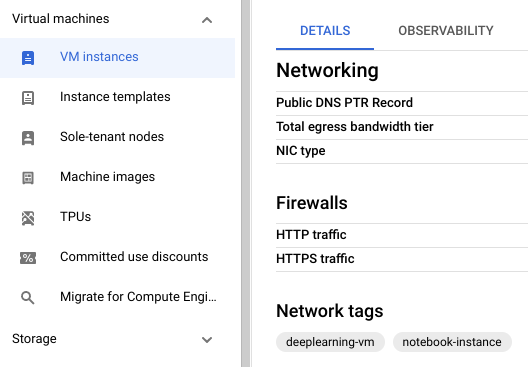
התגים האלה מאפשרים לכם לנהל את הגישה לרשת אל וממכונת Agent Platform Workbench, על ידי הפניה לתגים בכללי חומת האש של רשת ה-VPC. מידע נוסף על תגי רשת זמין במאמר בנושא הוספת תגי רשת.
כדי לראות את תגי הרשת של מופע Agent Platform Workbench:
-
נכנסים לדף VM instances במסוף Google Cloud .
לוחצים על השם של המכונה.
בקטע Networking (רשת), מאתרים את Network tags (תגי רשת).
פתרון בעיות
אם נתקלתם בבעיה כשניסיתם ליצור מכונה, תוכלו להיעזר במאמר פתרון בעיות ב-Agent Platform Workbench כדי לפתור בעיות נפוצות.
המאמרים הבאים
- כדי להשתמש במחברת כדי להתחיל להשתמש ב-Gemini Enterprise Agent Platform ובשירותים אחרים של Google Cloud , אפשר לעיין במדריכים בנושא מחברות של Agent Platform.
- יצירת מכונה עם Confidential Computing מופעל.
- כדי לבדוק את סטטוס התקינות של מכונת Agent Platform Workbench, אפשר לעיין במאמר בנושא מעקב אחר סטטוס התקינות.
- פתרון Terraform להגדרה פשוטה של רשתות ב-Agent Platform מופיע במאמר בנושא פתרונות פשוטים להגדרת רשתות בענן.
- אפשר ליצור מופע של Agent Platform Workbench באמצעות כתובת IP פרטית. פתרון Terraform זמין במאמר Workbench.
- מידע נוסף על מתן גישה זמין במאמר ניהול הרשאות גישה.
- מידע על שימוש ב-CMEK זמין במאמר בנושא מפתחות הצפנה בניהול הלקוח.