

אחרי שאדמין יוסיף אתכם לפורטלים, תוכלו להיכנס ולהתחיל לתרגם מסמכים מכל שפה נתמכת לאחת או יותר מהשפות הנתמכות. לרשימת סוגי הקבצים הנתמכים, אפשר לעיין בפורמטים נתמכים.
ב-Translation Hub יש גם מגבלות שימוש, כפי שמתואר במאמר בנושא מכסות ומגבלות. לדוגמה, יש מגבלה על מספר דפי ה-PDF שאפשר לתרגם בכל קובץ. אם יש לכם קבצים שגדולים מהמגבלה הזו, תצטרכו לפצל אותם לקבצים קטנים יותר כדי לתרגם אותם.
רמות בפורטל
ב-Translation Hub יש שני סוגים של פורטלים: בסיסי או מתקדם. יכול להיות שחלק מהתכונות לא יהיו זמינות לכם, בהתאם לרמת הפורטל שלכם.
פורטלים ברמה מתקדמת מציעים תכונות נוספות בעלות תרגום שונה לכל דף, כמו יכולות עריכה אחרי התרגום. כשמנהלים יוצרים פורטל, הם בוחרים את הרמה שלו, ואי אפשר לשנות אותה אחר כך. אם אתם חייבים להשתמש ברמה אחרת, אתם צריכים לבקש מאדמין ליצור פורטל ברמה הזו ולהוסיף אתכם אליו.
כדי לראות את המסלול של הפורטל, אפשר לעיין במאמר בנושא הצגת המסלול של הפורטל.
משאבי תרגום
משאבי תרגום עוזרים לכם לשנות תרגומים כך שהתוצאות יהיו מותאמות לדומיין שלכם. אדמינים מנהלים את המשאבים האלה ומקצים אותם לפורטלים כדי שתוכלו להשתמש בהם.
אם יש לכם אפשרות כזו, אתם יכולים לבחור להשתמש במילונים, בזיכרונות תרגום ובמודלים מותאמים אישית כשאתם מבקשים תרגום. ברשימה הבאה מתוארים המקורות האלה ומצוין מתי כדאי להשתמש בהם.
מילון מונחים: מילון מונחים הוא מילון מותאם אישית שמאפשר לקבוע איך מונחים ספציפיים יתורגמו. בגלל מגבלות הגודל של מילון המונחים, הוא מיועד לתרגום של פלחים קטנים כמו מונחים או ישויות ספציפיים לדומיין (למשל שמות של אנשים או ארגונים). מילוני מונחים עוזרים לכם לכוונן את המינוח במהלך תהליך התרגום האוטומטי.
זיכרון תרגום (רק ברמה מתקדמת): זיכרון תרגום קובע איך מקטעים תואמים מתורגמים ברמת המשפט.
במהלך תהליך העריכה, זיכרון התרגום מתעד את השינויים שבוצעו על ידי העורך כזוגות של פלחים בשפת המקור ובשפת היעד. כשמחילים את זיכרון התרגום הזה על תרגומים עתידיים, Translation Hub מחיל את התרגומים שנבדקו על ידי מתרגם אנושי על התאמות מדויקות.
מודל בהתאמה אישית (רק ברמה מתקדמת): מודל בהתאמה אישית הוא מודל תרגום שעבר התאמה באמצעות זוגות משפטים שלכם. בהשוואה למודל NMT כללי של Google, מודל בהתאמה אישית עוזר לשפר את התרגומים האוטומטיים עבור תחום ספציפי וסגנון כתיבה מסוים.
איך משתמשים במשאבי תרגום ב-Translation Hub
לכל בקשת תרגום, אפשר להשתמש במשאב תרגום אחד או יותר. אם משתמשים בשילוב של המקורות האלה, הם פועלים יחד באופן הבא:
- Translation Hub מעבד קודם את זיכרון התרגום. לכל התאמה מדויקת בפלח של שפת המקור, Translation Hub משתמש בפלח המתאים של שפת היעד.
- לגבי הפלחים הנותרים שלא תורגמו, Translation Hub מתרגם אותם באמצעות תרגום מכונה. Translation Hub משתמש במודל ברירת המחדל של Google NMT, אלא אם בחרתם מודל בהתאמה אישית.
- בתרגום האוטומטי שמתקבל, Translation Hub משתמש במילון המונחים כדי להחליף מונחים תואמים בשפת המקור במונחים בשפת היעד.
בקשת תרגום
להשתמש בפורטל תרגום כדי לתרגם מסמך אחד או יותר משפת מקור אחת לשפה אחת או יותר של יעד. כדי להיכנס לפורטל, מנהל מערכת צריך להוסיף אתכם אליו.
עוברים לכתובת https://translationhub.cloud.google.com/ כדי להיכנס לפורטל.
אם זו הכניסה הראשונה שלכם, תצטרכו לאשר את התנאים וההגבלות של Google Cloud כדי להמשיך.
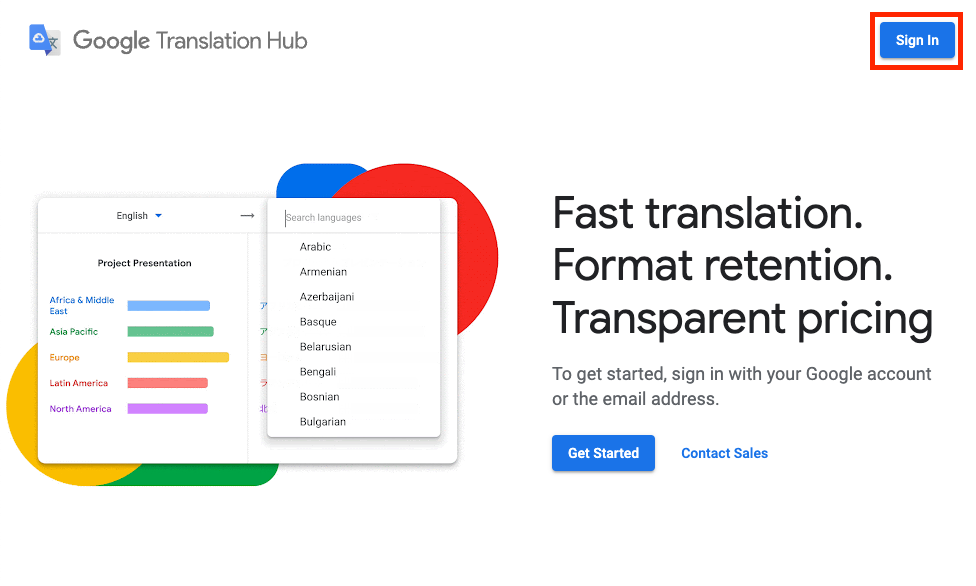
אם אתם משויכים לכמה פרויקטים או פורטלים, בוחרים פרויקט ואז בוחרים פורטל מתוך הפרויקט שבחרתם.
אם יש לכם גישה לפורטלים ברמה מתקדמת וברמה בסיסית, בוחרים את הרמה שמתאימה לשימוש שלכם. כדאי לשקול אם אתם צריכים להשתמש בתכונות של רמה מתקדמת, כמו עריכה אחרי התרגום. בתוכנית המתקדמת, כל התרגומים מחויבים באותו מחיר, בין אם משתמשים בתכונות המתקדמות ובין אם לא.
בדף תרגום, לוחצים על בחירת קבצים כדי להעלות קבצים מקומיים או על יבוא מ-Google Drive כדי לבחור קבצים מ-Google Drive.
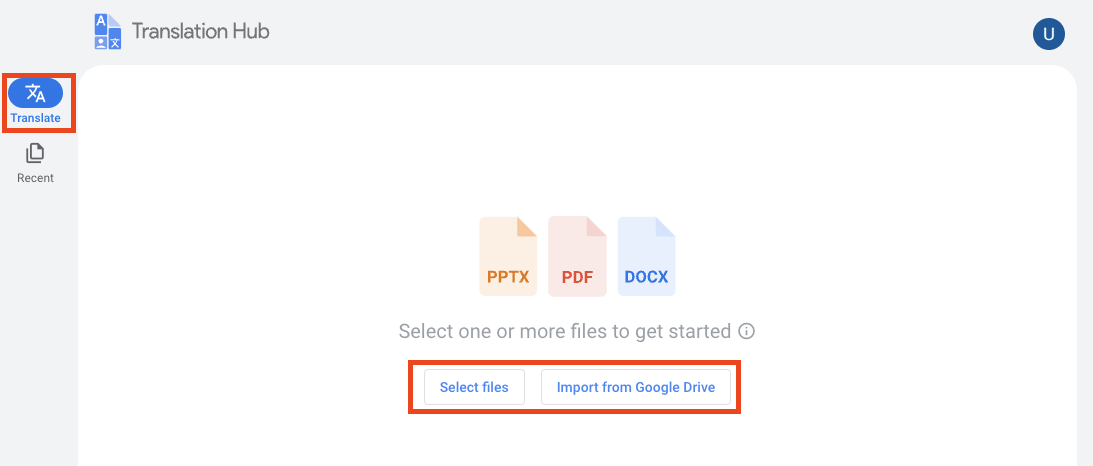
בוחרים קובץ אחד או יותר להעלאה או לייבוא.
אם בוחרים קובץ אחד, מוצגת תצוגה מקדימה ב-Translation Hub. אם בוחרים כמה קבצים, Translation Hub מציג רשימה של קבצים לתרגום.
כל הקבצים צריכים להיות באותה שפת מקור.
מתחילים תרגום חדש.
אם הוספתם כמה קבצים, בוחרים את שפת המקור של המסמכים. אם הוספתם קובץ אחד, Translation Hub יזהה אוטומטית את שפת המקור.
לוחצים על שפת יעד כדי לבחור שפת יעד אחת או יותר.
לוחצים על הגדרה כדי לבחור משאבי תרגום לכל שפת יעד.
במקרה של מילוני מונחים ומודלים בהתאמה אישית, אפשר להשתמש רק באלה שרלוונטיים לשפות היעד שבחרתם. זיכרונות תרגום יכולים לחול על כל שפת מקור ושפת יעד. אפשר לציין זיכרון תרגום לכל שפת יעד או להשתמש באותו זיכרון תרגום לכל שפות היעד.
כדי לשמור ולעשות שימוש חוזר בשינויים שבוצעו אחרי העריכה, צריך לבחור זיכרון תרגום שמוגדר כקריאה וכתיבה, ושבו השינויים נשמרים. אם לא תציינו זיכרון תרגום, לא תוכלו לבחור אחד מאוחר יותר למשימת התרגום הזו.
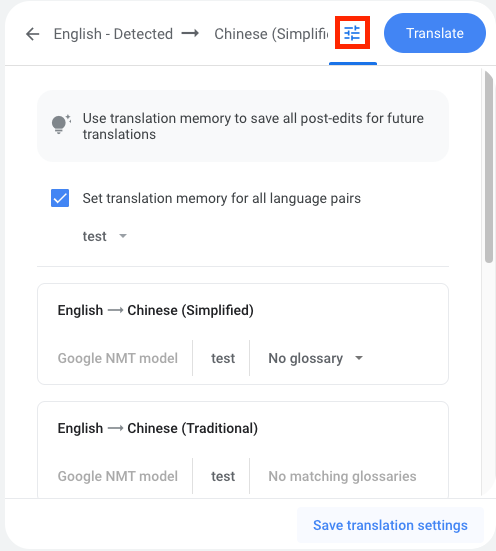
כדי לשמור את ההגדרות האלה כתבנית תרגום, לוחצים על שמירת הגדרות התרגום ומזינים שם לתבנית.
אם אתם משתמשים לעיתים קרובות באותן הגדרות תרגום, תוכלו ליצור תבנית כדי להחיל את אותן הגדרות במהירות ובאופן עקבי בכל פעם. התבניות האלה זמינות רק לכם ולא למשתמשים אחרים בפורטל. רק תבניות שאדמינים יצרו זמינות לכל משתמשי הפורטל. אי אפשר לערוך תבניות אחרי שיוצרים אותן. במקום זאת, צריך למחוק אותם וליצור אותם מחדש.
ב-Translation Hub יש הגבלה על מספר התבניות שאפשר ליצור לכל פורטל. מידע נוסף זמין במאמר מכסות ומגבלות.
לוחצים על תרגום.
תרגום טקסט בתמונות
ב-Translation Hub אפשר לתרגם טקסט בתמונות בקובצי PDF סרוקים, כמו תוויות טקסט בתרשים. התמונות צריכות להיות מכוונות כך שהטקסט יהיה מכוון בכיוון המתאים לשפה. לדוגמה, אם תמונה והטקסט שלה הפוכים, סביר להניח שהתמונה לא תתורגם בצורה מתאימה.
במקרה של סוגי קבצים אחרים, אם תרגום התמונות חשוב לכם, כדאי להמיר את קובץ המקור לקובץ PDF סרוק. Translation Hub לא מספק את ההמרה הזו, ולכן צריך להשתמש בכלי נפרד. אם יש לכם קובצי PDF קיימים, תוכלו לקבוע אם הם קובצי PDF סרוקים או מקוריים על ידי ספירת מספר התווים של הטקסט. Translation Hub מתייחס לקובצי PDF עם 10 תווים או יותר כקובצי PDF מקוריים.
הצגה ואחזור של תוצאות תרגום
אחרי שתרגום אוטומטי מסתיים, אפשר לראות השוואה בטבלה של מסמך המקור לצד המסמך המתורגם. אחרי שתסיימו לבדוק את התרגום, תוכלו להוריד את המסמך המתורגם למחשב או לייצא אותו ל-Google Drive.
עוברים לכתובת https://translationhub.cloud.google.com/ כדי להיכנס לפורטל.
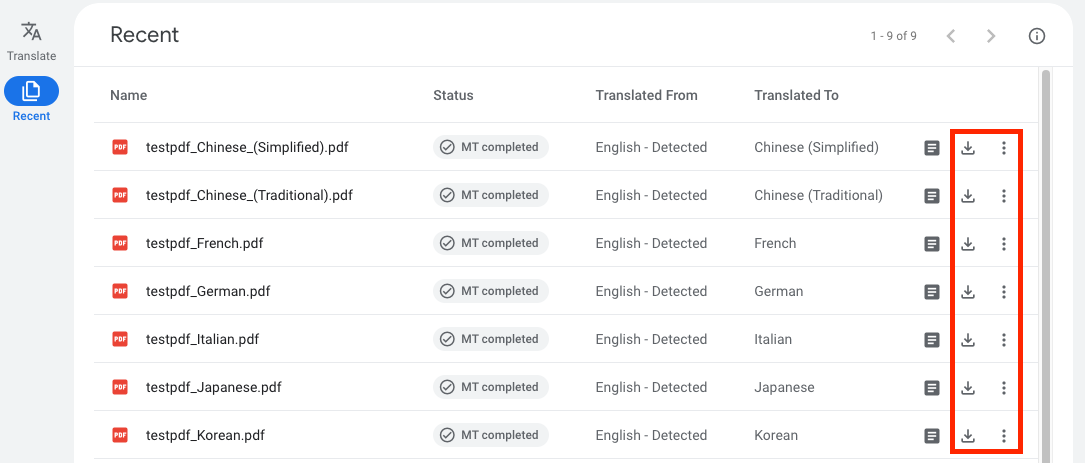
לוחצים על האחרונים כדי לראות את התרגומים האחרונים.
שם הקובץ של מסמך מתורגם הוא שם קובץ המקור עם שפת היעד בסופו.
מאתרים את הקובץ המתורגם ולוחצים על הצגת המסמך.
ב-Translation Hub מוצגים המסמכים המקוריים והמתורגמים זה לצד זה.
כדי לאחזר קובץ מתורגם, לוחצים על הורדה או בוחרים באפשרות אפשרויות נוספות > ייצוא ל-Drive כדי לייצא אותו ל-Google Drive.
הצגת רמת הפורטל
עוברים לכתובת https://translationhub.cloud.google.com/ כדי להיכנס לפורטל.
לוחצים על הפרופיל כדי לראות מידע על הפורטל.
בודקים את רמת הפורטל שמוצגת אחרי שם הפורטל כאחת מהאפשרויות הבאות: בסיסי או מתקדם.