

אחרי שמשלימים את התרגומים באמצעות תרגום מכונה, אפשר לבדוק ולערוך את התוצאות באמצעות תהליך של עריכה לאחר התרגום (רק ברמה מתקדמת). במהלך העריכה, אפשר להשוות בין מסמך המקור לבין המסמך שתורגם על ידי מכונה, ואז לערוך את הפסקאות המתורגמות.
אם אדמין הגדיר קבוצה לעריכה אחרי תרגום, תוכלו גם לבקש שמתרגם יבדוק את המסמך.
אפשר לבצע כמה סבבים של עריכות שרוצים. ב-Translation Hub נשמרת רק הגרסה העדכנית של המסמך. כדי לשמור גרסה מסוימת של המסמך, צריך להוריד או לייצא אותה לפני שמתחילים סבב נוסף של עריכות.
זיכרון תרגום
אם בחרתם זיכרון תרגום בבקשת התרגום הראשונית, Translation Hub שומר את כל העריכות בזיכרון התרגום אם האדמין הגדיר אותו כזיכרון לקריאה ולכתיבה. אם לא בחרתם זיכרון תרגום, עדיין תוכלו לבצע עריכה אחרי התרגום, אבל Translation Hub לא ישמור את העריכות לשימוש חוזר בתרגומים עתידיים.
אם עורכים פלח שחוזר על עצמו, צריך לערוך כל אחד מהם. אפשר לערוך פעם אחת ואז להחיל את השינויים באופן גלובלי על ידי תרגום מחדש של המסמך באמצעות זיכרון התרגום. עם זאת, תרגום מחדש כרוך בעלות תרגום נוספת.
זיכרון תרגום לקריאה בלבד חל רק במהלך התרגום. לא נשמרים שינויים שנעשו אחרי העריכה. רק אדמין יכול לעדכן זיכרון תרגום לקריאה בלבד, מה שיכול לעזור למנוע עדכונים לא מכוונים בזיכרון התרגום.
עריכת תרגומים
אחרי שמשלימים תרגום אוטומטי בפורטל ברמה מתקדמת, אפשר לבדוק ולערוך את הפלחים המתורגמים (עריכה עצמית). אי אפשר לשנות את מסמך המקור.
עוברים לכתובת https://translationhub.cloud.google.com/ כדי להיכנס לפורטל.
לוחצים על האחרונים כדי לראות את התרגומים האחרונים.
ברשימת התרגומים, מוצאים את המסמך שרוצים לערוך ולוחצים על הצגת המסמך.
במסמך המתורגם, לוחצים על עריכה.

כדי לערוך קטע מתורגם, לוחצים על הקטע כדי לשנות אותו.
כשבוחרים פלח, בחלונית פרטי הפלח ב-Translation Hub מוצגים פרטים נוספים על התרגום המכונה.
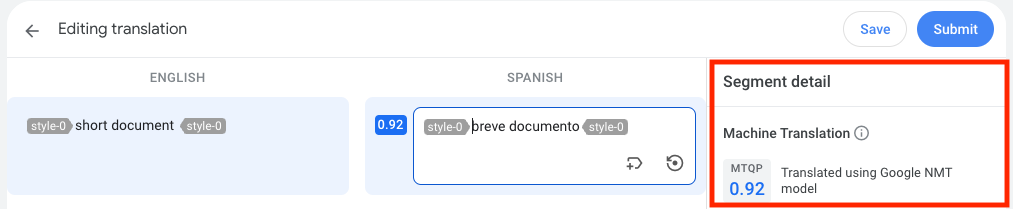
עורכים את הטקסט המתורגם.
תגי סגנון מחילים עיצוב ספציפי על טקסט, כמו הדגשה או קו תחתון. אי אפשר להסיר או לשנות את התגים האלה. אם תעשו את זה, לא תוכלו לשמור או לשלוח את העריכות. אתם יכולים להוסיף מחדש תגים או לבטל את העריכות.
אל תרעננו את הדף עד שתשמרו או תשלחו את העריכות. שמירת העריכות מאפשרת לכם לשמור את ההתקדמות ולשנות את הסטטוס של המסמך להעריכה מתבצעת עד שתשלחו את העריכות.
כשמסיימים לכתוב את הביקורת, לוחצים על שליחה.
הסטטוס של המסמך משתנה להעריכה הסופית הושלמה.
פרטי הפלח
במהלך עריכה אחרי התרגום, אפשר לבחור פלח כדי לראות את פרטי התרגום שלו, כמו ציון החיזוי של איכות התרגום האוטומטי (MTQP), בחלונית פרטי הפלח.
- MTQP – ציוני MTQP מנבאים אם פלט התרגום תואם למשמעות של משפט המקור. הציונים האלה הם מדדים שנוצרו על ידי למידת מכונה, והם משמשים כהסתברות לאיכות ולא כהבטחה לאיכות. ציון גבוה יותר מצביע על סבירות גבוהה יותר. אתם יכולים להשתמש בציונים האלה כדי לשפר את העריכה.
ב-Translation Hub מוצגים ציוני MTQP לזוגות השפות הנתמכים הבאים:
- ערבית (
ar) <-> אנגלית (en) - סינית (
zh) <-> אנגלית (en) - צרפתית (
fr) <-> אנגלית (en) - גרמנית (
de) <-> אנגלית (en) - הינדית (
hi) <-> אנגלית (en) - איטלקית (
it) <-> אנגלית (en) - יפנית (
ja) <-> אנגלית (en) - פורטוגזית (
pt) <-> אנגלית (en) - רוסית (
ru) <-> אנגלית (en) - ספרדית (
es) <-> אנגלית (en)
Translation Hub לא מספק ציוני MTQP לפלחים שהוחלפו בזיכרון תרגום או לתרגומים של מודלים בהתאמה אישית.
- ערבית (
- TM (זיכרון תרגום) – אם מקטע תאם לרשומה בזיכרון התרגום, Translation Hub מציג את מקטע המקור התואם ואת התרגום המתאים שבו נעשה שימוש ב-Translation Hub.
- מילון מונחים – אם יש פלח עם מונחים תואמים במילון המונחים, ב-Translation Hub מוצגת רשימה של המונחים בשפת המקור והמונחים התואמים בשפת היעד.
- Translation reviewed - Indicates that a segment has been post-edited.
- לא רלוונטי – אין ציון MTQP לפלח הזה כי הוא תורגם באמצעות מודל בהתאמה אישית או תורגם לשפה לא נתמכת או ממנה.
בקשה לעריכה אחרי התרגום
כדי לבקש עריכה אחרי תרגום אוטומטי, צריך להשלים תרגום אוטומטי בפורטל ברמה מתקדמת. הקבוצות לעריכה אחרי התרגום שזמינות לכם מנוהלות על ידי אדמין. אם אין לכם קבוצות לעריכה אחרי התרגום שאליהן אפשר לשלוח בקשות, פנו לאדמין שלכם ב- Google Cloud .
עוברים לכתובת https://translationhub.cloud.google.com/ כדי להיכנס לפורטל.
לוחצים על האחרונים כדי לראות את התרגומים האחרונים.
ברשימת התרגומים, מוצאים את התרגום שרוצים לשלוח לעריכה ובוחרים באפשרות אפשרויות נוספות > שליחה לעריכה.
הסטטוס של התרגום צריך להיות MT completed או Completed. אי אפשר לשלוח מחדש פריט שנמצא כרגע בעריכה.
בתיבת הדו-שיח שליחה לעריכה, מגדירים את פרטי העריכה.
בוחרים קבוצה לעריכה.
ב-Translation Hub מוצגות קבוצות של עורכים שכוללות מתרגם ששולט בשפות של זוגות התוכן המקורי והמתורגם. אפשר לבחור באפשרות הצגת כל הקבוצות כדי לראות קבוצה ולבחור אותה בלי קשר ליכולות השפה של המתורגמנים. אפשר גם לפנות לאדמינים של Google Cloud ולבקש מהם להוסיף כלי תרגום עם יכולות תרגום בשפה הרלוונטית.
מציינים תאריך ושעה לסיום הבדיקה.
אופציונלי: אפשר להוסיף הערה שתופיע לתרגום בפורטל לעריכה אחרי התרגום.
לוחצים על שליחה.
הסטטוס של התרגום ישתנה לעריכה לאחר התרגום בתהליך. Translation Hub שולח הודעה לכל המתרגמים בקבוצה לגבי הבקשה שלכם. המתרגם הראשון שיבחר לאשר את המשימה יוקצה כבודק.
כשהסטטוס משתנה להעריכה הסופית הושלמה, הבקשה לעריכה הסופית הושלמה.
אם אתם ומשתמשים אחרים בפורטל שולחים כמה בקשות לאותה קבוצה של עריכה אחרי תרגום, הקבוצה רואה רשימה של בקשות שמסודרת לפי תאריך היעד.
איך בודקים את הסטטוס של בקשה לעריכה
בפורטל אפשר לראות אם הבקשה אושרה או הושלמה.
עוברים לכתובת https://translationhub.cloud.google.com/ כדי להיכנס לפורטל.
לוחצים על האחרונים ומוצאים את המסמך.
בוחרים באפשרות עוד > הצגת פרטים.
בקטע העריכה שלאחר התרגום נמצאת בתהליך, ב-Translation Hub אפשר לראות אם הבקשה נמצאת באחד מהמצבים הבאים:
- הוקצתה: שלחתם בקשה אבל מתרגם עדיין לא אישר את משימת העריכה.
- אושרה: מתרגם מקבוצת העריכה שבחרתם אישר את משימת העריכה.
- הושלם: המתרגם סיים את משימת העריכה.
ביטול בקשת עריכה
אתם יכולים לבטל בקשה לעריכה אחרי התרגום אם אתם לא צריכים יותר את העריכה הזו או אם אתם רוצים לשלוח מחדש בקשה לעריכה אחרי התרגום. אחרי שמבטלים בקשה לעריכה, כל העבודה של המתורגמנים נמחקת, גם אם היא נשמרה וגם אם היא הייתה בתהליך.
עוברים לכתובת https://translationhub.cloud.google.com/ כדי להיכנס לפורטל.
לוחצים על האחרונים ומוצאים את המסמך.
בוחרים באפשרות עוד > הצגת פרטים.
בקטע העריכה מתבצעת, בוחרים באפשרות עוד > ביטול בקשת העריכה.