


您可以設定使用 Agent Development Kit (ADK) 架構或 LangGraph ReAct 代理建構的 AI 代理,將多模態提示和回應傳送至 Google Cloud 專案。收集多模態媒體可讓您在 Cloud Trace 中檢查對話、在 BigQuery 中分析提示資料,以及使用 Vertex AI 和 Colaboratory 評估模型效能。
可收集的媒體類型
您可以收集下列類型的媒體:
- 音訊。
- 文件。
- Google 圖片。
- 純文字和 Markdown 格式的文字。
- 。
提示和回覆可以包含內嵌內容和連結。連結可指向公開資源或 Cloud Storage bucket。
提示詞和回覆的儲存位置
當代理程式應用程式建立或接收提示或回覆時,應用程式使用的 SDK 會叫用 OpenTelemetry 檢測。這項檢測會根據 OpenTelemetry GenAI 語意慣例 1.37.0 版,格式化提示和回覆,以及可能包含的多模態資料。系統也支援較新版本。
接著,OpenTelemetry 檢測功能會執行下列操作:
這項服務會為提示和回應資料建立物件 ID,然後將該資料寫入 Cloud Storage bucket。Cloud Storage bucket 中的項目會以 JSON Lines 格式儲存。
這項功能會為提示和回覆資料建立物件 ID,然後以 JSON Lines 格式,將使用者提示和回覆的完整內容寫入 Cloud Storage bucket。如要瞭解如何控管存取權或刪除資料,請參閱 Cloud Storage 說明文件。如要管理提示和回覆中的機密資料,可以使用 Model Armor 和 Sensitive Data Protection。
這項工具會將記錄和追蹤記錄資料傳送至您的 Google Cloud 專案,由 Logging 和 Trace 服務擷取及儲存資料。OpenTelemetry 語意慣例會決定附加至記錄項目或追蹤時距的許多屬性和欄位。
OpenTelemetry 檢測工具建立 Cloud Storage bucket 物件時,也會寫入包含這些物件參照的記錄項目。以下範例顯示部分記錄項目,其中包含物件參照:
{
  ...
  "labels": {
    "gen_ai.system": "vertex_ai",
    "event.name": "gen_ai.client.inference.operation.details",
    "gen_ai.output.messages_ref": "gs://my-bucket/eso9aP7NA_GX2PgPkrOi-Qg_output.jsonl",
    "gen_ai.system_instructions_ref": "gs://my-bucket/eso9aP7NA_GX2PgPkrOi-Qg_system_instructions.jsonl",
    "gen_ai.input.messages_ref": "gs://my-bucket/eso9aP7NA_GX2PgPkrOi-Qg_input.jsonl"
  },
  "logName": "projects/my-project/logs/gen_ai.client.inference.operation.details",
  "trace": "projects/my-project/traces/963761020fc7713e4590cad89ad03229",
  "spanId": "1234512345123451",
  ...
}
在記錄項目範例中,請注意下列事項:
"event.name": "gen_ai.client.inference.operation.details"標籤表示記錄項目包含 Cloud Storage 物件的參照。- 索引鍵包含
gen_ai的標籤,各自參照 Cloud Storage bucket 中的物件。 - 所有包含物件參照的記錄項目都會寫入同一個記錄檔,該記錄檔名為
projects/my-project/logs/gen_ai.client.inference.operation.details。
如要瞭解如何顯示包含物件參照的記錄項目,請參閱本文的「找出參照提示和回應的所有記錄項目」一節。
收集多模態提示詞和回覆
應用程式使用的 SDK 會自動叫用 OpenTelemetry,儲存提示和回覆,並將記錄和追蹤資料傳送至 Google Cloud 專案。您不需要修改應用程式。不過,您需要設定Google Cloud 專案和使用的 SDK。
如要從應用程式收集及查看多模態提示和回覆,請按照下列步驟操作:
設定專案:
-
如果尚未啟用,請啟用 Vertex AI、Cloud Storage、Telemetry、Cloud Logging 和 Cloud Trace API。
啟用 API 時所需的角色
如要啟用 API,您必須具備
serviceusage.services.enable權限。如果您建立了專案,可能已透過「擁有者」角色 (roles/owner) 取得這項權限。否則,您可以透過「服務使用管理員」角色 (roles/serviceusage.serviceUsageAdmin) 取得這項權限。瞭解如何授予角色。 確認您擁有 Cloud Storage bucket。視需要建立 Cloud Storage bucket。
建議您採取下列做法:
在與儲存應用程式記錄資料的記錄 bucket 相同的位置,建立 Cloud Storage bucket。這項設定可提高 BigQuery 查詢效率。
確認 Cloud Storage bucket 的儲存空間類別支援外部資料表。這項功能可讓您使用 BigQuery 查詢提示和回覆。如果您不打算為新的 Cloud Storage bucket 使用預設設定,請先參閱「建立 Cloud Storage 外部資料表」,再建立 bucket。
將 Cloud Storage bucket 的保留期限設為與儲存記錄項目的記錄檔 bucket 保留期限一致。記錄檔資料的預設保留期限為 30 天。如要瞭解如何設定 Cloud Storage bucket 的保留期限,請參閱「Bucket Lock」。
-
為確保應用程式使用的服務帳戶具備必要權限,能儲存提示和回應,以及寫入記錄、指標和追蹤資料,請要求管理員將下列 IAM 角色授予應用程式使用的服務帳戶:
- Storage 物件使用者 (
roles/storage.objectUser) 儲存空間 bucket - 專案的「記錄檔寫入者」 (
roles/logging.logWriter) 角色 - 專案的「Monitoring Metric Writer」 (
roles/monitoring.metricWriter) - 專案的「Cloud 遙測資料追蹤記錄寫入者」 (
roles/telemetry.tracesWriter)
Storage 物件使用者角色包含
storage.objects.create權限。這項權限可讓應用程式將物件寫入 Cloud Storage bucket。這些物件儲存庫會儲存 AI 代理應用程式建立或接收的提示和回覆。詳情請參閱「在 bucket 上設定及管理 IAM 政策」。 - Storage 物件使用者 (
設定 SDK:
安裝及升級下列依附元件:
ADK
google-adk>=1.16.0
opentelemetry-instrumentation-google-genai>=0.4b0
fsspec[gcs]==2025.10.0
LangGraph
opentelemetry-instrumentation-vertexai>=2.2b0
opentelemetry-instrumentation-google-genai>=0.4b0
fsspec[gcs]==2025.10.0
並非所有
fsspec版本都支援收集提示和回覆。列出的版本支援這項功能。您也可以檢查範例,判斷是否能使用較新版本。如果您使用 ADK,請更新應用程式的叫用,開啟
otel_to_cloud旗標:如果您使用 ADK 的 CLI,請執行下列指令:
adk web --otel_to_cloud [other options]否則,請在建立 FastAPI 應用程式時傳遞旗標:
get_fast_api_app(..., otel_to_cloud=True)
請設定下列環境變數:
指示 OpenTelemetry 將 Cloud Storage 物件格式設為 JSON Lines。
OTEL_INSTRUMENTATION_GENAI_UPLOAD_FORMAT='jsonl'指示 OpenTelemetry 上傳提示和回覆資料,而不是將這些內容嵌入追蹤記錄範圍。記錄項目中會包含上傳物件的參照。
OTEL_INSTRUMENTATION_GENAI_COMPLETION_HOOK='upload'指示 OpenTelemetry 使用生成式 AI 的最新語意慣例。
OTEL_SEMCONV_STABILITY_OPT_IN='gen_ai_latest_experimental'選用:指示 OpenTelemetry 不要將訊息內容附加為跨度的屬性。
OTEL_INSTRUMENTATION_GENAI_CAPTURE_MESSAGE_CONTENT='NO_CONTENT'您不需要設定先前的環境變數。不過,如果確實需要這麼做,建議將值設為
NO_CONTENT。如要瞭解允許的值,請參閱genai/types.py。指定物件的路徑:
OTEL_INSTRUMENTATION_GENAI_UPLOAD_BASE_PATH='gs://STORAGE_BUCKET/PATH'在上一個運算式中,STORAGE_BUCKET 是指 Cloud Storage bucket 的名稱。PATH 是指物件的儲存路徑。
如果是 LangGraph ReAct 代理程式,請指示 OpenTelemetry 自動擷取記錄資料:
OTEL_PYTHON_LOGGING_AUTO_INSTRUMENTATION_ENABLED='true'您可能需要設定其他環境變數。舉例來說,如果您要部署至 Gemini Enterprise Agent Platform,則也需要設定下列環境變數。
GOOGLE_CLOUD_AGENT_ENGINE_ENABLE_TELEMETRY='true'
查看多模態提示和回覆
如要判斷要為 span 顯示的提示和回應,Cloud Trace 會發出查詢來讀取記錄資料,以及讀取儲存在 Cloud Storage bucket 中的資料。您在查詢資源中的 Identity and Access Management (IAM) 角色,會決定是否傳回資料。有時你可能會看到錯誤訊息。舉例來說,如果您沒有從 Cloud Storage bucket 讀取資料的權限,嘗試存取該資料時就會發生權限遭拒錯誤。
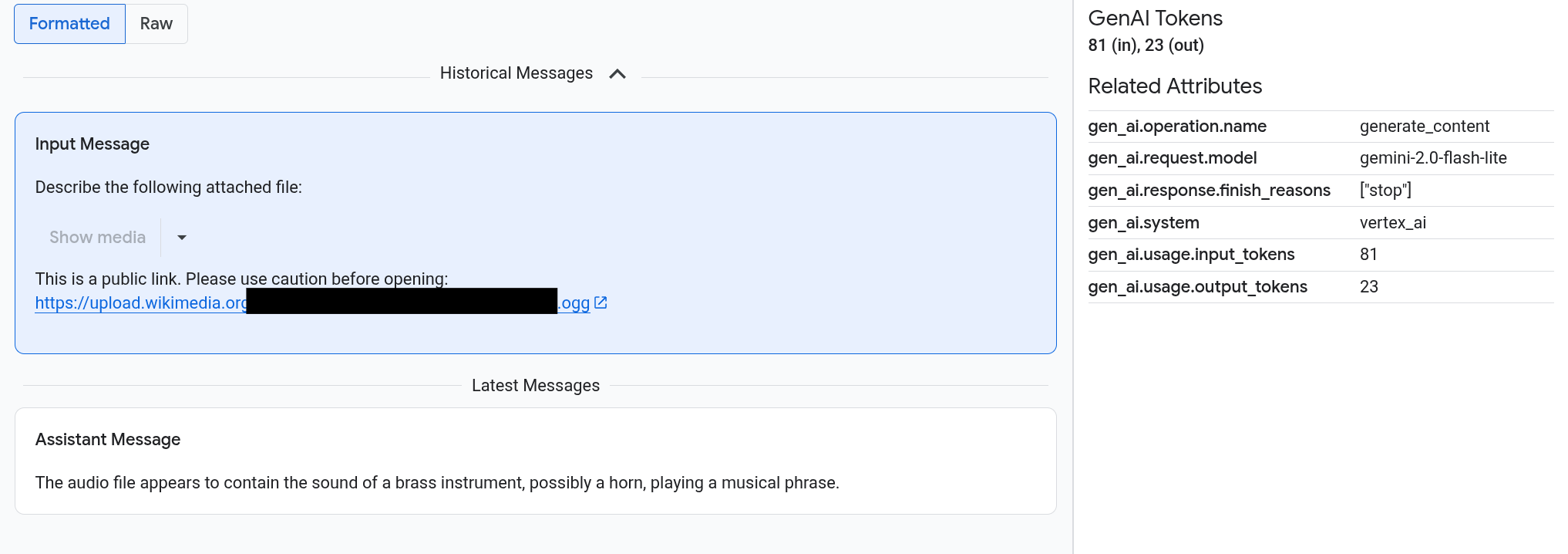
提示和回覆會以類似即時通訊的格式顯示,您可以選擇自動算繪圖片等媒體,或以來源格式顯示。同樣地,您可以查看完整對話記錄,或只查看附加至時間範圍的提示和回覆。
舉例來說,下圖說明提示和回覆的顯示方式,以及 OpenTelemetry:屬性的摘要:
事前準備
為確保應用程式使用的服務帳戶具備檢視多模態提示和回應的必要權限,請要求管理員在專案中,將下列 IAM 角色授予應用程式使用的服務帳戶:
- Cloud Trace 使用者 (
roles/cloudtrace.user) - 記錄檢視器 (
roles/logging.viewer) - Storage 物件檢視者 (
roles/storage.objectViewer)
找出包含多模態提示詞和回覆的 span
如要找出包含多模態提示和回覆的範圍,請按照下列步驟操作:
-
前往 Google Cloud 控制台的
 「Trace Explorer」頁面:
前往「Trace explorer」(Trace 探索工具)
您也可以透過搜尋列找到這個頁面。
在「Span filter」(範圍篩選器) 窗格中,前往「Span name」(範圍名稱) 專區,然後選取
generate_content。或者新增篩選器
gen_ai.operation.name: generate_content。從時間範圍清單中選取時間範圍。
系統會開啟該範圍的「詳細資料」頁面。這個頁面會顯示追蹤記錄脈絡中的範圍。如果跨度名稱有標示「輸入/輸出」的按鈕
 ,表示有可用的生成式 AI 事件。下一節「探索多模態提示和回覆」說明資料的呈現方式和視覺化選項。
探索多模態提示和回覆
「輸入/輸出」分頁包含兩個部分。
其中一個部分會顯示提示和回應,另一個部分則會顯示「OpenTelemetry:屬性」。只有在傳送至 Trace 的時距遵循 OpenTelemetry GenAI 語意慣例 (1.37.0 以上版本) 時,這個分頁才會顯示,這會導致訊息名稱以 gen_ai 開頭。
「輸入/輸出」分頁會以類似即時通訊的格式顯示訊息。你可以使用分頁上的選項,控管顯示的訊息和格式:
- 如要查看完整對話,請展開「歷史訊息」窗格。
- 如要只查看所選時間範圍內的提示和回覆,請使用「最新訊息」窗格。
如要查看圖片、影片或其他媒體,請選取「已格式化」。
系統不一定會自動顯示媒體。為確保安全和效能,您必須先確認,才能顯示來自公開連結的媒體,或儲存在 Cloud Storage bucket 中的大型物件。
部分媒體 (例如圖片和影片) 會顯示附加選單。您可以使用這個選單執行動作,例如將圖片下載到本機磁碟機。選單選項會因媒體類型而異。
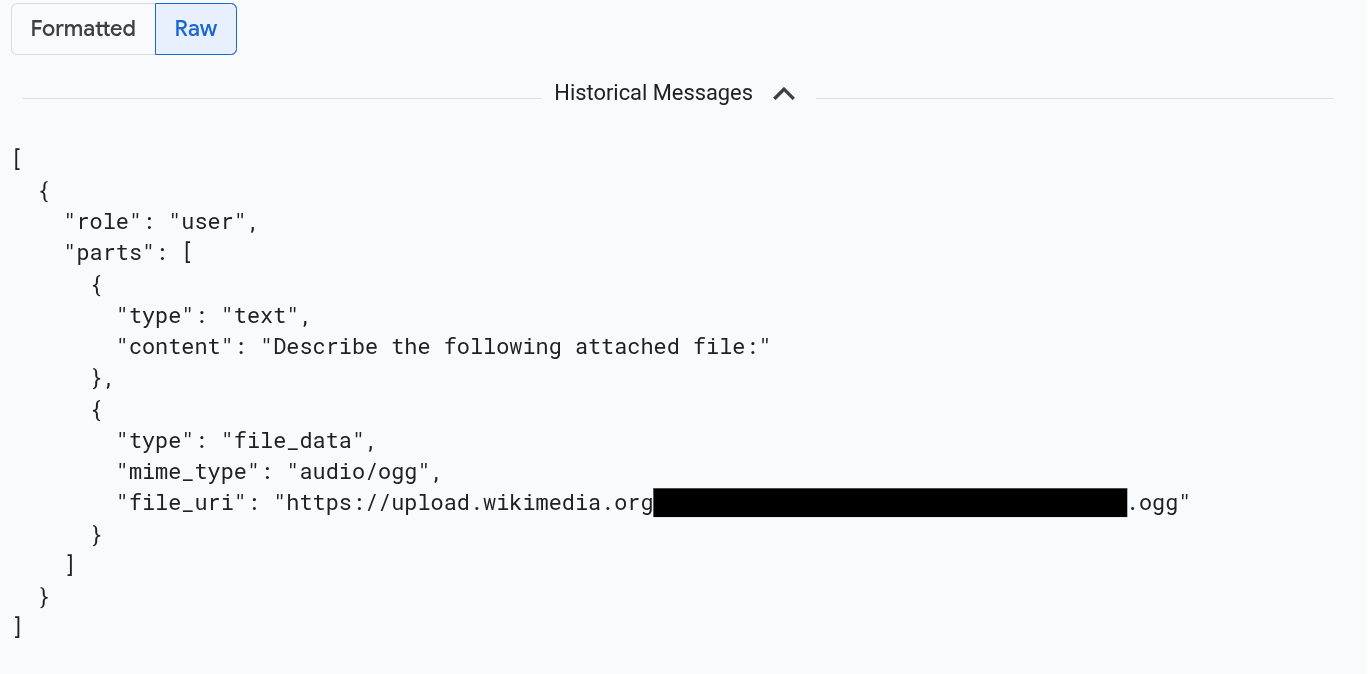
如要以 JSON 格式查看訊息,請選取「原始」。選取這個選項後,系統不會算繪圖片等媒體。
舉例來說,下圖說明對話在原始格式中的顯示方式:
找出所有參照提示詞和回覆的記錄項目
如要列出包含多模態提示和回應物件參照的記錄項目,請按照下列步驟操作:
-
前往 Google Cloud 控制台的 「Logs Explorer」頁面:
如果您是使用搜尋列尋找這個頁面,請選取子標題為「Logging」的結果。
在專案挑選器中,選取您的 Google Cloud 專案。
在工具列中展開「所有記錄名稱」,在篩選器中輸入
gen_ai,然後選取名為「gen_ai.client.inference.operation.details」的記錄。上述步驟會在 Logs Explorer 中加入下列查詢:
logName="projects/PROJECT_ID/logs/gen_ai.client.inference.operation.details"如要這麼做,請將 PROJECT_ID 替換為專案 ID,然後複製陳述式並貼到 Logs Explorer 的「查詢」窗格。
您也可以依標籤值篩選記錄資料。舉例來說,如果您新增下列篩選器,系統就只會顯示包含指定標籤的記錄項目:
labels."event.name"="gen_ai.client.inference.operation.details"如要查看記錄項目參照的提示和回覆,請在記錄項目中按一下「查看追蹤詳細資料」
。如要瞭解如何使用「輸入/輸出」分頁中的選項,請參閱本文的「探索多模態提示和回覆」一節。
使用 BigQuery 分析提示和回應資料
您可以使用 BigQuery 分析 Cloud Storage 值區儲存的提示和回覆。執行這項分析前,請先完成下列步驟:
- 啟用必要 API,並確認您已獲派必要 IAM 角色。
- 在記錄檔 bucket 中建立連結的 BigQuery 資料集。
- 授予 BigQuery 從 Cloud Storage bucket 讀取資料的權限。
- 建立外部資料表。
建立外部資料表後,請將記錄值區中的資料與外部資料表彙整,然後對彙整後的資料執行分析。本節說明如何彙整資料表,以及擷取特定欄位。並說明如何使用 BigQuery ML 函式分析聯結資料表。
事前準備
如要執行升級記錄值區和建立外部資料表等動作,必須具備本節列出的 IAM 角色。不過,設定完成後,執行查詢所需的權限就會減少。
-
如果尚未啟用 BigQuery 和 BigQuery Connection API,請啟用這些 API。
啟用 API 時所需的角色
如要啟用 API,您必須具備
serviceusage.services.enable權限。如果您建立了專案,可能已透過「擁有者」角色 (roles/owner) 取得這項權限。否則,您可以透過「服務使用管理員」角色 (roles/serviceusage.serviceUsageAdmin) 取得這項權限。瞭解如何授予角色。 -
為確保應用程式使用的服務帳戶具備必要權限,可設定系統,讓您在 BigQuery 中查看多模態提示和回應,請要求管理員在專案中,將下列 IAM 角色授予應用程式使用的服務帳戶:
- 記錄檔設定寫入者 (
roles/logging.configWriter) - 儲存空間管理員 (
roles/storage.admin) - BigQuery 連線管理員 (
roles/bigquery.connectionAdmin) - BigQuery 資料檢視者 (
roles/bigquery.dataViewer) - BigQuery Studio 使用者 (
roles/bigquery.studioUser)
- 記錄檔設定寫入者 (
在記錄檔 bucket 中建立連結的 BigQuery 資料集
如要判斷儲存記錄資料的記錄檔 bucket 是否已升級為 Observability Analytics,請執行下列指令:
gcloud logging buckets describe LOG_BUCKET_ID --location=LOCATION執行指令前,請先替換下列項目:
- LOG_BUCKET_ID:記錄儲存區的 ID。
- LOCATION:記錄 bucket 的位置。
記錄檔 bucket 升級為 Observability Analytics 後,
describe指令的結果會包含下列陳述式:analyticsEnabled: true如果記錄檔 bucket 未升級,請執行下列指令:
gcloud logging buckets update LOG_BUCKET_ID --location=LOCATION --enable-analytics --async升級程序可能需要幾分鐘才能完成。當
describe指令將lifecycleState回報為ACTIVE時,升級即完成。如要在記錄檔 bucket 中建立連結的 BigQuery 資料集,請執行下列指令:
gcloud logging links create LINKED_DATASET_NAME --bucket=LOG_BUCKET_ID --location=LOCATION執行指令前,請先替換下列項目:
- LOG_BUCKET_ID:記錄儲存區的 ID。
- LOCATION:記錄 bucket 的位置。
- LINKED_DATASET_NAME:要建立的連結 BigQuery 資料集名稱。
連結的 BigQuery 資料集可讓 BigQuery 讀取儲存在記錄檔 bucket 中的記錄資料。詳情請參閱「查詢連結的 BigQuery 資料集」。
如要確認連結是否存在,請執行下列指令:
gcloud logging links list --bucket=LOG_BUCKET_ID --location=LOCATION如果成功,前一個指令的回應會包含下列行:
LINK_ID: LINKED_DATASET_NAME
授予 BigQuery 從 Cloud Storage bucket 讀取資料的權限
如要建立 BigQuery 連線,請執行下列指令:
bq mk --connection --location=CONNECTION_LOCATION --project_id=PROJECT_ID \
      --connection_type=CLOUD_RESOURCE CONNECTION_ID
執行指令前,請先替換下列項目:
- PROJECT_ID:專案的 ID。
- CONNECTION_ID:要建立的連線 ID。
- CONNECTION_LOCATION:連線的位置。
指令成功完成後,畫面會顯示類似以下的訊息:
Connection 151560119848.CONNECTION_LOCATION.CONNECTION_ID successfully created確認連線。
bq show --connection PROJECT_ID.CONNECTION_LOCATION.CONNECTION_ID這項指令的回應會列出連線 ID 和服務帳戶:
{"serviceAccountId": "bqcx-151560119848-s1pd@gcp-sa-bigquery-condel.iam.gserviceaccount.com"}授予 BigQuery 連線的服務帳戶 IAM 角色,允許該帳戶讀取儲存在 Cloud Storage bucket 中的資料:
gcloud storage buckets add-iam-policy-binding gs://STORAGE_BUCKET \
  --member=serviceAccount:SERVICE_ACCT_EMAIL \
  --role=roles/storage.objectViewer
執行指令前,請先替換下列項目:
- STORAGE_BUCKET:Cloud Storage bucket 的名稱。
- SERVICE_ACCT_EMAIL:服務帳戶的電子郵件地址。
建立外部 BigLake 資料表
如要查詢儲存在 Cloud Storage bucket 中的提示和回覆資料,請使用 BigQuery 建立 BigLake 外部資料表。
-
前往 Google Cloud 控制台的「BigQuery」BigQuery頁面:
您也可以透過搜尋列找到這個頁面。
在查詢編輯器中輸入下列陳述式:
CREATE OR REPLACE EXTERNAL TABLE `PROJECT_ID.EXT_TABLE_DATASET_NAME.EXT_TABLE_NAME` (
  -- Schema matching the JSON structure in a Cloud Storage bucket.
  parts ARRAY<
      STRUCT<
        type STRING,
        content STRING,

        -- multimodal attachments
        mime_type STRING,
        uri STRING,
        data BYTES,

        -- tool calls
        id STRING,
        name STRING,
        arguments JSON,
        response JSON
      >
    >,
    role STRING,
    `index` INT64,
  )

WITH CONNECTION `PROJECT_ID.CONNECTION_LOCATION.CONNECTION_ID`
OPTIONS (
  format = 'NEWLINE_DELIMITED_JSON',
  uris = ['gs://STORAGE_BUCKET/PATH/*'],
  ignore_unknown_values = TRUE
);
執行指令前,請先替換下列項目:
- PROJECT_ID:專案的 ID。
- EXT_TABLE_DATASET_NAME:要建立的資料集名稱。
- EXT_TABLE_NAME:要建立的外部 BigLake 資料表名稱。
- CONNECTION_LOCATION:CONNECTION_ID 的位置。
- CONNECTION_ID:連線 ID。
- STORAGE_BUCKET:Cloud Storage bucket 的名稱。
- PATH:提示和回覆的路徑。
OTEL_INSTRUMENTATION_GENAI_UPLOAD_BASE_PATH環境變數會指定路徑。
按一下「執行」。
如要瞭解外部資料表,請參閱下列文章:
將外部資料表與記錄資料彙整
本節說明如何在 BigQuery 中分析多模態提示。這項解決方案會將外部 BigLake 資料表與記錄資料聯結,讓您從 Cloud Storage bucket 擷取物件。這個範例會根據輸入訊息的 URI (gen_ai.input.messages) 進行聯結。您也可以透過輸出訊息的 URI gen_ai.output.messages 或系統指令 gen_ai.system_instructions 加入。
如要彙整外部 BigLake 資料表與記錄檔資料,請完成下列步驟:
-
前往 Google Cloud 控制台的「BigQuery」BigQuery頁面:
您也可以透過搜尋列找到這個頁面。
在查詢編輯器中輸入下列查詢,將記錄資料和外部資料表彙整在 Cloud Storage bucket 項目路徑中:
-- Query the linked BigQuery dataset for completion logs. FROM-- Join completion log entries with the external table. |> JOIN `PROJECT_ID.EXT_TABLE_DATASET_NAME.EXT_TABLE_NAME` ON messages_ref_uri = _FILE_NAME |> RENAME `index` AS message_idx -- Flatten. |> CROSS JOIN UNNEST(parts) AS part WITH OFFSET AS part_idx -- Print fields. |> SELECT insert_id, labels, timestamp, trace, span_id, role, part.content, part.uri, part.mime_type, TO_HEX(MD5(part.data)) AS data_md5_hex, part.id AS tool_id, part.name AS tool_name, part.arguments AS tool_args, part.response AS tool_response, message_idx, part_idx, |> ORDER BY timestamp, message_idx, part_idx; |> LIMIT 10;PROJECT_ID.LINKED_DATASET_NAME._AllLogs|> WHERE log_name = 'projects/PROJECT_ID/logs/gen_ai.client.inference.operation.details' AND timestamp > TIMESTAMP_SUB(CURRENT_TIMESTAMP(), INTERVAL 1 DAY) |> SELECT insert_id, timestamp, labels, trace, span_id, STRING(labels['gen_ai.input.messages_ref']) AS messages_ref_uri執行查詢前,請先替換下列項目:
- PROJECT_ID:專案的 ID。
- LINKED_DATASET_NAME:連結的 BigQuery 資料集名稱。
- EXT_TABLE_DATASET_NAME:外部 BigLake 資料表的資料集名稱。
- EXT_TABLE_NAME:外部 BigLake 資料表的名稱。
選用:先前的查詢會依記錄名稱和時間戳記篩選。如要依特定追蹤 ID 篩選,請在
WHERE子句中加入下列陳述式:AND trace = 'projects/PROJECT_ID/traces/TRACE_ID'在先前的運算式中,將 TRACE_ID 替換為含有追蹤 ID 的 16 位元組十六進位字串。
使用 BigQuery ML 函式
您可以在 Cloud Storage bucket 中儲存的提示和回覆上,使用 BigQuery ML 函式,例如 AI.GENERATE。
舉例來說,下列查詢會將完成記錄項目與外部資料表聯結,然後將聯結結果攤平並加以篩選。接著,查詢會執行 AI.GENERATE,分析項目是否包含圖片,並生成每個項目的摘要:
-- Query the linked BigQuery dataset for completion logs.
FROM PROJECT_ID.LINKED_DATASET_NAME._AllLogs
|> WHERE
    log_name = 'projects/PROJECT_ID/logs/gen_ai.client.inference.operation.details'
    AND timestamp > TIMESTAMP_SUB(CURRENT_TIMESTAMP(), INTERVAL 1 DAY)
|> SELECT
  insert_id,
  timestamp,
  labels,
  trace,
  span_id,
  STRING(labels['gen_ai.input.messages_ref']) AS messages_ref_uri

-- Join completion log entries with the external table.
|> JOIN `PROJECT_ID.EXT_TABLE_DATASET_NAME.EXT_TABLE_NAME`
    ON messages_ref_uri = _FILE_NAME
|> RENAME `index` AS message_idx

-- Flatten.
|> CROSS JOIN UNNEST(parts) AS part WITH OFFSET AS part_idx
|> WHERE part.uri IS NOT NULL AND part.uri LIKE 'gs://%'
|> LIMIT 10

-- Use natural language to search for images, and then summarize the entry.
|> EXTEND
    AI.GENERATE(
      (
        'Describe the attachment in one sentence and whether the image contains a diagram.',
        OBJ.FETCH_METADATA(OBJ.MAKE_REF(part.uri, 'CONNECTION_LOCATION.CONNECTION_ID'))),
      connection_id => 'CONNECTION_LOCATION.CONNECTION_ID',
      endpoint => 'gemini-2.5-flash-lite',
      output_schema => 'description STRING, is_match BOOLEAN') AS gemini_summary
|> SELECT insert_id, trace, span_id, timestamp, part_idx, part.uri, part.mime_type, gemini_summary
|> WHERE gemini_summary.is_match = TRUE
|> ORDER BY timestamp DESC
執行查詢前,請先替換下列項目:
- PROJECT_ID:專案的 ID。
- LINKED_DATASET_NAME:連結的 BigQuery 資料集名稱。
- EXT_TABLE_DATASET_NAME:外部 BigLake 資料表的資料集名稱。
- EXT_TABLE_NAME:外部 BigLake 資料表的名稱。
- CONNECTION_LOCATION:CONNECTION_ID 的位置。
- CONNECTION_ID:連線 ID。
使用 Colaboratory 評估提示-回應資料
您可以使用 Python 適用的 Vertex AI SDK 評估提示和回覆。
如要使用 Google Colaboratory 筆記本執行評估,請按照下列步驟操作:
如要查看範例筆記本,請按一下
evaluating_observability_datasets.ipynb。GitHub 會開啟並顯示筆記本的使用說明。
選取「在 Colab 中開啟」。
Colaboratory 會開啟並顯示
evaluating_observability_datasets.ipynb檔案。按一下工具列中的「複製到雲端硬碟」。
Colaboratory 會建立筆記本副本、儲存至雲端硬碟,然後開啟副本。
在副本中,前往「Set Google Cloud project information」部分,輸入 Google Cloud 專案 ID 和 Vertex AI 支援的地區。 舉例來說,您可以將位置設為
"us-central1"。前往「Load in Google Observability Gen AI datasets」(載入 Google Observability 生成式 AI 資料集) 部分,然後輸入下列來源的值:
- INPUT_SOURCE
- OUTPUT_SOURCE
- SYSTEM_SOURCE
您可以透過附加至記錄項目的
gen_ai標籤,找出這些欄位的值。舉例來說,INPUT_SOURCE 的值類似於下列內容:'gs://STORAGE_BUCKET/PATH/REFERENCE_inputs.jsonl'在上述運算式中,各個欄位的意義如下:
- STORAGE_BUCKET:Cloud Storage bucket 的名稱。
- PATH:提示和回覆的路徑。
- REFERENCE:Cloud Storage bucket 中的資料 ID。
如要瞭解如何找出這些來源的值,請參閱「找出參照提示和回應的所有記錄項目」。
按一下工具列中的「Run all」(全部執行)。