


本頁面說明如何使用鎖定與交易深入分析,找出導致高延遲的交易。
總覽
為確保多項並行交易的一致性,Spanner 會使用鎖定來控管資料存取權。當許多交易需要頻繁存取同一個鎖定時,就會發生鎖定爭用,導致延遲時間過長。如果沒有視覺化介面,要找出導致大量鎖定爭用問題的問題交易,可能會相當繁瑣。
如果 Spanner 作業屬於讀寫交易的一部分,就會取得鎖定。唯讀交易不會取得鎖定。
Spanner 會引導您完成下列步驟,找出導致高延遲的交易:
定價
鎖定深入分析和交易深入分析不會產生額外費用。
區域設定
鎖定洞察和交易洞察功能適用於單一區域和多區域設定。
資料保留
「鎖定深入分析」和「交易深入分析」資訊主頁顯示的資料,保留期限最長為 30 天。圖表資料擷取自 SPANNER_SYS.* 資料表,保留期限最長為 30 天。
如要進一步瞭解這些資料表和資料保留,請參閱「鎖定統計資料」和「交易統計資料」。
必要的角色
視您是 IAM 使用者或 FGAC 使用者而定,您需要不同的 IAM 角色和權限。
Identity and Access Management (IAM) 使用者
如要取得查看「鎖定和交易洞察頁面」所需的權限,請要求管理員授予您下列執行個體 IAM 角色:
-
全部:
- Cloud Spanner 檢視者 (
roles/spanner.viewer) - Cloud Spanner 資料庫讀取者 (
roles/spanner.databaseReader)
- Cloud Spanner 檢視者 (
您必須具備 Cloud Spanner 資料庫讀取者 (
roles/spanner.databaseReader) 角色的下列權限,才能查看「鎖定與交易洞察頁面」:
spanner.databases.beginReadOnlyTransactionspanner.databases.selectspanner.sessions.create
精細存取控管使用者
如果您是精細的存取控管使用者,請務必:
- Cloud Spanner 檢視者 (
roles/spanner.viewer)- 僅具備精細的存取控管權限,且已獲派
spanner_sys_reader系統角色或其成員角色之一。
- 僅具備精細的存取控管權限,且已獲派
- 在資料庫總覽頁面,選取
spanner_sys_reader或成員角色做為目前的系統角色。
詳情請參閱「關於精細的存取控管」和「精細的存取控管系統角色」。
使用 Spanner Monitoring 檢查延遲時間是否激增
您可以使用 Cloud Monitoring,為超過所有要求指定門檻的指標設定快訊。
如果收到快訊,指出執行個體的延遲時間激增,可以前往 Spanner Monitoring 資訊主頁確認,該頁面會顯示各種重要指標的圖表。「Latency」(延遲) 圖表可協助您查看第 50 和第 99 百分位數的高延遲。
如要確認寫入延遲時間在第 99 百分位數是否出現高峰,請按照下列步驟操作:
前往 Google Cloud 控制台的「Spanner Instances」(Spanner 執行個體) 頁面。
按一下執行個體名稱。
Google Cloud 控制台會顯示執行個體的總覽。
按一下導覽選單中的「Monitoring」。
Google Cloud 控制台會顯示執行個體的資料圖表。
在「Latency」(延遲時間) 圖表上,將「Function」(函式) 設為
Write,並將「Percentile」(百分位數) 設為99th。查看重新整理後的圖表,確認是否有任何尖峰。
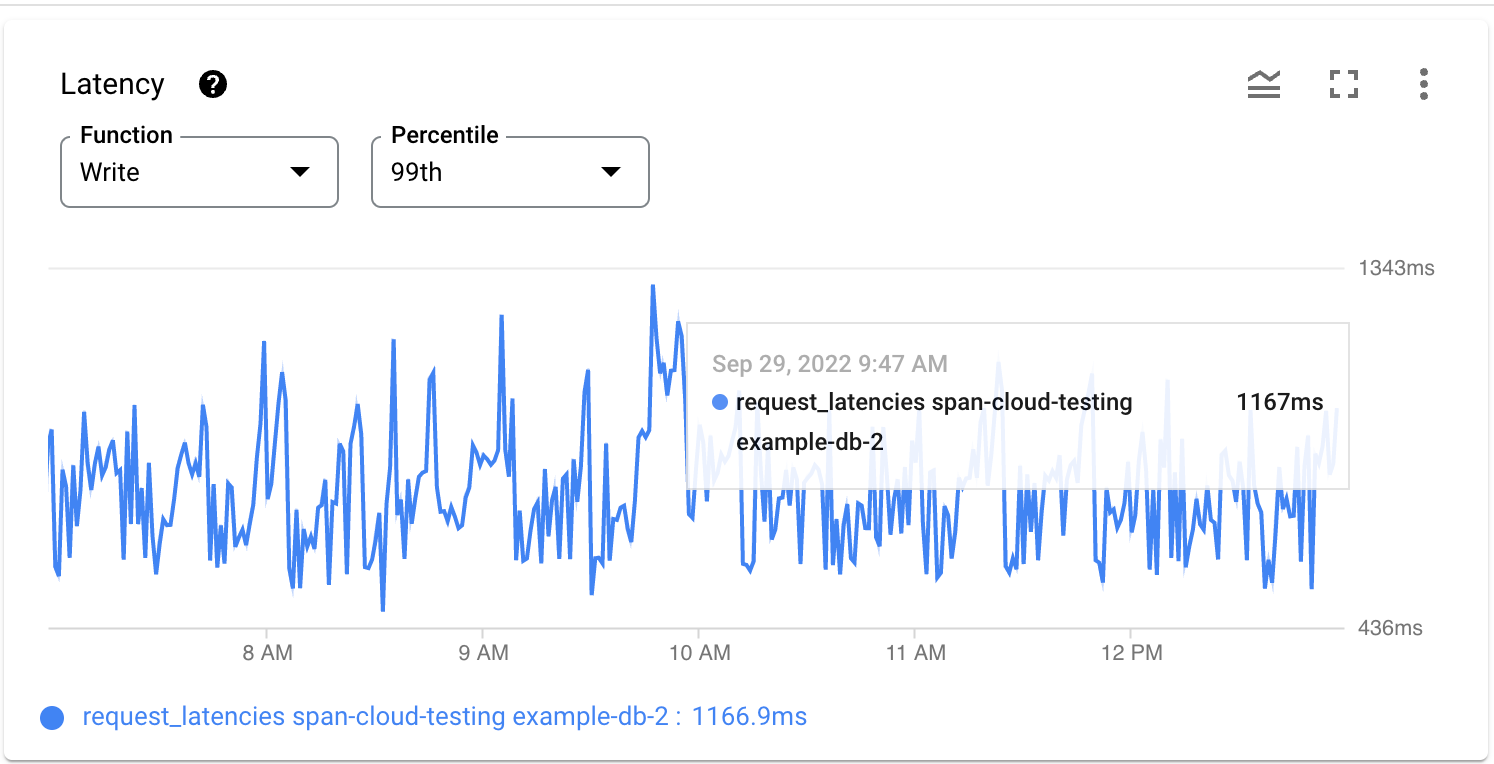
如果您發現 CPU 使用率並未激增,但每秒作業數的錯誤率卻激增,則延遲時間激增可能是因為鎖定爭用。
使用鎖定深入分析功能檢查鎖定爭用問題
「鎖定洞察」資訊主頁可協助您查看執行個體或所選資料庫中的鎖定等待時間。這項指標可協助您確認高延遲是否由鎖定爭用造成。
檢查鎖定等待時間是否過長
如要檢查鎖定等待時間是否過長,請按照下列步驟操作:
按一下導覽選單中的「鎖定洞察」。
Google Cloud 控制台會顯示「Total lock wait」(總鎖定等待時間) 圖表,列出執行個體中各資料庫的鎖定等待時間 (以每分鐘鎖定等待秒數為單位)。
根據預設,系統會顯示
1 hour的資料,如「鎖定深入分析」資訊主頁右上角的時間選取器所示。如要查看更廣範圍的資料,請選取其他選項,例如1 day。詳情請參閱「使用圖表」。
從頂端的「Databases」(資料庫) 選取器,選取鎖定等待時間最長的資料庫。
「Total lock wait」(鎖定等待總時間) 圖表會重新整理,只顯示所選資料庫的資料。
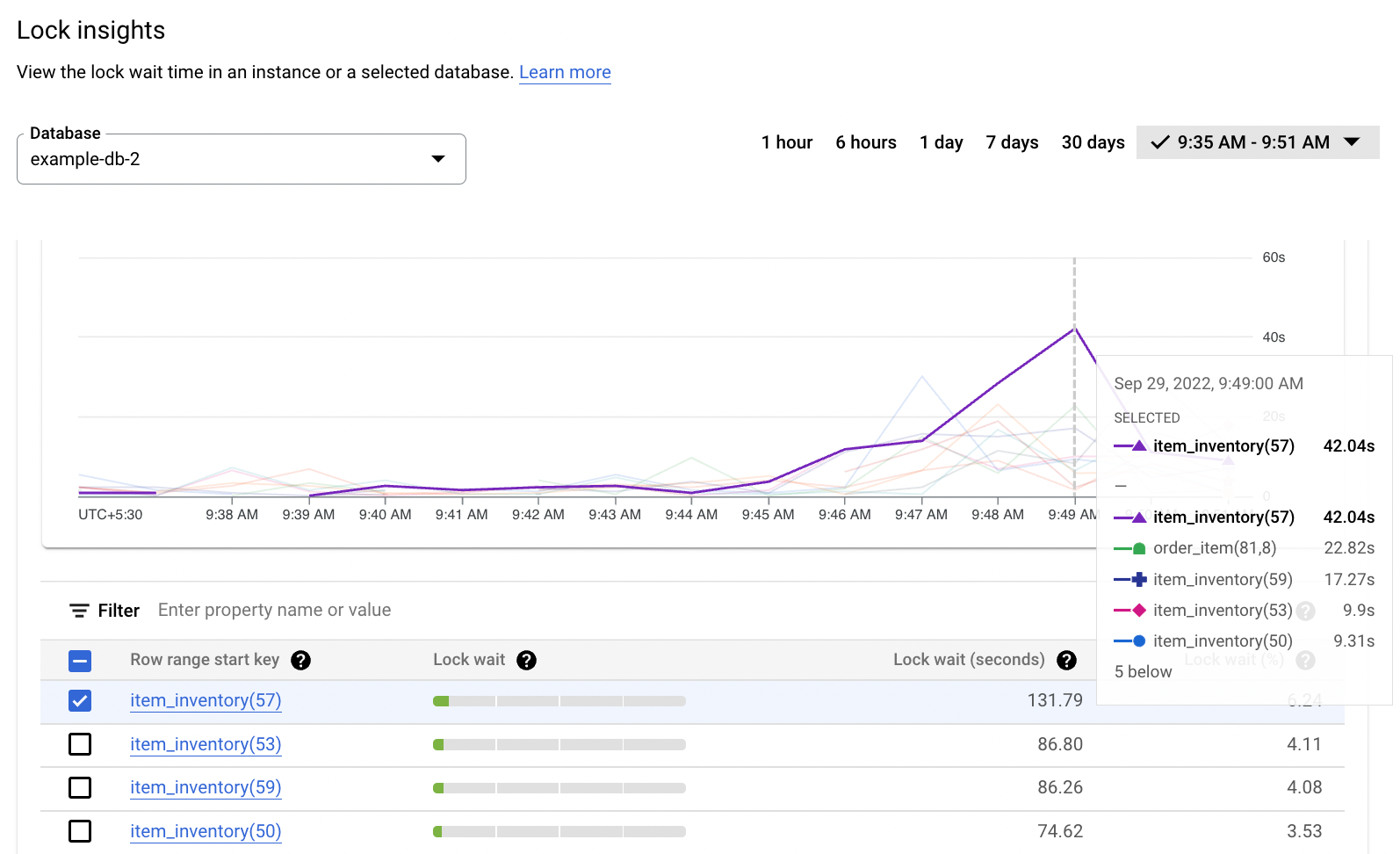
此外,另一個圖表「Lock wait per row range」(每個資料列範圍的鎖定等待時間) 會依資料列範圍顯示鎖定等待時間圖表。
按一下圖表並水平拖曳,展開延遲時間出現高峰的小時。

分析鎖定等待資料
「Lock Insights」(鎖定洞察) 表格會顯示 SPANNER_SYS.LOCK_STATS 系統資料表的下列資料欄:
- 資料列範圍起始索引鍵:發生鎖定衝突的資料列索引鍵。如果衝突涉及一系列資料列,這個值代表該範圍的起始鍵。加號 (
+) 代表範圍。 - 鎖定等待時間:以水平長條圖呈現總鎖定等待時間。根據預設,資料表會使用這個資料欄進行排序,並在頂端顯示鎖定等待時間最長的資料列範圍起始鍵。
- 鎖定等待時間 (秒):資料列索引鍵範圍內所有資料欄記錄的鎖定衝突累計鎖定等待時間,以秒為單位。
- 鎖定等待時間 (%):資料列索引鍵範圍內所有資料欄記錄的鎖定衝突等待時間,除以資料庫中所有資料列索引鍵範圍的總鎖定等待時間,所得出的百分比。
如要將「Lock wait per row range」(每列範圍的鎖定等待時間) 圖表中的資料與表格中的資料建立關聯,請選取一條線。相關資料列會醒目顯示。反之,勾選表格中某一列的核取方塊,即可在圖表上查看相關線條。
如要篩選表格中的資料,請按照下列步驟操作:
按一下「篩選器」旁的欄位。
選取屬性、選取運算子,然後指定值。
表格會顯示符合篩選條件的資料。
查看範例鎖定要求
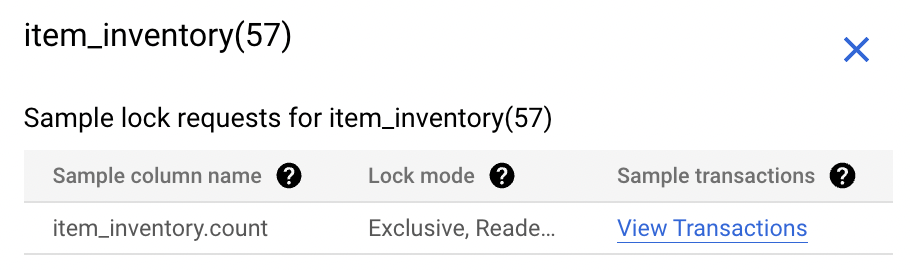
「Sample lock requests」(範例鎖定要求) 面板會顯示競爭交易的範例鎖定要求詳細資料。
如要查看資料列範圍起始鍵的鎖定要求資訊範例,請按一下表格中的相關連結。
表格會顯示下列資訊欄:
- 範例資料欄名稱:資料列索引鍵範圍發生鎖定衝突的資料欄。
- 鎖定模式:要求的鎖定模式。
- 查看交易:點選這個連結,即可前往「Transaction insights」(交易洞察) 頁面,查看可能正在爭用鎖定的交易。
使用交易洞察功能找出競爭交易
透過交易洞察資訊主頁,您可以查看執行個體或所選資料庫中的交易延遲時間。這項功能可協助您找出可能因鎖定爭用而導致高延遲的交易。
查看交易延遲時間
如要查看交易延遲時間,請按照下列步驟操作:
按一下左側導覽列中的「交易洞察」。
從頂端的「Databases」(資料庫) 選取器,選取鎖定等待時間最長的資料庫。
或者,在「Lock insights」(鎖定深入分析) 資訊主頁中,按一下「View transactions」(查看交易),篩選讀取或寫入特定範例資料欄的交易。
根據預設,系統會顯示
1 hour的資料,如「交易洞察」資訊主頁右上角的時間選取器所示。
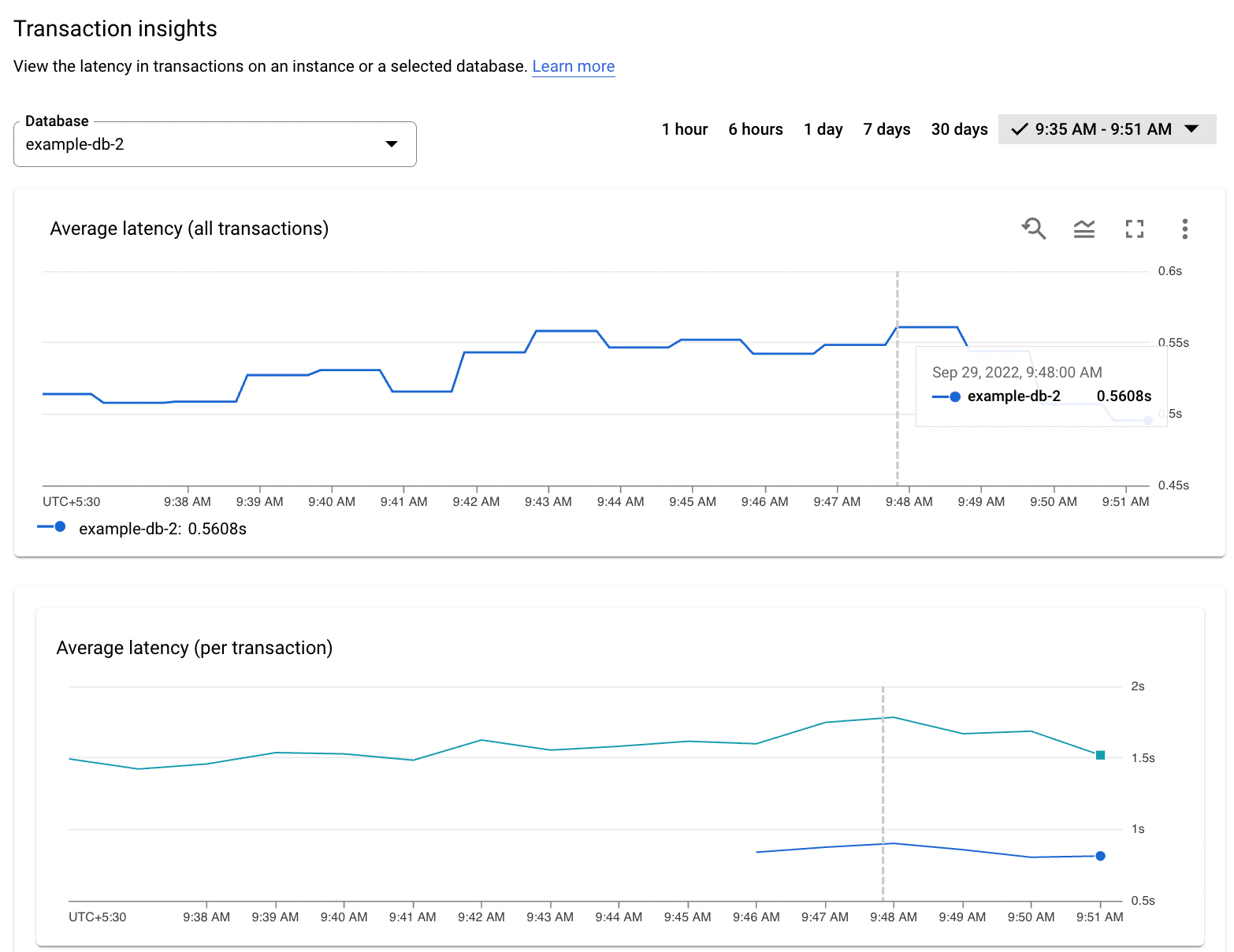
資訊主頁會顯示下列圖表:
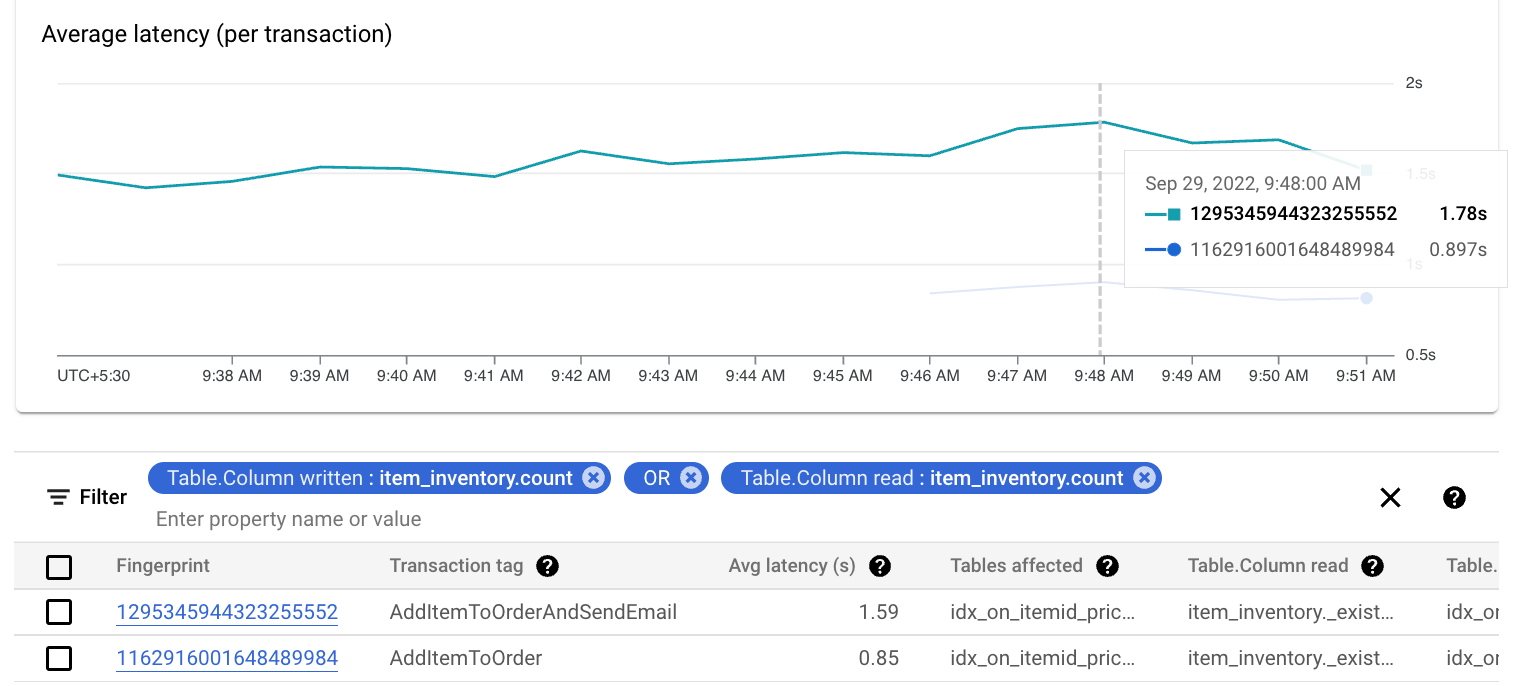
「Average latency (all transactions)」(平均延遲時間 (所有交易)) 圖表會顯示執行個體中所有交易的延遲時間。
「Average latency (per transaction)」(平均延遲時間 (個別交易)) 圖表會顯示所選資料庫中每筆交易的延遲時間。
分析交易資料
您可以在圖表下方的表格中,查看及分析每筆交易的資料。表格會顯示下列資料欄中 SPANNER_SYS.TXN_STATS 系統資料表的指標資料:
- Fingerprint:交易代碼的雜湊 (如有)。否則,系統會根據交易涉及的作業計算雜湊。這個值是交易明細頁面的連結。
- 交易標記:交易的選用交易標記。具有相同標記字串的多筆交易統計資料,會分組在單一資料列中,並以與標記字串相符的
TRANSACTION_TAG標籤標示。 - 受影響的資料表:受交易影響的資料表。
- Table.column Read:交易讀取的資料欄。
- Table.column Written:交易寫入的資料欄。
- 平均延遲時間 (秒):執行交易所需的平均秒數。根據預設,表格會依這一欄遞減排序。
如要將「Average latency (per transaction)」(平均延遲時間 (每筆交易)) 圖表中的資料與表格中的資料建立關聯,請選取圖表中的線條。表格中對應的資料列會醒目顯示。
如要篩選表格中的資料,請按照下列步驟操作:
按一下「篩選器」旁邊的圖示。
選取屬性、選取運算子,然後指定值。
表格會顯示符合篩選條件的資料。
查看交易詳細資訊
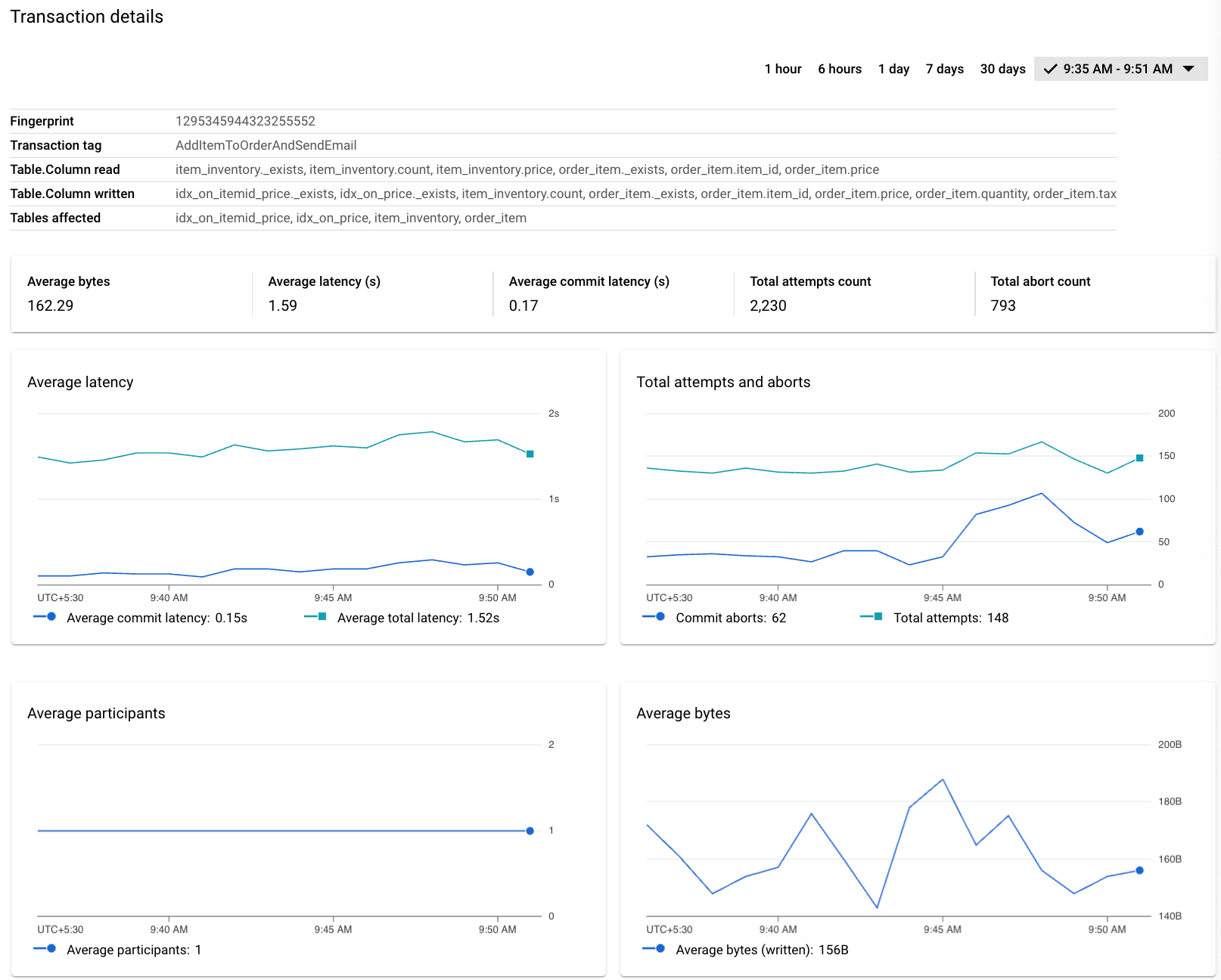
如要查看交易的詳細資訊 (例如延遲時間最長的交易),請按一下表格中對應資料列的「Fingerprint」(指紋) 連結。
「交易明細」頁面隨即顯示。除了頂端的詳細資料表格外,還會顯示下列資訊:
長條圖,顯示下列各項指標的數值:
呈現這些值的圖表。「Total attempts and aborts」(總嘗試次數和取消次數) 圖表會顯示每分鐘的交易嘗試次數 (以每分鐘嘗試次數為單位) 和取消次數 (以每分鐘取消次數為單位)。為顯示每分鐘的交易嘗試和取消次數, Google Cloud 控制台會查詢最符合所選日期範圍 (
_MINUTE、_10MINUTE或_HOUR) 的SPANNER_SYS.TXN_STATS_TOP_*資料表。接著, Google Cloud 控制台會將所選資料表中ATTEMPT_COUNT欄和COMMIT_ABORT_COUNT欄的值,除以間隔時間長度 (以分鐘為單位,1、10 或 60),以呈現每分鐘的速率。如要進一步瞭解時間間隔,請參閱「交易統計資料」。此外,「Average participants」(平均參與者) 圖表會顯示每次提交嘗試的平均參與者人數。
調查是否能最佳化交易形式,以縮短延遲時間。建議您採用建議做法,減少鎖定爭用情形。