


בדף הזה מוסבר איך משתמשים ב-Cloud Monitoring כדי לראות נתונים של מדדים לגבי השימוש ב-Sensitive Data Protection וליצור מהם תרשים.
התכונה Sensitive Data Protection שולחת טלמטריה מפורטת לגבי השימוש שלכם ב-Sensitive Data Protection אל Monitoring. הנתונים האלה יכולים לעזור לכם לעקוב אחרי ממצאים לא צפויים, כמות הנתונים שנסרקו או עברו שינוי, שגיאות בטריגרים או במשימות והוצאות.
צפייה במדדים של Sensitive Data Protection ב'מעקב'
באמצעות Metrics Explorer ב-Cloud Monitoring, תוכלו לעיין בנתוני המדדים הזמינים כדי לקבל תובנות לגבי השימוש ב-Sensitive Data Protection. ב-Monitoring יש מגוון רחב של מדדים שאפשר לשלב עם מסננים ונתונים נצברים, כדי ליצור תצוגות חדשות שיעזרו לכם להפיק תובנות.
כדי לראות את המדדים של משאבים שבמעקב באמצעות Metrics Explorer:
-
נכנסים לדף leaderboard Metrics explorer במסוף Google Cloud :
אם משתמשים בסרגל החיפוש כדי למצוא את הדף הזה, בוחרים בתוצאה שבה הכותרת המשנית היא Monitoring.
- ברכיב Metric, מרחיבים את התפריט Select a metric ובוחרים סוג משאב וסוג מדד. לדוגמה, כדי ליצור תרשים של ניצול המעבד של מכונה וירטואלית, מבצעים את הפעולות הבאות:
- (אופציונלי) כדי לצמצם את האפשרויות בתפריט, מזינים חלק משם המדד בסרגל הסינון. בדוגמה הזו, מזינים
utilization. - בתפריט Active resources בוחרים באפשרות VM instance.
- בתפריט Active metric categories בוחרים באפשרות Instance.
- בתפריט Active metrics בוחרים באפשרות CPU utilization ואז לוחצים על Apply.
- (אופציונלי) כדי לצמצם את האפשרויות בתפריט, מזינים חלק משם המדד בסרגל הסינון. בדוגמה הזו, מזינים
כדי לסנן את סדרות הזמנים שמוצגות, משתמשים ברכיב Filter.
כדי לשלב סדרות עיתיות, משתמשים בתפריטים ברכיב Aggregation. לדוגמה, כדי להציג את ניצול המעבד (CPU) של המכונות הווירטואליות, על סמך האזור שלהן, מגדירים את התפריט הראשון לממוצע ואת התפריט השני לאזור.
כל סדרות הזמן מוצגות כשהתפריט הראשון של רכיב הצבירה מוגדר לללא צבירה. הגדרות ברירת המחדל של הרכיב צבירה נקבעות לפי סוג המדד שבחרתם.
כדי לראות מדדים ספציפיים של Sensitive Data Protection ב-Metrics Explorer, מחפשים עם dlp.googleapis.com כדי לחדד את תוצאות החיפוש.
כדי לראות מדדי API ב-Metrics Explorer, בוחרים באפשרות Consumed API כסוג המשאב, ואז משתמשים באפשרויות הסינון והצבירה כדי לחדד את הנתונים.
אחרי שתמצאו את המדדים שאתם רוצים, תוכלו להשתמש ב-Monitoring כדי ליצור לוחות בקרה והתראות בהתאמה אישית, שיעזרו לכם להמשיך לעקוב אחרי השימוש ולמנוע חריגות.
הצגת המדדים בגרף
אפשר ליצור תרשים של מדדים על ידי צבירה שלהם באמצעות צבירה מתקדמת. משתמשים בהגדרות הבאות:
- Aligner: SUM
- תקופת ההתאמה: 1440
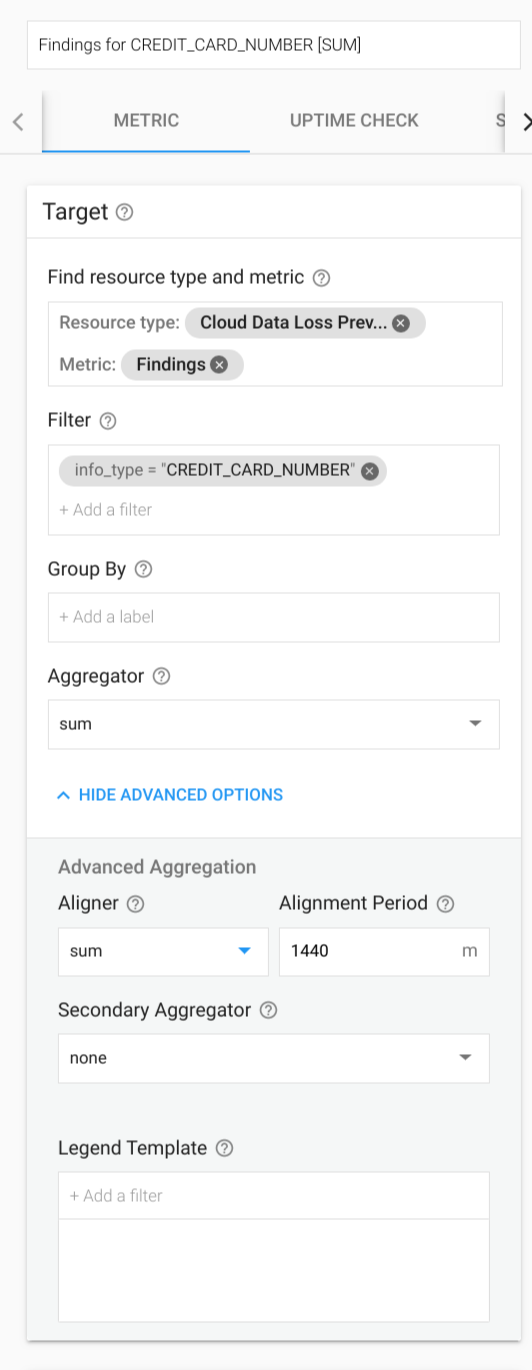
יוצג תרשים עם התוצאות לכל יום.
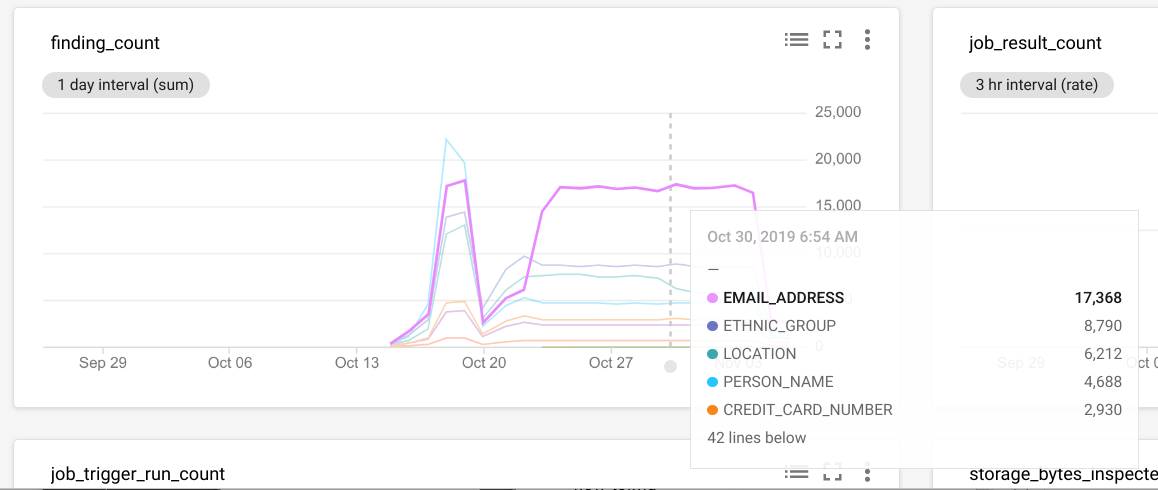
Cloud Monitoring תומך בהתראות על כל המדדים. באמצעות המדדים של Sensitive Data Protection, תוכלו להגדיר התראות לגבי תרחישי שימוש שכוללים:
- מעקב אחרי
content_bytes_inspected_countאוcontent_bytes_transformed_countכדי לקבל התראה כשההוצאה חורגת מהתקציב היומי. - התראה אם מספר הממצאים הכולל או הממצאים של סוג מידע ספציפי חורג מסף מסוים. לדוגמה, אפשר ליצור התראה אם
CREDIT_CARD_NUMBERהממצאים חורגים מ-0 בפרויקט מסוים שבו לא אמורים להיות נתונים אישיים.
מדדים זמינים
לשמות הבאים של סוגי מדדים צריך להוסיף את הקידומת dlp.googleapis.com/:
הקידומת הזו הושמטה מהערכים בטבלה.
| סוג המדד שם התצוגה |
|
|---|---|
| סוג, סוג, יחידה שלב ההשקה |
תיאור תוויות |
finding_countמספר הממצאים |
|
DELTA, INT64, By
|
מספר הממצאים לשנייה. השדה הזה מאוכלס רק במשרות שבהן הפעולה PublishToStackdriver נכללת.
|
content_bytes_inspected_countבייט של תוכן שנבדק |
|
DELTA, INT64, By
|
מספר הבייטים שנבדקו בשיטות תוכן בכל שנייה. |
content_bytes_transformed_countבייט של תוכן שעברו טרנספורמציה |
|
DELTA, INT64, By
|
מספר הבייטים שעברו טרנספורמציה בשיטות תוכן בשנייה. |
storage_bytes_inspected_countבייטים של אחסון שנבדקו |
|
DELTA, INT64, By
|
מספר הבייטים שנבדקו בעבודות של Sensitive Data Protection. |
storage_bytes_transformed_countבייטים של אחסון שעברו המרה |
|
DELTA, INT64, By
|
מספר הבייטים שעברו טרנספורמציה בעבודות של Sensitive Data Protection. |
job_result_countתוצאות של עבודות |
|
DELTA, INT64, 1
|
תוצאות של משימות Sensitive Data Protection. True אם העבודה הצליחה. אם לא, אז False. |
job_trigger_run_countהרצות של טריגרים של משימות |
|
DELTA, INT64, 1
|
תוצאות של הפעלות טריגר של משימות. |