


O console de merchandising é uma ferramenta criada para você criar e administrar controles. Ele oferece um fluxo de aprovação para que todos os controles possam ser propostos por todos os profissionais de merchandising e revisados por aprovadores.
O console de merchandising ajuda a criar controles de exibição, como fixação, otimização/inserção, sinônimos e facetas. O console de Merchandising aproxima você de um acordo de regras como serviço com a AI Commerce Search. Por exemplo, em vez de ter que configurar o aumento ou a ocultação manualmente, o console do Merchandising reduz o número de produtos que aparecem para consultas específicas.
Configurar o Identity and Access Management no console do Merchandising
No Google Cloud, para acessar a guia "Console de merchandising", você precisa ter pelo menos estas permissões:
Leitor do projeto (Leitor) para acessar o projeto.
Editor de varejo para editar e salvar as configurações do console de merchandising.
Acessar o console como criador de conteúdo
No console de merchandising, os criadores de conteúdo podem:
- Defina o objetivo.
- Selecione um controle.
- Defina regras e faça uma prévia.
- Crie um controle e salve-o como rascunho para aprovação.
- Envie um novo controle para aprovação.
- Ver os rascunhos criados.
- Confira todos os controles no Google Cloud.
No entanto, um criador de conteúdo não pode editar controles publicados.
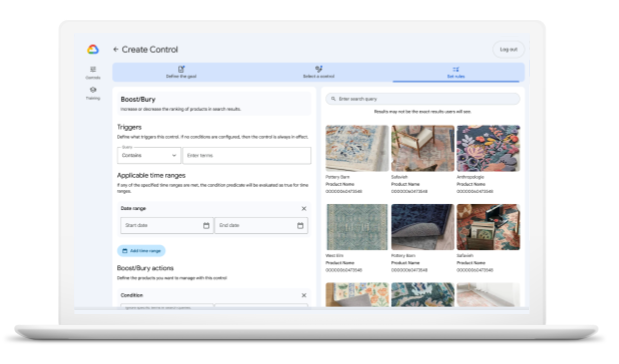
Acessar o console como aprovador
No console de merchandising, os aprovadores podem:
- Defina o fluxo de aprovação.
- Confira o status de todas as solicitações.
- Analise e aprove.
- Veja e edite todos os controles na Google Cloud.
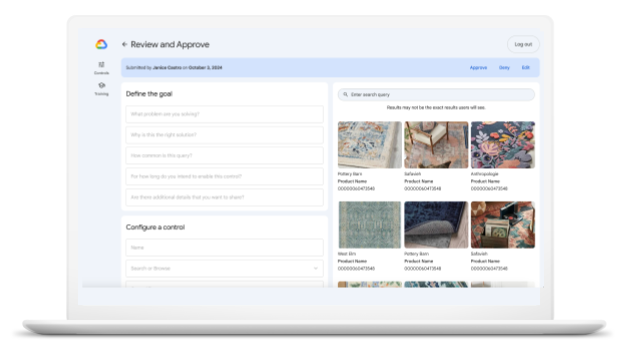
Clique nas setas para abrir a opção que se aplica a você.
Usar o console como administrador

Antes de começar, você precisa ser um administrador do Google Cloud para integrar usuários ao console de merchandising. Em seguida, siga estas etapas de configuração do administrador.
Configurar o acesso de administrador ao console Merchandising
Você precisa destes papéis do IAM para acessar, editar e atribuir papéis de Criador ou Aprovador a um usuário do console de merchandising:
- Para editar o console de merchandising, é necessário ter pelo menos o papel de Editor de varejo.
- Para atribuir os papéis de Criador ou Aprovador a um usuário, é necessário ter um papel de administrador do IAM para envolvidos no projeto.
Para um layout completo das permissões do IAM para envolvidos no projeto e da AI Commerce Search, consulte a seção [Papéis de administrador predefinidos](/retail/docs/iam#roles) nesta documentação do [produto AI Commerce Search](/retail/docs/iam).
Acessar a guia do console de merchandising
Acesse o console de merchandising na guia correspondente no console do Google Cloud :
- Acesse AI Commerce Search no Gemini Enterprise for Customer Experience.
- Clique em Controles.
- Acesse a guia Console de merchandising.
Adicionar usuários ao console de merchandising
Se você for um administrador do console Google Cloud , siga estas etapas para dar acesso ao console de merchandising aos comerciantes do site e atribuir a eles a função de Criador ou Aprovador:
- Acesse a página Controles no console do AI Commerce Search no Gemini Enterprise for Customer Experience.
Acessar a página "Controles" - Acesse a guia Console de merchandising.
- É possível conferir o URL exclusivo do console do Merchandising associado ao projeto Google Cloud atual. Copie o link ou abra diretamente no console do Google Cloud .
- Selecione a configuração de veiculação padrão que os comerciantes vão usar para Visualizar e Anexar controles aprovados.
- Conceda aos usuários as funções Aprovador ou Criador.
- É possível conferir o URL exclusivo do console de merchandising associado ao projeto Google Cloud atual. Copie o link ou abra diretamente no console do Google Cloud .
- Selecione a configuração de veiculação padrão para Visualização no console Merchandising.
- (Opcional) Edite o acesso ao console de merchandising usando estas funções:
- Adicionar usuários: conceda aos usuários acesso de Aprovador ou Criador ao console de merchandising.
- Excluir usuários: revogue o acesso ao console do Merchandising excluindo Aprovadores ou Criadores.
- Adicione os e-mails dos aprovadores. Para cada controle enviado pelos comerciantes, o aprovador recebe um e-mail para analisar e aprovar.
Acessar o console como um usuário
Se você recebeu acesso com o URL, pode usar o console de merchandising em vez do console padrão do Google Cloud . Para criar controles usando o console de merchandising:
- Faça login usando as credenciais fornecidas pelo administrador.
- Siga as etapas da documentação do console Merchandising em cada seção de controle de veiculação.
- Depois do envio, você vai receber um e-mail de notificação com o assunto [Console do comerciante] Controle proposto aguardando análise.
- Como um aprovador, você pode aceitar, negar ou mudar a solicitação de controle.
Confira informações sobre outros controles apenas para administradores.
Usar o console como um merchandiser de site
Siga estas etapas para começar a usar o console de merchandising como um profissional de merchandising do site.
- Defina o fluxo de aprovação para perguntas.
- Navegue até a parte settingsConfigurações do menu principal.
- Por padrão, uma lista predefinida de perguntas é definida na tela Definir a meta.
- Adicione uma pergunta clicando em add_boxAdicionar pergunta para ajudar os aprovadores a entender a finalidade dos novos controles.
- Clique em Salvar para salvar as perguntas.
- Crie um controle.
- Acesse a seção Controles.
- Clique em add_boxCriar controle.
- Defina o objetivo: todas as perguntas definidas anteriormente precisam ser respondidas. Se você ainda não tiver definido nenhuma pergunta, essa tela não vai aparecer.
- Selecione um controle. Especifique o tipo de controle e atribua um nome a ele.
- Definir regras: para cada regra, é possível definir acionadores e ações.
- Defina Gatilhos: o objetivo é estabelecer quando aplicar esse controle.
- Termos de consulta: essa regra pode ser acionada quando a consulta de pesquisa contém ou corresponde exatamente a termos específicos. É possível definir esses termos de consulta.
- Períodos aplicáveis: as restrições de horário podem ser aplicadas para limitar a ativação dessa regra a períodos específicos.
- Definir ações: dependendo do tipo de controle, é possível definir ações, como ID do item e posição para um controle de fixação.
- Visualizar uma regra: uma prévia dinâmica da regra aparece na tela.
- Enviar uma regra: depois de clicar em Enviar para enviar o conjunto de regras definido pelo comerciante, você pode ver o controle como Pendente na lista de controles.
- Aprovar um controle
- Para conceder aprovação a um controle, clique no ícone more_vertMais ao lado dele na lista. Selecione Revisar.
- Uma tela é fornecida para o controle em questão,em que você pode Aprovar,Negar ou Aprovar com edições.
-
Após a aprovação, você será redirecionado para a página da lista de controles, que mostra o controle como Aprovado.
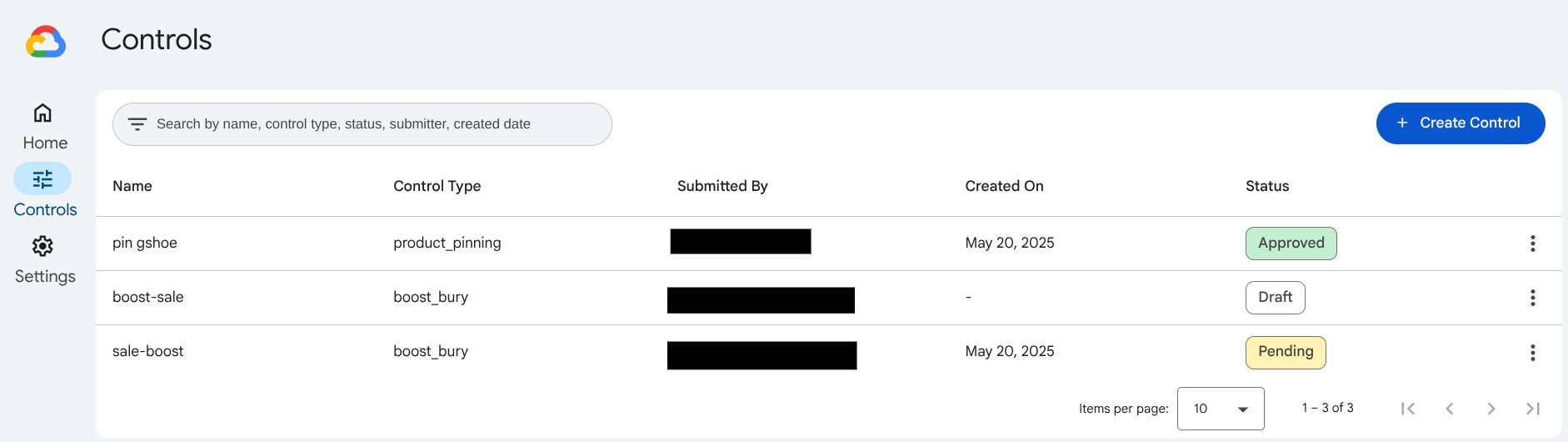
Etapas do console de merchandising
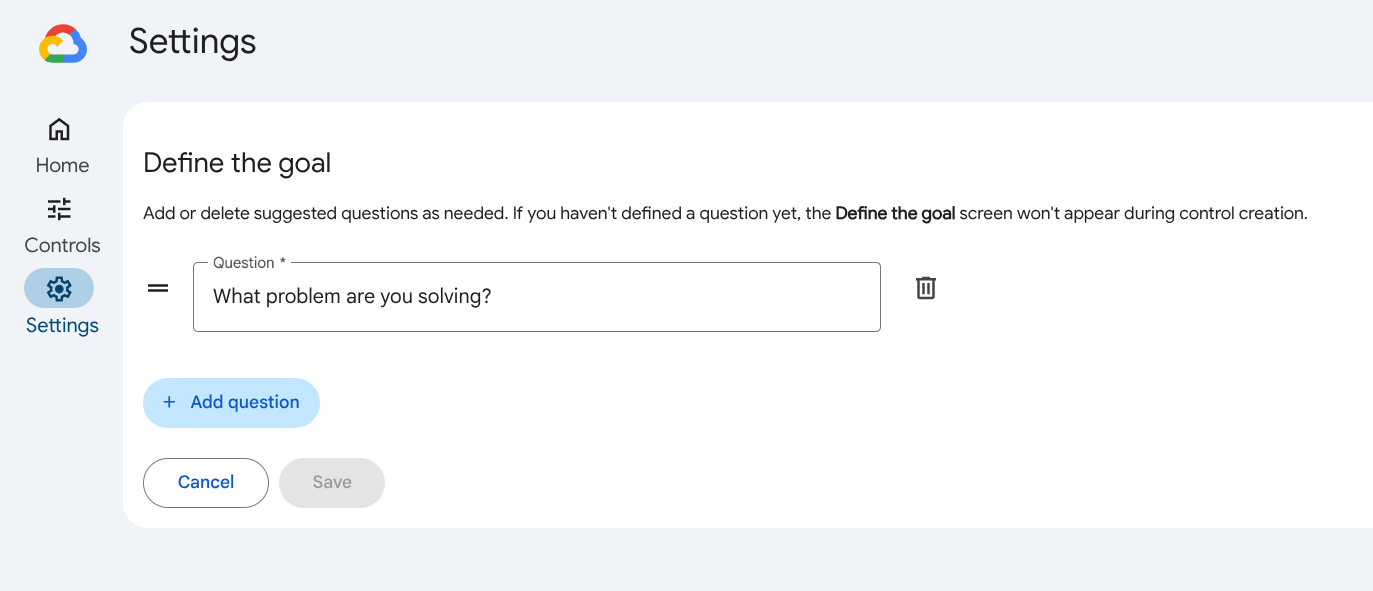
Criar e gerenciar controles no console do Merchandising
Esta seção aborda todas as maneiras de criar e gerenciar controles para suas funções de pesquisa no console do Merchandising.
O console de merchandising tem uma interface fácil de usar que permite criar e gerenciar controles de forma eficiente. Essa ferramenta também facilita um processo de aprovação, permitindo que qualquer comerciante proponha controles e que os aprovadores de comerciantes os analisem.
Criar controles de exibição no console do Merchandising
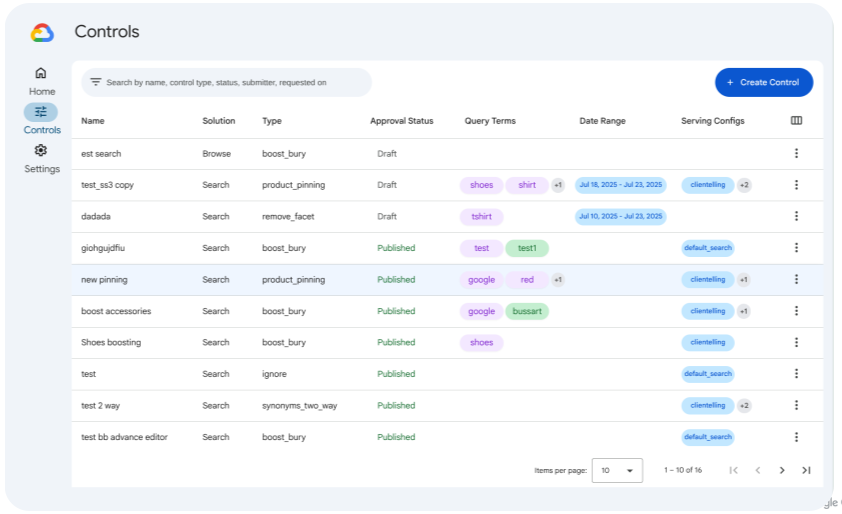
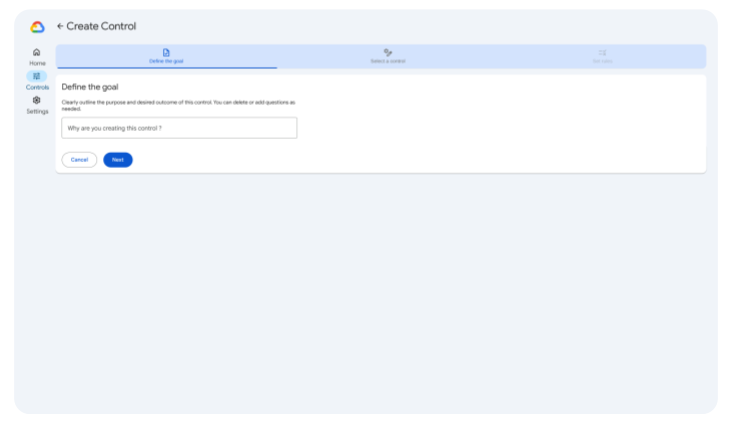
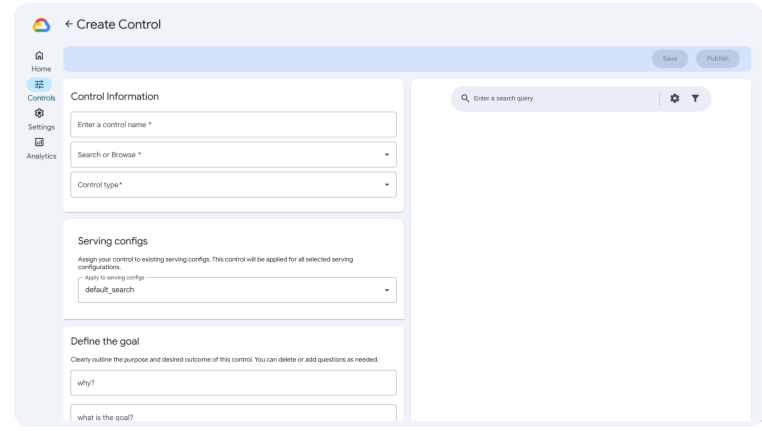
Para criar um controle de exibição no console de merchandising, selecione uma opção para cada etapa de configuração nesta ordem:
| 1. Tipo de controle | 2. Ações | 3. Gatilhos | 4. Disponibilização |
|---|---|---|---|
| Pesquisar | Otimizar/ocultar | Consulta | Pesquisa padrão |
| Procurar | Fixar | Categoria da página | Atendimento personalizado (exemplo de configuração de veiculação) |
| Filtragem | Períodos | Teste A (exemplo de configuração de veiculação) | |
| Sinônimos | Teste B (exemplo de configuração de exibição) | ||
| Redirecionamento |
Clique em cada ação para saber como configurar os controles no console do Merchandising.
Configurar um controle no console de merchandising
Esta seção detalha os componentes das configurações de controle no console do Merchandising.
Gatilho de controle
Um gatilho de controle, por outro lado, é a definição de quando o controle é aplicado, por exemplo, de acordo com um determinado período ou um termo de consulta.
Serviço de controle
Um controle é veiculado de acordo com a configuração definida nos controles de exibição (regras), ou seja, os tipos de controles que você pode criar, e nas configurações de exibição (conjunto de regras) que determinam onde os controles são aplicados.
Para mais informações, consulte Relação entre controles e configurações de exibição.
Ações de controle
Uma ação de controle é uma classificação do que o controle faz. Essa é a configuração principal de um controle.
Role pelas guias de ação de controle para conferir instruções sobre como criar, acionar e veicular cada controle no console do Merchandising como criador de conteúdo. Se você for um aprovador, depois de revisar as instruções gerais na guia de ação de controle, consulte a seção especial para Etapas adicionais para aprovadores.
Otimizar ou ocultar
Clique no URL fornecido pelo administrador. Sign in.
Isso vai direcionar você para a página Controles no console de merchandising.
Clique em add_boxCriar controle.
Defina as metas para seus usuários finais e o tempo necessário. Todas as perguntas precisam ser respondidas. Clique em Próxima.
Selecione um controle. Insira o nome do controle, selecione o produto Pesquisa e escolha o tipo de controle Otimizar/Ocultar.
Configure o controle Otimizar/Ocultar:
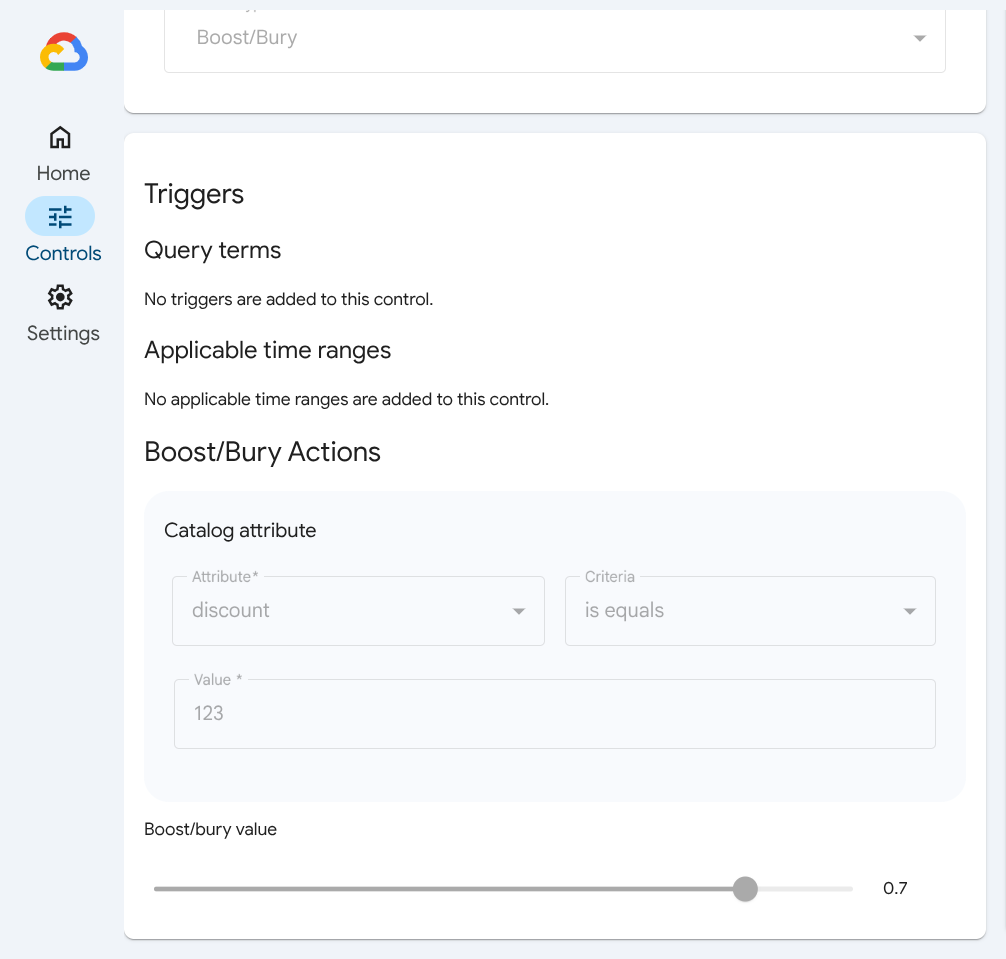
Em Gatilhos, defina qual atributo de catálogo aciona este controle, fornecendo critérios para uma consulta de pesquisa relacionada, como contém ou não está no intervalo. Se nenhum atributo de catálogo tiver sido configurado, este controle sempre será aplicado.
Defina um período aplicável inserindo um período. Se algum dos intervalos de tempo especificados for atendido, o atributo do catálogo será correspondido à consulta durante qualquer um dos intervalos de tempo especificados. Adicione um período com add_boxAdicionar período.
Defina as ações de aumentar/ocultar que você quer acionar com esse controle. Essas ações são definidas por um atributo do catálogo, como cores, um critério, como contém, e um valor, como vermelho.
Clique em add_boxAdicionar atributo para incluir mais atributos.
Use o controle deslizante para definir o Valor de otimização/aumento. Números negativos são "bury", e números positivos são "boost".
Clique em Enviar para enviar sua solicitação de controle a um aprovador. Você poderá conferir o status das solicitações enviadas no console de merchandising. Você também pode Salvar um rascunho de controle para depois. Se você mudar de ideia, poderá excluir o pedido de controle.
Para mais informações, consulte Criar controles de aumentar/ocultar e as regras deles.
Filtro
Clique no URL fornecido pelo administrador. Sign in.
Isso vai direcionar você para a página Controles no console de merchandising.
Clique em add_boxCriar controle.
Defina as metas para seus usuários finais e o tempo necessário. Todas as perguntas precisam ser respondidas. Clique em Próxima.
Selecione um controle. Insira o nome do controle, selecione o produto Pesquisa ou Navegar e escolha o tipo de controle Filtro.
Configure o controle Filtro:
Em Gatilhos, defina qual atributo de catálogo aciona este controle, fornecendo critérios para uma consulta de pesquisa ou categoria de página relacionada, como contém ou não está no intervalo. Se nenhum atributo de catálogo tiver sido configurado, este controle sempre será aplicado.
Defina um período aplicável inserindo um período. Se algum dos intervalos de tempo especificados for atendido, o atributo do catálogo será correspondido à consulta durante qualquer um dos intervalos de tempo especificados. Adicione um período com add_boxAdicionar período.
Defina as ações de filtro que você quer acionar com esse controle. Essas ações são definidas por um atributo do catálogo, como cores, um critério, como contém, e um valor, como vermelho.
Clique em add_boxAdicionar atributo para incluir mais atributos.
Clique em Enviar para enviar sua solicitação de controle a um aprovador. Você poderá conferir o status das solicitações enviadas no console de merchandising. Você também pode Salvar um Rascunho de controle para depois. Se você mudar de ideia, poderá excluir o pedido de controle.
Para mais informações, consulte Criar controles de filtro e as regras deles.
Redirecionamento
Clique no URL fornecido pelo administrador. Sign in.
Isso vai direcionar você para a página Controles no console de merchandising.
Clique em add_boxCriar controle.
Defina as metas para seus usuários finais e o tempo necessário. Todas as perguntas precisam ser respondidas. Clique em Próxima.
Selecione um controle. Insira o nome do controle, selecione o produto Pesquisa e escolha o tipo de controle Redirecionamento.
Configure o controle de Redirecionamento:
Em Gatilhos, defina qual atributo de catálogo aciona este controle, fornecendo critérios para uma consulta de pesquisa relacionada, como contém ou não está no intervalo. Se nenhum atributo de catálogo tiver sido configurado, este controle sempre será aplicado.
Defina um período aplicável inserindo um período. Se algum dos intervalos de tempo especificados for atendido, o atributo do catálogo será correspondido à consulta durante qualquer um dos intervalos de tempo especificados. Adicione um período com add_boxAdicionar período.
Defina as ações de redirecionamento que você quer acionar com esse controle inserindo o URL de redirecionamento.
Clique em Enviar para enviar sua solicitação de controle a um aprovador. Você poderá conferir o status das solicitações enviadas no console de merchandising. Você também pode Salvar um rascunho de controle para depois. Se você mudar de ideia, poderá excluir o pedido de controle.
Para mais informações, consulte Criar controles de redirecionamento e as regras deles.
Não associar
Clique no URL fornecido pelo administrador. Sign in.
Isso vai direcionar você para a página Controles no console de merchandising.
Clique em add_boxCriar controle.
Defina as metas para seus usuários finais e o tempo necessário. Todas as perguntas precisam ser respondidas. Clique em Próxima.
Selecione um controle. Insira o nome do controle, selecione o produto Pesquisa e escolha o tipo de controle Não associar.
Configure o controle Não associar:
Em Gatilhos, defina qual atributo de catálogo aciona este controle, fornecendo critérios para uma consulta de pesquisa relacionada, como contém ou não está no intervalo. Se nenhum atributo de catálogo tiver sido configurado, este controle sempre será aplicado.
Defina um período aplicável inserindo um período. Se algum dos intervalos de tempo especificados for atendido, o atributo do catálogo será correspondido à consulta durante qualquer um dos intervalos de tempo especificados. Adicione um período com add_boxAdicionar período.
Em Não associar ações,especifique os termos que não podem ser associados aos termos de consulta inseridos na seção anterior Gatilhos. Insira-os nos campos "Termos da consulta" e "Termos dissociados", respectivamente.
Clique em Enviar para enviar sua solicitação de controle a um aprovador. Você poderá conferir o status das solicitações enviadas no console de merchandising. Você também pode Salvar um Rascunho de controle para depois. Se você mudar de ideia, poderá excluir o pedido de controle.
Para mais informações, consulte Criar controles de não associar e as respectivas regras.
Ignorar
Clique no URL fornecido pelo administrador. Sign in.
Isso vai direcionar você para a página Controles no console de merchandising.
Clique em add_boxCriar controle.
Defina as metas para seus usuários finais e o tempo necessário. Todas as perguntas precisam ser respondidas. Clique em Próxima.
Selecione um controle. Insira o nome do controle, selecione o produto Pesquisa e escolha o tipo de controle Ignorar.
Configure o controle Ignorar:
Em Gatilhos, defina qual atributo de catálogo aciona este controle, fornecendo critérios para uma consulta de pesquisa relacionada, como contém ou não está no intervalo. Se nenhum atributo de catálogo tiver sido configurado, este controle sempre será aplicado.
Defina um período aplicável inserindo um período. Se algum dos intervalos de tempo especificados for atendido, o atributo do catálogo será correspondido à consulta durante qualquer um dos intervalos de tempo especificados. Adicione um período com add_boxAdicionar período.
Insira os termos que você quer ignorar em Ignorar ações.
Clique em Enviar para enviar sua solicitação de controle a um aprovador. Você poderá conferir o status das solicitações enviadas no console de merchandising. Você também pode Salvar um rascunho de controle para depois. Se você mudar de ideia, poderá excluir o pedido de controle.
Para mais informações, consulte Criar controles de ignorar e as regras deles.
Substituição
Clique no URL fornecido pelo administrador. Sign in.
Isso vai direcionar você para a página Controles no console de merchandising.
Clique em add_boxCriar controle.
Defina as metas para seus usuários finais e o tempo necessário. Todas as perguntas precisam ser respondidas. Clique em Próxima.
Selecione um controle. Insira o nome do controle, selecione o produto Pesquisa e escolha o tipo de controle Substituição.
Configure o controle de substituição:
Em Gatilhos, defina qual atributo de catálogo aciona este controle, fornecendo critérios para uma consulta de pesquisa relacionada, como contém ou não está no intervalo. Se nenhum atributo de catálogo tiver sido configurado, este controle sempre será aplicado.
Defina um período aplicável inserindo um período. Se algum dos intervalos de tempo especificados for atendido, o atributo do catálogo será correspondido à consulta durante qualquer um dos intervalos de tempo especificados. Adicione um período com add_boxAdicionar período.
Em Ações de substituição, defina os termos de consulta que você quer substituir no primeiro campo e os substitutos no segundo campo.
Clique em Enviar para enviar sua solicitação de controle a um aprovador. Você poderá conferir o status das solicitações enviadas no console de merchandising. Você também pode Salvar um Rascunho de controle para depois. Se você mudar de ideia, poderá excluir o pedido de controle.
Para mais informações, consulte Criar controles de substituição e as regras deles.
Fixar
Clique no URL fornecido pelo administrador. Sign in.
Isso vai direcionar você para a página Controles no console de merchandising.
Clique em add_boxCriar controle.
Defina as metas para seus usuários finais e o tempo necessário. Todas as perguntas precisam ser respondidas. Clique em Próxima.
Selecione um controle. Insira o nome do controle, selecione o produto Pesquisa e escolha o tipo de controle Fixação.
Configure o controle de fixação:
Em Gatilhos, defina qual atributo de catálogo aciona este controle, fornecendo critérios para uma consulta de pesquisa relacionada, como contém ou não está no intervalo. Se nenhum atributo de catálogo tiver sido configurado, este controle sempre será aplicado.
Defina um período aplicável inserindo um período. Se algum dos intervalos de tempo especificados for atendido, o atributo do catálogo será correspondido à consulta durante qualquer um dos intervalos de tempo especificados. Adicione um período com add_boxAdicionar período.
Defina as ações de fixação que você quer acionar com esse controle. Essas ações são definidas pelo ID do produto e pela posição do fixador, de preferência um número menor que 120 (o tamanho típico da página). Clique em add_boxAdicionar produto e adicione até 10.
Clique em Enviar para enviar sua solicitação de controle a um aprovador. Você poderá conferir o status das solicitações enviadas no console de merchandising. Você também pode Salvar um Rascunho de controle para depois. Se você mudar de ideia, poderá excluir o pedido de controle.
Para mais informações, consulte Criar controles de fixação e as regras deles.
Sinônimo bidirecional
Clique no URL fornecido pelo administrador. Sign in.
Isso vai direcionar você para a página Controles no console de merchandising.
Clique em add_boxCriar controle.
Defina as metas para seus usuários finais e o tempo necessário. Todas as perguntas precisam ser respondidas. Clique em Próxima.
Selecione um controle. Insira o nome do controle, selecione o produto Pesquisa e escolha o tipo de controle Sinônimos.
Configure o controle de sinônimos bidirecionais:
Em Gatilhos, defina qual atributo de catálogo aciona este controle, fornecendo critérios para uma consulta de pesquisa relacionada, como contém ou não está no intervalo. Se nenhum atributo de catálogo tiver sido configurado, este controle sempre será aplicado.
Defina um período aplicável inserindo um período. Se algum dos intervalos de tempo especificados for atendido, o atributo do catálogo será correspondido à consulta durante qualquer um dos intervalos de tempo especificados. Adicione um período com add_boxAdicionar período.
Defina o Tipo de sinônimo que você quer acionar com esse controle. Selecione Bidirecional. Consulte a seção Sinônimos para mais informações sobre os tipos de sinônimos.
Clique em Enviar. Isso leva você a uma tela detalhada de configuração de sinônimo bidirecional.
Insira os sinônimos no campo em Ações de sinônimos bidirecionais. Essa ação vincula os termos de forma bidirecional para serem tratados da mesma forma nos resultados da pesquisa. Assim, uma consulta "sofá vermelho" resulta em "sofá vermelho-marrom", mas as consultas "sofá marrom" são expandidas para incluir todos os tipos de sofás vermelhos, como carmesim ou rosa.
Envie novamente para enviar sua solicitação de controle a um aprovador. Você poderá conferir o status das solicitações enviadas no console de merchandising. Você também pode Salvar um Rascunho de controle para depois. Se você mudar de ideia, poderá excluir o pedido de controle.
Para mais informações, consulte Criar controles de sinônimos bidirecionais e as regras deles.
Sinônimo unidirecional
Clique no URL fornecido pelo administrador. Sign in.
Isso vai direcionar você para a página Controles no console de merchandising.
Clique em add_boxCriar controle.
Defina as metas para seus usuários finais e o tempo necessário. Todas as perguntas precisam ser respondidas. Clique em Próxima.
Selecione um controle. Insira o nome do controle, selecione o produto Pesquisa e escolha o tipo de controle Sinônimos.
Configure o controle de sinônimos unidirecionais:
Em Gatilhos, defina qual atributo de catálogo aciona este controle, fornecendo critérios para uma consulta de pesquisa relacionada, como contém ou não está no intervalo. Se nenhum atributo de catálogo tiver sido configurado, este controle sempre será aplicado.
Defina um período aplicável inserindo um período. Se algum dos intervalos de tempo especificados for atendido, o atributo do catálogo será correspondido à consulta durante qualquer um dos intervalos de tempo especificados. Adicione um período com add_boxAdicionar período.
Defina o Tipo de sinônimo que você quer acionar com esse controle. Selecione Somente ida. Consulte a seção Sinônimos para mais informações sobre os tipos de sinônimos.
Clique em Enviar. Isso leva você a uma tela detalhada de configuração de sinônimo unidirecional.
Insira seus sinônimos no campo em Ações de sinônimos unidirecionais. Essa ação vincula termos de forma unidirecional para serem tratados da mesma forma nos resultados da pesquisa. Assim, uma consulta "sofá vermelho" inclui sofás vinho, mas uma consulta "sofá vinho" não retorna outros tipos de sofás vermelhos, restringindo os resultados apenas a sofás vinho.
Clique em Enviar novamente para enviar sua solicitação de controle a um aprovador. Você poderá conferir o status das solicitações enviadas no console de merchandising. Você também pode Salvar um Rascunho de controle para depois. Se você mudar de ideia, poderá excluir o pedido de controle.
Para mais informações, consulte Criar controles de sinônimos unidirecionais e as regras deles.
Etapas extras de aprovação
Estas etapas adicionais estão disponíveis para aprovadores no console de merchandising para gerenciar controles:
Definir a meta é opcional para os aprovadores.
Aprovar, Negar ou Editar qualquer solicitação feita pelos criadores de conteúdo para um controle de Otimizar/ocultar.
A etapa Enviar é opcional. Você pode publicar um controle diretamente.
Também é possível desativar um controle removendo todas as configurações de veiculação anexadas a ele:
Clique na página de configuração de controle indicada pelo ícone de controle deslizante no lado esquerdo do console Merchandising.
Selecione o controle que você quer editar na lista.
Edite o controle.
Acesse a seção Configurações de exibição do painel Editar do controle.
Desmarque a caixa de seleção para desmarcar a configuração de veiculação.
Clique em Salvar.
Otimizar ou ocultar recomendações
Clique no URL fornecido pelo administrador. Sign in.
Isso vai direcionar você para a página Controles no console de merchandising.
- Clique em add_boxCriar controle.
- Defina as metas para seus usuários finais e o tempo necessário. Todas as perguntas precisam ser respondidas. Clique em Próxima.
- Selecione um controle. Insira o nome do controle, selecione o produto Navegar e escolha o tipo de controle Otimizar/Ocultar.
- Configure o controle Otimizar/Ocultar:
- Em Gatilhos, insira as categorias de página que vão acionar o controle. Se nenhum atributo de catálogo for configurado, esse controle estará sempre em vigor.
- Defina um período aplicável inserindo um período. Se algum dos intervalos de tempo especificados for atendido, o atributo do catálogo será correspondido à consulta durante qualquer um dos intervalos de tempo especificados. Adicione um período com add_boxAdicionar período.
- Defina as ações de aumentar/ocultar que você quer acionar com esse controle. Essas ações são definidas por um atributo do catálogo, como cores, um critério, como contém, e um valor, como vermelho.
- Clique em add_boxAdicionar atributo para incluir mais atributos.
- Use o controle deslizante para definir o Valor de otimização/aumento. Números negativos são "bury", e números positivos são "boost".
- Clique em Enviar para enviar sua solicitação de controle a um aprovador. Você poderá conferir o status dos pedidos enviados no console do Merchandising. Se você mudar de ideia, poderá excluir o pedido de controle.
Etapas de aprovação
- Em Configurações de veiculação, atribua o controle a uma configuração de veiculação atual.
- Aprove o pedido de um controle de otimização/ocultação.
Desativar um controle na produção
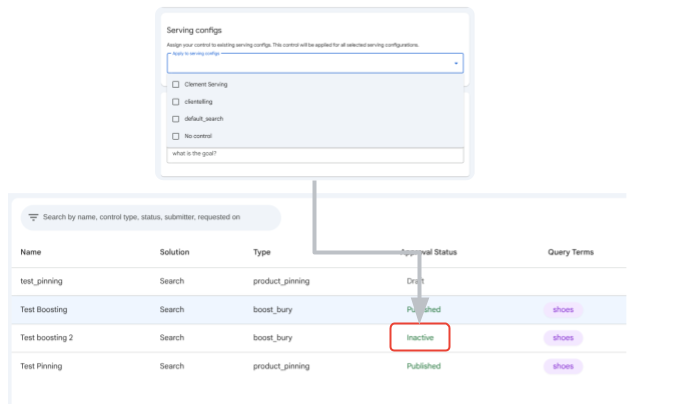
Para mais informações sobre como criar controles no console Google Cloud , consulte a página Criar controles de exibição.
Outros controles (somente administradores)
| Controles de atributos | Controles de preenchimento automático | Controles de atributos/blocos |
|---|---|---|
| Tipo | Aprendizado automático | |
| Indexável | Ordem de correspondência | Ignorar valores de atributo/bloco |
| Blocos e filtros de atributos dinâmicos | Tamanho mínimo para acionar | Substituir valores de atributo/bloco |
| Pesquisável | Contagem de sugestões | Definir intervalos numéricos |
| Recuperável | Lista de bloqueio | Remover atributos e blocos |
| Correspondência exata | Lista de não remoção | Forçar o retorno de atributos (posição) |
| Filtrável | Lista de termos sugeridos (manual) |