


Nesta página, você vai aprender a criar controles de exibição.
Os controles de veiculação são regras que você define e aplica a configurações de veiculação individuais.
É possível criar um controle de exibição no console da Pesquisa de comércio com IA no Gemini Enterprise for Customer Experience que consiste em uma condição, que aciona o controle, e uma ação que ocorre quando a condição é acionada. Depois, é possível anexar o novo controle de exibição a uma configuração de exibição.
Relação entre controles e configurações de exibição
As configurações de veiculação têm uma relação de muitos para muitos com os controles. É possível adicionar vários controles a uma configuração de veiculação, e um único controle pode ser associado a várias configurações de veiculação.
Ao criar controles e configurações de veiculação, você seleciona um produto (recomendações ou pesquisa) para o qual o controle pode ser usado.
Os controles de veiculação só podem ser associados a configurações de veiculação do mesmo tipo de produto. Por exemplo, um controle de exibição criado para recomendações não pode ser associado a uma configuração de exibição criada para pesquisa.
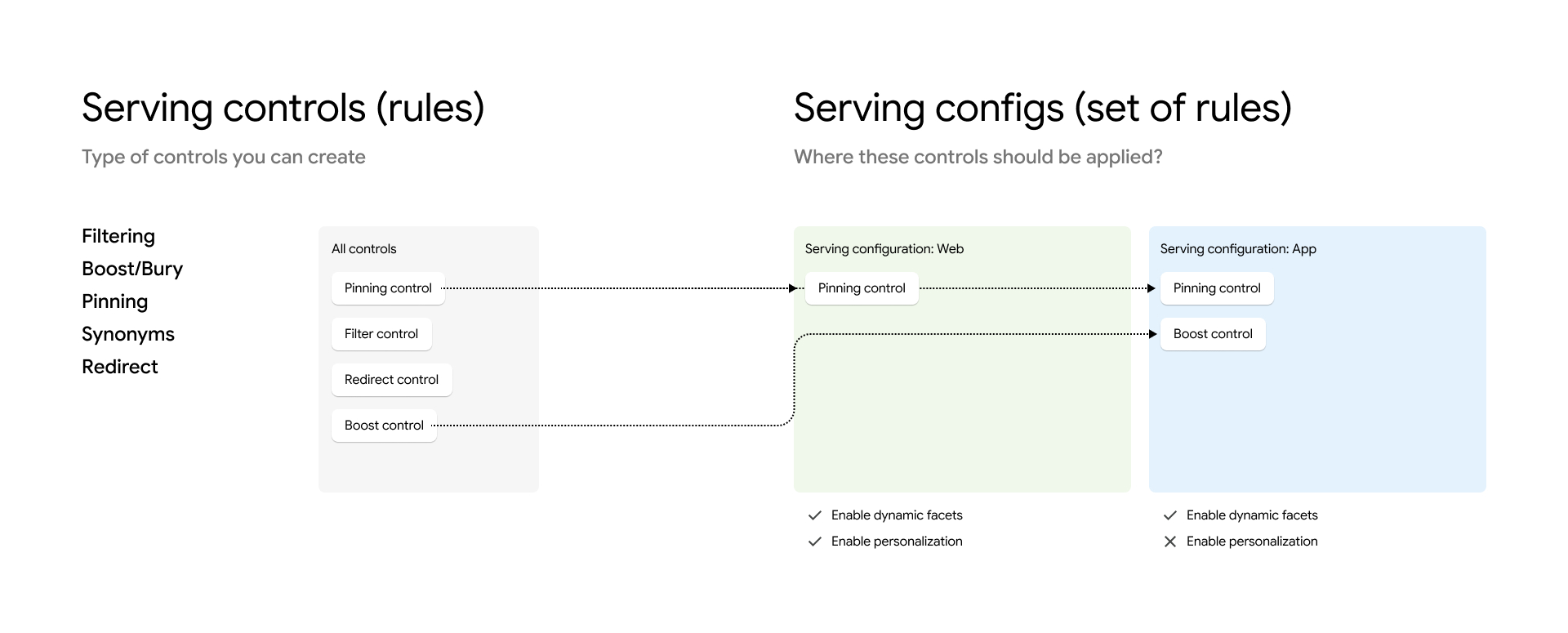
As configurações de exibição gerenciam quais controles são aplicados durante uma pesquisa ou uma solicitação de previsão. Somente os controles na configuração de exibição ativa de uma solicitação são considerados no momento da exibição. Por exemplo, suponha que você tenha criado dois controles: um chamado Promoção de gShoe, que aumenta os resultados da marca gShoe quando tênis é pesquisado, e outro chamado Mais tênis, que expande as consultas usando o termo tênis de corrida para incluir tênis esportivos. Se você anexar apenas o controle gShoe Sale a uma configuração de exibição, as solicitações de pesquisa que usam essa configuração vão aumentar os resultados do gShoe para consultas com o termo sapatos,mas o controle Mais sapatos não terá efeito porque não está anexado à configuração de exibição que você está usando.
Para mais informações, consulte Sobre as configurações de exibição.
Vídeos e guias de início rápido
- Introdução aos controles de veiculação: com eles, você pode criar regras que personalizam como as configurações de veiculação retornam resultados da pesquisa.
- Boost/bury: afeta a classificação e a ordem dos resultados na lista de resultados retornada.
Disponível para pesquisa e recomendações.
- Filtro: remove os resultados que não passam no filtro da lista de resultados retornados. Disponível apenas para pesquisa.
- Redirecionar: redireciona seus usuários para uma página específica, dependendo da
consulta de pesquisa. Disponível apenas para pesquisa.
Neste tutorial, mostramos como usar o controle de redirecionamento.
Para seguir as instruções da tarefa diretamente no editor do Cloud Shell, clique em Orientação:
- Linguística: personaliza a linguística da consulta de pesquisa. Disponível apenas para pesquisa.
Vários tipos de controle linguístico estão disponíveis:
- Sinônimo: expande os sinônimos considerados para uma consulta de pesquisa.
- Sinônimo unidirecional: expande os sinônimos considerados unidirecionalmente para termos específicos.
- Não associar: impede que um grupo de termos seja usado na pesquisa quando termos específicos aparecem.
- Ignorar: impede que um termo seja usado em pesquisas.
- Substituição: substitui termos na consulta de pesquisa.
- Fixação: afeta a ordenação dos resultados, colocando um resultado em uma posição específica, por exemplo, na posição 4. Disponível para pesquisa e navegação.
Para exemplos desses controles, consulte Sobre os controles de veiculação.
Opções de configuração de controle de veiculação
É possível criar controles e, em seguida, adicioná-los ou trocá-los em uma configuração de exibição ativa.
É possível criar até 100 controles de veiculação na Pesquisa de e-commerce com IA. Se você precisar de mais controles de veiculação, solicite uma cota adicional. Para isso, siga as etapas em Aumentar suas cotas.
Uma configuração de exibição pode ter até 100 controles de exibição de qualquer tipo, exceto os controles de redirecionamento de pesquisa, cujo limite pode ser de até 1.000 por configuração de exibição. A cota de controles em uma configuração de exibição pode ser diferente da cota geral permitida para um tipo de controle na API AI Commerce Search.
É possível criar um controle de veiculação das seguintes maneiras:
Na página "Controles" do console doGoogle Cloud : aqui, é possível criar controles durante o processo de criação da configuração de exibição.
Use o console de merchandising.
É possível criar um controle de veiculação inline usando o método
Controls.create.
Para usar o console Google Cloud e criar controles de veiculação:
Acesse a página Controles no console da Pesquisa de comércio com IA no Gemini Enterprise for Customer Experience.
Acessar a página "Controles"Siga as etapas do console do Google Cloud em cada seção de controle de veiculação.
Tipos de controle
Os controles têm requisitos diferentes dependendo do tipo. Acesse o procedimento de criação do tipo de controle que você quer criar:
- Criar um controle de otimização/ocultação
- Criar um controle de filtro
- Criar um controle de redirecionamento
- Criar um controle de fixação
- Criar um controle de sinônimos bidirecional
- Criar um controle de sinônimos unidirecional
- Criar um controle de não associação
- Criar um controle de ignorar
- Criar um controle substituto
Criar um controle de otimização/ocultação
Esse tipo de controle está disponível para pesquisa e recomendações.
- Criar um controle de aumento/diminuição da pesquisa
- Criar um controle de otimização/ocultação de recomendações
Consulte Controles de aumento/início para mais informações sobre esse tipo de controle.
Criar um controle de aumento/diminuição da pesquisa
Para criar um controle de otimização/aumento de pesquisa:
Console do Cloud
Acesse a página Controles no console da Pesquisa de comércio com IA no Gemini Enterprise for Customer Experience.
Acessar a página "Controles"Na guia Controles de veiculação, clique em add_boxCriar controle.
O painel Criar controle é aberto.
Na seção Preferências, no campo Nome do controle, insira um nome para o novo controle.
Opcional: para mudar o ID de controle criado automaticamente, clique em Editar e insira um novo ID.
Na seção Seleção de produtos, selecione Pesquisar.
Escolha Controles de destaque/ocultação como o tipo de controle. Clique em Continuar.
Na seção Gatilhos, selecione o tipo de comportamento do usuário que aciona esse controle.
Navegar pelas categorias: a regra é acionada quando um usuário navega pelas categorias no seu site (
search.request.queryestá vazio).Pesquisa: a regra é acionada quando um usuário pesquisa no seu site (
search.request.querynão está vazio). Para definir esse controle de forma que ele seja acionado quando qualquer categoria for pesquisada ou qualquer consulta for feita, pule a próxima etapa.
Opcional: defina categorias ou consultas específicas que podem acionar esse controle, dependendo se uma categoria específica é navegada ou se uma consulta específica é pesquisada.
Se você escolheu Procurar categorias: no campo Categorias, insira quais categorias vão acionar esse controle quando forem pesquisadas.
Se você escolheu Pesquisar: clique no botão Adicionar consulta para adicionar termos de consulta (por exemplo,
running shoes) a serem filtrados. Para cada termo, escolha Correspondência parcial ou Correspondência exata.
Opcional: clique no botão Adicionar período para incluir um ou mais períodos em que esse controle pode ser aplicado.
Clique em Continuar para acessar a seção Ações.
Adicione filtros para atributos de produto no campo Aumentar/ocultar produto.
Use a sintaxe da expressão de filtro documentada em Como filtrar e ordenar. Por exemplo, para especificar as versões em vermelho e azul de "produto1" e "produto2":
(id: ANY("product1","product2")) AND
(colorFamily: ANY("Red","Blue"))
Em Valor de otimização/aumento, use o controle deslizante para definir a força do aumento. Valores positivos impulsionam os resultados, e valores negativos os ocultam. Clique em Continuar.
Na seção Configurações de exibição, selecione a que você quer aplicar o controle.
Envie suas configurações de controle.
Leva alguns minutos para que os controles recém-criados ou atualizados estejam prontos para exibir o tráfego em tempo real. Para testar se as mudanças foram aplicadas, acesse a página Avaliar do console.
Agora você pode encontrar o novo controle listado na guia Controles de exibição da página Controles.
curl
Faça uma solicitação Control.create com um ID de controle e uma
instância de Control contida no corpo da solicitação.
Para detalhes dos campos, consulte a
referência da API Controls e a
referência da API Controls.create.
Um controle de aumentar/ocultar pode ser acionado quando um usuário navega pelas categorias no seu site (search.request.query está vazio) ou quando ele faz uma pesquisa no seu site (search.request.query não está vazio).
O exemplo a seguir mostra campos para um controle acionado por navegação, em que
searchSolutionUseCase é definido como SEARCH_SOLUTION_USE_CASE_BROWSE.
curl -X POST \
     -H "Authorization: Bearer $(gcloud auth application-default print-access-token)" \
     -H "Content-Type: application/json; charset=utf-8" \
     --data '{
              "displayName": "DISPLAY_NAME",
              "solutionTypes": [ "SOLUTION_TYPE_SEARCH" ],
              "searchSolutionUseCase": [
                "SEARCH_SOLUTION_USE_CASE_BROWSE"
              ],
              "rule": {
                "condition": {
                  "pageCategories": [
                      "CATEGORY_ABC",
                      "CATEGORY_XYZ"
                  ],
                  "activeTimeRange": [
                    {
                      "startTime": "START_TIMESTAMP_1",
                      "endTime": "END_TIMESTAMP_1"
                    },
                    {
                      "startTime": "START_TIMESTAMP_2",
                      "endTime": "END_TIMESTAMP_2"
                    }
                  ]
                },
                "boostAction": {
                  "boost": BOOST_NUMBER,
                  "productsFilter": "FILTER_EXPRESSION"
                }
              }
    }' \
    "https://retail.googleapis.com/v2beta/projects/PROJECT_NUMBER/locations/global/catalogs/default_catalog/controls?controlId=CONTROL_ID"
O exemplo a seguir mostra campos para um controle acionado por pesquisa, em que
searchSolutionUseCase está definido como SEARCH_SOLUTION_USE_CASE_SEARCH.
curl -X POST \
     -H "Authorization: Bearer $(gcloud auth application-default print-access-token)" \
     -H "Content-Type: application/json; charset=utf-8" \
     --data '{
              "displayName": "DISPLAY_NAME",
              "solutionTypes": [ "SOLUTION_TYPE_SEARCH" ],
              "searchSolutionUseCase": [
                "SEARCH_SOLUTION_USE_CASE_SEARCH"
              ],
              "rule": {
                "condition": {
                  "queryTerms": [
                    {
                      "value": "VALUE_1",
                      "fullMatch": "FULLMATCH_BOOLEAN_1"
                    },
                    {
                      "value": "VALUE_2",
                      "fullMatch": "FULLMATCH_BOOLEAN_2"
                    }
                  ],
                  "activeTimeRange": [
                    {
                      "startTime": "START_TIMESTAMP_1",
                      "endTime": "END_TIMESTAMP_1"
                    },
                    {
                      "startTime": "START_TIMESTAMP_2",
                      "endTime": "END_TIMESTAMP_2"
                    }
                  ]
                },
                "boostAction": {
                  "boost": BOOST_NUMBER,
                  "productsFilter": "FILTER_EXPRESSION"
                }
              }
    }' \
    "https://retail.googleapis.com/v2beta/projects/PROJECT_NUMBER/locations/global/catalogs/default_catalog/controls?controlId=CONTROL_ID"
Leva alguns minutos para que os controles recém-criados ou atualizados estejam prontos para exibir o tráfego em tempo real. Para testar se as mudanças foram aplicadas, acesse a página Avaliar do console.
Para adicionar um controle a uma configuração de exibição, use o método ServingConfig.addControl:
Para mais informações sobre esse método, consulte a referência da API
ServingConfig.addControl.Para um exemplo desse método, consulte Gerenciar configurações de exibição.
Criar um controle de otimização/ocultação de recomendações
Para criar um controle de otimização/inserção de recomendações:
Console do Cloud
Acesse a página Controles no console da Pesquisa de comércio com IA no Gemini Enterprise for Customer Experience.
Acessar a página "Controles"Na guia Controles de veiculação, clique em add_boxCriar controle.
O painel Criar controle é aberto.
Na seção Preferências, no campo Nome do controle, insira um nome para o novo controle.
(Opcional) Para mudar o ID de controle criado automaticamente, clique em Editar e insira um novo ID.
Na seção Seleção de produtos, selecione Recomendação.
Escolha Controles de destaque/ocultação como o tipo de controle.
Clique em Continuar para acessar a seção Ações.
Adicione filtros para atributos de produto no campo Aumentar/ocultar produto.
Use a sintaxe da expressão de filtro documentada em Filtrar recomendações.
Por exemplo, para especificar as versões em vermelho e azul de "produto1" e "produto2":
(id: ANY("product1","product2")) AND (colorFamily: ANY("Red","Blue"))Em Valor de otimização/aumento, use o controle deslizante para definir a força do aumento. Valores positivos impulsionam os resultados, e valores negativos os ocultam.
Clique em Continuar para acessar a seção Configurações de exibição.
Selecione as configurações de exibição a que aplicar o controle.
Envie suas configurações de controle.
Leva alguns minutos para que os controles recém-criados ou atualizados estejam prontos para exibir o tráfego em tempo real. Para testar se as mudanças foram aplicadas, acesse a página Avaliar do console.
Encontre o novo controle listado na guia Controles de exibição da página Controles.
curl
Faça uma solicitação Control.create com um ID de controle e uma
instância de Control contida no corpo da solicitação.
Para detalhes dos campos, consulte a
referência da API Controls e a
referência da API Controls.create.
Para criar uma expressão de filtro, use a sintaxe documentada em Filtrar recomendações.
curl -X POST \
     -H "Authorization: Bearer $(gcloud auth application-default print-access-token)" \
     -H "Content-Type: application/json; charset=utf-8" \
     --data '{
              "displayName": "DISPLAY_NAME",
              "solutionTypes": [ "SOLUTION_TYPE_RECOMMENDATION" ],
                "boostAction": {
                  "boost": BOOST_NUMBER,
                  "productsFilter": "FILTER_EXPRESSION"
                }
              }
    }' \
    "https://retail.googleapis.com/v2beta/projects/PROJECT_NUMBER/locations/global/catalogs/default_catalog/controls?controlId=CONTROL_ID"
Leva alguns minutos para que os controles recém-criados ou atualizados estejam prontos para exibir o tráfego em tempo real. Para testar se as mudanças foram aplicadas, acesse a página Avaliar do console.
Para adicionar um controle a uma configuração de exibição, use o método ServingConfig.addControl:
Para mais informações sobre esse método, consulte a referência da API
ServingConfig.addControl.Para um exemplo desse método, consulte Gerenciar configurações de exibição.
Criar um controle de filtro
Consulte Controles de filtro para saber mais sobre esse tipo de controle.
Console do Cloud
Acesse a página Controles no console da Pesquisa de comércio com IA no Gemini Enterprise for Customer Experience.
Acessar a página "Controles"Na guia Controles de veiculação, clique em add_boxCriar controle.
O painel Criar controle é aberto.
Na seção Preferências, no campo Nome do controle, insira um nome para o novo controle.
Opcional: para mudar o ID de controle criado automaticamente, clique em Editar e insira um novo ID.
Escolha Controles de filtro como o tipo de controle.
Clique em "Continuar" para acessar a seção Acionadores.
Selecione o tipo de comportamento do usuário que aciona esse controle:
Navegar pelas categorias: a regra é acionada quando um usuário navega pelas categorias no seu site (
search.request.queryestá vazio).Pesquisa: a regra é acionada quando um usuário pesquisa no seu site (
search.request.querynão está vazio).
Opcional: defina uma condição de controle que acione a regra com base na categoria pesquisada ou na consulta feita. A opção disponível depende da sua escolha: Procurar categorias ou Pesquisar:
Se você escolheu Procurar categorias: no campo Categorias, insira quais categorias vão acionar esse controle quando forem pesquisadas.
Se você escolheu Pesquisar: clique no botão Adicionar consulta para adicionar termos de consulta (por exemplo,
running shoes) a serem filtrados e selecione uma das seguintes opções para cada termo:- Correspondência parcial: esse controle se aplica quando uma consulta contém uma correspondência parcial para esse termo.
- Correspondência completa: esse controle se aplica somente quando uma consulta contém uma correspondência completa a esse termo.
Quando um desses termos é incluído em uma consulta, o controle é aplicado.
Opcional: clique no botão Adicionar período para incluir um ou mais períodos em que esse controle pode ser aplicado.
Clique em Continuar para acessar a seção Ações.
Adicione filtros para atributos de produto no campo Ação de filtro.
Use a sintaxe da expressão de filtro documentada em Como filtrar e ordenar.
Por exemplo, para especificar as versões em vermelho e azul de "produto1" e "produto2":
(id: ANY("product1","product2")) AND (colorFamily: ANY("Red","Blue"))Clique em Continuar para acessar a seção Configurações de exibição.
Selecione as configurações de exibição a que aplicar o controle.
Envie suas configurações de controle.
Leva alguns minutos para que os controles recém-criados ou atualizados estejam prontos para exibir o tráfego em tempo real. Para testar se as mudanças foram aplicadas, acesse a página Avaliar do console.
Encontre o novo controle listado na guia Controles de exibição da página Controles.
curl
Faça uma solicitação Control.create com um ID de controle e uma
instância de Control contida no corpo da solicitação.
Para detalhes dos campos, consulte a
referência da API Controls e a
referência da API Controls.create.
Um controle de filtro pode ser acionado quando um usuário navega pelas categorias no seu site (search.request.query está vazio) ou quando ele faz uma pesquisa no site (search.request.query não está vazio).
O exemplo a seguir mostra campos para um controle acionado por navegação, em que
searchSolutionUseCase é definido como SEARCH_SOLUTION_USE_CASE_BROWSE.
curl -X POST \
     -H "Authorization: Bearer $(gcloud auth application-default print-access-token)" \
     -H "Content-Type: application/json; charset=utf-8" \
     --data '{
              "displayName": "DISPLAY_NAME",
              "solutionTypes": [ "SOLUTION_TYPE_SEARCH" ],
              "searchSolutionUseCase": [
                "SEARCH_SOLUTION_USE_CASE_BROWSE"
              ],
              "rule": {
                "condition": {
                  "pageCategories": [
                      "CATEGORY_ABC",
                      "CATEGORY_XYZ"
                  ],
                  "activeTimeRange": [
                    {
                      "startTime": "START_TIMESTAMP_1",
                      "endTime": "END_TIMESTAMP_1"
                    },
                    {
                      "startTime": "START_TIMESTAMP_2",
                      "endTime": "END_TIMESTAMP_2"
                    }
                  ]
                },
                "filterAction": {
                  "filter": "FILTER_EXPRESSION"
                }
              }
    }' \
    "https://retail.googleapis.com/v2beta/projects/PROJECT_NUMBER/locations/global/catalogs/default_catalog/controls?controlId=CONTROL_ID"
O exemplo a seguir mostra campos para um controle acionado por pesquisa, em que
searchSolutionUseCase está definido como SEARCH_SOLUTION_USE_CASE_SEARCH.
curl -X POST \
     -H "Authorization: Bearer $(gcloud auth application-default print-access-token)" \
     -H "Content-Type: application/json; charset=utf-8" \
     --data '{
              "displayName": "DISPLAY_NAME",
              "solutionTypes": [ "SOLUTION_TYPE_SEARCH" ],
              "searchSolutionUseCase": [
                "SEARCH_SOLUTION_USE_CASE_SEARCH"
              ],
              "rule": {
                "condition": {
                  "pageCategories": [
                      "CATEGORY_ABC",
                      "CATEGORY_XYZ"
                  ],
                  "activeTimeRange": [
                    {
                      "startTime": "START_TIMESTAMP_1",
                      "endTime": "END_TIMESTAMP_1"
                    },
                    {
                      "startTime": "START_TIMESTAMP_2",
                      "endTime": "END_TIMESTAMP_2"
                    }
                  ]
                },
                "filterAction": {
                  "filter": "FILTER_EXPRESSION"
                }
              }
    }' \
    "https://retail.googleapis.com/v2beta/projects/PROJECT_NUMBER/locations/global/catalogs/default_catalog/controls?controlId=CONTROL_ID"
Para adicionar um controle a uma configuração de exibição, use o método ServingConfig.addControl:
Para mais informações sobre esse método, consulte a referência da API
ServingConfig.addControl.Para um exemplo desse método, consulte Gerenciar configurações de exibição.
Criar um controle de redirecionamento
Consulte Controles de redirecionamento para mais informações sobre esse tipo de controle.
Console do Cloud
Acesse a página Controles no console da Pesquisa de comércio com IA no Gemini Enterprise for Customer Experience.
Acessar a página "Controles"Na guia Controles de veiculação, clique em add_boxCriar controle.
O painel Criar controle é aberto.
Na seção Preferências, no campo Nome do controle, insira um nome para o novo controle.
Opcional: para mudar o ID de controle criado automaticamente, clique em Editar e insira um novo ID.
Escolha Controles de redirecionamento como o tipo de controle.
Clique em "Continuar" para acessar a seção Acionadores.
Crie pelo menos um termo de consulta ou um gatilho de período. Os controles de redirecionamento exigem pelo menos um acionador:
Selecione o tipo de comportamento do usuário que aciona esse controle:
Navegar pelas categorias: a regra é acionada quando um usuário navega pelas categorias no seu site (
search.request.queryestá vazio).Pesquisa: a regra é acionada quando um usuário pesquisa no seu site (
search.request.querynão está vazio).
Defina uma condição de controle que acione a regra com base na categoria navegada ou na consulta pesquisada. A opção disponível depende da sua escolha: Procurar categorias ou Pesquisar:
Se você escolheu Procurar categorias: no campo Categorias, insira quais categorias vão acionar esse controle quando forem pesquisadas.
Se você escolheu Pesquisar: clique no botão Adicionar consulta para adicionar termos de consulta (por exemplo,
running shoes) a serem filtrados e selecione uma das seguintes opções para cada termo:- Correspondência parcial: esse controle se aplica quando uma consulta contém uma correspondência parcial para esse termo.
- Correspondência completa: esse controle se aplica somente quando uma consulta contém uma correspondência completa a esse termo.
Quando um desses termos é incluído em uma consulta, o controle é aplicado.
Clique no botão Adicionar período para incluir um ou mais períodos em que esse controle pode ser aplicado.
Clique em Continuar para acessar a seção Ações.
Insira o URI para redirecionar quando esse controle for acionado.
Clique em Continuar para acessar a seção Configurações de exibição.
Selecione as configurações de exibição a que aplicar o controle.
Envie suas configurações de controle.
Leva alguns minutos para que os controles recém-criados ou atualizados estejam prontos para exibir o tráfego em tempo real. Para testar se as mudanças foram aplicadas, acesse a página Avaliar do console.
Encontre o novo controle listado na guia Controles de exibição da página "Controles".
curl
Faça uma solicitação Control.create com um ID de controle e uma
instância de Control contida no corpo da solicitação.
Para detalhes dos campos, consulte a
referência da API Controls e a
referência da API Controls.create.
Um controle de redirecionamento pode ser acionado quando um usuário navega pelas categorias do seu site (search.request.query está vazio) ou quando ele faz uma pesquisa no site (search.request.query não está vazio).
O exemplo a seguir mostra campos para um controle acionado por navegação, em que
searchSolutionUseCase é definido como SEARCH_SOLUTION_USE_CASE_BROWSE.
curl -X POST \
     -H "Authorization: Bearer $(gcloud auth application-default print-access-token)" \
     -H "Content-Type: application/json; charset=utf-8" \
     --data '{
              "displayName": "DISPLAY_NAME",
              "solutionTypes": [ "SOLUTION_TYPE_SEARCH" ],
              "searchSolutionUseCase": [
                "SEARCH_SOLUTION_USE_CASE_BROWSE"
              ],
              "rule": {
                "condition": {
                  "queryTerms": [
                    {
                      "value": "VALUE_1",
                      "fullMatch": "FULLMATCH_BOOLEAN_1"
                    },
                    {
                      "value": "VALUE_2",
                      "fullMatch": "FULLMATCH_BOOLEAN_2"
                    }
                  ],
                  "activeTimeRange": [
                    {
                      "startTime": "START_TIMESTAMP_1",
                      "endTime": "END_TIMESTAMP_1"
                    },
                    {
                      "startTime": "START_TIMESTAMP_2",
                      "endTime": "END_TIMESTAMP_2"
                    }
                  ]
                },
                "redirectAction": {
                  "redirectUri": "REDIRECT_URI",
                }
              }
    }' \
    "https://retail.googleapis.com/v2beta/projects/PROJECT_NUMBER/locations/global/catalogs/default_catalog/controls?controlId=CONTROL_ID"
O exemplo a seguir mostra campos para um controle acionado por pesquisa, em que
searchSolutionUseCase está definido como SEARCH_SOLUTION_USE_CASE_SEARCH.
curl -X POST \
     -H "Authorization: Bearer $(gcloud auth application-default print-access-token)" \
     -H "Content-Type: application/json; charset=utf-8" \
     --data '{
              "displayName": "DISPLAY_NAME",
              "solutionTypes": [ "SOLUTION_TYPE_SEARCH" ],
              "searchSolutionUseCase": [
                "SEARCH_SOLUTION_USE_CASE_SEARCH"
              ],
              "rule": {
                "condition": {
                  "queryTerms": [
                    {
                      "value": "VALUE_1",
                      "fullMatch": "FULLMATCH_BOOLEAN_1"
                    },
                    {
                      "value": "VALUE_2",
                      "fullMatch": "FULLMATCH_BOOLEAN_2"
                    }
                  ],
                  "activeTimeRange": [
                    {
                      "startTime": "START_TIMESTAMP_1",
                      "endTime": "END_TIMESTAMP_1"
                    },
                    {
                      "startTime": "START_TIMESTAMP_2",
                      "endTime": "END_TIMESTAMP_2"
                    }
                  ]
                },
                "redirectAction": {
                  "redirectUri": "REDIRECT_URI",
                }
              }
    }' \
    "https://retail.googleapis.com/v2beta/projects/PROJECT_NUMBER/locations/global/catalogs/default_catalog/controls?controlId=CONTROL_ID"
Para adicionar um controle a uma configuração de exibição, use o método ServingConfig.addControl:
Para saber mais sobre esse método, consulte a referência da API
ServingConfig.addControl.Para um exemplo desse método, consulte Gerenciar configurações de exibição.
Criar um controle de sinônimos bidirecionais
Consulte Controles de sinônimos bidirecionais para mais informações sobre esse tipo de controle.
Console do Cloud
Acesse a página Controles no console da Pesquisa de comércio com IA no Gemini Enterprise for Customer Experience.
Acessar a página "Controles"Na guia Controles de veiculação, clique em add_boxCriar controle.
No campo Nome do controle, insira um nome para o novo controle.
O painel Criar controle é aberto.
Você vai estar na seção Preferências.
Opcional: para mudar o ID de controle criado automaticamente, clique em Editar e insira um novo ID.
Escolha Controle de sinônimos bidirecionais como o tipo de controle.
Clique em "Continuar" para acessar a seção Acionadores.
Opcional: clique no botão Adicionar período para incluir um ou mais períodos em que esse controle pode ser aplicado.
Clique em Continuar para acessar a seção Ações.
No campo Sinônimos, insira de 2 a 100 termos de consulta (por exemplo,
shirtetop) que devem ser sinônimos entre si.Quando qualquer um desses termos é incluído em uma consulta, a pesquisa considera os outros termos como sinônimos.
Clique em Continuar para acessar a seção Configurações de exibição.
Selecione as configurações de exibição a que aplicar o controle.
Envie suas configurações de controle.
Leva alguns minutos para que os controles recém-criados ou atualizados estejam prontos para exibir o tráfego em tempo real. Para testar se as mudanças foram aplicadas, acesse a página Avaliar do console.
Encontre o novo controle listado na guia Controles de exibição da página "Controles".
curl
Faça uma solicitação Control.create com um ID de controle e uma
instância de Control contida no corpo da solicitação.
Para detalhes dos campos, consulte a
referência da API Controls e a
referência da API Controls.create.
curl -X POST \
     -H "Authorization: Bearer $(gcloud auth application-default print-access-token)" \
     -H "Content-Type: application/json; charset=utf-8" \
     --data '{
              "displayName": "DISPLAY_NAME",
              "solutionTypes": [ "SOLUTION_TYPE_SEARCH" ],
              "rule": {
                "condition": {
                  "activeTimeRange": [
                    {
                      "startTime": "START_TIMESTAMP_1",
                      "endTime": "END_TIMESTAMP_1"
                    },
                    {
                      "startTime": "START_TIMESTAMP_2",
                      "endTime": "END_TIMESTAMP_2"
                    }
                    ]
                },
                "twoWaySynonymAction": {
                  "synonyms": [
                    "SYNONYM_1",
                    "SYNONYM_2"
                  ]
                }
              }
    }' \
    "https://retail.googleapis.com/v2beta/projects/PROJECT_NUMBER/locations/global/catalogs/default_catalog/controls?controlId=CONTROL_ID"
Para adicionar um controle a uma configuração de exibição, use o método
ServingConfig.addControl. Consulte
Adicionar controles inline às configurações de veiculação.
Criar um controle de sinônimos unidirecional
Consulte Controles de sinônimos unidirecionais para mais informações sobre esse tipo de controle.
Console do Cloud
Acesse a página Controles no console da Pesquisa de comércio com IA no Gemini Enterprise for Customer Experience.
Acessar a página "Controles"Na guia Controles de veiculação, clique em add_boxCriar controle.
O painel Criar controle é aberto.
Na seção Preferências, no campo Nome do controle, insira um nome para o novo controle.
Opcional: para mudar o ID de controle criado automaticamente, clique em Editar e insira um novo ID.
Escolha Controle de sinônimos unidirecional como o tipo de controle.
Clique em "Continuar" para acessar a seção Acionadores.
Opcional: clique no botão Adicionar período para incluir um ou mais períodos em que esse controle pode ser aplicado.
Clique em Continuar para acessar a seção Ações.
No campo Termos de consulta, insira termos (por exemplo,
shoes) que devem ter sinônimos associados a eles quando qualquer um deles for incluído em uma consulta.No campo Sinônimos, insira termos que devem ser usados como sinônimos para os termos de consulta especificados. Por exemplo,
sneakersesandalscomo sinônimos unidirecionais para o termo de consultashoes.Clique em Continuar para acessar a seção Configurações de exibição.
Selecione as configurações de exibição a que aplicar o controle.
Envie suas configurações de controle.
Leva alguns minutos para que os controles recém-criados ou atualizados estejam prontos para exibir o tráfego em tempo real. Para testar se as mudanças foram aplicadas, acesse a página Avaliar do console.
Encontre o novo controle listado na guia Controles de exibição da página "Controles".
curl
Faça uma solicitação Control.create com um ID de controle e uma
instância de Control contida no corpo da solicitação.
Para detalhes dos campos, consulte a
referência da API Controls e a
referência da API Controls.create.
curl -X POST \
     -H "Authorization: Bearer $(gcloud auth application-default print-access-token)" \
     -H "Content-Type: application/json; charset=utf-8" \
     --data '{
              "displayName": "DISPLAY_NAME",
              "solutionTypes": [ "SOLUTION_TYPE_SEARCH" ],
              "rule": {
                "condition": {
                  "activeTimeRange": [
                    {
                      "startTime": "START_TIMESTAMP_1",
                      "endTime": "END_TIMESTAMP_1"
                    },
                    {
                      "startTime": "START_TIMESTAMP_2",
                      "endTime": "END_TIMESTAMP_2"
                    }
                  ]
                },
                "oneWaySynonymAction": {
                  "synonyms": [
                    "queryTerms": [
                      "QUERY_TERM_1",
                      "QUERY_TERM_2"
                    ],
                    "synonyms": [
                      "SYNONYM_1",
                      "SYNONYM_2"
                    ]
                  ]
                }
              }
    }' \
    "https://retail.googleapis.com/v2beta/projects/PROJECT_NUMBER/locations/global/catalogs/default_catalog/controls?controlId=CONTROL_ID"
Para adicionar um controle a uma configuração de exibição, use o método ServingConfig.addControl:
Para mais informações sobre esse método, consulte a referência da API
ServingConfig.addControl.Para um exemplo desse método, consulte Gerenciar configurações de exibição.
Criar um controle de não associação
Consulte Regras de controle "Não associar" para mais informações sobre esse tipo de controle.
Console do Cloud
Acesse a página Controles no console da Pesquisa de comércio com IA no Gemini Enterprise for Customer Experience.
Acessar a página "Controles"Na guia Controles de veiculação, clique em add_boxCriar controle.
O painel Criar controle é aberto.
Na seção Preferências, no campo Nome do controle, insira um nome para o novo controle.
Opcional: para mudar o ID de controle criado automaticamente, clique em Editar e insira um novo ID.
Escolha Não associar controle como o tipo de controle.
Clique em "Continuar" para acessar a seção Acionadores.
Opcional: clique no botão Adicionar período para incluir um ou mais períodos em que esse controle pode ser aplicado.
Clique em Continuar para acessar a seção Ações.
No campo Termos da consulta, insira termos (por exemplo,
gShoe) que você quer diferenciar explicitamente de outros.No campo Termos dissociados, insira termos que precisam ser dissociados dos resultados da pesquisa com os termos de consulta especificados.
Por exemplo, é possível dissociar o termo de consulta
gShoedo termocheap.Clique em Continuar para acessar a seção Configurações de exibição.
Selecione as configurações de exibição a que aplicar o controle.
Envie suas configurações de controle.
Leva alguns minutos para que os controles recém-criados ou atualizados estejam prontos para exibir o tráfego em tempo real. Para testar se as mudanças foram aplicadas, acesse a página Avaliar do console.
Encontre o novo controle listado na guia Controles de exibição da página "Controles".
curl
Faça uma solicitação Control.create com um ID de controle e uma
instância de Control contida no corpo da solicitação.
Para detalhes dos campos, consulte a
referência da API Controls e a
referência da API Controls.create.
curl -X POST \
     -H "Authorization: Bearer $(gcloud auth application-default print-access-token)" \
     -H "Content-Type: application/json; charset=utf-8" \
     --data '{
              "displayName": "DISPLAY_NAME",
              "solutionTypes": [ "SOLUTION_TYPE_SEARCH" ],
              "rule": {
                "condition": {
                  "activeTimeRange": [
                    {
                      "startTime": "START_TIMESTAMP_1",
                      "endTime": "END_TIMESTAMP_1"
                    },
                    {
                      "startTime": "START_TIMESTAMP_2",
                      "endTime": "END_TIMESTAMP_2"
                    }
                  ]
                },
                "doNotAssociateAction": {
                    "queryTerms": [
                      "QUERY_TERM_1",
                      "QUERY_TERM_2"
                    ],
                    "doNotAssociateTerms": [
                      "DISSOCIATED_TERM_1",
                      "DISSOCIATED_TERM_2"
                    ]
                  ]
                }
              }
    }' \
    "https://retail.googleapis.com/v2beta/projects/PROJECT_NUMBER/locations/global/catalogs/default_catalog/controls?controlId=CONTROL_ID"
Para adicionar um controle a uma configuração de exibição, use o método ServingConfig.addControl:
Para mais informações sobre esse método, consulte a referência da API
ServingConfig.addControl.Para um exemplo desse método, consulte Gerenciar configurações de exibição.
Criar um controle de ignorar
Consulte Ignorar controles para saber mais sobre esse tipo de controle.
Console do Cloud
Acesse a página Controles no console da Pesquisa de comércio com IA no Gemini Enterprise for Customer Experience.
Acessar a página "Controles"Na guia Controles de veiculação, clique em add_boxCriar controle.
O painel Criar controle é aberto.
Na seção Preferências, no campo Nome do controle, insira um nome para o novo controle.
Opcional: para mudar o ID de controle criado automaticamente, clique em Editar e insira um novo ID.
Escolha Não associar controle como o tipo de controle.
Clique em "Continuar" para acessar a seção Acionadores.
Opcional: clique no botão Adicionar período para incluir um ou mais períodos em que esse controle pode ser aplicado.
Clique em Continuar para acessar a seção Ações.
No campo Ignorar termos, insira termos (por exemplo,
shoddy) que você quer que uma pesquisa ignore quando forem inseridos como termos de consulta.Clique em Continuar para acessar a seção Configurações de exibição.
Selecione as configurações de exibição a que aplicar o controle.
Envie suas configurações de controle.
Leva alguns minutos para que os controles recém-criados ou atualizados estejam prontos para exibir o tráfego em tempo real. Para testar se as mudanças foram aplicadas, acesse a página Avaliar do console.
Encontre o novo controle listado na guia Controles de exibição da página "Controles".
curl
Faça uma solicitação Control.create com um ID de controle e uma
instância de Control contida no corpo da solicitação.
Para detalhes dos campos, consulte a
referência da API Controls e a
referência da API Controls.create.
curl -X POST \
     -H "Authorization: Bearer $(gcloud auth application-default print-access-token)" \
     -H "Content-Type: application/json; charset=utf-8" \
     --data '{
              "displayName": "DISPLAY_NAME",
              "solutionTypes": [ "SOLUTION_TYPE_SEARCH" ],
              "rule": {
                "condition": {
                  "activeTimeRange": [
                    {
                      "startTime": "START_TIMESTAMP_1",
                      "endTime": "END_TIMESTAMP_1"
                    },
                    {
                      "startTime": "START_TIMESTAMP_2",
                      "endTime": "END_TIMESTAMP_2"
                    }
                  ]
                },
                "ignoreAction": {
                  "ignoreTerms": [
                      "IGNORE_TERM_1",
                      "IGNORE_TERM_2"
                    ]
                  ]
                }
              }
    }' \
    "https://retail.googleapis.com/v2beta/projects/PROJECT_NUMBER/locations/global/catalogs/default_catalog/controls?controlId=CONTROL_ID"
Para adicionar um controle a uma configuração de exibição, use o método ServingConfig.addControl:
Para mais informações sobre esse método, consulte a referência da API
ServingConfig.addControl.Para um exemplo desse método, consulte Gerenciar configurações de exibição.
Criar um controle substituto
Consulte Controles de substituição para mais informações sobre esse tipo de controle.
Console do Cloud
Acesse a página Controles no console da Pesquisa de comércio com IA no Gemini Enterprise for Customer Experience.
Acessar a página "Controles"Na guia Controles de veiculação, clique em add_boxCriar controle.
O painel Criar controle é aberto.
Na seção Preferências, no campo Nome do controle, insira um nome para o novo controle.
Opcional: para mudar o ID de controle criado automaticamente, clique em Editar e insira um novo ID.
Escolha Controle de substituição como o tipo de controle.
Clique em "Continuar" para acessar a seção Acionadores.
Opcional: clique no botão Adicionar período para incluir um ou mais períodos em que esse controle pode ser aplicado.
Clique em Continuar para acessar a seção Ações.
No campo Termos de consulta, insira os termos que você quer substituir pelo termo de substituição (por exemplo,
gShoe).No campo Termo de substituição, insira o termo que precisa substituir os termos de consulta especificados.
Por exemplo, você pode substituir o termo de consulta
gShoepelo termo de substituiçãoGoogle Shoe.Clique em Continuar para acessar a seção Configurações de exibição.
Selecione as configurações de exibição a que aplicar o controle.
Envie suas configurações de controle.
Leva alguns minutos para que os controles recém-criados ou atualizados estejam prontos para exibir o tráfego em tempo real. Para testar se as mudanças foram aplicadas, acesse a página Avaliar do console.
Encontre o novo controle listado na guia Controles de exibição da página "Controles".
curl
Faça uma solicitação Control.create com um ID de controle e uma
instância de Control contida no corpo da solicitação.
Para detalhes dos campos, consulte a
referência da API Controls e a
referência da API Controls.create.
curl -X POST \
     -H "Authorization: Bearer $(gcloud auth application-default print-access-token)" \
     -H "Content-Type: application/json; charset=utf-8" \
     --data '{
              "displayName": "DISPLAY_NAME",
              "solutionTypes": [ "SOLUTION_TYPE_SEARCH" ],
              "rule": {
                "condition": {
                  "activeTimeRange": [
                    {
                      "startTime": "START_TIMESTAMP_1",
                      "endTime": "END_TIMESTAMP_1"
                    },
                    {
                      "startTime": "START_TIMESTAMP_2",
                      "endTime": "END_TIMESTAMP_2"
                    }
                  ]
                },
                "replacementAction": {
                    "queryTerms": [
                      "QUERY_TERM_1",
                      "QUERY_TERM_2"
                    ],
                    "replacementTerm": "REPLACEMENT_TERM"
                  }
                }
              }
    }' \
    "https://retail.googleapis.com/v2beta/projects/PROJECT_NUMBER/locations/global/catalogs/default_catalog/controls?controlId=CONTROL_ID"
Para adicionar um controle a uma configuração de exibição, use o método ServingConfig.addControl:
Para mais informações sobre esse método, consulte a referência da API
ServingConfig.addControl.Para um exemplo desse método, consulte Gerenciar configurações de exibição.
Criar um controle de fixação
Para criar um controle de fixação:
Console do Cloud
Acesse a página Controles no console da Pesquisa de comércio com IA no Gemini Enterprise for Customer Experience.
Acessar a página "Controles"Na guia Controles de veiculação, clique em add_boxCriar controle.
O painel Criar controle é aberto.
No campo Nome do controle da seção Preferências, insira um nome para o novo controle.
Opcional: para mudar o ID de controle criado automaticamente, clique em Editar e insira um novo ID.
Na seção Seleção de produtos, selecione Pesquisar ou navegar.
Escolha Controle de fixação como o tipo de controle. Clique em Continuar.
Na seção Acionadores, escolha o comportamento do usuário que aciona esse controle:
Procurar categorias: as solicitações de navegação precisam ter o campo
page_categoriespreenchido, além desearch.request.queryvazio.Pesquisa: as solicitações de pesquisa exigem apenas que o
search.request.queryseja preenchido.Por padrão, todas as categorias navegadas e consultas pesquisadas acionam esse controle.
Opcional: defina uma condição que acione a regra com base em uma categoria específica pesquisada ou consultada:
Procurar categorias: no campo Categorias, insira quais categorias acionam o controle.
Pesquisar: para adicionar termos de consulta a serem filtrados (por exemplo,
running shoes), clique em Adicionar consulta. Para cada termo, escolha Correspondência parcial ou Correspondência exata.
Opcional: clique em Adicionar período ou Adicionar período para incluir um ou mais períodos em que esse controle pode ser aplicado.
Clique em Continuar para acessar a seção Ações. Em Fixar local, use o controle deslizante para especificar em qual posição os produtos serão fixados. O controle deslizante de fixação não aceita valores de 0, números negativos ou não inteiros.
A pesquisa de comércio com IA permite 10 fixações no mapa de fixações de um único controle. A posição pode ser qualquer valor entre 1 e 120 (o tamanho máximo da página de solicitação).
Clique em Continuar para acessar a seção Configurações de exibição. Selecione as configurações de veiculação a que aplicar o controle e envie as configurações de controle.
Leva alguns minutos para que os controles recém-criados ou atualizados estejam prontos para exibir o tráfego em tempo real. Para testar se as mudanças foram aplicadas, acesse a página Avaliar do console.
Encontre o novo controle listado na guia Controles de exibição da página Controles.
curl
Faça uma solicitação Control.create com um ID de controle e uma
instância de Control contida no corpo da solicitação.
Para detalhes dos campos, consulte a
referência da API Controls e a
referência da API Controls.create.
curl -X POST \
 -H "Authorization: Bearer $(gcloud auth application-default print-access-token)" \
 -H "Content-Type: application/json; charset=utf-8" \
 -H "X-Goog-User-Project: PROJECT_NUMBER" \
 --data '{
          "displayName": "DisplayName",
          "solutionTypes": "SOLUTION_TYPE_SEARCH",
          "searchSolutionUseCase": ["SEARCH_SOLUTION_USE_CASE_SEARCH"],
     "rule": {
            "condition": {
 "queryTerms": [
                {
                  "value": "Term1",
                  "fullMatch": "boolean: true / false"
                },
                {
                  "value": "Term2",
                  "fullMatch": "boolean: true / false"
                },
             ],
             "activeTimeRange": [
               {
                 "startTime": timestamp1,
                 "endTime": timestamp2
               },
               {
                 "startTime": timestamp3,
                 "endTime": timestamp4
               }
             ]
            },
            "pinAction": {
               "pinMap" :  {
                        "pin_position1": "product_id",
                      "pin_position2": "product_id>"
                    }
            }
              }
}' \
"https://retail.googleapis.com/v2alpha/projects/PROJECT_NUMBER/locations/LOCATION/catalogs/default_catalog/controls?controlId=CONTROL_ID"
O pin_position precisa ser um número inteiro entre [1,10], incluindo esses valores, e o product_id precisa estar no seu catálogo. O número máximo de elementos permitidos no mapa de fixação é 10 para cada controle.
Em seguida, anexe o controle de fixação à sua configuração de veiculação:
curl -X POST \
-H "Authorization: Bearer $(gcloud auth application-default print-access-token)" \
-H "Content-Type: application/json; charset=utf-8" \
-H "X-Goog-User-Project: PROJECT_NUMBER" \
-d '{
      "controlId": "CONTROL_ID"
  }' \
'https://retail.googleapis.com/v2alpha/projects/PROJECT_NUMBER/locations/LOCATION/catalogs/default_catalog/servingConfigs/SERVING_CONFIG_ID:addControl'
Nesse caso, CONTROL_ID precisa ser o controle de fixação id que você criou anteriormente.
Para adicionar um controle a uma configuração de exibição, use o método ServingConfig.addControl:
Para mais informações sobre esse método, consulte a referência da API
ServingConfig.addControl.Para um exemplo desse método, consulte Gerenciar configurações de exibição.
Por fim, para testar sua configuração, faça uma solicitação de pesquisa. Para garantir que uma solicitação tenha o controle de fixação aplicado corretamente, use termos de consulta (na pesquisa) ou categorias de página (na navegação) que correspondam aos termos/categorias fornecidos no controle criado nas etapas anteriores.
Console do Cloud
Acesse a página Avaliar no console da Pesquisa de comércio com IA no Gemini Enterprise for Customer Experience.
Acessar a página "Avaliar"Acesse a guia Pesquisar.
Insira uma consulta de teste no campo "Consulta de pesquisa".
Clique em Visualização da pesquisa.
Confira os resultados para garantir que os produtos escolhidos estejam fixados.
curl
curl -s -X POST -H "Authorization: Bearer" -H "Content-Type: application/json" --data "{'query': '','visitorId': ' \ "https://retail.googleapis.com/v2/projects/PROJECT/locations/global/catalogs/CATALOG/placements/default_search:search"'}"
Restrições para verificação de erros
Para verificar erros, lembre-se destas restrições:
- Dois produtos não podem ser fixados na mesma posição. Por exemplo, os produtos "a" e "b" não podem ocupar a posição 2.
- Por outro lado, um produto não pode ser fixado em mais de um local. Ou seja, o produto "a" não pode ser fixado nas posições 2 e 3 ao mesmo tempo para a mesma consulta.
- O
product_idprecisa existir como um produto no catálogo, supondo que nenhum filtro ou classificação seja aplicado.