


以下設定使用 Dedicated Interconnect,達到 99.99% 的可用性。Google 建議將此設定用於產品等級應用程式,例如對停機時間容忍度較低的關鍵作業。
如要瞭解本頁面使用的 Cloud Interconnect 術語,請參閱「重要詞彙」。
如要瞭解如何建立備援 Dedicated Interconnect 連線,確保在容錯移轉情境中具備足夠容量,請參閱最佳做法。
需求條件
您可以使用單一區域,或兩個以上的區域,達到 99.99% 的可用性。
多區域規定
如要使用兩個以上區域達到 99.99% 的可用性,請務必符合下列需求。
您必須設定至少四個 Dedicated Interconnect 連線,並採用下列配置:
使用兩個都會區:至少兩個互連網路連線必須位於一個都會區,另外至少兩個互連網路連線必須位於另一個都會區。
使用每個都會區的邊緣可用性網域:在每個都會區中,至少須有一個互連網路連線位於區域 1,且至少有一個互連網路連線位於區域 2。您選擇的邊緣可用性網域可以位於都會區的同一設施 (例如
iad-zone1-5467和iad-zone2-5467),也可以位於都會區的不同設施 (例如iad-zone1-5467和iad-zone2-1)。
使用每個都會區的兩個邊緣可用性網域非常重要,因為Google Cloud 會協調各都會區內邊緣可用性網域之間的 Cloud Interconnect 維護作業。 Google Cloud不會協調不同都會區之間的 Cloud Interconnect 維護事件。因此,兩個以上的都會區可能會同時發生互連維護事件,但每個都會區一次只會受到單一邊緣可用性網域影響。
如果您建立的 VLAN 連結依附於 Cloud Interconnect 連線,則下列規定適用於每個虛擬私有雲網路。
VLAN 連結:您必須設定至少四個 VLAN 連結,並將這些連結分散在兩個區域,且符合下列條件:
- 虛擬私有雲網路的一個區域中必須至少有兩個 VLAN 連結,虛擬私有雲網路的另一個區域中也必須至少有兩個 VLAN 連結。
- 在每個網路區域中,至少要有兩個 VLAN 連結,且每個連結都必須依附於不重複的互連網路連線。每個區域的 VLAN 連結必須依附於都會區兩個邊緣可用性網域中的互連網路連線。
Cloud Router:您必須使用至少兩個 Cloud Router,每個設定 VLAN 連結的區域各一個。使用超過兩個 Cloud Router 不會增加可靠性或變更服務等級協議,因為 Cloud Router 會根據每個 VLAN 連結所依附的互連連線邊緣可用性網域,自動在兩個 BGP 軟體工作之間分配 VLAN 連結的 BGP 工作階段。
動態轉送模式:虛擬私有雲網路必須使用全域動態轉送模式。全域動態轉送可確保 Cloud Router 取得的路徑,會以動態路徑的形式,在 VPC 網路的所有區域中完成程式設計。
單一區域規定
如要使用單一區域達到 99.99% 的可用性,請務必符合下列需求。
您必須設定至少四個 Dedicated Interconnect 連線,並在單一都會區內的一對設施和邊緣可用性網域組合之間策略性地分配連線:
找出設施和邊緣可用性網域組合:使用位置資訊表,找出單一都會區中的設施和邊緣可用性網域組合。
同時使用設施和邊緣可用性網域組合:在都會區內,至少要有兩個互連網路連線位於一個設施和邊緣可用性網域組合中,另外至少要有兩個互連網路連線位於該組合的另一個配對中。舉例來說,兩個互連網路連線位於
iad-zone1-1,另外兩個互連網路連線位於iad-zone2-5467。使用 Dedicated Interconnect 連線群組訂購:如要訂購使用一對設施和邊緣可用區組合的互連網路連線,您必須使用預期拓撲功能為
PRODUCTION_CRITICAL的互連網路連線群組。如要進一步瞭解連線群組,請參閱「修改連線群組」。
如果您建立的 VLAN 連結依附於 Cloud Interconnect 連線,則下列規定適用於每個虛擬私有雲網路。
VLAN 連結:您必須設定至少四個 VLAN 連結,且全都在同一個區域。這個區域必須是互連網路連線佈建所在的都會區低延遲區域。每個 VLAN 連結都必須依附於不重複的互連網路連線。VLAN 連結必須使用所有已設定的互連網路連線。
Cloud Router:您必須在設定 VLAN 連結的區域使用至少一個 Cloud Router。使用多個 Cloud Router 不會增加可靠性或變更服務水準協議,因為 Cloud Router 會根據每個 VLAN 連結所依附的邊緣可用性網域,自動在兩個 BGP 軟體工作之間分配 VLAN 連結的 BGP 工作階段。
動態轉送模式:虛擬私有雲網路可使用區域或全域動態轉送模式。
內部部署路由器和路徑通告規定
無論使用多少個區域,內部部署路由器和路徑通告需求都相同。
請參閱地端部署路由器的說明文件,瞭解如何設定路由器,以符合 99.99% 的服務水準協議。您可能需要為每個互連連線連接不重複的實體路由器。
地端部署路由器必須透過每個 VLAN 連結的 BGP 工作階段,通告相同的前置字元。您可以運用不同的 BGP 指標 (例如 MED) 達成連線能力目標。如要進一步瞭解 Cloud Router BGP 工作、動態路由控制層,以及虛擬私有雲網路控制層如何從收到的前置字元建立動態路由,請參閱 Cloud Router 說明文件中的「已知路由」。
範例拓撲
以下各節將示範 Cloud Interconnect 拓撲範例。
多區域拓撲
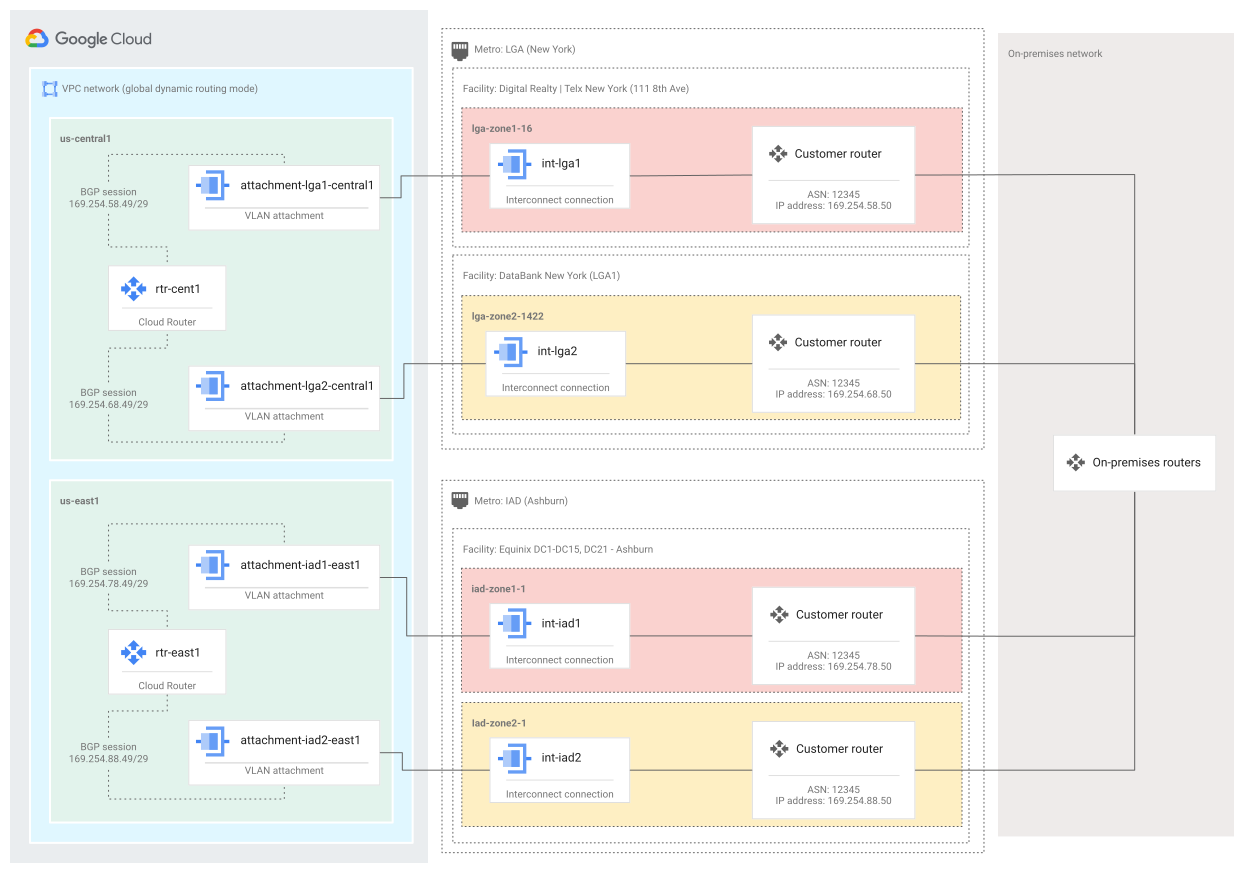
以下拓撲範例在下列機房和邊緣可用性網域組合中,提供四個 Cloud Interconnect 連線,其中一對位於 LGA 都會區,另一對位於 IAD 都會區,可達到 99.99% 的可用性:
LGA組合:lga-zone1-16和lga-zone2-1422IAD組合:iad-zone1-1和iad-zone2-2
在採用全域動態轉送模式的虛擬私有雲網路中,設定四個 VLAN 連結:us-central1 區域兩個,us-east1 區域兩個。每個區域內:
- 每個 VLAN 連結都依附於不重複的互連網路連線。
- 這兩個 VLAN 連結都依賴互連網路連線,且連線位於同一都會區的兩個邊緣可用性網域中。
單一區域拓撲
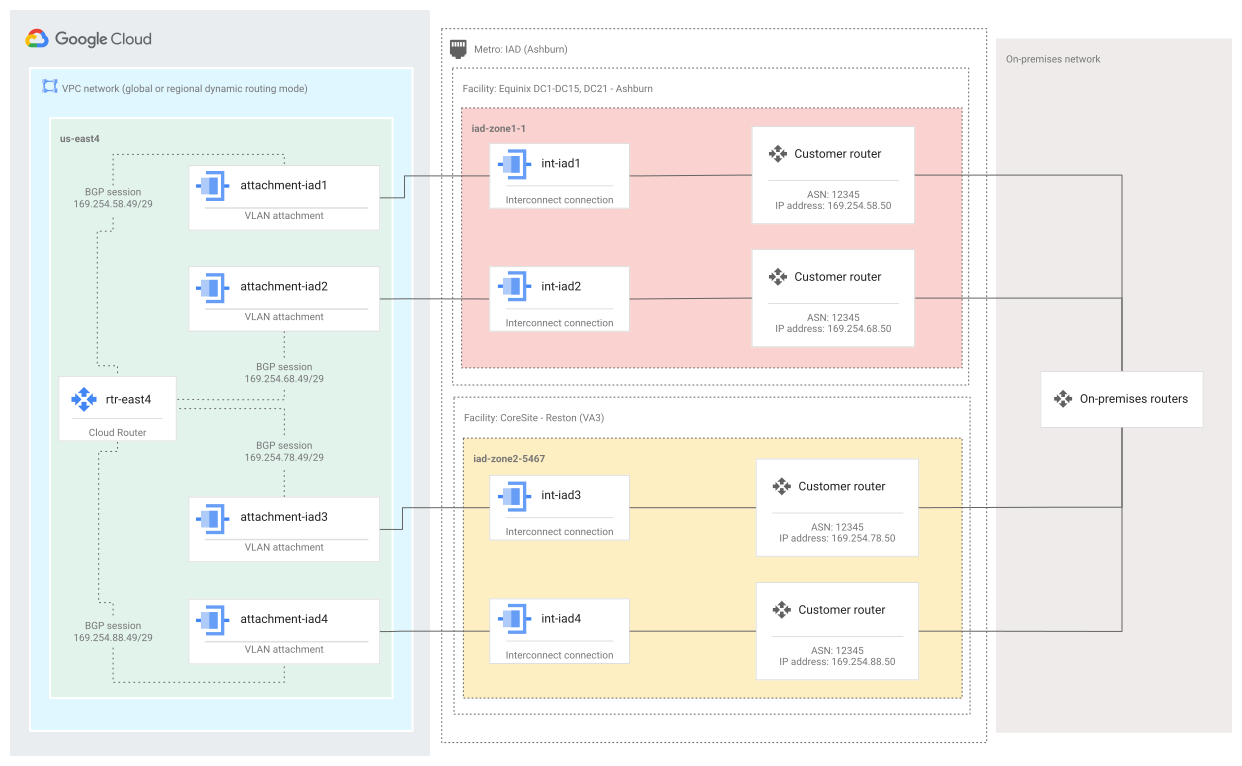
以下拓撲範例在單一都會區 IAD 中,透過四個 Cloud Interconnect 連線達到 99.99% 的可用性。在下列每個設施和邊緣可用性網域組合中,都有兩個互連網路連線:
iad-zone1-1iad-zone2-5467
這組設施和邊緣可用性網域組合是單一區域 99.99% 可用性的有效組合。
在 us-east4 區域的虛擬私有雲網路中設定四個 VLAN 連結,因為 us-east4 區域是與 IAD 都會區相應的低延遲區域。虛擬私有雲網路可以使用區域或全域動態轉送模式。
在 us-east4 區域中,每個 VLAN 連結都依附於專屬的互連網路連線,而所有四個 VLAN 連結則依附於設施和邊緣可用性網域組合中的互連網路連線。
設定偏好路徑
專屬互連網路 VLAN 連結會透過 Cloud Router,從遠端對等互連路由器 (例如地端部署網路中的路由器) 取得前置字元。含有 Cloud Router 的虛擬私有雲網路動態轉送模式和最佳路徑選取模式,會控管要考量哪些下一個躍點,以及如何處理 BGP 屬性來產生動態路徑。虛擬私有雲網路中的動態路由會定義從虛擬私有雲網路到連線網路 (例如地端部署網路) 的路徑。詳情請參閱 Cloud Router 說明文件中的「已學習的路徑」。
如要建立從連線網路到虛擬私有雲網路的路徑,請設定 Cloud Router BGP 通告。您可以個別設定每個 BGP 工作階段的通告,或為 Cloud Router 定義通告預設值。這些通告可以包含子網路範圍、自訂前置字元,或子網路範圍和自訂前置字元的組合。詳情請參閱 Cloud Router 說明文件中的「通告路徑」。
建立多區域 99.99% 拓撲
以下各節將逐步介紹建立這個拓撲的步驟。如要建立個人化的拓撲,請使用您自己的值取代範例輸入值。例如,使用您的虛擬私有雲網路名稱取代 vpc1 網路名稱。
變更虛擬私人雲端網路的動態轉送模式
針對 vpc1 網路,將其動態轉送模式變更為全域。
控制台
前往 Google Cloud 控制台的「VPC Networks」(虛擬私有雲網路) 頁面。
選取
vpc1網路,然後按一下「編輯」。在「動態轉送模式」下方,選取「全域」。
按一下 [儲存]。
gcloud
gcloud compute networks update vpc1 \
   --bgp-routing-mode global
訂購 Dedicated Interconnect 連線
使用 Google Cloud 控制台或 Google Cloud CLI 訂購備援連線。
控制台
前往 Google Cloud 控制台的「Interconnect Hybrid Connectivity」頁面。
按一下「開始使用」。
選取「Dedicated Interconnect」,然後按一下「繼續」。
選取「訂購新的 Dedicated Interconnect」,然後按一下「繼續」。
指定連線的詳細資料:
- 「Name」(名稱):輸入
int-lga1。 - 說明:輸入
Example connection in LGA ZONE1。 - 「Location」(位置):選擇
Digital Realty | Telx New York (111 8th Ave),這是lga-zone1-16位置的 PeeringDB 名稱。 - 「容量」:使用預設容量 (10 Gb/s)。
- 「Name」(名稱):輸入
點選「下一步」。
指定備援連線的詳細資料:
- 「Name」(名稱):輸入
int-lga2。 - 說明:輸入
Example connection in LGA ZONE2。 - 「Location」(位置):選擇
zColo New York - 60 Hudson St,這是lga-zone2-1422位置的 PeeringDB 名稱。 - 「容量」:使用預設容量 (10 Gb/s)。
- 「Name」(名稱):輸入
點選「下一步」。
指定聯絡資訊:
- 公司名稱:輸入
The Customer。這個名稱會用在 LOA-CFA 中,做為獲授權要求 Cloud Interconnect 連線的一方。 - 技術聯絡人:輸入
customer@customer.com。系統會自動將您列入所有通知的聯絡人名單中,因此您不用輸入自己的電子郵件地址。
- 公司名稱:輸入
點選「下一步」。
檢查您的訂單內容。確認連線的詳細資料和聯絡資訊正確無誤。如果一切都正確,請按一下「下單」。如果沒有,請返回並編輯連結詳細資料。
在訂單確認頁面上,查看後續步驟,然後按一下「完成」。
在位置
Equinix Ashburn (DC1-DC11)另外訂購兩個連線 (int-iad1和int-iad2),這是iad-zone1-1和iad-zone2-1位置的 PeeringDB 名稱。由於阿什本服務供應商擁有兩個區域,因此 Google Cloud 主控台會自動為備援連線選取同一個服務供應商但不同的區域。
gcloud
訂購四個 Dedicated Interconnect 連線,名稱分別為
int-lga1、int-lga2、int-iad1和int-iad2:gcloud compute interconnects create int-lga1 \ --customer-name "The Customer" \ --description "Example connection in LGA ZONE1" \ --interconnect-type DEDICATED \ --link-type ETHERNET_10G_LR \ --location lga-zone1-16 \ --requested-link-count 1 \ --noc-contact-email customer@customer.com
gcloud compute interconnects create int-lga2 \
  --customer-name "The Customer" \
  --description "Example connection in LGA ZONE2" \
  --interconnect-type DEDICATED \
  --link-type ETHERNET_10G_LR \
  --location lga-zone2-1422 \
  --requested-link-count 1 \
  --noc-contact-email customer@customer.com
gcloud compute interconnects create int-iad1 \
  --customer-name "The Customer" \
  --description "Example connection in IAD ZONE1" \
  --interconnect-type DEDICATED \
  --link-type ETHERNET_10G_LR \
  --location iad-zone1-1 \
  --requested-link-count 1 \
  --noc-contact-email customer@customer.com
gcloud compute interconnects create int-iad2 \
  --customer-name "The Customer" \
  --description "Example connection in IAD ZONE2" \
  --interconnect-type DEDICATED \
  --link-type ETHERNET_10G_LR \
  --location iad-zone2-1 \
  --requested-link-count 1 \
  --noc-contact-email customer@customer.com
訂購 Dedicated Interconnect 連線後,Google 會傳送確認電子郵件給您,並分配通訊埠給您。分配完成後,Google 會為您的連線產生 LOA-CFA,並以電子郵件傳送給您。系統也會將所有自動化電子郵件傳送給 NOC 聯絡人和連線的訂購者。
只有在佈建並測試連線後,您才能使用連線。如要進一步瞭解佈建程序,請參閱佈建總覽。
建立 Cloud Router
建立兩個 Cloud Router,每個區域一個。
控制台
前往 Google Cloud 控制台的「建立 Cloud Router」頁面。
指定 Cloud Router 詳細資料:
- 「Name」(名稱):輸入
rtr-cent1做為第一個 Cloud Router 的名稱。 - 「Network」(網路):選取
vpc1,這是地端部署網路延伸範圍所及的網路名稱。 - 「Region」(地區):選取
us-central1,這是 Cloud Router 的設定地區,如範例拓撲所示。 - 「Google ASN」:輸入
64513,這是範例 Cloud Router 的 ASN。
- 「Name」(名稱):輸入
在「路徑」下方,選取「公告 Cloud Router 可使用的所有子網路 (預設)」,然後按一下「建立」。
在
us-east1區域中另外建立一個具有相同屬性的 Cloud Router,並命名為rtr-east1。
gcloud
在
us-central1區域的vpc1網路中建立 Cloud Router,並使用 ASN64513:gcloud compute routers create rtr-cent1 \ --asn 64513 \ --network vpc1 \ --region us-central1
在
us-east1區域的vpc1網路中建立 Cloud Router,並使用 ASN64513:gcloud compute routers create rtr-east1 \ --asn 64513 \ --network vpc1 \ --region us-east1
建立 VLAN 連結
連線可供使用 (處於 ACTIVE 狀態) 後,請建立 VLAN 連結,將連線與 Cloud Router 連接在一起。建立四個連結,每個 Cloud Interconnect 連線各一個,並按照下列清單所述使用路由器:
- 「
rtr-cent1」已連結至「int-lga1」和「int-lga2」 「
rtr-east1」已連結至「int-iad1」和「int-iad2」
控制台
前往 Google Cloud 控制台的「VLAN attachments」(VLAN 連結) 分頁。
按一下 [Add VLAN attachment] (新增 VLAN 連結)。
選取「Dedicated Interconnect」,然後按一下「繼續」。
選取「在這個專案中」。
選取
int-lga1連線,然後按一下「繼續」。選取「新增 VLAN 連結」:
- 「Name」(名稱):輸入
attachment-lga1-central1。 - 「Router」(路由器):選取
rtr-cent1Cloud Router。
- 「Name」(名稱):輸入
點按「Create」(建立)。連結的建立作業需要一些時間才能完成。
針對該連結,如要將 BGP 工作階段新增至
rtr-cent1,請按一下「設定」。VLAN 連結已填入 Google 和對等 BGP IP 位址。記錄每個連結的 IP 位址、ASN 和 VLAN 標記。這些是設定內部部署路由器的必要資訊。
如要新增 BGP 工作階段,請按一下「儲存設定」。在內部部署路由器上設定 BGP 之前,BGP 工作階段會一直保持停用狀態。
為其他連線建立另外三個連結:
int-lga2(rtr-cent1)int-iad1(rtr-east1)int-iad2(rtr-east1)
記錄每個連結的資訊。
gcloud
建立四個附件:
gcloud compute interconnects attachments dedicated create attachment-lga1-central1 \
   --interconnect int-lga1 \
   --router rtr-cent1 \
   --region us-central1
gcloud compute interconnects attachments dedicated create attachment-lga2-central1 \
   --interconnect int-lga2 \
   --router rtr-cent1 \
   --region us-central1
gcloud compute interconnects attachments dedicated create attachment-iad1-east1 \
   --interconnect int-iad1 \
   --router rtr-east1 \
   --region us-east1
gcloud compute interconnects attachments dedicated create attachment-iad2-east1 \
   --interconnect int-iad2 \
   --router rtr-east1 \
   --region us-east1
描述
attachment-lga1-central1連結以擷取其分配的資源,例如 VLAN ID 和 BGP 對等互連位址;使用這些值設定 Cloud Router 和地端部署路由器:gcloud compute interconnects attachments describe attachment-lga1-central1 \ --region us-central1
先前的指令會輸出以下資訊:
cloudRouterIpAddress: 169.254.58.49/29
creationTimestamp: '2017-08-15T08:34:11.137-07:00'
customerRouterIpAddress: 169.254.58.50/29
id: '5630382895290821276'
interconnect:
https://www.googleapis.com/compute/v1/projects/customer-project/global/interconnects/int-lga1
kind: compute#interconnectAttachment
name: attachment-lga1-central1
operationalStatus: ACTIVE
privateInterconnectInfo:
  tag8021q: 1000
region: https://www.googleapis.com/compute/v1/projects/customer-project/regions/us-central1
router: https://www.googleapis.com/compute/v1/projects/customer-project/regions/us-central1/routers/router1
selfLink: https://www.googleapis.com/compute/v1/projects/customer-project/regions/us-central1/interconnectAttachments/attachment-lga1-central1
記錄下列值:
- 「tag8021q」:指定 VLAN ID,即
1000。VLAN ID 可用於識別通過這個連結的流量。使用這個值可在內部部署路由器上設定具有標記的 VLAN 子介面。 - 「cloudRouterIpAddress」cloudRouterIpAddress:Cloud Router IP 位址,即
169.254.58.49/29。將這個位址指派給 Cloud Router 介面,並將這個位址指定為內部部署路由器上的相鄰 BGP。 - customerRouterIpAddress:客戶路由器 IP 位址,即
169.254.58.50/29。在 Cloud Router 上,將這個位址指定為獲指派 Cloud Router IP 位址的介面上的 BGP 對等位址。將這個位址指派給地端部署路由器上的 VLAN 子介面。
- 「tag8021q」:指定 VLAN ID,即
在
rtr-cent1Cloud Router 上,為attachment-lga1-central1連結新增一個介面:gcloud compute routers add-interface rtr-cent1 \ --interface-name rtr-cent1-1 \ --interconnect-attachment attachment-lga1-central1 \ --ip-address 169.254.58.49 \ --mask-length 29 \ --region us-central1
將 BGP 對等點新增至介面;在本範例中,地端部署 ASN 為
12345:gcloud compute routers add-bgp-peer rtr-cent1 \ --interface rtr-cent1-1 \ --peer-name central1 \ --peer-ip-address 169.254.58.50 \ --peer-asn 12345 \ --advertised-route-priority 100 \ --region us-central1
說明其他連結,然後在適當的 Cloud Router 上以類似的方式設定新的 BGP 工作階段。
設定地端部署路由器
如要設定地端部署路由器,請使用 VLAN 連結中的資訊。以下範例是 Juniper 路由器設定中的節錄內容。您可以使用此範例做為設定自有路由器的起點。詳情請參閱「設定地端部署路由器」。
interface ae20 {
  flexible-vlan-tagging;
  native-vlan-id 1;
  aggregated-ether-options {
    lacp {
      active;
     }
   }
  unit 1000 {
    vlan-id 1000;
    family inet {
      address 169.254.58.50/29;
    }
  }
}

protocols bgp {
  group google {
    type external;
    multihop {
      ttl 4;
    }
    hold-time 60;
    peer-as 64513;
    local-as 12345;
    local-address 169.254.58.50;
    neighbor 169.254.58.49 {
      ...
    }
  }
}
建立單一區域 99.99% 拓撲
以下各節將逐步介紹建立這個拓撲的步驟。如要建立個人化的拓撲,請使用您自己的值取代範例輸入值。例如,使用您的虛擬私有雲網路名稱取代 vpc1 網路名稱。
請注意,只有特定支援的都會區符合單一區域 99.99% 服務水準協議的資格。
訂購 Dedicated Interconnect 連線
使用 Google Cloud 控制台或 Google Cloud CLI 訂購備援連線。這個範例使用互連網路連線群組,可讓您將連線分組,並取得資源是否符合預期可靠性等級的意見回饋。詳情請參閱 Cloud Interconnect 群組。
控制台
首先,請建立 Cloud Interconnect 群組來存放連線:
- 按一下 [建立群組]。
- 指定群組的詳細資料:
- 「Name」(名稱):輸入
example-interconnect-group。 - 說明:輸入
Example group in Ashburn。 - 正式環境服務水準協議:選取「重要正式環境工作負載 (韌性最高)」。
- 「Name」(名稱):輸入
- 點選「建立」。
接著,將 Dedicated Interconnect 連線新增至群組:
- 選取群組。
- 按一下「設定實體連線」。
- 選取 Dedicated Interconnect 連線,然後按一下 繼續。
- 選取「訂購新的 Dedicated Interconnect」,然後按一下「繼續」。
- 在「Production SLA」(正式版服務水準協議) 欄位中,執行下列操作:
- 選取「重要正式環境工作負載 (韌性最高)」。
- 在「Select topology type」(選取拓撲類型) 欄位中,選取「Single region」(單一區域)。
- 在「Select Interconnect group」(選取互連網路群組) 欄位中,按一下「Select an existing group」(選取現有群組),然後選擇
example-interconnect-group。
- 在「容量」欄位中,使用預設容量 (10 Gb/s)。
- 在「Metropolitan area」(都會區) 欄位中,選取「
Ashburn」。 - 在「New interconnect」(新的互連網路) 欄位中,指定連線的詳細資料:
- 「Name」(名稱):輸入
interconnect-1-a。 - 說明:輸入
Example connection in IAD。 - 「Location」(位置):選擇
Equinix Ashburn (DC1-DC11),這是iad-1位置的 PeeringDB 名稱。
- 「Name」(名稱):輸入
- 按一下「新增互連」。
- 指定備援連線的詳細資料:
- 「Name」(名稱):輸入
interconnect-1-b。 - 說明:輸入
Example redundant connection in IAD。 - 「Location」(位置):選擇
Equinix Ashburn (DC1-DC11),這是iad-1位置的 PeeringDB 名稱。
- 「Name」(名稱):輸入
- 重複前兩個步驟,在與
iad-5467對應的位置新增另外兩個連線 (interconnect-2-a和interconnect-2-b)。由於服務供應商擁有兩個區域,因此Google Cloud 主控台會自動為備援連線選取同一個服務供應商但不同的區域。 - 點選「下一步」。
- 指定聯絡資訊:
- 公司名稱:輸入
example.com。這個名稱會用在 LOA-CFA 中,做為獲授權要求 Cloud Interconnect 連線的一方。 - 技術聯絡人:輸入
user@example.com。系統會自動將您列入所有通知的聯絡人名單中,因此您不用輸入自己的電子郵件地址。
- 公司名稱:輸入
- 點選「下一步」。
- 檢查您的訂單內容。確認連線的詳細資料和聯絡資訊正確無誤。如果一切都正確,請按一下「下單」。如果沒有,請返回並編輯連結詳細資料。
- 在訂單確認頁面上,查看後續步驟,然後按一下「完成」。
gcloud
建立 Dedicated Interconnect 群組:
gcloud compute interconnects groups create example-interconnect-group \
  --intended-topology-capability PRODUCTION_CRITICAL
將專屬互連網路連線新增至群組:
gcloud compute interconnects groups create-members example-interconnect-group \
   --interconnect='name=interconnect-1-a,facility=iad-1' \
   --interconnect='name=interconnect-1-b,facility=iad-1' \
   --interconnect='name=interconnect-2-a,facility=iad-5467' \
   --interconnect='name=interconnect-2-b,facility=iad-5467' \
   --customer-name=example.com \
   --noc-contact-email=user@example.com \
   --description="Single-Region 99.99% Topology" \
   --intent-mismatch-behavior=REJECT \
   --interconnect-type=DEDICATED \
   --link-type=LINK_TYPE_ETHERNET_100G_LR
訂購 Dedicated Interconnect 連線後,Google 會傳送確認電子郵件給您,並分配通訊埠給您。分配完成後,Google 會為您的連線產生 LOA-CFA,並以電子郵件傳送給您。系統也會將所有自動化電子郵件傳送給 NOC 聯絡人和連線的訂購者。
只有在佈建並測試連線後,您才能使用連線。如要進一步瞭解佈建程序,請參閱佈建總覽。
建立 Cloud Router
建立 Cloud Router。
控制台
前往 Google Cloud 控制台的「建立 Cloud Router」頁面。
指定 Cloud Router 詳細資料:
- 「Name」(名稱):輸入
rtr-east4做為第一個 Cloud Router 的名稱。 - 「Network」(網路):選取
vpc1,這是地端部署網路延伸範圍所及的網路名稱。 - 「Region」(地區):選取
us-east4,這是 Cloud Router 的設定地區。 - 「Google ASN」:輸入
64513,這是範例 Cloud Router 的 ASN。
- 「Name」(名稱):輸入
在「路徑」下方,選取「公告 Cloud Router 可使用的所有子網路 (預設)」,然後按一下「建立」。
gcloud
在
us-east4地區的vpc1網路中建立 Cloud Router,並使用 ASN64513:gcloud compute routers create rtr-east4 \ --asn 64513 \ --network vpc1 \ --region us-east4
建立 VLAN 連結
可以開始使用連線 (處於 ACTIVE 狀態) 後,請建立 VLAN 連結,以將連線與 Cloud Router 連接在一起。建立四個連結,每個 Cloud Interconnect 連線一個,並將這些連結連至 rtr-east4。
控制台
前往 Google Cloud 控制台的「VLAN attachments」(VLAN 連結) 分頁。
按一下 [Add VLAN attachment] (新增 VLAN 連結)。
選取「Dedicated Interconnect」,然後按一下「繼續」。
選取「在這個專案中」。
選取
int-iad1連線,然後按一下「繼續」。選取「新增 VLAN 連結」:
- 「Name」(名稱):輸入
attachment-iad1。 - 「Router」(路由器):選取
rtr-east4Cloud Router。
- 「Name」(名稱):輸入
點按「Create」(建立)。連結的建立作業需要一些時間才能完成。
針對該連結,如要將 BGP 工作階段新增至
rtr-east4,請按一下「設定」。VLAN 連結已填入 Google 和對等 BGP IP 位址。記錄每個連結的 IP 位址、ASN 和 VLAN 標記。這些是設定內部部署路由器的必要資訊。
如要新增 BGP 工作階段,請按一下「儲存設定」。在內部部署路由器上設定 BGP 之前,BGP 工作階段會一直保持停用狀態。
為其他連線建立另外三個連結:
int-iad2(rtr-east4)int-iad3(rtr-east4)int-iad4(rtr-east4)
記錄每個連結的資訊。
gcloud
建立四個附件:
gcloud compute interconnects attachments dedicated create attachment-iad1 \
   --interconnect int-iad1 \
   --router rtr-east4 \
   --region us-east4
gcloud compute interconnects attachments dedicated create attachment-iad2 \
   --interconnect int-iad2 \
   --router rtr-east4 \
   --region us-east4
gcloud compute interconnects attachments dedicated create attachment-iad3 \
   --interconnect int-iad3 \
   --router rtr-east4 \
   --region us-east4
gcloud compute interconnects attachments dedicated create attachment-iad4 \
   --interconnect int-iad4 \
   --router rtr-east4 \
   --region us-east4
描述
attachment-iad1連結以擷取其分配的資源,例如 VLAN ID 和 BGP 對等互連位址;使用這些值設定 Cloud Router 和地端部署路由器:gcloud compute interconnects attachments describe attachment-iad1 \ --region us-east4
先前的指令會輸出以下資訊:
cloudRouterIpAddress: 169.254.58.49/29
creationTimestamp: '2017-08-15T08:34:11.137-07:00'
customerRouterIpAddress: 169.254.58.50/29
id: '5630382895290821276'
interconnect:
https://www.googleapis.com/compute/v1/projects/customer-project/global/interconnects/int-iad1
kind: compute#interconnectAttachment
name: attachment-iad1
operationalStatus: ACTIVE
privateInterconnectInfo:
  tag8021q: 1000
region: https://www.googleapis.com/compute/v1/projects/customer-project/regions/us-east4
router: https://www.googleapis.com/compute/v1/projects/customer-project/regions/us-east4/routers/router1
selfLink: https://www.googleapis.com/compute/v1/projects/customer-project/regions/us-east4/interconnectAttachments/attachment-iad1
記錄下列值:
- 「tag8021q」:指定 VLAN ID,即
1000。VLAN ID 可用於識別通過這個連結的流量。使用這個值可在內部部署路由器上設定具有標記的 VLAN 子介面。 - 「cloudRouterIpAddress」cloudRouterIpAddress:Cloud Router IP 位址,即
169.254.58.49/29。將這個位址指派給 Cloud Router 介面,並將這個位址指定為內部部署路由器上的相鄰 BGP。 - customerRouterIpAddress:客戶路由器 IP 位址,即
169.254.58.50/29。在 Cloud Router 上,將這個位址指定為獲指派 Cloud Router IP 位址的介面上的 BGP 對等位址。將這個位址指派給地端部署路由器上的 VLAN 子介面。
- 「tag8021q」:指定 VLAN ID,即
在
rtr-east4Cloud Router 上,為attachment-iad1連結新增一個介面:gcloud compute routers add-interface rtr-east4 \ --interface-name rtr-east4-1 \ --interconnect-attachment attachment-iad1 \ --ip-address 169.254.58.49 \ --mask-length 29 \ --region us-east4
將 BGP 對等點新增至介面;在本範例中,地端部署 ASN 為
12345:gcloud compute routers add-bgp-peer rtr-east4 \ --interface rtr-east4-1 \ --peer-name central1 \ --peer-ip-address 169.254.58.50 \ --peer-asn 12345 \ --advertised-route-priority 100 \ --region us-east4
說明其他連結,然後在適當的 Cloud Router 上以類似的方式設定新的 BGP 工作階段。
設定地端部署路由器
如要設定地端部署路由器,請使用 VLAN 連結中的資訊。以下範例是 Juniper 路由器設定中的節錄內容。您可以使用此範例做為設定自有路由器的起點。詳情請參閱「設定地端部署路由器」。
interface ae20 {
  flexible-vlan-tagging;
  native-vlan-id 1;
  aggregated-ether-options {
    lacp {
      active;
     }
    }
  unit 1000 {
    vlan-id 1000;
    family inet {
      address 169.254.58.50/29;
    }
  }
}

protocols bgp {
  group google {
    type external;
    multihop {
      ttl 4;
    }
    hold-time 60;
    peer-as 64513;
    local-as 12345;
    local-address 169.254.58.50;
    neighbor 169.254.58.49 {
      ...
    }
  }
}
後續步驟
如要進一步瞭解這些步驟,請參閱Dedicated Interconnect 佈建總覽。
如要瞭解一般應用程式,請參閱「為專屬互連網路建立 99.9% 的可用性」。
如要解決使用 Cloud Interconnect 時可能遇到的常見問題,請參閱疑難排解。