

Oracle 合作夥伴 Cross-Cloud Interconnect 雲端基礎架構 (OCI) 可在 Google Cloud和 Oracle Cloud Infrastructure (OCI) 之間提供多雲端連線。您可以在可用的配對位置,私下連結任何Google Cloud 和 OCI 資源。OCI 專用的合作夥伴跨雲端互連網路支援多種連線速度,且在 Google Cloud 和 OCI 之間交換流量時不會產生資料移轉費用。您可以在這些連線上佈建合作夥伴 VLAN 連結,在幾分鐘內互連Google Cloud 和 OCI 中的虛擬私有雲網路。
OCI 的合作夥伴 Cross-Cloud Interconnect 提供下列功能:
確保兩個雲端之間的延遲時間盡可能縮短,同時維持流量的私密性和安全性。
可讓您視需求佈建連線,並提供多種速度選項,以達到最大彈性 (1 Gbps、2 Gbps、5 Gbps、10 Gbps、20 Gbps 和 50 Gbps)。
由 Google Cloud 和 OCI 共同提供支援,解決所有問題。
資料移轉零成本。
使用預先佈建的容量,因為 OCI 會在不同位置的邊緣路由器之間,建構、維護及擴充多租戶私人連線。 Google Cloud
與 Cross-Cloud Interconnect 的比較
OCI 的 Partner Cross-Cloud Interconnect 可讓您在可用的配對位置,以私密方式連線任何 Google Cloud和 OCI 資源,而Cross-Cloud Interconnect 則可讓您在 Google Cloud和 OCI 之間建立專屬連線。請參閱下表,選擇最符合需求的選項:
| 功能 | 跨雲端互連網路 | OCI 合作夥伴 Cross-Cloud Interconnect |
|---|---|---|
| 用戶群 |
連線完全由您擁有,無法跨機構共用。 |
Google Cloud 和 OCI 擁有的通訊埠;多位客戶可使用連線。 |
| 支援的速度 |
10 Gbps、100 Gbps。 |
1 Gbps、2 Gbps、5 Gbps、10 Gbps、20 Gbps、50 Gbps。 |
| 費用 |
您需要支付兩個雲端的連接埠和附件費用,以及流量離開 Google Cloud的資料傳出費用。 |
您需要支付 Google Cloud 合作夥伴附件和 OCI 虛擬電路費用。資料移轉免付費。 |
| 效能 |
最佳延遲時間。 |
最佳延遲時間。 |
| 支援 |
Google 會支援連線,直到 OCI 分界點為止。 |
Google Cloud 和 OCI 合作夥伴,共同為解決方案提供端對端支援。 |
使用 OCI 合作夥伴 Cross-Cloud Interconnect 的事前準備
請確認符合下列規定:
- 熟悉 Cloud Interconnect 術語。
- 擁有 OCI 帳戶,並熟悉 FastConnect 合作夥伴方案。
OCI 合作夥伴 Cross-Cloud Interconnect 如何運作?
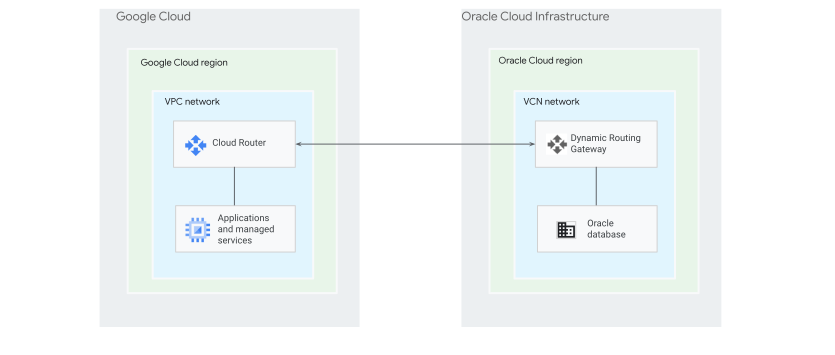
Google Cloud 和 OCI 會在不同位置的邊緣路由器之間,建構、維護及擴充多租戶私人連線。您可以在這些預先佈建的連線上佈建合作夥伴 VLAN 連結,連線 Google Cloud 和 OCI 中的雲端網路。
下圖提供 OCI 合作夥伴 Cross-Cloud Interconnect 的概略視圖。
VLAN 連結 MTU 選項
建議您為連線至相同虛擬私有雲網路的所有 VLAN 連結使用相同的最大傳輸單位 (MTU),並將虛擬私有雲網路的 MTU 設為相同的值。如要進一步瞭解 Cloud Interconnect MTU,請參閱 Cloud Interconnect MTU。
佈建中
如要為 OCI 連線佈建合作夥伴 Cross-Cloud Interconnect,請先選取配對位置,然後在適當的Google Cloud 位置訂購合作夥伴互連網路連結。
OCI 使用的 MTU 為 9000。 Google Cloud 支援虛擬私有雲網路和 VLAN 連結的 MTU 為 8896。 請務必確保 OCI VM 使用的值與您為 Google Cloud設定的值相同。如要偵錯任何 MTU 問題,請參閱 OCI 文件中的「連線中斷」。
接著,您會在 Google Cloud 專案中為 OCI 連線建立合作夥伴跨雲端互連網路的 VLAN 連結,系統會產生專屬配對金鑰,您可以使用這項金鑰向 OCI 要求 FastConnect 虛擬電路。此外,您還必須提供其他資訊,例如連線位置和 IP 堆疊類型。您可以在 OCI 控制台中選擇容量。
在 OCI 區間中設定虛擬電路後,請啟用連線。您必須在 OCI 動態轉送閘道 (DRG) 和 Cloud Router 之間建立邊界閘道通訊協定 (BGP) 工作階段。
如需佈建 OCI 合作夥伴 Cross-Cloud Interconnect 連線的詳細步驟,請參閱合作夥伴互連網路佈建總覽。
啟用連線
建立 VLAN 連結並由 OCI 設定後,您必須啟用該連結,才能開始傳輸流量。啟用後,您就能檢查與 OCI 的連線。
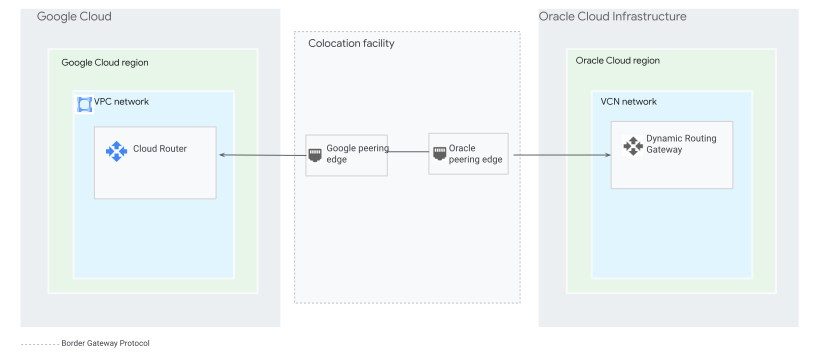
OCI 的合作夥伴 Cross-Cloud Interconnect 一律會透過 VLAN 連結和 FastConnect 虛擬電路,直接在 OCI DRG 和 Cloud Router 之間建立 BGP 工作階段。
由於第 3 層連線的 BGP 設定是完全自動化的,您可以預先啟用連線 (VLAN 連結)。啟用預先啟用功能後,VLAN 連結會在 OCI 虛擬電路建立後立即啟用。
基本拓撲
下方的拓撲圖顯示合作夥伴 Cross-Cloud Interconnect for OCI 連線範例。
如要連線至 Google Cloud 和 OCI,流量會傳輸至 OCI 的網路。然後該網路會將流量轉送至虛擬私有雲網路。OCI 會要求您與他們建立 BGP 工作階段,或是設定會連到 OCI 網路的靜態預設路徑。
備援功能和服務水準協議
視您的可用性需求而定,您可以設定 OCI 的合作夥伴 Cross-Cloud Interconnect,來支援能容忍若干停機時間的關鍵服務或應用程式。如要達到一定程度的穩定性,Google 有兩種現成的設定:
如果生產環境應用程式對於停機時間容忍度較低,建議您使用 99.99% 的可用性設定。如果您的應用程式不是關鍵應用程式,且可以容忍若干停機時間,則可以使用 99.9% 的可用性設定。使用 Google Cloud的 99.99% 可用性設定時,多區域部署的可用性會高於單一Google Cloud區域。
對於 99.99% 和 99.9% 的可用性設定,OCI 適用的合作夥伴跨雲端互連網路會使用 Cloud Interconnect 服務水準協議。由於 OCI 的合作夥伴 Cross-Cloud Interconnect 採用�和 OCI 之間的共同責任模式,因此 OCI 的合作夥伴 Cross-Cloud Interconnect 服務等級協議涵蓋�的基礎架構,直到責任轉移給 OCI 為止。 Google Cloud Google Cloud
99.99% 可用性拓撲
如需最高等級的可用性,建議設定 99.99% 的可用性。OCI 虛擬雲端網路中的用戶端可以透過至少一個備援路徑,到達所選區域中的虛擬機器 (VM) 執行個體 IP 位址。如果有一個路徑無法使用,其他路徑仍可以繼續處理流量。
如要達到 99.99% 的可用性,您必須要有 4 個橫跨兩個都會區的 VLAN 連結,每個邊緣可用性網域 (都會區可用區) 內都要有 1 個。此外,您也需要兩個 Cloud Router (單一虛擬私人雲端網路的每個 Google Cloud 地區內要有一個)。然後建立單一 Cloud Router 與每對 VLAN 連結之間的關聯。您也必須啟用虛擬私有雲網路的全域轉送。
在配對的 OCI 位置,為 Google Cloud VLAN 連結建立相同數量的 OCI FastConnect 虛擬電路。
利用備援 VLAN 連結平衡輸出流量
當您擁有類似 99.99% 設定的備援拓撲時,能讓流量從虛擬私有雲網路傳送至您內部部署網路的路徑就會有好幾個。
Google Cloud 會使用 ECMP 來平衡連線之間的輸出流量。如要使用 ECMP,VLAN 附件使用的 Cloud Router 必須以相同費用 (相同的 CIDR 範圍和相同的 MED 值) 接收同一個公告。
Google Cloud 會根據每個 VLAN 連結的設定容量,在 VLAN 連結之間平衡流量。
建立備援連線,並提供足夠的容量
「最佳做法」文件說明如何建立備援連線,確保在容錯移轉情境中具備足夠容量。遵循這些做法有助於確保連線不會因預定維護或硬體故障等事件中斷。
支援 IPv6
OCI 的合作夥伴 Cross-Cloud Interconnect 支援第 3 層連線的 IPv6 流量。
OCI VLAN 連結的雙堆疊合作夥伴 Cross-Cloud Interconnect 必須使用個別的 IPv4 和 IPv6 BGP 工作階段。不支援在單一 BGP 工作階段上使用多通訊協定 BGP (MP-BGP) 交換 IPv4 和 IPv6 路由。
如要在 OCI 連線的合作夥伴 Cross-Cloud Interconnect 中支援 IPv6 流量,請執行下列操作:
將虛擬私有雲網路設為使用 IPv4 和 IPv6 (雙重堆疊) 或僅限 IPv6 的子網路。
在內部 IPv6 範圍內指派子網路。
在子網路中為 VM 和執行個體範本設定 IPv6 位址。
如要進一步瞭解如何在子網路中設定 IPv6,請參閱下列文章:
如要建立具有內部 IPv6 位址的自訂模式 VPC 網路,請參閱「建立具有雙重堆疊子網路的自訂模式 VPC 網路」。
如要建立啟用 IPv6 的子網路,請參閱「新增雙重堆疊子網路」。
如要在現有子網路中啟用 IPv6,請參閱「將僅支援 IPv4 的子網路變更為雙重堆疊」。
如要建立或啟用 IPv6 VM,請參閱「為執行個體與執行個體範本設定 IPv6」。
如要瞭解如何在虛擬私有雲網路和子網路中使用內部 IPv6 範圍,請參閱「內部 IPv6 規格」。
在虛擬私有雲網路、子網路和 VM 中設定 IPv6 後,請設定 VLAN 連結。
注意事項
在特定位置建立 Google Cloud 資源時,您必須在配對的 OCI 位置建立 OCI 資源。
帳單
透過配對位置之間的跨雲端連線傳輸任何流量,都不會產生資料移轉費用。
後續步驟
- 如需 Cloud Interconnect 架構和功能的常見問題解答,請參閱 Cloud Interconnect 常見問題。
- 如要進一步瞭解 Cloud Interconnect,請參閱 Cloud Interconnect 總覽。
- 如要瞭解規劃及設定 Cloud Interconnect 的最佳做法,請參閱「最佳做法」。
- 如要尋找 Google Cloud 資源名稱,請參閱 Cloud Interconnect API。