


Cross-Cloud Interconnect 是一項產品,可協助您在 Google Cloud與其他雲端服務供應商之間建立高頻寬專屬連線。
購買 Cross-Cloud Interconnect 時,Google 會在 Google 網路和其他雲端服務供應商的網路之間,佈建專屬實體連線。您可以使用這個連線,將 Google 虛擬私有雲 (VPC) 網路與支援的雲端服務供應商代管的網路對等互連。
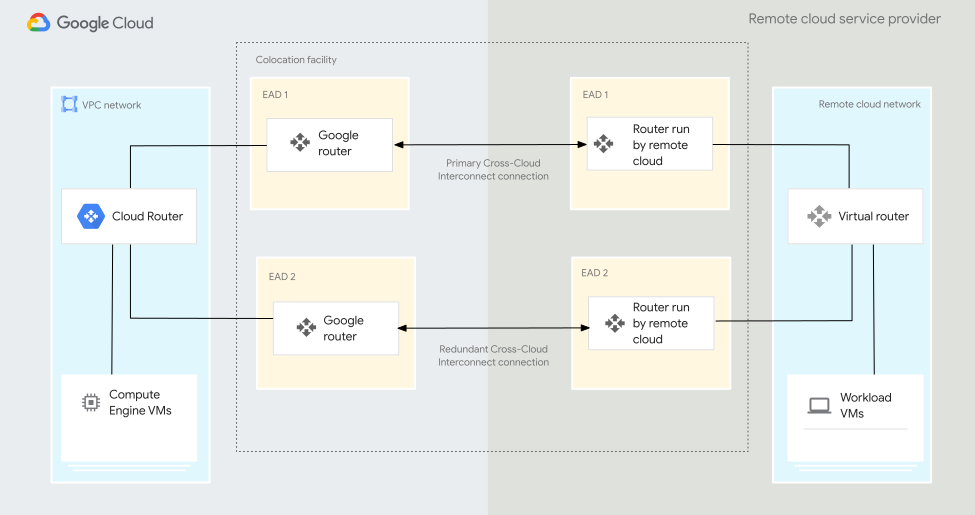
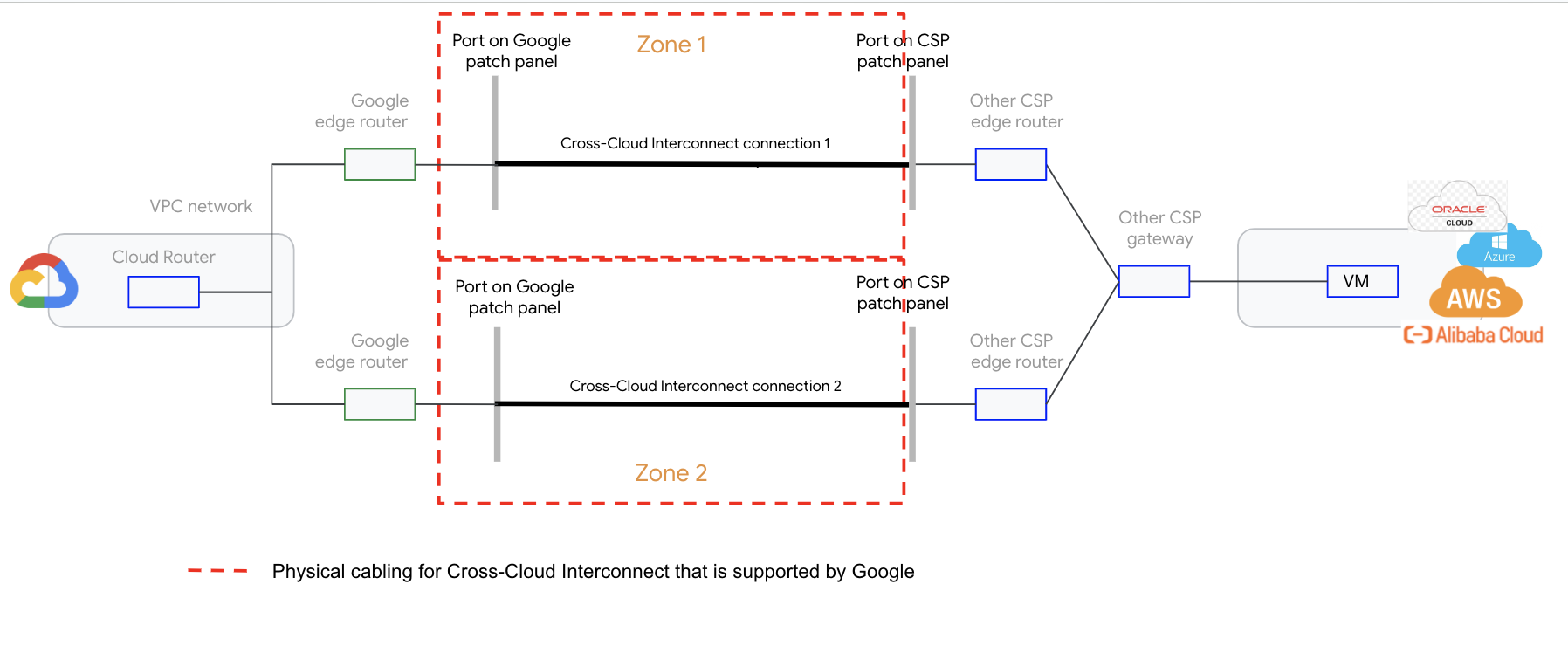
Google 支援連線,直到連線連至其他雲端服務供應商網路為止。Google 不保證其他雲端服務供應商的運作時間,也無法代表您建立支援單。 在您授權後,Cloud Customer Care 就能直接與其他雲端供應商的支援團隊聯絡,加快解決問題的速度。不過,您必須向其他供應商開立支援單。
如以下章節所述,Cross-Cloud Interconnect 可協助您避免多雲端設定相關的常見痛點。
優點
本節說明多雲端的一般優點,以及 Cross-Cloud Interconnect 的特別優點。
整合式多雲端策略
Cross-Cloud Interconnect 支援採用整合式多雲端策略。採用多雲端架構可讓您執行下列操作:
避免受制於單一供應商。
將資料儲存在一個雲端,同時在另一個雲端代管商業邏輯。
避免單一雲端發生中斷時造成停機。
使用第二個雲端進行災難復原。
分析多個雲端中的資料,盡可能發掘業務洞察資訊。
降低複雜度
如果沒有 Cross-Cloud Interconnect,設定連線的選項有限,而且都相對複雜。
其中一個方法是在主機代管機房中部署自己的路由器,然後將路由器連線至雲端服務供應商的網路。一般而言,這種做法可能很耗時且所費不貲。
你也可以與第三方簽約,建立連線。 不過,選取供應商 (或多個供應商) 並協商一或多份合約可能很麻煩。採用這種做法時,您也必須花時間瞭解供應商專屬的系統。
使用 Cross-Cloud Interconnect 時,您不必部署自己的硬體,也不需要與第三方合作。
站對站資料移轉
您可以將 Cross-Cloud Interconnect 納入站對站資料移轉策略。網站對網站資料移轉是 Network Connectivity Center (NCC) 的一項功能,可讓您將 Google 網路做為廣域網路 (WAN) 使用。
這項功能可讓您使用支援的連線資源,將外部網路連線至Google Cloud 。接著,將各項連線資源與 NCC 輪輻建立關聯,並為輪輻啟用站對站資料移轉功能。屆時您就可以在網站之間轉移資料。
這項功能可用於:
連結雲端網路:假設您有一個由 Microsoft Azure 代管的網路,另一個則是由 Amazon Web Services (AWS) 代管。在這種情況下,您可以建立一對 Cross-Cloud Interconnect 連線,連往 Azure 網路,另一對則連往 AWS 網路。設定 NCC 輪輻後,您可以使用 Google 網路在 Azure 和 AWS 網路之間傳輸資料。
將地端部署網路連線至其他雲端:假設您有上一個項目所述的設定,但您在紐約和雪梨也有辦公室。在這種情況下,您可以使用 Dedicated Interconnect VLAN 連結或 Cloud VPN (高可用性 VPN) 通道等資源,建立與辦公室的連線能力。建立輪輻後,您可以使用 Google 網路,在任一辦公室與 Azure 和 AWS 網路之間傳輸資料。
站對站資料移轉功能僅適用於特定位置。
比較 Cross-Cloud Interconnect 與合作夥伴 Cross-Cloud Interconnect
請參閱下列各節的資訊,判斷 Cross-Cloud Interconnect 或合作夥伴 Cross-Cloud Interconnect 是否最適合您的應用程式。
與 OCI 合作夥伴 Cross-Cloud Interconnect 比較
Cross-Cloud Interconnect 可讓您在 Google Cloud 和 OCI 之間建立專屬連線,而合作夥伴Cross-Cloud Interconnect for OCI 則可讓您在 Google Cloud 和 OCI 資源之間建立私有連線,支援的配對位置如下。 請參閱下表,選擇最符合需求的選項:
| 功能 | Cross-Cloud Interconnect | OCI 適用的合作夥伴 Cross-Cloud Interconnect |
|---|---|---|
| 用戶群 |
連線完全由您擁有,無法在不同機構之間共用。 |
Google Cloud 和 OCI 擁有通訊埠;連線可供多位客戶使用。 |
| 支援的速度 |
10 Gbps、100 Gbps、400 Gbps。 |
1 Gbps、2 Gbps、5 Gbps、10 Gbps、20 Gbps、50 Gbps。 |
| 費用 |
您需要支付兩個雲端中的連接埠和附件費用,以及離開 Google Cloud的流量資料轉出費用。 |
您需要支付 Google Cloud 合作夥伴附件和 OCI 虛擬電路費用。資料移轉免付費。 |
| 效能 |
最佳延遲時間。 |
最佳延遲時間。 |
| 支援 |
Google 會支援連線,直到 OCI 分界點為止。 |
Google Cloud 和 OCI 合作夥伴,共同支援端對端解決方案。 |
與 AWS 適用的合作夥伴 Cross-Cloud Interconnect 比較
Cross-Cloud Interconnect 可讓您在 Google Cloud 和 AWS 之間建立專屬連線,而AWS 適用的合作夥伴 Cross-Cloud Interconnect 則可讓您在可用的配對位置,以私密方式連結任何 Google Cloud 和 AWS 資源。請參閱下表,選擇最符合需求的選項:
| 互連網路連線類型 | Cross-Cloud Interconnect | AWS 適用的合作夥伴 Cross-Cloud Interconnect |
|---|---|---|
| 說明 | 提供 Google Cloud 與 OCI、AWS、Azure 和 Alibaba 等供應商之間的專屬連線 | 在 Google Cloud 和 AWS 等供應商之間提供專屬連線 |
| 需要實體佈建 | 是 | 否 |
| 需要實體附件和連接埠 | 是 | 否 |
| 連線增量 | 10 Gbps 或 100 Gbps | 預先核准的細部速度,從 1 Gbps 到 100 Gbps |
| 佈建時間 | 1 到 4 週 | 分鐘 |
| 連線排序 | 必須從 Google Cloud發起 | 雙向;可從 Google Cloud 或 Amazon Web Services 啟動 |
| 復原能力 | 必須手動設定 | 內建於產品中 |
加密
Cross-Cloud Interconnect 支援 Cloud Interconnect 加密功能,可提供額外安全性。您可以使用 Cloud Interconnect 適用的 MACsec,保護 Cross-Cloud Interconnect 連線中的流量。詳情請參閱「Cloud Interconnect 適用的 MACsec 總覽」。
支援的雲端服務供應商
Google 支援下列雲端服務供應商,可搭配 Cross-Cloud Interconnect 使用:
Amazon Web Services (AWS)
Microsoft Azure
Oracle Cloud Infrastructure (OCI)
Alibaba Cloud
Cross-Cloud Interconnect 和本文件將這類雲端服務供應商稱為「遠端雲端服務供應商」或「遠端雲端」。
Google 對 Cross-Cloud Interconnect 的支援
下圖顯示 Google 支援團隊負責的實體纜線連接點。如有其他問題,請與您使用的其他雲端服務供應商聯絡。
通訊埠容量
Cross-Cloud Interconnect 連線支援下列大小:| 供應商 | 大小 |
|---|---|
| Amazon Web Services (AWS)、Oracle Cloud Infrastructure (OCI) | 10 Gbps、100 Gbps 和 400 Gbps |
| Microsoft Azure、Alibaba Cloud | 10 Gbps、100 Gbps |
Cross-Cloud Interconnect MTU
Cross-Cloud Interconnect 可讓您透過任何雲端供應商設定巨型最大傳輸單位 (MTU)。如要瞭解支援較大 MTU 的相關資訊,請參閱遠端雲端供應商的說明文件,因為這可能與 Google 的說明文件不同。
設定程序
如要開始設定程序,請找出希望 Google 設置連線的支援位置。然後購買主要與備援 Cross-Cloud Interconnect 連接埠。也能向遠端雲端服務供應商購買主要與備援連接埠。
向遠端雲端服務供應商購買後,對方會提供授權文件,允許您連線至他們的路由器。然後將這份文件傳送給 Google。屆時 Google 就能佈建連線。Google 會為每條連線,將其中一個 Cross-Cloud Interconnect 連接埠,實體連接至其中一個遠端雲端連接埠。
Google 佈建連線後,我們會通知您連線已可使用。如要開始使用連線,請設定Google Cloud 資源和遠端雲端資源。
如需更詳細的總覽,請參閱下列文章:
固定費率
Cross-Cloud Interconnect 為 VLAN 連結的輸出資料移轉提供固定連接埠價格。您可以為每個 Cross-Cloud Interconnect 連線選擇固定價格,並選擇要將固定價格套用至哪些類型的連線。這樣一來,您就能取得每月固定的輸出資料移轉月結單。
固定連接埠定價會考量下列類型的連線:
本機連線:VLAN 連結與目的地 Google Cloud 區域位於同一都會區。
舉例來說,如果您在加州洛杉磯都會區取得 VLAN 連結,且目的地 Google Cloud 區域為
us-west2,則 VLAN 連結的位置和目的地 Google Cloud區域相同。這視為本機連線。遠端連線:VLAN 連結位於與目的地 Google Cloud 區域不同的都會區位置。
舉例來說,如果您在加州洛杉磯都會區建立 VLAN 連結,且目的地 Google Cloud 區域為
us-east4,則 VLAN 連結的位置和目的地 Google Cloud區域會不同。這視為遠端連線。同樣地,如果您在俄勒岡州波特蘭都會區取得 VLAN 連結,則該都會區內沒有可用的本機 Google Cloud 區域。由於您無法連線至當地Google Cloud 區域,因此系統會將此視為遠端連線。
下列 Google Cloud 區域僅支援 Cross-Cloud Interconnect 遠端連線的固定價格:
- us-west1
- us-east1
- europe-west4
- europe-north1
- asia-east1
如要申請 Cross-Cloud Interconnect 連線並採用固定連接埠價格,請與帳戶團隊聯絡。
自訂 IP 位址範圍
為 Cross-Cloud Interconnect 建立 VLAN 連結時,您可以為連結的 Cloud Router 和客戶路由器端點設定自訂 IP 位址範圍。如要瞭解運作方式,包括限制和最佳做法,請參閱 Cloud Interconnect 總覽中的「自訂 IP 位址範圍」一節。
為搭配 Cross-Cloud Interconnect 和 AWS 使用的 VLAN 連結設定自訂 IP 位址範圍時,您必須提供連結佈建期間由 AWS 分配的 IPv6 子網路。為 VLAN 連結設定其他雲端服務供應商的自訂 IP 位址範圍時,您可以使用自己的 IP 位址,也可以使用服務供應商設定的 IP 位址。如要使用 Cross-Cloud Interconnect 設定自訂 IP 位址範圍,請參閱下列頁面:
- Alibaba Cloud: 設定自訂 IP 位址範圍
- Amazon Web Services (AWS): 設定自訂 IP 位址範圍
- Microsoft Azure: 設定自訂 IP 位址範圍
- Oracle Cloud Infrastructure: 設定自訂 IP 位址範圍
服務水準協議
Cross-Cloud Interconnect 採用 Cloud Interconnect 服務水準協議 (SLA)。由於 Cross-Cloud Interconnect 是 Google Cloud 與其他雲端服務供應商之間的共同責任模式,因此 Cross-Cloud Interconnect 服務水準協議涵蓋Google Cloud的基礎架構,直到資料轉移至其他雲端服務供應商為止。
如要享有服務水準協議,Cross-Cloud Interconnect 設定必須採用下列章節所述的其中一種方法。
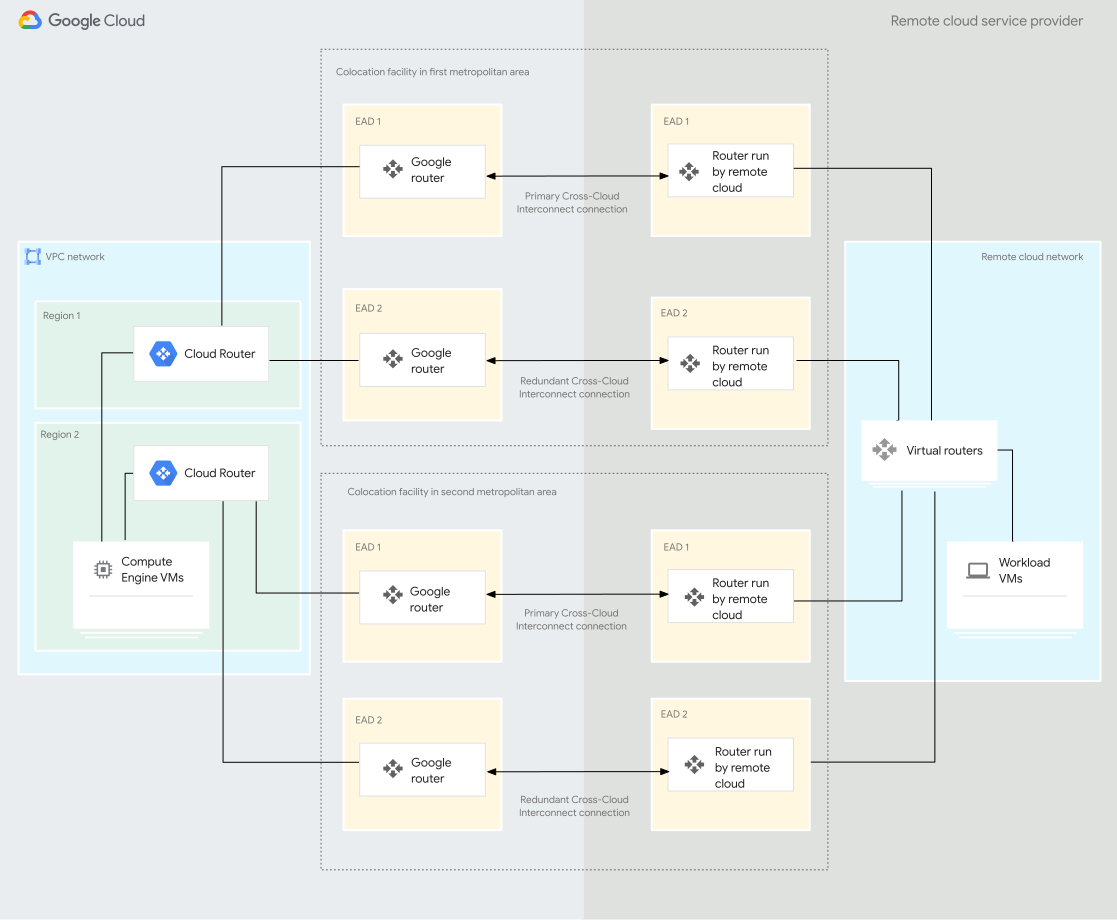
這兩種方法都需要備援。如要納入備援功能,至少要在兩個邊緣可用性網域中建立連線。邊緣可用性網域是都會區內的區域。使用多個邊緣可用性網域可提高可用性,因為同一個都會區中的兩個網域通常不會同時停機進行維護。
重要正式環境應用程式
如要達到 99.99% 的可用性,可以使用多區域或單一區域拓撲。
多區域
如果是更重要的應用程式,請設定兩組連線。每對互連網路必須位於不同的都會區。在每個都會區內,您必須使用兩個不同的邊緣可用性網域。這種做法可提供 99.99% 的可用性。
單一區域
如果工作負載需要在單一區域內達到 99.99% 的可用性,可以使用單一區域拓撲。這項設定需要兩個 Cloud Router 位於相同區域,並連結至不同邊緣可用性網域中的 VLAN 連結。
如要進一步瞭解各雲端服務供應商支援的位置,請參閱下列文件:
一般正式環境應用程式
如要適用 Cloud Interconnect 服務水準協議,您至少需要兩條連線:一條主要連線和一條備援連線,且兩條連線必須位於都會區的不同邊緣可用性網域。這種做法可提供 99.9% 的可用性。
限制
Cross-Cloud Interconnect 連線僅支援特定位置。詳情請參閱下列文件: