


כדי שהמעקב אחר הזמינות יתאים לשירותים שלכם כשנקודות הקצה משתנות או כשמשאבים יוצאים משימוש, אתם יכולים לראות, לערוך ולמחוק את בדיקות זמן הפעולה. אפשר לבצע את משימות הניהול האלה באמצעות מסוףGoogle Cloud , Google Cloud CLI, Cloud Monitoring API או ספריות הלקוח.
לפני שמתחילים
צריך לבצע את הפעולות הבאות Google Cloud בפרויקט שבו מאוחסנות בדיקות זמני פעילות. בהגדרות של מרכז האפליקציות, בוחרים את הפרויקט המארח או את פרויקט הניהול של מרכז האפליקציות.
-
צריך לבחור את הכרטיסייה הרלוונטית לאופן שבו תכננתם להשתמש בדוגמאות בדף הזה:
המסוף
כשמשתמשים במסוף Google Cloud כדי לגשת לשירותים Google Cloud ולממשקי ה-API, לא צריך להגדיר אימות.
gcloud
במסוף Google Cloud , מפעילים את Cloud Shell.
בחלק התחתון של Google Cloud המסוף יתחיל סשן של Cloud Shell ותופיע הודעה של שורת הפקודה. Cloud Shell היא סביבת מעטפת שבה ה-CLI של Google Cloud מותקן ומוגדרים ערכים לפרויקט הקיים. הסשן יופעל תוך כמה שניות.
C#
כדי להשתמש בסביבת פיתוח מקומית בדוגמאות של .NET שבדף הזה, מתקינים ומפעילים את ה-CLI של gcloud, ואז מגדירים את Application Default Credentials באמצעות פרטי הכניסה של המשתמש.
-
התקינו את ה-CLI של Google Cloud.
-
אם אתם משתמשים בספק זהויות חיצוני (IdP), קודם אתם צריכים להיכנס ל-CLI של gcloud באמצעות המאגר המאוחד לניהול זהויות.
-
אם אתם משתמשים במעטפת מקומית, צריך ליצור פרטי כניסה לאימות מקומי עבור חשבון המשתמש:
gcloud auth application-default login
אם אתם משתמשים ב-Cloud Shell, אתם לא צריכים לעשות את זה.
אם מוחזרת שגיאת אימות ואתם משתמשים בספק זהויות חיצוני (IdP), ודאו ש נכנסתם ל-CLI של gcloud באמצעות המאגר המאוחד לניהול זהויות.
למידע נוסף, ראו הגדרת ADC לסביבת פיתוח מקומית במאמרי העזרה בנושא אימות Google Cloud .
המשך
כדי להשתמש בדוגמאות של Go שבדף הזה בסביבת פיתוח מקומית, מתקינים ומפעילים את ה-CLI של gcloud, ואז מגדירים את Application Default Credentials באמצעות פרטי הכניסה של המשתמש.
-
התקינו את ה-CLI של Google Cloud.
-
אם אתם משתמשים בספק זהויות חיצוני (IdP), קודם אתם צריכים להיכנס ל-CLI של gcloud באמצעות המאגר המאוחד לניהול זהויות.
-
אם אתם משתמשים במעטפת מקומית, צריך ליצור פרטי כניסה לאימות מקומי עבור חשבון המשתמש:
gcloud auth application-default login
אם אתם משתמשים ב-Cloud Shell, אתם לא צריכים לעשות את זה.
אם מוחזרת שגיאת אימות ואתם משתמשים בספק זהויות חיצוני (IdP), ודאו ש נכנסתם ל-CLI של gcloud באמצעות המאגר המאוחד לניהול זהויות.
למידע נוסף, ראו הגדרת ADC לסביבת פיתוח מקומית במאמרי העזרה בנושא אימות Google Cloud .
Java
כדי להשתמש בדוגמאות של Java שבדף הזה בסביבת פיתוח מקומית, מתקינים ומפעילים את ה-CLI של gcloud, ואז מגדירים את Application Default Credentials באמצעות פרטי הכניסה של המשתמש.
-
התקינו את ה-CLI של Google Cloud.
-
אם אתם משתמשים בספק זהויות חיצוני (IdP), קודם אתם צריכים להיכנס ל-CLI של gcloud באמצעות המאגר המאוחד לניהול זהויות.
-
אם אתם משתמשים במעטפת מקומית, צריך ליצור פרטי כניסה לאימות מקומי עבור חשבון המשתמש:
gcloud auth application-default login
אם אתם משתמשים ב-Cloud Shell, אתם לא צריכים לעשות את זה.
אם מוחזרת שגיאת אימות ואתם משתמשים בספק זהויות חיצוני (IdP), ודאו ש נכנסתם ל-CLI של gcloud באמצעות המאגר המאוחד לניהול זהויות.
למידע נוסף, ראו הגדרת ADC לסביבת פיתוח מקומית במאמרי העזרה בנושא אימות Google Cloud .
Node.js
כדי להשתמש בדוגמאות של Node.js שבדף הזה בסביבת פיתוח מקומית, מתקינים ומפעילים את ה-CLI של gcloud, ואז מגדירים את Application Default Credentials באמצעות פרטי הכניסה של המשתמש.
-
התקינו את ה-CLI של Google Cloud.
-
אם אתם משתמשים בספק זהויות חיצוני (IdP), קודם אתם צריכים להיכנס ל-CLI של gcloud באמצעות המאגר המאוחד לניהול זהויות.
-
אם אתם משתמשים במעטפת מקומית, צריך ליצור פרטי כניסה לאימות מקומי עבור חשבון המשתמש:
gcloud auth application-default login
אם אתם משתמשים ב-Cloud Shell, אתם לא צריכים לעשות את זה.
אם מוחזרת שגיאת אימות ואתם משתמשים בספק זהויות חיצוני (IdP), ודאו ש נכנסתם ל-CLI של gcloud באמצעות המאגר המאוחד לניהול זהויות.
למידע נוסף, ראו הגדרת ADC לסביבת פיתוח מקומית במאמרי העזרה בנושא אימות Google Cloud .
PHP
כדי להשתמש בדוגמאות של PHP שבדף הזה בסביבת פיתוח מקומית, מתקינים ומפעילים את ה-CLI של gcloud, ואז מגדירים את Application Default Credentials באמצעות פרטי הכניסה של המשתמש.
-
התקינו את ה-CLI של Google Cloud.
-
אם אתם משתמשים בספק זהויות חיצוני (IdP), קודם אתם צריכים להיכנס ל-CLI של gcloud באמצעות המאגר המאוחד לניהול זהויות.
-
אם אתם משתמשים במעטפת מקומית, צריך ליצור פרטי כניסה לאימות מקומי עבור חשבון המשתמש:
gcloud auth application-default login
אם אתם משתמשים ב-Cloud Shell, אתם לא צריכים לעשות את זה.
אם מוחזרת שגיאת אימות ואתם משתמשים בספק זהויות חיצוני (IdP), ודאו ש נכנסתם ל-CLI של gcloud באמצעות המאגר המאוחד לניהול זהויות.
למידע נוסף, ראו הגדרת ADC לסביבת פיתוח מקומית במאמרי העזרה בנושא אימות Google Cloud .
Python
כדי להשתמש בסביבת פיתוח מקומית בדוגמאות של Python שבדף הזה, מתקינים ומפעילים את ה-CLI של gcloud, ואז מגדירים את Application Default Credentials באמצעות פרטי הכניסה של המשתמש.
-
התקינו את ה-CLI של Google Cloud.
-
אם אתם משתמשים בספק זהויות חיצוני (IdP), קודם אתם צריכים להיכנס ל-CLI של gcloud באמצעות המאגר המאוחד לניהול זהויות.
-
אם אתם משתמשים במעטפת מקומית, צריך ליצור פרטי כניסה לאימות מקומי עבור חשבון המשתמש:
gcloud auth application-default login
אם אתם משתמשים ב-Cloud Shell, אתם לא צריכים לעשות את זה.
אם מוחזרת שגיאת אימות ואתם משתמשים בספק זהויות חיצוני (IdP), ודאו ש נכנסתם ל-CLI של gcloud באמצעות המאגר המאוחד לניהול זהויות.
למידע נוסף, ראו הגדרת ADC לסביבת פיתוח מקומית במאמרי העזרה בנושא אימות Google Cloud .
Ruby
כדי להשתמש בדוגמאות של Ruby שבדף הזה בסביבת פיתוח מקומית, מתקינים ומפעילים את ה-CLI של gcloud, ואז מגדירים את Application Default Credentials באמצעות פרטי הכניסה של המשתמש.
-
התקינו את ה-CLI של Google Cloud.
-
אם אתם משתמשים בספק זהויות חיצוני (IdP), קודם אתם צריכים להיכנס ל-CLI של gcloud באמצעות המאגר המאוחד לניהול זהויות.
-
אם אתם משתמשים במעטפת מקומית, צריך ליצור פרטי כניסה לאימות מקומי עבור חשבון המשתמש:
gcloud auth application-default login
אם אתם משתמשים ב-Cloud Shell, אתם לא צריכים לעשות את זה.
אם מוחזרת שגיאת אימות ואתם משתמשים בספק זהויות חיצוני (IdP), ודאו ש נכנסתם ל-CLI של gcloud באמצעות המאגר המאוחד לניהול זהויות.
למידע נוסף, ראו הגדרת ADC לסביבת פיתוח מקומית במאמרי העזרה בנושא אימות Google Cloud .
REST
כדי להשתמש בסביבת פיתוח מקומית בדוגמאות של API בארכיטקטורת REST שבדף הזה, צריך להשתמש בפרטי הכניסה שאתם נותנים ל-CLI של gcloud.
התקינו את ה-CLI של Google Cloud.
אם אתם משתמשים בספק זהויות חיצוני (IdP), קודם אתם צריכים להיכנס ל-CLI של gcloud באמצעות המאגר המאוחד לניהול זהויות.
מידע נוסף מופיע במאמר אימות לשימוש ב-REST במסמכי האימות של Google Cloud .
-
רשימה של כל בדיקות זמני הפעילות
המסוף
-
במסוף Google Cloud , עוברים לדף
 בדיקת זמני פעילות:
אם משתמשים בשורת החיפוש כדי למצוא את הדף הזה, בוחרים בתוצאה שכותרת המשנה שלה היא Monitoring.
בדוגמה הבאה מוצג דף לדוגמה של בדיקת זמני פעילות:
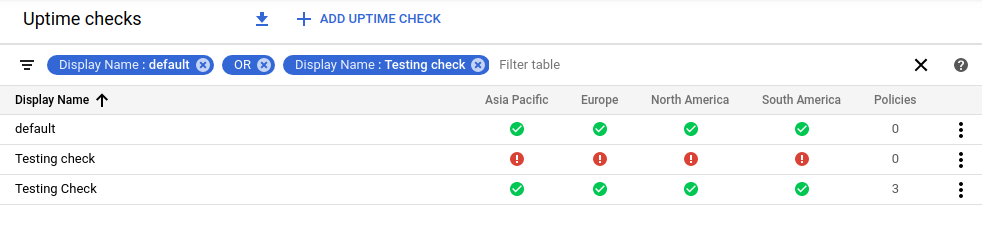
בסרגל הכלים של מסוף Google Cloud , בוחרים את Google Cloud הפרויקט. בהגדרות של מרכז האפליקציות, בוחרים את הפרויקט המארח או את פרויקט הניהול של מרכז האפליקציות.
(אופציונלי) כדי להגביל את בדיקות זמני הפעילות שמוצגות, מוסיפים מסננים.
כל מסנן מורכב משם ומערך. אפשר להגדיר את הערך כך שיתאים בדיוק לשם של בדיקת זמני פעילות, או להתאמה חלקית. ההתאמות לא תלויות אותיות רישיות (case-sensitive). לדוגמה, כדי להציג רשימה של כל בדיקות זמני הפעילות שהשם שלהן מכיל את
default, מבצעים את הפעולות הבאות:- לוחצים על סינון הטבלה ובוחרים באפשרות שם לתצוגה.
- מזינים
defaultולוחצים על מקש Enter.
אם יש לכם כמה מסננים, הם יצורפו אוטומטית באמצעות האופרטור הלוגי
AND, אלא אם תוסיפו מסנןOR. בדוגמה הקודמת השתמשנו במסנןORכדי להציג בדיקת זמינות אם השם שלה תואם ל-defaultאו ל-Testing check.
gcloud
כדי להציג את בדיקות זמני הפעילות ואת המעקב הסינתטי, מריצים את הפקודה gcloud monitoring uptime list-configs:
gcloud monitoring uptime list-configs --project=PROJECT_ID
לפני שמריצים את הפקודה הקודמת, מחליפים את מה שכתוב בשדות הבאים:
- PROJECT_ID: מזהה הפרויקט. בהגדרות של מרכז האפליקציות, בוחרים את הפרויקט המארח או את פרויקט הניהול של מרכז האפליקציות.
הנתונים שיוחזרו כוללים את:
- השם והשם המוצג.
- בודקים את המזהה.
- משאב במעקב.
- התקופה בין הבדיקות.
אפשר להגדיר את הפקודה Google Cloud CLI כדי לסנן ולמיין את התוצאות.
REST
כדי להציג רשימה של בדיקות הזמינות והבדיקות הסינתטיות, צריך לבצע קריאה ל-method projects.uptimeCheckConfigs.list. מציינים את הפרמטרים הבאים:
parent: חובה. הפרויקט שבדיקות זמני הפעילות שלו מופיעות ברשימה. בהגדרות של מרכז האפליקציות, בוחרים את הפרויקט המארח או את פרויקט הניהול של מרכז האפליקציות. הפורמט של השדה הזה הוא:
projects/PROJECT_ID
C#
כדי לבצע אימות ב-Monitoring, צריך להגדיר את Application Default Credentials. מידע נוסף זמין במאמר הגדרת אימות לסביבת פיתוח מקומית.
Java
כדי לבצע אימות ב-Monitoring, צריך להגדיר את Application Default Credentials. מידע נוסף זמין במאמר הגדרת אימות לסביבת פיתוח מקומית.
Go
כדי לבצע אימות ב-Monitoring, צריך להגדיר את Application Default Credentials. מידע נוסף זמין במאמר הגדרת אימות לסביבת פיתוח מקומית.
Node.js
כדי לבצע אימות ב-Monitoring, צריך להגדיר את Application Default Credentials. מידע נוסף זמין במאמר הגדרת אימות לסביבת פיתוח מקומית.
PHP
כדי לבצע אימות ב-Monitoring, צריך להגדיר את Application Default Credentials. מידע נוסף זמין במאמר הגדרת אימות לסביבת פיתוח מקומית.
Python
כדי לבצע אימות ב-Monitoring, צריך להגדיר את Application Default Credentials. מידע נוסף זמין במאמר הגדרת אימות לסביבת פיתוח מקומית.
Ruby
כדי לבצע אימות ב-Monitoring, צריך להגדיר את Application Default Credentials. מידע נוסף זמין במאמר הגדרת אימות לסביבת פיתוח מקומית.
הצגת פרטים של בדיקת זמני פעילות
המסוף
-
במסוף Google Cloud , עוברים לדף
בדיקת זמני פעילות:
אם משתמשים בשורת החיפוש כדי למצוא את הדף הזה, בוחרים בתוצאה שכותרת המשנה שלה היא Monitoring.
- בסרגל הכלים של מסוף Google Cloud , בוחרים את Google Cloud הפרויקט. בהגדרות של מרכז האפליקציות, בוחרים את הפרויקט המארח או את פרויקט הניהול של מרכז האפליקציות.
מאתרים את בדיקת זמני הפעילות שרוצים לראות ולוחצים על השם שלה.
בצילום המסך הבא מוצגים פרטי זמינות של בדיקת זמינות בשם 'בדיקת בדיקה':
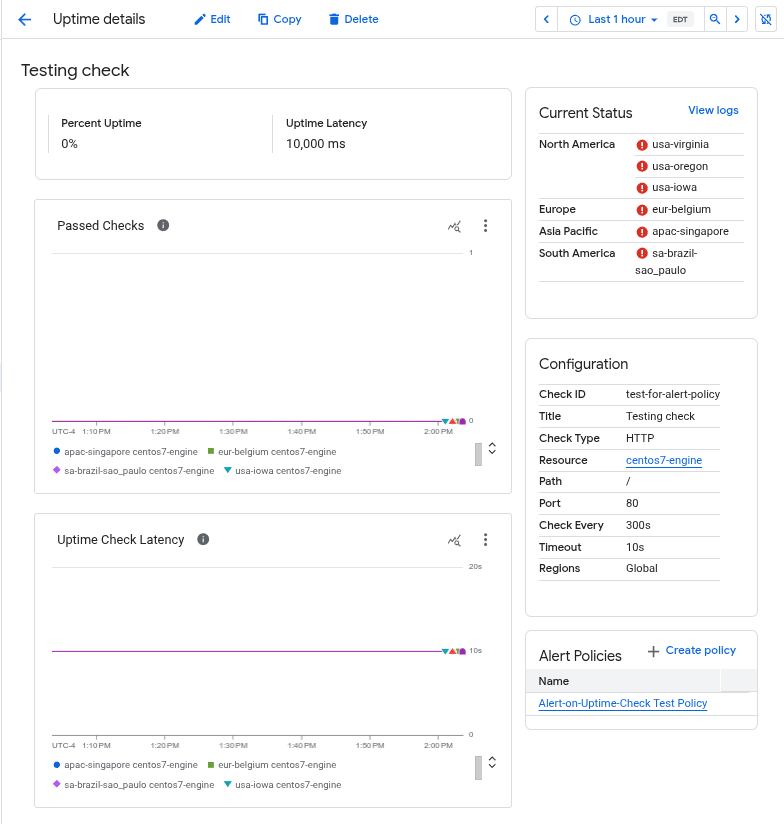
בדף פרטי זמן פעולה תקינה מופיע המידע הבא:
- מרווח הזמן שנבחר. כברירת מחדל, המרווח הוא שעה אחת.
- השם של בדיקת זמני הפעילות. בדוגמה, השם הוא Testing check.
- התוויות שהוספתם לבדיקת זמני הפעילות.
אחוז הזמינות וזמן האחזור הממוצע. הערך של אחוז זמן פעולה תקינה הוא אחוז שמחושב לפי הנוסחה הבאה:
(S/T)*100, כאשרSהוא מספר התגובות המוצלחות לבדיקה ו-Tהוא מספר התגובות הכולל לבדיקה, מכל המיקומים. בבדיקות קבוצתיות, הערכים שלSושלTמסוכמים עבור כל חברי הקבוצה הנוכחיים.לדוגמה, במהלך תקופה של 25 דקות, בדיקת זמינות עם תקופה של דקה אחת שמופעלת מכל האזורים תקבל 25 בקשות מכל אחד מ-6 מיקומים, ובסך הכול 150 בקשות. אם לוח הבקרה מציג זמן פעולה תקינה של 83.3%, זה אומר ש-125 מתוך 150 בקשות הצליחו.
בחלוניות Passed checks ו-Uptime check latency מוצגים באופן גרפי מספר הבדיקות שעברו והזמן שחלף בכל בדיקת זמני פעילות כפונקציה של הזמן.
בחלונית סטטוס נוכחי מוצג הסטטוס של הבדיקות האחרונות. עיגול ירוק עם סימן וי לצד אזור מסוים מציין שההרצה האחרונה של הבדיקה באזור הזה הצליחה, ועיגול אדום עם סימן X מציין שההרצה נכשלה. אם הפעלתם את רישום הכשלים בבדיקת זמינות ביומן, בחלונית יופיע הקישור View logs (הצגת היומנים).
בחלונית Configuration מוצגת ההגדרה של בדיקת זמני הפעילות. הנתונים האלה מוקצים כשיוצרים את בדיקת זמני הפעילות. הערך של Check Id תואם לערך
CHECK_IDבקריאות ל-API.בחלונית מדיניות התראות מופיע מידע על מדיניות התראות משויכת. בלוח הבקרה לדוגמה, מוגדרת מדיניות התראות אחת.
gcloud
כדי להציג את הפרטים של בדיקת זמינות או של בדיקה סינתטית, מריצים את הפקודה gcloud monitoring uptime describe:
gcloud monitoring uptime describe CHECK_ID --project=PROJECT_ID
לפני שמריצים את הפקודה הקודמת, מחליפים את מה שכתוב בשדות הבאים:
- PROJECT_ID: מזהה הפרויקט. בהגדרות של מרכז האפליקציות, בוחרים את הפרויקט המארח או את פרויקט הניהול של מרכז האפליקציות.
- CHECK_ID: המזהה של בדיקת הזמינות או של המוניטור הסינתטי. כדי למצוא את המזהה, מריצים את הפקודה
gcloud monitoring uptime list-configsובודקים את השדה name. מידע נוסף זמין במאמר איך מוצאים את המזהה הייחודי של בדיקת זמינות.
הנתונים שמוחזרים לבדיקת זמן הפעולה כוללים את הפרטים הבאים:
- השם והשם המוצג.
- בודקים את המזהה.
- משאב במעקב.
- התקופה בין הבדיקות.
REST
כדי להציג את הפרטים של בדיקת זמני פעילות או של בדיקה סינתטית, צריך לבצע קריאה ל-method projects.uptimeCheckConfigs.get. מציינים את הפרמטר הבא:
name: השם המלא של הגדרת בדיקת זמני הפעילות.
projects/PROJECT_ID/uptimeCheckConfigs/CHECK_IDבביטוי הקודם:
PROJECT_ID הוא הפרויקט שבו מאוחסנת בדיקת זמני הפעילות. בהגדרות של מרכז האפליקציות, בוחרים את הפרויקט המארח או את פרויקט הניהול של מרכז האפליקציות.
CHECK_ID הוא המזהה של בדיקת זמני הפעילות או של בדיקת הזמינות הסינתטית. מידע נוסף זמין במאמר איך מוצאים את המזהה הייחודי של בדיקת זמינות.
C#
כדי לבצע אימות ב-Monitoring, צריך להגדיר את Application Default Credentials. מידע נוסף זמין במאמר הגדרת אימות לסביבת פיתוח מקומית.
Java
כדי לבצע אימות ב-Monitoring, צריך להגדיר את Application Default Credentials. מידע נוסף זמין במאמר הגדרת אימות לסביבת פיתוח מקומית.
Go
כדי לבצע אימות ב-Monitoring, צריך להגדיר את Application Default Credentials. מידע נוסף זמין במאמר הגדרת אימות לסביבת פיתוח מקומית.
Node.js
כדי לבצע אימות ב-Monitoring, צריך להגדיר את Application Default Credentials. מידע נוסף זמין במאמר הגדרת אימות לסביבת פיתוח מקומית.
PHP
כדי לבצע אימות ב-Monitoring, צריך להגדיר את Application Default Credentials. מידע נוסף זמין במאמר הגדרת אימות לסביבת פיתוח מקומית.
Python
כדי לבצע אימות ב-Monitoring, צריך להגדיר את Application Default Credentials. מידע נוסף זמין במאמר הגדרת אימות לסביבת פיתוח מקומית.
Ruby
כדי לבצע אימות ב-Monitoring, צריך להגדיר את Application Default Credentials. מידע נוסף זמין במאמר הגדרת אימות לסביבת פיתוח מקומית.
עריכת בדיקה של זמני פעילות
אפשר לשנות חלק מהשדות של בדיקת זמני פעילות. לדוגמה, יכול להיות שתרצו שהבדיקה תתבצע בתדירות גבוהה יותר, או שתרצו להגדיל את הזמן הקצוב לתפוגה שמשויך לאימות התשובה. עם זאת, אם בדיקת זמני הפעילות לא מוגדרת עם הפרוטוקול, סוג המשאב או המשאב הנכונים, צריך למחוק את בדיקת זמני הפעילות הנוכחית וליצור בדיקה חדשה.
מידע על עריכת מדיניות התראות שעוקבת אחרי בדיקת זמני פעילות מופיע במסמכים הבאים:
כדי לערוך בדיקת זמינות ציבורית, אפשר להשתמש בתהליך בכל אחת מהכרטיסיות הבאות. כדי לערוך בדיקת זמינות פרטית, משתמשים בכרטיסייה Console או בכרטיסייה API:
המסוף
-
במסוף Google Cloud , עוברים לדף
בדיקת זמני פעילות:
אם משתמשים בשורת החיפוש כדי למצוא את הדף הזה, בוחרים בתוצאה שכותרת המשנה שלה היא Monitoring.
- בסרגל הכלים של מסוף Google Cloud , בוחרים את Google Cloud הפרויקט. בהגדרות של מרכז האפליקציות, בוחרים את הפרויקט המארח או את פרויקט הניהול של מרכז האפליקציות.
מאתרים את בדיקת הזמינות שרוצים לערוך ומבצעים אחת מהפעולות הבאות:
- לוחצים על סמל האפשרויות הנוספות more_vert ובוחרים באפשרות עריכה.
- בודקים את הפרטים של בדיקת הזמינות ולוחצים על עריכה.
משנים את הערכים בשדות לפי הצורך. אי אפשר לשנות את כל השדות. אם ערכי הכותרת המותאמים אישית של בדיקה מוסתרים, אי אפשר להציג אותם.
כדי לוודא שהבדיקה פועלת, לוחצים על בדיקה. אם הבדיקה נכשלת, כדאי לעיין בקטע בדיקות שנכשלו כדי לזהות סיבות אפשריות.
לוחצים על Save.
gcloud
כדי לשנות בדיקת זמינות או בדיקה סינתטית, מריצים את הפקודה gcloud monitoring uptime update:
gcloud monitoring uptime update CHECK_ID OPTIONAL_FLAGS --project=PROJECT_ID
לפני שמריצים את הפקודה הקודמת, מחליפים את מה שכתוב בשדות הבאים:
- PROJECT_ID: מזהה הפרויקט. בהגדרות של מרכז האפליקציות, בוחרים את הפרויקט המארח או את פרויקט הניהול של מרכז האפליקציות.
- CHECK_ID: המזהה של בדיקת הזמינות או של המוניטור הסינתטי. כדי למצוא את המזהה, מריצים את הפקודה
gcloud monitoring uptime list-configsובודקים את השדה name. מידע נוסף זמין במאמר איך מוצאים את המזהה הייחודי של בדיקת זמינות.
צריך גם להגדיר אילו שדות רוצים לשנות.
לדוגמה, כדי להגדיר את התקופה של בדיקת זמני פעילות ל-10 דקות, מריצים את הפקודה הבאה:
gcloud monitoring uptime update CHECK_ID --period=10
REST
מבצעים קריאה ל-method projects.uptimeCheckConfigs.patch. מגדירים את הפרמטרים של השיטה באופן הבא:
uptimeCheckConfig.name: חובה. זהו חלק מכתובת ה-URL של REST. זהו שם המשאב של בדיקת זמני הפעילות שרוצים לערוך:
projects/PROJECT_ID/uptimeCheckConfigs/CHECK_IDבביטוי הקודם:
PROJECT_ID הוא הפרויקט שבו מאוחסנת בדיקת זמני הפעילות. בהגדרות של מרכז האפליקציות, בוחרים את הפרויקט המארח או את פרויקט הניהול של מרכז האפליקציות.
CHECK_ID הוא המזהה של בדיקת זמני הפעילות או של בדיקת הזמינות הסינתטית. מידע נוסף זמין במאמר איך מוצאים את המזהה הייחודי של בדיקת זמינות.
updateMask: אופציונלי. זהו פרמטר של שאילתה:
?updateMask=[FIELD_LIST]. [FIELD_LIST]היא רשימה מופרדת בפסיקים של שדות באובייקטUptimeCheckConfigשצריך לשנות. לדוגמה:"resource.type,httpCheck.path"גוף הבקשה חייב להכיל את השדה
UptimeCheckConfigעם הערכים החדשים.
אם הערך של updateMask מוגדר, רק השדות שמפורטים ב-updateMask מחליפים את השדות התואמים בהגדרה הקיימת. אם בשדה יש שדות משנה, והשדה מופיע במסכת השדות אבל אף אחד משדות המשנה שלו לא מופיע, אז כל שדות המשנה של השדה הזה מחליפים את השדות התואמים.
אם לא מוגדר updateMask, ההגדרה בגוף הבקשה מחליפה את כל ההגדרה הקיימת.
השיטה patch מחזירה את האובייקט UptimeCheckConfig של ההגדרה ששונתה.
C#
כדי לבצע אימות ב-Monitoring, צריך להגדיר את Application Default Credentials. מידע נוסף זמין במאמר הגדרת אימות לסביבת פיתוח מקומית.
Java
כדי לבצע אימות ב-Monitoring, צריך להגדיר את Application Default Credentials. מידע נוסף זמין במאמר הגדרת אימות לסביבת פיתוח מקומית.
Go
כדי לבצע אימות ב-Monitoring, צריך להגדיר את Application Default Credentials. מידע נוסף זמין במאמר הגדרת אימות לסביבת פיתוח מקומית.
Node.js
כדי לבצע אימות ב-Monitoring, צריך להגדיר את Application Default Credentials. מידע נוסף זמין במאמר הגדרת אימות לסביבת פיתוח מקומית.
PHP
כדי לבצע אימות ב-Monitoring, צריך להגדיר את Application Default Credentials. מידע נוסף זמין במאמר הגדרת אימות לסביבת פיתוח מקומית.
Python
כדי לבצע אימות ב-Monitoring, צריך להגדיר את Application Default Credentials. מידע נוסף זמין במאמר הגדרת אימות לסביבת פיתוח מקומית.
Ruby
כדי לבצע אימות ב-Monitoring, צריך להגדיר את Application Default Credentials. מידע נוסף זמין במאמר הגדרת אימות לסביבת פיתוח מקומית.
יכול להיות עיכוב של עד 5 דקות עד שתוצאות בדיקת זמני הפעילות החדשה יופיעו. במהלך הזמן הזה, התוצאות של בדיקת זמני הפעילות הקודמת מוצגות בלוחות הבקרה ומשמשות במדיניות ההתראות.
מחיקת בדיקה של זמני פעילות
מומלץ למחוק בדיקת זמני פעילות כשמשביתים את השירות או המשאב שהיא עוקבת אחריהם.
כדי למחוק בדיקת זמינות:
המסוף
-
במסוף Google Cloud , עוברים לדף
בדיקת זמני פעילות:
אם משתמשים בשורת החיפוש כדי למצוא את הדף הזה, בוחרים בתוצאה שכותרת המשנה שלה היא Monitoring.
- בסרגל הכלים של מסוף Google Cloud , בוחרים את Google Cloud הפרויקט. בהגדרות של מרכז האפליקציות, בוחרים את הפרויקט המארח או את פרויקט הניהול של מרכז האפליקציות.
מאתרים את בדיקת הזמינות שרוצים למחוק, ואז מבצעים אחת מהפעולות הבאות:
- לוחצים על סמל האפשרויות הנוספות more_vert ובוחרים באפשרות מחיקה.
- בודקים את פרטי הבדיקה של זמן הפעולה ולוחצים על מחיקה .
gcloud
כדי למחוק בדיקת זמינות או בדיקה סינתטית, מריצים את הפקודה gcloud monitoring uptime delete:
gcloud monitoring uptime delete CHECK_ID --project=PROJECT_ID
לפני שמריצים את הפקודה הקודמת, מחליפים את מה שכתוב בשדות הבאים:
- PROJECT_ID: מזהה הפרויקט. בהגדרות של מרכז האפליקציות, בוחרים את הפרויקט המארח או את פרויקט הניהול של מרכז האפליקציות.
- CHECK_ID: המזהה של בדיקת הזמינות או של המוניטור הסינתטי. כדי למצוא את המזהה, מריצים את הפקודה
gcloud monitoring uptime list-configsובודקים את השדה name. מידע נוסף זמין במאמר איך מוצאים את המזהה הייחודי של בדיקת זמינות.
REST
כדי למחוק בדיקת זמינות או בדיקה סינתטית, צריך להפעיל את שיטת projects.uptimeCheckConfigs.delete. ממלאים את הפרמטר באופן הבא:
name: חובה. זהו שם המשאב של הגדרת בדיקת זמני הפעילות שרוצים למחוק:
projects/PROJECT_ID/uptimeCheckConfigs/CHECK_IDבביטוי הקודם:
PROJECT_ID הוא הפרויקט שבו מאוחסנת בדיקת זמני הפעילות. בהגדרות של מרכז האפליקציות, בוחרים את הפרויקט המארח או את פרויקט הניהול של מרכז האפליקציות.
CHECK_ID הוא המזהה של בדיקת זמני הפעילות או של בדיקת הזמינות הסינתטית. מידע נוסף זמין במאמר איך מוצאים את המזהה הייחודי של בדיקת זמינות.
C#
כדי לבצע אימות ב-Monitoring, צריך להגדיר את Application Default Credentials. מידע נוסף זמין במאמר הגדרת אימות לסביבת פיתוח מקומית.
Java
כדי לבצע אימות ב-Monitoring, צריך להגדיר את Application Default Credentials. מידע נוסף זמין במאמר הגדרת אימות לסביבת פיתוח מקומית.
Go
כדי לבצע אימות ב-Monitoring, צריך להגדיר את Application Default Credentials. מידע נוסף זמין במאמר הגדרת אימות לסביבת פיתוח מקומית.
Node.js
כדי לבצע אימות ב-Monitoring, צריך להגדיר את Application Default Credentials. מידע נוסף זמין במאמר הגדרת אימות לסביבת פיתוח מקומית.
PHP
כדי לבצע אימות ב-Monitoring, צריך להגדיר את Application Default Credentials. מידע נוסף זמין במאמר הגדרת אימות לסביבת פיתוח מקומית.
Python
כדי לבצע אימות ב-Monitoring, צריך להגדיר את Application Default Credentials. מידע נוסף זמין במאמר הגדרת אימות לסביבת פיתוח מקומית.
Ruby
כדי לבצע אימות ב-Monitoring, צריך להגדיר את Application Default Credentials. מידע נוסף זמין במאמר הגדרת אימות לסביבת פיתוח מקומית.
מעקב אחרי בדיקה של זמני פעילות
מומלץ ליצור מדיניות התראות כדי לקבל התראה אם בדיקת זמני פעילות נכשלת. מידע נוסף זמין במאמר בנושא יצירת כללי מדיניות התראות לבדיקות זמני פעילות.
איך מוצאים את המזהה הייחודי של בדיקת זמני פעילות
כשיוצרים בדיקה של זמני פעילות, מערכת Monitoring מקצה לה מזהה שנקרא מזהה בדיקת זמני פעילות. המזהה הזה מוטמע בשם המשאב של בדיקת זמני הפעילות:
projects/PROJECT_ID/uptimeCheckConfigs/CHECK_ID
PROJECT_ID הוא המזהה של הפרויקט שבו מאוחסן בדיקת הזמינות. בהגדרות של מרכז האפליקציות, בוחרים את הפרויקט המארח או את פרויקט הניהול של מרכז האפליקציות.
מזהה בדיקת זמני הפעילות נכלל בתשובה של שיטות Cloud Monitoring API שיוצרות או מציגות רשימה של בדיקות זמני פעילות. אפשר למצוא את מזהה בדיקת הזמינות גם בחלונית Configuration בדף Uptime details במסוףGoogle Cloud . בקטע צפייה בפרטים של בדיקת זמני פעילות במסמך הזה מוסבר איך לצפות בדף פרטי זמן הפעולה התקינה.
המאמרים הבאים
- רשימת כתובות ה-IP של שרתים לבדיקת זמינות
- יצירת מדיניות התראות לבדיקות זמני פעילות
- שרטוט תרשים של מדדים של בדיקת זמינות