


En este documento, se describe cómo configurar un panel para mostrar anotaciones de eventos. Un evento es una actividad, como una implementación o una falla, que afecta el funcionamiento de un sistema. Mostrar las anotaciones de eventos puede ayudarte a correlacionar datos de diferentes fuentes cuando solucionas un problema.
Esta función solo es compatible con proyectos de Google Cloud . Para las configuraciones de App Hub, selecciona el proyecto host o el proyecto de administración de App Hub.
Acerca de las anotaciones de eventos
Puedes mostrar eventos en la mayoría de los paneles que se enumeran en la página Paneles de la consola de Google Cloud . De manera similar, puedes configurar algunas pestañas de Observabilidad específicas del servicio, como las de Compute Engine y Google Kubernetes Engine, para que muestren eventos. Para configurar los tipos de eventos que se muestran en un panel o en una pestaña de Observabilidad, puedes usar la consola de Google Cloud . Para los paneles que creas, que se clasifican como paneles personalizados, también puedes usar la API de Cloud Monitoring.
A menos que uses la API de Cloud Monitoring o realices alguna acción para guardar tus selecciones de tipos de eventos, estas se aplicarán solo a tu sesión actual. Cuando usas la consola de Google Cloud , fijar tus selecciones las guarda.
Para obtener una lista de los tipos de eventos, referencias para solucionar problemas y otra información, consulta la página Tipos de eventos.
Tipos de eventos recomendados
Es posible que veas los siguientes tipos de eventos habilitados en un panel o en una pestaña de Observabilidad, aunque no hayas seleccionado ningún tipo de evento:
- Alerta abierta.
- Alerta de Personalized Service Health cuando la API de Service Health está habilitada
- Para cada tipo de recurso con datos que se muestran en el panel, un tipo de evento.
Cuando se agrega automáticamente un tipo de evento, se trata de un tipo de evento recomendado. Puedes dejar estos tipos de eventos en el estado recomendado, guardarlos en el JSON del panel o descartarlos, lo que quitará la recomendación. Para determinar qué tipos de eventos se guardan, expande el menú Anotaciones y, luego, consulta la sección Fijadas.
Cómo se identifican los eventos
Los paneles consultan diferentes fuentes de datos para identificar los eventos que se mostrarán en tu panel:
Monitoring identifica los eventos de alerta. Los eventos de alerta proporcionan información sobre cuándo se abrieron las alertas.
Los eventos de Personalized Service Health se identifican mediante consultas que Monitoring envía a la API de Service Health. Estos eventos indican cuándo hay una interrupción en un servicio Google Cloud .
Todos los demás tipos de eventos se identifican analizando las entradas de registro que pasan por los receptores de Cloud Logging en tu proyecto Google Cloud . Estas entradas de registro incluyen las que genera tu proyecto y las que se enrutan a él. Para recibir una notificación cuando ocurra uno de estos eventos, puedes crear una política de alertas basada en registros. En la política de alertas, usa las consultas que se proporcionan en la página Tipos de eventos.
Cómo se muestran los eventos
En el caso de todos los eventos, a medida que ocurren, se agregan anotaciones a los gráficos de tu panel. Los eventos identificados a través del análisis de las entradas de registro se muestran con una sola referencia de tiempo. Por el contrario, los eventos de Service Health se muestran con una hora de inicio y, luego, se cambia el fondo del gráfico durante la duración del evento. Estos eventos también muestran un ícono de corazón.
En la siguiente captura de pantalla, se ilustra un gráfico que muestra varios eventos identificados a partir del análisis de entradas de registro y un evento de Service Health:
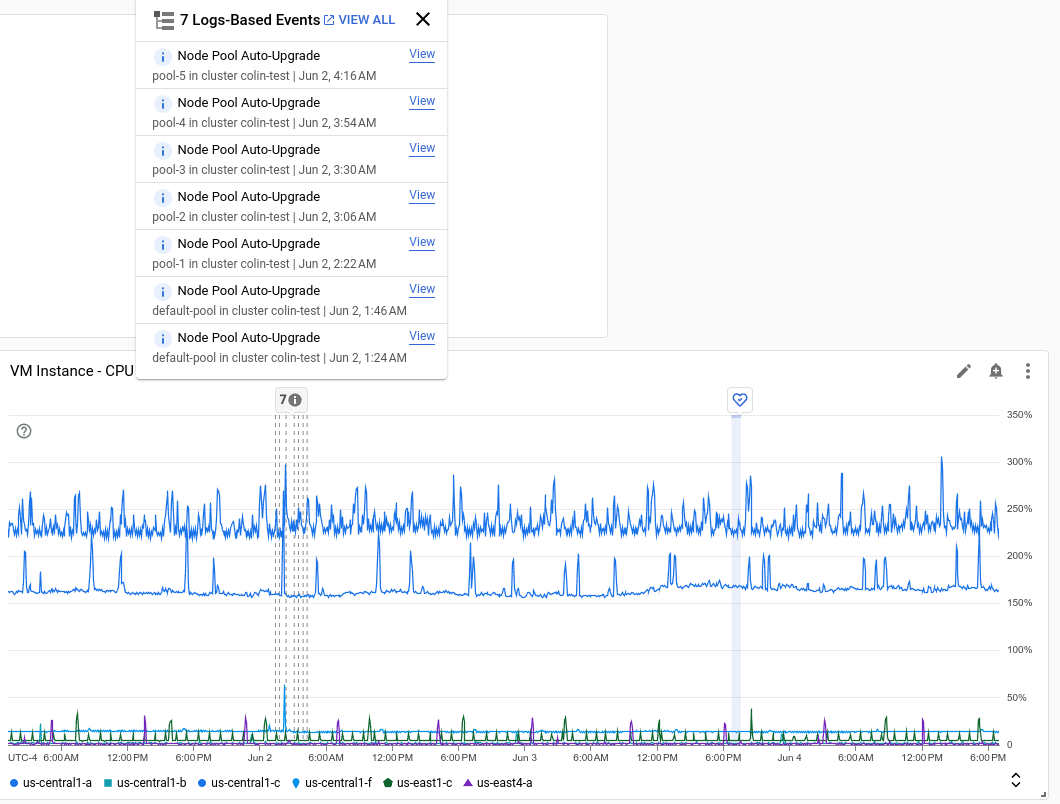
Como se muestra en la captura de pantalla anterior, la sugerencia de un evento incluye información como la siguiente:
- Nombre del evento.
- Fecha y hora de inicio del evento.
- En el caso de los eventos de Service Health, se muestran chips que indican la cantidad de productos y ubicaciones afectados. Para ver la lista de los productos o las ubicaciones afectados, coloca el puntero sobre el chip correspondiente.
- Un botón Ver que, cuando se selecciona, abre una página con más información sobre el evento. Por ejemplo, puede abrir el Explorador de registros para que puedas ver las entradas de registro o abrir la página de detalles de un evento de Service Health.
Los filtros del panel, que limitan los datos que se muestran en un panel, suelen filtrar tanto los datos de series temporales como los eventos.
Antes de comenzar
Completa los siguientes pasos para el proyecto Google Cloud en el que deseas ver eventos en los paneles:
-
Para obtener los permisos que necesitas para ver y mostrar eventos en los paneles, y para crear políticas de alertas, pídele a tu administrador que te otorgue los siguientes roles de IAM en tu proyecto:
-
Ver y crear paneles y políticas de alertas: Editor de Monitoring (
roles/monitoring.editor). -
Ver y mostrar los eventos identificados a partir de las entradas de registro de acceso que no son de datos y que se crean en tu proyecto Google Cloud : Visualizador de registros (
roles/logging.viewer). -
Ver y mostrar eventos identificados a partir de las entradas de registro creadas en tu proyecto Google Cloud :
Visualizador de registros privados (
roles/logging.privateLogViewer). -
Ver eventos de Service Health:
Visualizador de Personalized Service Health (
roles/servicehealth.viewer)
Para obtener más información sobre cómo otorgar roles, consulta Administra el acceso a proyectos, carpetas y organizaciones.
También puedes obtener los permisos necesarios a través de roles personalizados o cualquier otro rol predefinido.
-
Ver y crear paneles y políticas de alertas: Editor de Monitoring (
Si deseas mostrar eventos de Service Health en tu panel, habilita la API de Service Health:
Roles necesarios para habilitar las APIs
Para habilitar APIs, necesitas el permiso
serviceusage.services.enable. Si creaste el proyecto, es probable que ya tengas este permiso a través del rol de propietario (roles/owner). De lo contrario, puedes obtener este permiso a través del rol de administrador de Service Usage (roles/serviceusage.serviceUsageAdmin). Obtén más información para otorgar roles.
Mostrar eventos
En esta sección, se describe cómo configurar un panel o una pestaña Observabilidad para mostrar eventos.
Configura paneles para mostrar eventos
En esta sección, se describe cómo configurar los paneles que se enumeran en la página Paneles de la consola de Google Cloud para mostrar eventos.
Console
Para mostrar eventos en un panel, haz lo siguiente:
-
En la consola de Google Cloud , accede a la página Paneles :
Si usas la barra de búsqueda para encontrar esta página, selecciona el resultado cuyo subtítulo es Monitoring.
- En la barra de herramientas de la consola de Google Cloud , selecciona tu proyecto de Google Cloud . Para las configuraciones de App Hub, selecciona el proyecto host o el proyecto de administración de App Hub.
- Selecciona el panel que quieres ver.
- En la barra de herramientas del panel, haz clic en
 Anotaciones y selecciona los tipos de eventos que quieres que se muestren en el panel.
 Realiza una de las siguientes acciones:
Para guardar tus selecciones de modo que los eventos se muestren cuando vuelvas a cargar el panel, haz clic en Fijar seleccionados. Si inhabilitaste el guardado automático en tu panel, ve a la barra de herramientas del panel y haz clic en Guardar.
Cuando fijas tus selecciones, modificas la definición de JSON del panel. Por lo tanto, cuando se vuelve a abrir el panel, se cargan tus selecciones y el panel muestra anotaciones para los tipos de eventos correspondientes.
Para mostrar tus tipos de eventos solo en la sesión actual, haz clic en Aplicar.
Después de que actualices la lista de tipos de eventos que se mostrarán, Cloud Monitoring emitirá consultas, lo que tardará unos momentos, y, luego, agregará las anotaciones a los gráficos del panel.
Para ver un resumen de un evento o acceder a vínculos con información adicional, usa el puntero para activar la información sobre la herramienta.
REST
Para configurar un panel personalizado que muestre eventos, incluye un campo annotations en el objeto Dashboard.
El campo annotations contiene una instancia de un objeto DashboardAnnotations, que contiene dos campos:
En el campo
defaultResourceName, se enumeran los valores predeterminados a nivel del panel para los proyectos deGoogle Cloud en los que se buscarán eventos. Si no especificas este campo, se buscará en el proyecto seleccionado.Un array de objetos
EventAnnotation. Cada objeto contiene lo siguiente:- Un campo
displayName, que te permite definir la etiqueta en el botón de activación específico del evento. Cuando este campo no se especifica o cuando el valor de este campo es una cadena vacía, se muestra el nombre predeterminado del evento. - Un campo
enabled, que controla el valor de activación del evento Cuando estrue, el botón de activación está en la posiciónony los eventos se muestran en el panel. Cuando esfalse, el botón de activación está en la posiciónoff. - Un campo
eventType, que contiene un valor de la enumeraciónEventType. - Un campo
filter, que te permite especificar una consulta para agregar a la consulta específica del evento. Cuando el valor de este campo es una cadena vacía, se usa la búsqueda específica del evento. - Un campo
resourceNames, que te permite definir una lista de proyectosGoogle Cloud en los que buscar eventos Cuando este campo es un array vacío, se busca en el proyecto seleccionado.
- Un campo
A continuación, se muestra un ejemplo de un objeto annotations para un evento de actualización de clúster. El campo filter en este ejemplo restringe los eventos a un clúster específico:
"annotations": {
  "defaultResourceNames": [],
  "eventAnnotations": [
    {
      "displayName": "",
      "enabled": true,
      "eventType": "GKE_CLUSTER_UPDATE",
      "filter": "resource.labels.cluster_name=my-cluster",
      "resourceNames": []
    }
  ]
}
Para obtener información detallada sobre cómo usar la API de Cloud Monitoring para crear paneles, consulta Cómo crear y administrar paneles con la API y Ejemplo: Habilita eventos en los paneles.
Para obtener una lista de los tipos de eventos, las referencias de solución de problemas y las consultas que se pueden usar con el Explorador de registros o con las políticas de alertas basadas en registros, consulta la página Tipos de eventos.
Configura la pestaña Observabilidad para mostrar eventos
En esta sección, se describe cómo configurar la pestaña Observabilidad para que muestre eventos. Algunos servicios, como Compute Engine y Google Kubernetes Engine, proporcionan una pestaña Observabilidad que muestra datos de métricas y registros.
Console
Para configurar la pestaña Observabilidad para que muestre eventos, haz lo siguiente:
Ve a la pestaña Observabilidad de un servicio o producto.
Por ejemplo, puedes ir a la página Clústeres de Kubernetes y, luego, seleccionar la pestaña Observabilidad. De manera similar, puedes ir a la página Cargas de trabajo de Kubernetes o a la página de detalles de una instancia de máquina virtual (VM) y, luego, seleccionar la pestaña Observabilidad.
Asegúrate de que el menú Panel esté configurado como Predefinido. Los eventos no se pueden mostrar en los paneles personalizados.
En la barra de herramientas, haz clic en
Anotaciones y completa el diálogo.Después de que actualices la lista de eventos que se mostrarán, se emitirán consultas para recuperar los datos de eventos y, luego, se actualizará el panel.
Cuando no se muestra el menú
Anotaciones, no se puede configurar la pestaña para que muestre eventos.
REST
No disponible.
Ver los detalles del evento
Cuando veas un gráfico que muestre anotaciones de eventos, puedes usar los vínculos que se proporcionan en la sugerencia para acceder a información adicional.
Para acceder a los detalles de un evento específico, haz clic en Ver.
La página de la consola de Google Cloud que se abre con el botón Ver está determinada por el tipo de evento. Por ejemplo, para un evento de verificación de tiempo de actividad, este botón abre el panel de la verificación de tiempo de actividad. Para un tipo de evento diferente, es posible que se abra el Explorador de registros.
Crea políticas de alertas
Cuando se identifican eventos a través del análisis de las entradas de registro que pasan por los receptores de Cloud Logging en tu proyecto de Google Cloud , puedes recibir notificaciones cuando se produzcan estos eventos si configuras una alerta basada en registros. Las políticas de alertas basadas en registros consultan tus entradas de registro a medida que se reciben. Cuando la consulta devuelve un resultado no vacío, se crea una alerta y se envían notificaciones.
Console
Para crear una alerta basada en registros, haz lo siguiente:
Si no configuraste un canal de notificaciones, haz lo siguiente:
-
En la consola de Google Cloud , ve a la página Alertas notifications:
Si usas la barra de búsqueda para encontrar esta página, selecciona el resultado cuyo subtítulo es Monitoring.
- En la barra de herramientas de la consola de Google Cloud , selecciona tu proyecto de Google Cloud . Para las configuraciones de App Hub, selecciona el proyecto host o el proyecto de administración de App Hub.
- Haz clic en Editar canal de notificaciones.
- Ve al tipo de canal de notificación que deseas configurar, haz clic en Agregar nuevo y, luego, completa el diálogo.
-
-
En la consola de Google Cloud , ve a la página Explorador de registros del :
Si usas la barra de búsqueda para encontrar esta página, selecciona el resultado cuyo subtítulo es Logging.
En la barra de herramientas de la consola de Google Cloud , selecciona tu proyecto de Google Cloud .
En la barra de herramientas, selecciona Crear alerta.
Ingresa un nombre para la política de alertas y, luego, haz clic en Siguiente.
En la sección Define log entries to alert on, ingresa una consulta o actualiza la que se copió del panel Consulta cuando seleccionaste Crear alerta.
Para cada tipo de evento, la página Tipos de eventos incluye una consulta adecuada para usar en una política de alertas basada en registros.
Completa el cuadro de diálogo y haz clic en Guardar.
REST
Para crear una política de alertas basada en registros con la API de Cloud Monitoring, haz lo siguiente:
Identifica la consulta que se incluirá en la condición de la política de alertas. Para cada tipo de evento, la página Tipos de eventos muestra una consulta adecuada para usar en una política de alertas basada en registros.
Crea el archivo JSON que contiene la representación de la política de alertas. Para obtener más información sobre este paso y ver un ejemplo, consulta Diseña la política de alertas.
Invoca el método de la API alertPolicies.create. Por ejemplo, puedes ejecutar el comando
gcloud monitoring policies create.
Ocultar eventos
Console
Para ocultar todos los eventos, en la barra de herramientas del panel, haz clic en Anotaciones, selecciona Borrar y, luego, Aplicar.
Para ocultar un tipo de evento, haz clic en Anotaciones, borra la selección de ese tipo de evento y, luego, selecciona Aplicar.
REST
Para ocultar un tipo de evento en un panel personalizado, busca el objeto EventAnnotation para el tipo de evento y, luego, configura el campo enabled como false.
Para obtener información detallada sobre cómo usar la API de Cloud Monitoring, consulta Cómo crear y administrar paneles con la API.
¿Qué sigue?
- Cómo compartir un panel personalizado
- Explora los datos representados
- Accede a los paneles específicos de recursos
- Agrega filtros temporales a paneles personalizados
- Agrega filtros permanentes a paneles personalizados