


Questa pagina spiega alcuni dei comportamenti che potresti riscontrare quando utilizzi le metriche raccolte dai tuoi Google Cloud progetti.
Errori dei grafici
Questa sezione descrive gli errori che potresti riscontrare quando configuri un grafico. Puoi configurare i grafici utilizzando Metrics Explorer o aggiungendoli a una dashboard.
Vuoti nei dati dei grafici
A volte i grafici presentano vuoti nei dati. Ad esempio, lo
screenshot seguente illustra questo comportamento per la metrica
loadbalancing.googleapis.com/https/total_latencies:
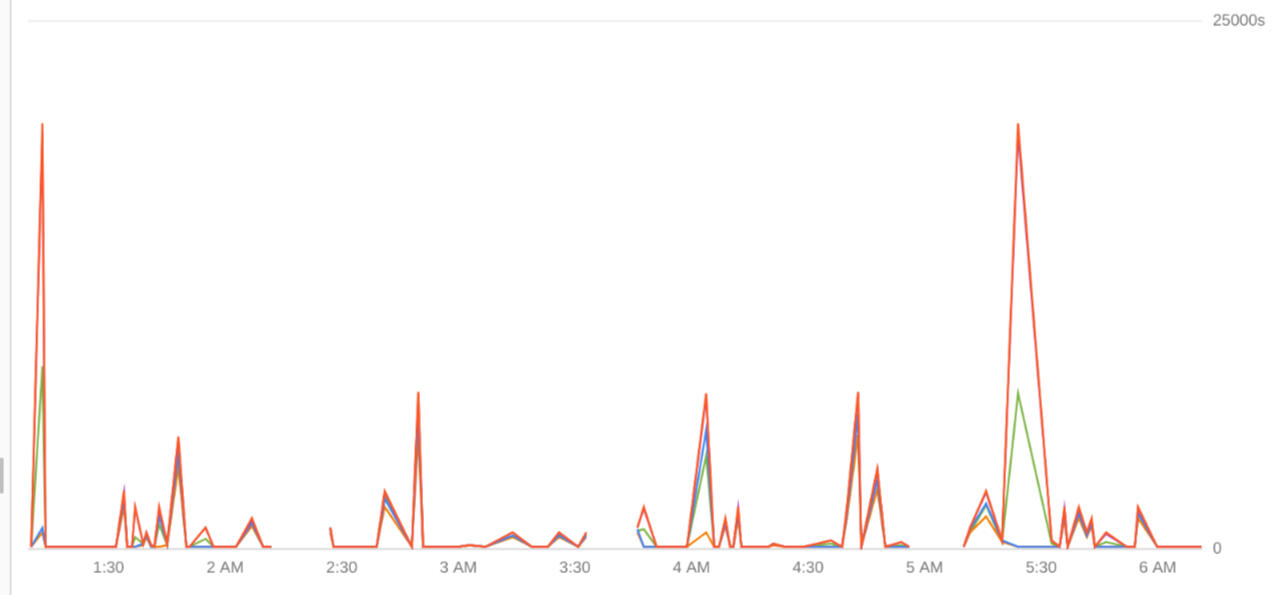
I vuoti nei dati possono verificarsi quando i dati vengono scritti molto raramente. Cloud Monitoring raccoglie le metriche tramite campionamento e, con dati molto sparsi, potrebbe non essere disponibile alcun dato quando viene raccolto un campione. Ad esempio, i vuoti nelle metriche del bilanciatore del carico potrebbero verificarsi quando il conteggio delle richieste è pari o inferiore a 0,05 query al secondo (QPS). Quando la frequenza delle query aumenta, i vuoti scompaiono.
Il periodo di allineamento cambia quando l'intervallo di tempo viene modificato
Aggiungi un grafico a una dashboard. Quando modifichi l'intervallo di tempo per il grafico, a volte il periodo di allineamento cambia. Ad esempio, se modifichi l'intervallo di tempo da un'ora a due ore, il periodo di allineamento viene visualizzato come 1 minute interval. Tuttavia, se modifichi l'intervallo di tempo da un'ora a un giorno, il periodo di allineamento viene visualizzato come 5 minute interval.
Questo comportamento è previsto.
I grafici sono limitati nel numero di punti dati che possono visualizzare. Pertanto, quando il numero di punti dati disponibili per l'intervallo di tempo selezionato è maggiore del limite di visualizzazione, Monitoring modifica automaticamente le impostazioni di allineamento per ridurre il numero di punti dati da visualizzare.
Il grafico non mostra tutte le serie temporali
Configuri un grafico, ma non vengono visualizzate tutte le serie temporali.
Per motivi di prestazioni, i grafici sono configurati per visualizzare al massimo 50 serie temporali.
Quando configuri un grafico e sono disponibili più di 50 serie temporali, il grafico limita il numero di serie temporali visualizzate e aggiunge alla barra degli strumenti un'icona con un punto rosso. La descrizione comando dell'icona mostra il seguente messaggio:
To improve performance, we've limited the time series displayed in this chart.
Per visualizzare tutte le serie temporali, espandi la descrizione comando e seleziona il pulsante Mostra tutte le serie temporali.
Il grafico non mostra dati
Configuri un grafico, ma il grafico mostra un messaggio di errore anziché i dati:
Quando non sono disponibili dati per l'intervallo di tempo specificato per il grafico, viene visualizzato il seguente messaggio:
No data is available for the selected time frame.Per risolvere il problema, prova a:
Aumentare l'intervallo di tempo per il grafico. Alcuni tipi di metriche, come quelli che segnalano l'utilizzo della quota, forniscono un solo campione al giorno.
Modificare il tipo di metrica selezionato per il grafico. È possibile che il tipo di metrica specificato dal grafico sia inattivo. Ovvero, che non ci siano dati per quel tipo di metrica.
Quando il tipo di metrica o il tipo di risorsa specificato dalla query non viene riconosciuto, viene visualizzato il seguente messaggio:
An error occurred requested data. One or more resources could not be found.Per risolvere il problema, prova a:
Verificare che il tipo di metrica e il tipo di risorsa specificati nella query siano definiti. Puoi utilizzare l'interfaccia basata su menu per i grafici per cercare il tipo di metrica.
Verificare l'ortografia del tipo di metrica e del tipo di risorsa nella query.
Il grafico mostra un avviso sui metadati sensibili
Apri una dashboard personalizzata e ti aspetti che tutti i widget mostrino i dati. Tuttavia, uno o più widget che contengono query SQL mostrano messaggi simili ai seguenti:
This SQL query is configured to run on the BigQuery engine using [PROJECT_ID],
and references resources from [RESOURCE, ...]. Sensitive metadata,
including table contents, may be written to [PROJECT_ID].
Il messaggio di avviso indica che la query attraversa i limiti di proprietà e ti offre l'opportunità di verificarla prima dell'esecuzione. I limiti di proprietà sono determinati da diversi fattori, uno dei quali è la gerarchia delle risorse utilizzate dalla query.
Il sistema esegue controlli dei limiti ogni volta che viene aperta una dashboard. Non puoi impedire o ignorare questi avvisi.
Se un widget mostra il messaggio di avviso, puoi eseguire una delle seguenti operazioni:
Se sai che la query è sicura da eseguire e vuoi visualizzare i risultati della query, fai clic su Conferma ed esegui.
Ignora il messaggio di errore. Questo widget non mostrerà i dati per la sessione corrente.
Analizza la query e, se necessario, disattivala. Ad esempio, potresti eseguire le seguenti operazioni:
- Esamina la query e valuta i dati su cui viene eseguita la query.
- Esamina la cronologia della dashboard per determinare chi ha aggiunto il widget e quando.
- Se ti è stato inviato un link alla dashboard, verifica che il mittente sia una fonte attendibile.
- Per riferimento futuro, salva l'analisi nella dashboard aggiungendo un widget Testo.
Google Cloud fornisce alcune funzionalità che possono contribuire a prevenire esfiltrazione di dati tramite phishing, attacchi interni o entità esterne. Per saperne di più, consulta Sicurezza dei dati con Observability Analytics.
Il grafico con più metriche mostra un messaggio di errore
Stai configurando un grafico per visualizzare più metriche e il grafico mostra il seguente messaggio di errore:
    The units for queries using the same Y-axis must be the same for the chart
    to render correctly.
I grafici possono visualizzare più tipi di metriche e puoi mappare un tipo di metrica all'asse Y sinistro o all'asse Y destro. Le unità di tutti i tipi di metriche mappate all'asse Y sinistro devono essere le stesse; in caso contrario, viene visualizzato il messaggio di errore precedente. Allo stesso modo, le unità di tutti i tipi di metriche mappate all'asse Y destro devono essere le stesse o viene visualizzato il messaggio di errore precedente.
Per risolvere questo errore:
Se il grafico contiene metriche con più di due tipi di unità, rimuovi le metriche finché non ne hai solo due tipi.
Assegna tutte le metriche con un tipo di unità all'asse Y sinistro e tutte le metriche con l'altro tipo di unità all'asse Y destro.
Il grafico con più metriche mostra dati imprevisti
Un grafico è configurato per visualizzare più metriche e sono stati aggiunti filtri per mostrare solo serie temporali specifiche. Tuttavia, il grafico mostra serie temporali che non soddisfano i filtri.
Per risolvere il problema, assicurati di applicare i filtri a ogni metrica rappresentata nel grafico.
Ad esempio, lo screenshot seguente mostra il riquadro di configurazione di Metrics Explorer per un grafico che mostra il numero di byte letti e scritti dalle istanze di macchine virtuali (VM):

Nello screenshot è presente un'intestazione per ogni tipo di metrica visualizzata dal grafico.
Ad esempio, se vuoi che il grafico mostri le serie temporali solo per
le VM nella zona us-central1-a, aggiungi il filtro
zone = us-central1-a a ogni query.
Impossibile selezionare i valori dei filtri per i grafici definiti da PromQL
Crea grafici su una dashboard personalizzata e li configuri con PromQL. Poi crei filtri permanenti per la dashboard. Quando visualizzi la dashboard, provi a modificare il valore predefinito del filtro, ma il menu dei valori delle etichette non viene visualizzato o non è corretto:
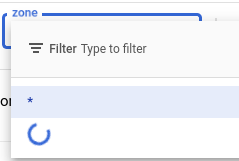
Per risolvere il problema, inserisci il valore del filtro e poi seleziona Applica.
Ad esempio, se la chiave del filtro è zone, puoi inserire us-central1-a.
Errori delle dashboard
Questa sezione descrive gli errori che potresti riscontrare quando crei o modifichi le dashboard.
La creazione della dashboard non riesce
Crei una dashboard utilizzando una descrizione JSON o YAML della dashboard e questa descrizione include un campo name.
Modifichi il nome visualizzato e provi a creare una seconda dashboard, ma ricevi un errore. Ad esempio, se utilizzi Google Cloud CLI, ricevi il seguente errore:
ERROR: (gcloud.alpha.monitoring.dashboards.create) Resource in projects [xxxxxxx] is the subject of a conflict: Requested entity already exists.
La causa dell'errore è che l'ID della dashboard, che identifica questa dashboard nel valore del campo name, esiste già. Pertanto, non è possibile creare la dashboard.
Se specifichi il campo name quando crei una dashboard, il valore specificato deve essere univoco a livello globale. Il campo name ha la seguente sintassi:
"name": "projects/PROJECT_ID_OR_NUMBER/dashboards/DASHBOARD_ID"
Il nome visualizzato non deve essere univoco.
La dashboard non mostra tutti gli eventi
Configuri una dashboard per visualizzare gli eventi; tuttavia, vengono visualizzati solo gli eventi recenti. Gli eventi precedenti non vengono mostrati.
Per risolvere il problema, esegui una delle seguenti operazioni:
Usa un intervallo di tempo più breve. Ad esempio, visualizza i dati per l'ora più recente anziché per il giorno più recente o seleziona un intervallo di tempo personalizzato.
Aggiungi filtri.
Per motivi di prestazioni, le dashboard sono limitate nel numero di eventi che possono visualizzare. Quando vengono raggiunti questi limiti, le dashboard mostrano solo gli eventi più recenti.
La dashboard creata con Terraform viene ridimensionata
Hai creato una dashboard utilizzando Terraform e poi l'hai modificata utilizzando la Google Cloud console. Ti aspettavi che la dashboard rimanesse invariata, ad eccezione delle modifiche. Invece, la dashboard viene ridimensionata. Ad esempio, la dashboard aveva 12 colonne e ora ne ha 48.
Non modificare le dashboard create utilizzando Terraform con la Google Cloud console. Quando la dashboard viene modificata, le dimensioni vengono scalate di un fattore pari a quattro.
Il widget della policy di avviso non mostra dati
Una dashboard contiene un grafico per una criterio di avviso, ma il grafico non mostra dati.
Per risolvere il problema, prova a:
Visualizzare la configurazione del grafico e assicurarsi che sia selezionato un criterio di avviso. Se non viene visualizzato alcun criterio di avviso, associa il grafico a un criterio di avviso o elimina il grafico dalla dashboard.
I grafici sulle dashboard che mostrano i dati per una criterio di avviso smettono di visualizzare i dati quando la criterio di avviso cui si fa riferimento viene eliminata. L'eliminazione di un criterio di avviso non elimina i grafici che fanno riferimento a questo criterio.
Visualizzare i dettagli del criterio di avviso e verificare che contenga una singola condizione.
I grafici sulle dashboard che mostrano i dati per un criterio di avviso smettono di visualizzare i dati se il criterio di avviso viene modificato in modo da contenere più condizioni. Per risolvere il problema, associa il grafico a un criterio di avviso a condizione singola o elimina il grafico dalla dashboard.
Aumentare il periodo dell'intervallo di tempo. Il selettore dell'intervallo di tempo deve essere impostato su un valore superiore al periodo di campionamento dei dati. Sebbene la maggior parte delle metriche venga campionata ogni 60 secondi, alcune metriche vengono campionate raramente. Ad esempio, la metrica serviceruntime.googleapis.com/quota/limit viene campionata ogni 86.400 secondi (1 giorno).
Il riquadro dei log segnala una query non valida
Viene visualizzato un messaggio di errore "Errore: query non valida" e il riquadro dei log non mostra voci di log.
Per risolvere il problema, riduci il numero di progetti di cui il riquadro dei log è configurato per visualizzare i log.
Per saperne di più su questa condizione di errore, consulta La query restituisce un errore.
Il riquadro dei log segnala che non sono state trovate voci
Viene visualizzato il messaggio di errore "Non sono state trovate voci corrispondenti al filtro attuale" in un riquadro dei log. Esistono diversi motivi per cui potresti visualizzare questo messaggio. Verifica quanto segue:
Per ogni progetto di cui vuoi visualizzare le voci di log, assicurati che sia vera una delle seguenti condizioni:
- Hai il
ruolo Visualizzatore log
(
roles/logging.viewer). Per i ruoli personalizzati, hai le seguenti autorizzazioni:
logging.logs.listlogging.logServiceIndexes.listlogging.logServices.list
- Hai il
ruolo Visualizzatore log
(
Assicurati che le clausole nell'editor di query non siano in conflitto con le impostazioni mostrate nel riquadro dei log.
Ad esempio, quando il campo Editor di query contiene
severity=NOTICE, il riquadro dei log recupera tutti i log con un livello di gravità esattamenteNOTICE. Se il menu Gravità del riquadro dei log è impostato su "Avviso", il riquadro dei log visualizza "Non sono state trovate voci corrispondenti al filtro attuale". Il messaggio viene visualizzato perché nessuna delle voci di log recuperate ha un livello di gravità di almeno "Avviso".Al contrario, quando il campo Editor di query contiene
severity=WARNINGe il menu Gravità del riquadro dei log è impostato su "Notifica", potresti visualizzare le voci di log. Con questa configurazione, il riquadro dei log recupera i log il cui livello di gravità èWARNING. Successivamente, l'elenco dei log viene filtrato per visualizzare solo quelli con una gravità di almeno "Notifica" e tutti i log recuperati hanno almeno questo livello di gravità.
Il riquadro dei log indica che mostra dati parziali
Viene visualizzato un indicatore di avviso e il messaggio "Visualizzazione di risultati parziali" in un riquadro dei log.
Questo indicatore viene visualizzato quando non hai l'autorizzazione per visualizzare i log di un Google Cloud progetto di cui hai selezionato i log da visualizzare. Per rimuovere l'indicatore di avviso, esegui una delle seguenti operazioni:
Contatta l'amministratore di sistema e chiedigli di eseguire una delle seguenti operazioni per ogni Google Cloud progetto di cui vuoi visualizzare i log:
- Concederti il ruolo di
Visualizzatore log
(
roles/logging.viewer). Per i ruoli personalizzati, concederti le seguenti autorizzazioni:
logging.logs.listlogging.logServiceIndexes.listlogging.logServices.list
- Concederti il ruolo di
Visualizzatore log
(
Modifica la configurazione del riquadro dei log in modo da mostrare i log solo per Google Cloud i progetti in cui hai l'autorizzazione per visualizzare le voci di log.
Il riquadro dei log mostra il messaggio di autorizzazione negata
Il widget del riquadro dei log in una dashboard mostra il seguente messaggio di autorizzazione negata:
Error: Permission 'logging.views.access' denied on resource (or it may not exist).
Per risolvere il problema:
- Modifica il widget del riquadro dei log.
Esegui una delle seguenti operazioni:
Imposta il menu Ambito per su Progetto e poi utilizza il menu Progetti per selezionare Progetto corrente.
Rimuovi dal menu Visualizzazioni di archiviazione le visualizzazioni di log che non hai l'autorizzazione a visualizzare. Per informazioni sui ruoli IAM necessari per accedere alle visualizzazioni di log, consulta Concedere l'accesso a una visualizzazione di log.
Quando il widget del riquadro dei log cerca le visualizzazioni di log, devi avere l'autorizzazione per leggere le voci di log in tutte le visualizzazioni di log elencate. In caso contrario, viene visualizzato un messaggio di errore.
Fai clic su Applica.
La tabella non mostra tutte le serie temporali
Configuri una tabella, ma non vengono visualizzate tutte le serie temporali.
Per motivi di prestazioni, le tabelle sono configurate per visualizzare al massimo 300 righe.
La chiamata API per creare una dashboard con un riquadro dei log non riesce
Esistono diversi motivi per cui potresti visualizzare un messaggio di errore quando crei una dashboard con un riquadro dei log:
Quando il riquadro dei log non soddisfa i requisiti minimi di altezza o larghezza, viene visualizzato il seguente errore:
Unable to save dashboard: Field mosaicLayout.tiles[0] has an invalid value: LogsPanel must have a minimum width of 3 and height of 3.
Per risolvere questa condizione, nella rappresentazione JSON della dashboard, assicurati che i campi
heightewidthdel widget del riquadro dei log soddisfino i requisiti minimi.Quando il campo
logsPanel.filtersupera i 2000 caratteri, viene visualizzato il seguente errore:Unable to save dashboard: filter cannot be greater than 2000 characters.
Per risolvere il problema, accorcia il filtro.
Quando il campo
resourceNamesè mancante, viene visualizzato il seguente messaggio di errore:Unable to save dashboard: Dashboard is missing required field mosaicLayout.tiles[0].widget.logsPanel.resourceNames.
Per risolvere il problema, aggiungi un campo
resourceNamesal JSON della dashboard.Quando la sintassi di
resourceNamesnon è corretta, l'errore è simile al seguente:Unable to save dashboard: Field mosaicLayout.tiles[0].widget.logsPanelWidget.resourceNames has an invalid value of "a-project": resource name must have the format `projects/{project}`."Per risolvere il problema, sostituisci
a-projectconprojects/a-projectnel JSON della dashboard.Per informazioni su come risolvere gli errori di sintassi nel campo
filter, consulta Risoluzione dei problemi: problemi di sintassi.
Per un esempio di file JSON formattato correttamente, consulta
Dashboard con un widget.LogsPanel
Importazione di dashboard Grafana
Per informazioni sull'utilizzo e sulla risoluzione dei problemi dell'importatore di dashboard, consulta Importare dashboard Grafana in Cloud Monitoring.
Per informazioni sui problemi relativi alla conversione dei
contenuti della dashboard, consulta il file dell'importatore
README.