


Mostrar los datos de seguimiento en un panel personalizado te permite correlacionar las latencias y las tasas de intervalos con las métricas del sistema y los registros de la aplicación. Puedes agregar mapas de calor de seguimiento, gráficos y tablas de intervalos insertando un widget de seguimiento, guardando una vista desde la página Explorador de seguimiento o usando la API de Cloud Monitoring.
Visualiza datos de seguimiento
La página Explorador de seguimiento proporciona un conjunto preconfigurado de visualizaciones para solucionar problemas. De forma predeterminada, muestra un mapa de calor de las latencias de los intervalos y listas de intervalos individuales o agrupados. Para obtener más información, consulta Busca y explora seguimientos.
Debido a que los paneles personalizados son modulares, puedes compilar una versión persistente de esta vista integral combinando widgets de seguimiento individuales. Por ejemplo, puedes agregar un widget de mapa de calor junto con tablas separadas para los intervalos agrupados y los individuales. Volver a crear este diseño en un panel te permite supervisar todos los aspectos de tus datos de seguimiento en una sola vista compartida con tus otros datos de telemetría:
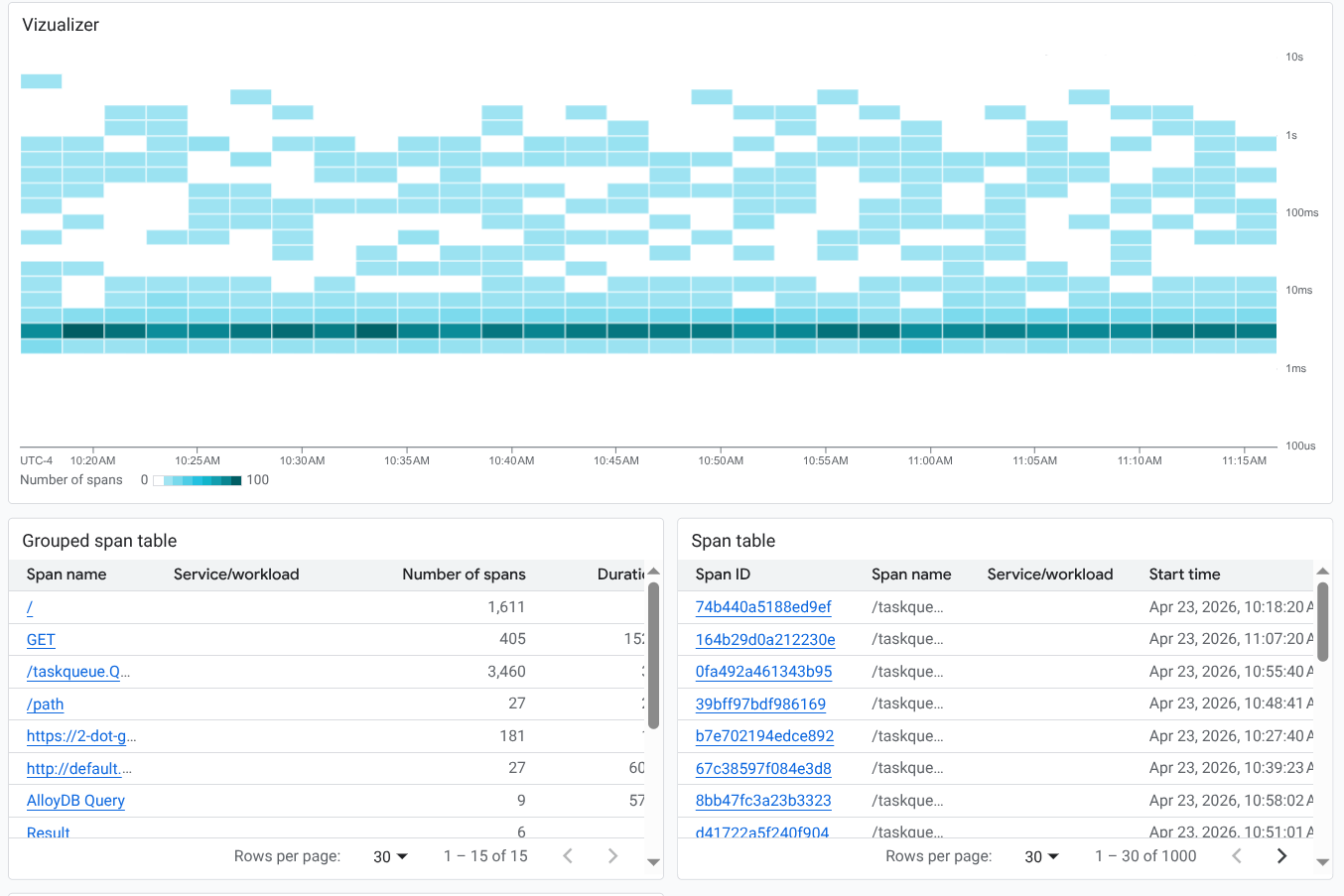
De forma predeterminada, los widgets de seguimiento muestran datos de los recursos en tu permiso de seguimiento predeterminado. Sin embargo, puedes modificar el alcance de los widgets individuales para buscar en diferentes proyectos o enfocarte en grupos de recursos específicos.
Cuando editas un widget de seguimiento, se abre una versión integrada del Explorador de seguimiento. Este editor te permite agregar filtros y modificar las opciones de configuración, tal como lo harías cuando realizas investigaciones, antes de aplicar los cambios persistentes a los mosaicos del panel.
Antes de comenzar
Para obtener los permisos que necesitas para mostrar datos de seguimiento en un panel personalizado, pídele a tu administrador que te otorgue los siguientes roles de IAM:
- Editor de Monitoring (
roles/monitoring.editor) en tu proyecto - Usuario de Cloud Trace (
roles/cloudtrace.user) en cada proyecto cuyas entradas de seguimiento quieras ver.
Para obtener más información sobre cómo otorgar roles, consulta Administra el acceso a proyectos, carpetas y organizaciones.
También puedes obtener los permisos necesarios a través de roles personalizados o cualquier otro rol predefinido.
Puedes colocar hasta 100 widgets en un panel.
Usa la opción de guardar en la página Explorador de seguimiento
El Explorador de seguimiento ofrece varias visualizaciones de tus datos de seguimiento. Puedes agregar estas visualizaciones a un panel para crear una vista similar.
Para guardar datos del Explorador de seguimiento en un panel personalizado, haz lo siguiente:
-
En la consola de Google Cloud , ve a la página
 Explorador de seguimiento:
Ve al Explorador de seguimiento
También puedes usar la barra de búsqueda para encontrar esta página.
En la barra de herramientas, selecciona Guardar en el panel.
Selecciona el estilo de visualización. Tienes las siguientes opciones:
- Visualizador: Agrega un mapa de calor a tu panel.
- Tabla de intervalos: Agrega una tabla de intervalos individuales a tu panel.
- Tabla de intervalos agrupados: Agrega una tabla de intervalos agrupados a tu panel.
Selecciona o crea un panel.
Haz clic en Guardar en el panel.
Agrega un widget de seguimiento a un panel personalizado
En esta sección, se describe cómo mostrar datos de seguimiento en un panel personalizado. En estas instrucciones, se usa la consola de Google Cloud y se supone que estás editando un panel. Para obtener información sobre cómo usar la API de Cloud Monitoring, consulta Panel que muestra datos de seguimiento.
Para mostrar los datos de seguimiento en un panel personalizado, haz lo siguiente:
Abre un panel personalizado:
-
En la consola de Google Cloud , accede a la página Paneles :
Si usas la barra de búsqueda para encontrar esta página, selecciona el resultado cuyo subtítulo es Monitoring.
- En la barra de herramientas de la consola de Google Cloud , selecciona tu proyecto de Google Cloud . Para las configuraciones de App Hub, selecciona el proyecto host o el proyecto de administración de App Hub.
Selecciona un panel o haz clic en Crear panel.
Si creas un panel, usa el menú Permiso para configurar en qué recursos se buscan datos de seguimiento. De forma predeterminada, el sistema busca los recursos en el permiso de seguimiento predeterminado para obtener datos de seguimiento.
-
En la barra de herramientas, haz clic en add Agregar widget.
En el cuadro de diálogo Agregar widget, ve a la sección Datos y selecciona Seguimiento.
Configura el widget Trace. Puedes cambiar la vista y el título predeterminados, y agregar filtros.
Para cambiar la vista, en la barra de herramientas, expande el menú Vista de gráfico y selecciona una vista:
- Para agregar un mapa de calor (predeterminado), selecciona Duración de intervalo (mapa de calor).
- Para mostrar la tasa de intervalos, selecciona Frecuencia de intervalo (gráfico de líneas).
- Para mostrar los datos de latencia, selecciona Duración del intervalo (percentil).
- Para enumerar los intervalos en formato tabular, selecciona Tasa de intervalos (gráfico de líneas) o Duración del intervalo (percentil) y usa el menú Tipo de widget para mostrar una tabla. Los selectores te permiten mostrar datos agrupados o desagrupados.
Para restringir los seguimientos que se muestran, agrega filtros.
Para actualizar el título, ingresa el título nuevo en el campo Título del widget.
Para aplicar los cambios en el panel, en la barra de herramientas, haz clic en Aplicar. Para descartar los cambios, haz clic en Cancelar.
Para guardar el panel modificado, en la barra de herramientas, haz clic en Guardar.
Modifica o edita un widget que muestra datos de seguimiento
Si deseas modificar un widget, mantén el puntero sobre el widget para activar la barra de herramientas y, luego, haz clic en edit Editar widget.
Se abrirá un editor. En esta vista, puedes agregar o quitar filtros y modificar cualquier opción de configuración. Luego, puedes guardar los cambios en tu panel o descartarlos.
Limitaciones
- Los filtros a nivel del panel no se aplican a los widgets de seguimiento.
- No puedes aplicar una variable a la consulta de un widget de seguimiento.