


Saat menyelidiki masalah, gunakan fitur analisis Metrics Explorer untuk menentukan apakah jenis atau lokasi resource tertentu adalah penyebabnya. Metrics Explorer dapat membagi diagram menjadi serangkaian kartu, yang masing-masing menampilkan data deret waktu untuk kunci label tertentu. Tampilan ini membantu Anda mengidentifikasi lonjakan, penurunan, atau tren yang mungkin disembunyikan oleh agregasi.
Alasan Anda harus menganalisis diagram
Menganalisis diagram berdasarkan label membantu Anda mengidentifikasi akar masalah dengan mengisolasi data untuk jenis atau lokasi resource tertentu.
Metrics Explorer membuat analisis ini sebagai petak kartu. Setiap kartu mewakili kunci label tertentu, yang menampilkan lonjakan, penurunan, dan tren yang biasanya disembunyikan oleh agregasi. Analisis ini membantu Anda mengidentifikasi faktor mana yang berkontribusi pada masalah dan menyempurnakan analisis dengan menerapkan filter langsung dari kartu.
Diagram berikut mengilustrasikan hal ini:
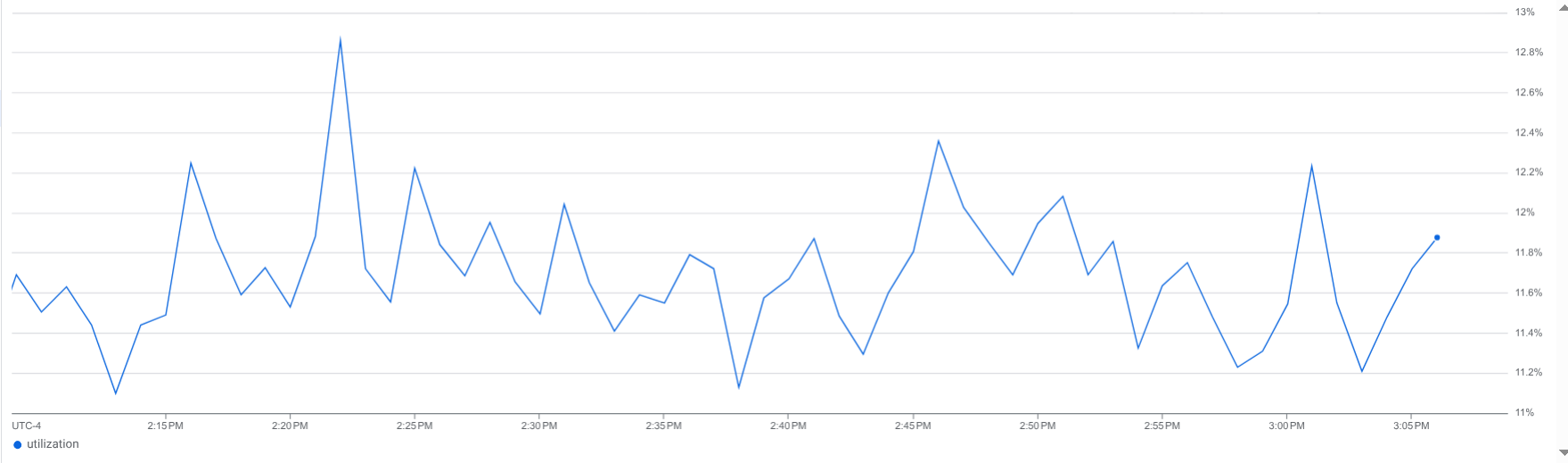
Diagram ini menampilkan satu deret waktu yang nilainya tidak berubah secara signifikan. Namun, diagram ini menyembunyikan data yang mendasarinya. Berapa banyak deret waktu yang digabungkan? Apakah ada deret waktu dengan lonjakan, penurunan, atau tren yang signifikan?
Sebaliknya, diagram berikut menampilkan diagram yang sama, tetapi datanya dianalisis berdasarkan kunci:
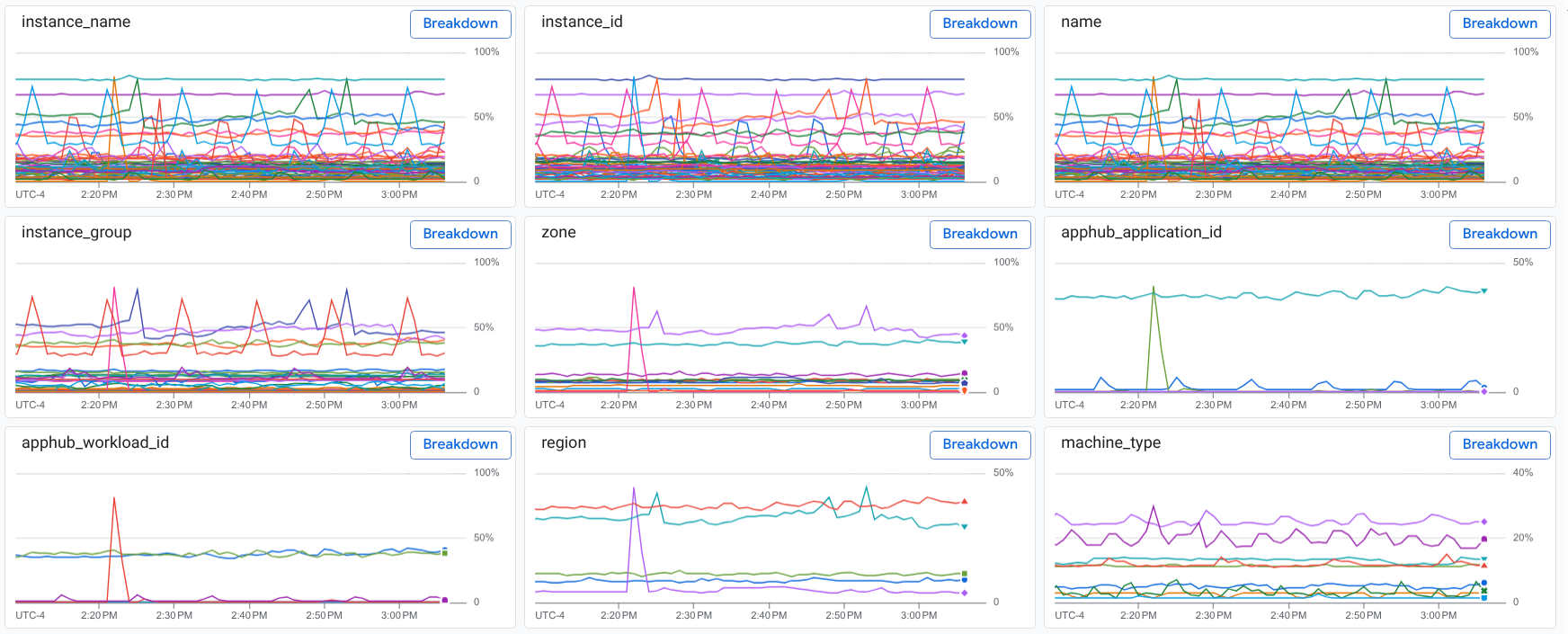
Analisis ini menampilkan beberapa deret waktu dengan data yang dikumpulkan dari berbagai region dan jenis mesin yang berbeda. Analisis ini juga menampilkan lonjakan data yang mungkin terkait dengan resource di region tertentu atau dengan aplikasi.
Sebelum memulai
-
Untuk mendapatkan izin yang diperlukan untuk menganalisis diagram berdasarkan label, minta administrator untuk memberi Anda peran IAM Monitoring Viewer (
roles/monitoring.viewer) di project Anda. Untuk mengetahui informasi selengkapnya tentang cara memberikan peran, lihat Mengelola akses ke project, folder, dan organisasi.Anda mungkin juga bisa mendapatkan izin yang diperlukan melalui peran khusus atau peran bawaan lainnya.
Halaman ini mengasumsikan bahwa Anda melihat diagram menggunakan Metrics Explorer dan ingin menyelidiki data yang Anda lihat.
Menganalisis diagram
Untuk menganalisis diagram berdasarkan label:
Di toolbar Metrics Explorer, pilih Show breakdown.
Tampilan akan diperbarui untuk menampilkan layar terpisah dengan panel berikut:
- Diagram Anda.
- Menu dengan teks Breakdown by label.
- Kumpulan kartu. Setiap kartu menampilkan diagram, kunci label, dan tombol Breakdown. Setiap kartu sesuai dengan kunci yang terkait dengan label metrik dan resource Anda.
Dua gambar sebelumnya dalam dokumen ini mengilustrasikan diagram dan kartu yang menampilkan data yang dikelompokkan berdasarkan kunci.
Saat menampilkan analisis berdasarkan kunci label, Anda memiliki dua opsi:
Pilih Close breakdown untuk kembali ke Metrics Explorer.
Di kartu, pilih Breakdown. Tindakan ini menerapkan analisis untuk kunci label tertentu dan memperbarui panel kartu. Panel yang diperbarui menampilkan setiap kartu dengan nilai label dan tombol Add Filter.
Misalnya, jika Anda memilih Breakdown di kartu
zone, Anda akan melihat kartu untuk setiap zona dengan data metrik: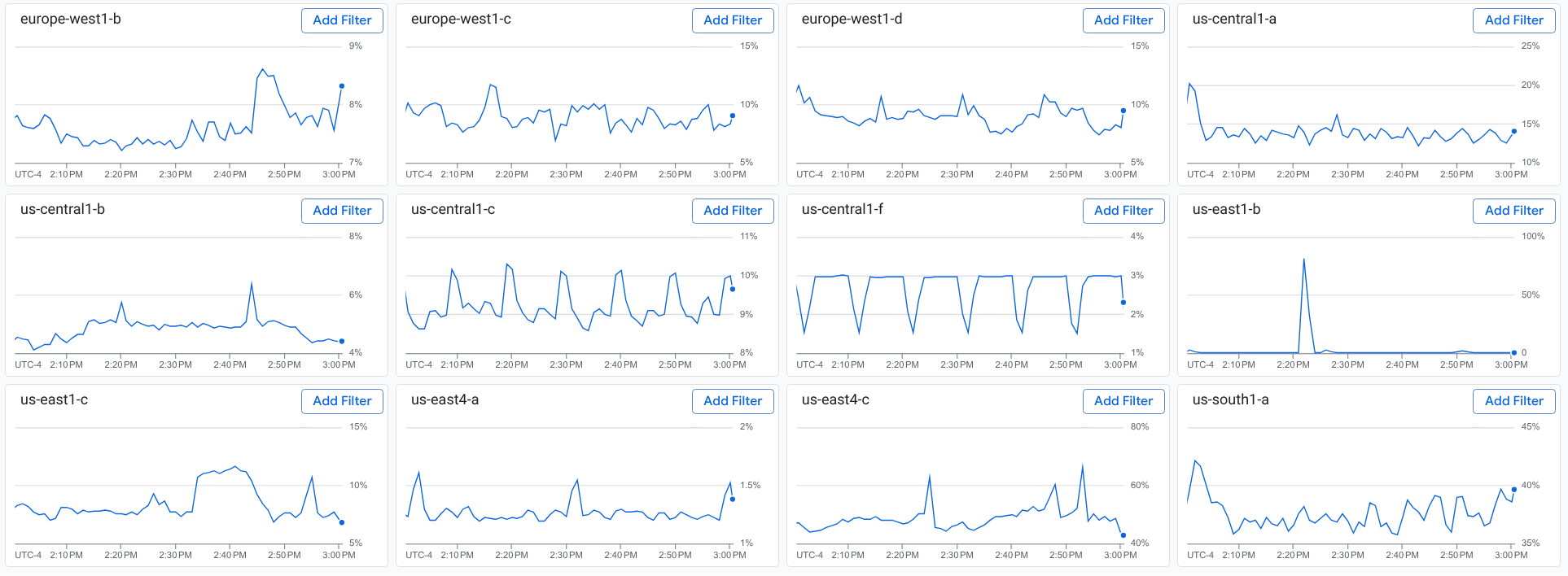
Saat menampilkan analisis berdasarkan label tertentu, Anda memiliki dua opsi:
Pilih arrow_back Back di toolbar yang menampilkan tombol dan teks yang mirip dengan Select a value for some-key.
Anda akan kembali ke layar terpisah yang menampilkan analisis berdasarkan kunci label.
Di kartu, pilih Add Filter.
Misalnya, jika Anda memilih Add Filter di kartu
us-east1-b, kueri Anda akan menyertakan filterzone=us-east1-b. Diagram dan kartu Anda hanya menampilkan deret waktu yang cocok dengan filter. Panel kartu juga tidak menampilkan kartu untuk kuncizone.
Opsional: Analisis diagram Anda berdasarkan kunci label tambahan.
Untuk kembali ke Metrics Explorer, pilih Close breakdown.
Anda dapat melakukan tindakan ini kapan saja:
- Menghapus filter. Untuk menghapus filter, pilih close Close di filter.
- Gunakan menu dan kolom penelusuran untuk menemukan label tertentu.
- Simpan diagram Anda ke dasbor kustom.
Batasan
Anda hanya dapat menganalisis diagram garis. Fitur ini tidak tersedia untuk jenis diagram lainnya, seperti heatmap.
Anda tidak dapat menyimpan layar terpisah, yang menampilkan diagram dan analisis berdasarkan kunci.
Langkah berikutnya
Mempelajari data yang di-chart: Menjelaskan cara menggunakan kontrol diagram untuk menandai deret waktu, mengubah resolusi diagram, menampilkan outlier, dan membandingkan data saat ini dengan data sebelumnya.
Menetapkan opsi tampilan diagram: Menjelaskan cara mengubah tampilan visual diagram.