


L'explorateur de métriques vous permet de créer des graphiques temporaires pour visualiser et analyser rapidement les données de métriques collectées par votre projet Google Cloud , telles que l'utilisation du processeur d'une machine virtuelle (VM), sans configurer de tableau de bord. Vous pouvez représenter un seul type de métrique dans un graphique, comparer plusieurs métriques ou ouvrir des graphiques de tableaux de bord existants dans l'explorateur de métriques pour tester différents paramètres de requête et d'affichage. Lorsque vous créez un graphique que vous souhaitez conserver, vous pouvez le partager ou l'enregistrer dans un tableau de bord personnalisé.
Avant de commencer
Pour obtenir les autorisations nécessaires pour créer des graphiques avec l'explorateur de métriques, demandez à votre administrateur de vous accorder le rôle IAM Lecteur Monitoring (roles/monitoring.viewer) sur votre projet.
Pour en savoir plus sur l'attribution de rôles, consultez Gérer l'accès aux projets, aux dossiers et aux organisations.
Vous pouvez également obtenir les autorisations requises avec des rôles personnalisés ou d'autres rôles prédéfinis.
Représenter un seul type de métrique sous forme graphique
Par défaut, lorsque vous créez un graphique, le style d'affichage est défini sur "Graphique en courbes". Ce style de graphique convient à la plupart des données métriques. Vous pouvez modifier le style du graphique à l'aide du menu Type de widget. Voici un exemple de graphique pour un seul type de métrique :
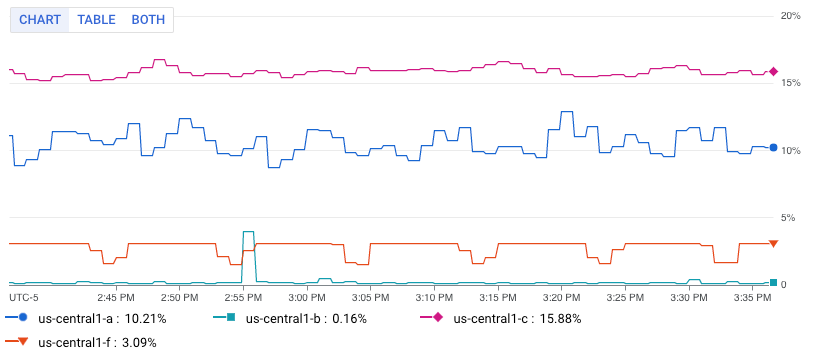
L'image montre plusieurs lignes. Chaque ligne affiche l'utilisation moyenne du processeur pour toutes les VM d'une zone spécifique.
Pour configurer un graphique afin d'afficher une seule métrique, procédez comme suit :
-
Dans la console Google Cloud , accédez à la page leaderboard Explorateur de métriques.
Accéder à l'Explorateur de métriques
Si vous utilisez la barre de recherche pour trouver cette page, sélectionnez le résultat dont le sous-titre est Monitoring.
- Dans la barre d'outils de la console Google Cloud , sélectionnez votre projet Google Cloud . Pour les configurations App Hub, sélectionnez le projet hôte ou le projet de gestion App Hub.
Spécifiez les données à afficher dans le graphique. Vous pouvez utiliser une interface pilotée par un menu ou PromQL, ou saisir un filtre Monitoring :
Interface basée sur des menus
Sélectionnez les données de séries temporelles que vous souhaitez afficher :
-
Dans l'élément Métrique, développez le menu Sélectionner une métrique.
Le menu Sélectionner une métrique contient des fonctionnalités qui vous aident à trouver les types de métriques disponibles :
- Pour rechercher un type de métrique spécifique, utilisez la filter_list barre de filtre.
Par exemple, si vous saisissez
util, vous limitez le menu pour n'afficher que les entrées incluantutil. Les entrées sont affichées lorsqu'elles réussissent un test "contient" non sensible à la casse. - Pour afficher tous les types de métriques, même ceux sans données, cliquez sur Actif. Par défaut, les menus n'affichent que les types de métriques comportant des données.
Par exemple, vous pouvez effectuer les choix suivants :
- Dans le menu Ressources actives, sélectionnez Instance de VM.
- Dans le menu Catégories de métriques actives, sélectionnez uptime_check.
- Dans le menu Métriques actives, sélectionnez Latence des requêtes.
- Cliquez sur Appliquer.
- Pour rechercher un type de métrique spécifique, utilisez la filter_list barre de filtre.
Par exemple, si vous saisissez
- Facultatif : Pour spécifier un sous-ensemble de données à afficher, dans l'élément Filtre, sélectionnez Ajouter un filtre, puis renseignez la boîte de dialogue. Par exemple, vous pouvez afficher les données d'une zone en appliquant un filtre. Vous pouvez ajouter plusieurs filtres. Pour en savoir plus, consultez Filtrer les données représentées graphiquement.
Pour en savoir plus, consultez Sélectionner les données à représenter graphiquement.
-
Combinez et alignez des séries temporelles :
- Pour afficher toutes les séries temporelles, dans l'élément Agrégation, définissez le premier menu sur Non agrégé et le second sur Aucune.
- Pour combiner des séries temporelles, dans l'élément Agrégation, procédez comme suit :
Développez le premier menu et sélectionnez une fonction.
Le graphique est actualisé et affiche une seule série temporelle. Par exemple, si vous sélectionnez Moyenne, la série temporelle affichée est la moyenne de toutes les séries temporelles.
Pour combiner des séries temporelles qui ont les mêmes valeurs de libellé, développez le deuxième menu, puis sélectionnez un ou plusieurs libellés.
Le graphique est actualisé et affiche une série temporelle pour chaque combinaison unique de valeurs d'étiquette. Par exemple, pour afficher les séries temporelles par zone, définissez le deuxième menu sur zone.
Lorsque le deuxième menu est défini sur Aucune, le graphique affiche une série temporelle.
- Facultatif : Pour configurer l'espacement entre les points de données, cliquez sur add Ajouter un élément de requête, sélectionnez Intervalle minimal, puis saisissez une valeur.
Pour en savoir plus sur le regroupement et l'alignement, consultez la section Choisir le mode d'affichage des données représentées graphiquement.
- Facultatif : Pour n'afficher que les séries temporelles ayant les valeurs les plus élevées ou les plus faibles, utilisez l'élément Trier et limiter.
PromQL
- Dans la barre d'outils du volet de création de requêtes, sélectionnez le bouton nommé code PromQL.
-
Saisissez une requête dans l'éditeur de requête. Par exemple, pour représenter graphiquement l'utilisation moyenne du processeur des instances de VM dans votre projet Google Cloud , utilisez la requête suivante :
avg(compute_googleapis_com:instance_cpu_utilization)
Pour en savoir plus sur l'utilisation de PromQL, consultez PromQL dans Cloud Monitoring.
Filtre de surveillance
-
Dans l'élément Métrique, cliquez sur help_outline Aide, puis sélectionnez Mode Filtre direct.
Les éléments Métrique et Filtre sont supprimés, et un élément Filtres vous permettant de saisir du texte est créé.
Si vous avez sélectionné un type de ressource, une métrique ou des filtres avant de passer en mode de filtrage direct, ces paramètres s'affichent dans le champ de l'élément Filtres.
- Saisissez un filtre Monitoring dans le champ de l'élément Filtres.
Combinez et alignez des séries temporelles :
- Pour afficher toutes les séries temporelles, dans l'élément Agrégation, définissez le premier menu sur Non agrégé et le second sur Aucune.
- Pour combiner des séries temporelles, dans l'élément Agrégation, procédez comme suit :
Développez le premier menu et sélectionnez une fonction.
Le graphique est actualisé et affiche une seule série temporelle. Par exemple, si vous sélectionnez Moyenne, la série temporelle affichée est la moyenne de toutes les séries temporelles.
Pour combiner des séries temporelles qui ont les mêmes valeurs de libellé, développez le deuxième menu, puis sélectionnez un ou plusieurs libellés.
Le graphique est actualisé et affiche une série temporelle pour chaque combinaison unique de valeurs d'étiquette. Par exemple, pour afficher les séries temporelles par zone, définissez le deuxième menu sur zone.
Lorsque le deuxième menu est défini sur Aucune, le graphique affiche une série temporelle.
- Facultatif : Pour configurer l'espacement entre les points de données, cliquez sur add Ajouter un élément de requête, sélectionnez Intervalle min., puis saisissez une valeur.
Pour en savoir plus sur le regroupement et l'alignement, consultez la section Choisir le mode d'affichage des données représentées graphiquement.
Options de configuration avancées
Cette section décrit les options disponibles pour personnaliser votre widget :
- Répartir votre graphique par libellés
- Modifier la visualisation
- Modifier l'apparence du graphique
- Représenter plusieurs types de métriques sous forme graphique
- Représenter un ratio de métriques sous forme graphique
Répartir votre graphique par libellés
Par défaut, l'explorateur de métriques affiche un graphique qui présente les données de la métrique que vous avez sélectionnée. Lorsque vous examinez un problème, la fonctionnalité de répartition peut vous aider à déterminer si des types de ressources ou des emplacements spécifiques en sont la cause.
Pour afficher le type de métrique sélectionné, réparti par libellés, sélectionnez Afficher la répartition.
Pour en savoir plus sur cette fonctionnalité, consultez Répartir un graphique par libellés.
Modifier la visualisation
Par défaut, l'Explorateur de métriques affiche les données de la métrique sélectionnée sous forme de graphique en courbes. Ce style de graphique convient à la plupart des types de métriques, mais pas à tous.
Mettez à jour les paramètres du graphique en fonction du type de métrique sélectionné :
- Pour les types de métriques de quota, utilisez les paramètres suivants :
- Dans la barre d'outils, définissez le contrôle temporel sur au moins une semaine. Les métriques de quota indiquent généralement un échantillon par jour.
- Dans le volet Affichage, développez le menu Type de widget, puis sélectionnez Graphique à barres empilées.
- Pour les types de métriques dont le type de valeur est Distribution, assurez-vous que le menu Type de widget est défini sur Graphique de carte de densité. Pour en savoir plus, consultez À propos des métriques de distribution.
- Pour les autres types de métriques, utilisez le menu Type de widget pour afficher la façon dont les données sont présentées. Le menu Type de widget liste tous les types de widgets disponibles. Toutefois, certains widgets peuvent ne pas être activés.
Prenons l'exemple d'un graphique qui affiche plusieurs séries temporelles, en supposant que chaque valeur mesurée est un double :
- Les widgets Graphique en courbes, Graphique à barres empilées et Graphique en aires empilées sont listés comme Compatibles. Vous pouvez sélectionner n'importe lequel de ces types.
- Le widget Carte de densité est désactivé, car ces widgets ne peuvent afficher que des données de distribution.
Modifier l'apparence du graphique
Par défaut, l'Explorateur de métriques affiche les séries temporelles en mode couleur. Chaque série temporelle se voit attribuer une couleur unique et l'arrière-plan est blanc. Toutefois, vous pouvez modifier cette apparence.
Facultatif : Pour modifier la façon dont un graphique ou un tableau affiche les données sélectionnées, utilisez les options du volet Affichage :
- Options du graphique :
- Menu Mode d'analyse : permet de choisir entre les graphiques en courbes, les rayons X et les statistiques.
- Menu Comparer à une période antérieure : superposez les données actuelles aux données passées.
- Menu Ligne de seuil : ajoutez un seuil de référence.
- Menu Alias de la légende : Configurez le nom d'une colonne de légende.
- Menus Attribution de l'axe Y, Étiquettes de l'axe Y et Échelle de l'axe Y : Configurez l'attribution, les étiquettes ou l'échelle de l'axe Y.
- Options de table :
- Menu Option de valeur : sélectionnez la dernière valeur ou une valeur agrégée.
- Menu Colonnes visibles : sélectionnez les colonnes à afficher.
- Menu Mise en forme des colonnes : configurez les noms des colonnes, l'alignement des données dans une colonne, les unités et l'utilisation d'un code couleur pour les cellules.
- Menu Vue de la métrique : indiquez si la valeur est affichée seule ou par rapport à une plage de valeurs.
- Menu Alias de la légende : Configurez le nom d'une colonne de légende.
Représenter plusieurs types de métriques sous forme graphique
Cette fonctionnalité n'est disponible que lorsque vous utilisez l'interface basée sur les menus. Il n'est pas disponible lorsque vous utilisez PromQL ou des filtres Monitoring.
Dans certains cas, vous pouvez afficher des séries temporelles de différents types de métriques sur le même graphique. Par exemple, pour comparer les charges de lecture et d'écriture sur une VM, configurez un graphique pour afficher le nombre d'octets lus et le nombre d'octets écrits.
Pour représenter plusieurs métriques dans un graphique, vous devez utiliser l'interface basée sur un menu. Les autres interfaces ne permettent pas de représenter plusieurs métriques sous forme de graphiques.
Pour afficher plusieurs métriques dans un graphique :
-
Dans la console Google Cloud , accédez à la page leaderboard Explorateur de métriques.
Accéder à l'Explorateur de métriques
Si vous utilisez la barre de recherche pour trouver cette page, sélectionnez le résultat dont le sous-titre est Monitoring.
- Dans la barre d'outils de la console Google Cloud , sélectionnez votre projet Google Cloud . Pour les configurations App Hub, sélectionnez le projet hôte App Hub ou le projet de gestion.
Spécifiez les données à afficher dans le graphique.
Dans l'élément Métrique, sélectionnez le premier type de métrique dont vous souhaitez afficher les données. Pour en savoir plus sur ces étapes, consultez Représenter graphiquement un seul type de métrique.
La requête pour cette sélection comporte l'identifiant A.
Pour chaque type de métrique supplémentaire, procédez comme suit :
- Sélectionnez Ajouter une requête. Une nouvelle requête est ajoutée. Par exemple, une requête avec le libellé B peut être ajoutée.
- Pour la nouvelle requête, dans l'élément Métrique, sélectionnez un type de ressource et un type de métrique. Vous pouvez également ajouter des filtres, combiner des séries temporelles, et trier et limiter le nombre de séries temporelles affichées.
La capture d'écran suivante illustre l'affichage de l'explorateur de métriques lorsque deux types de métriques sont représentés dans un graphique :

Facultatif : Dans le volet Affichage, développez le menu Axe Y et configurez l'axe Y utilisé pour chaque type de métrique.
Représenter un ratio de métriques sous forme graphique
Cette fonctionnalité n'est disponible que lorsque vous utilisez l'interface pilotée par un menu ou PromQL. Elle n'est pas disponible lorsque vous utilisez des filtres de surveillance.
Il peut être utile de surveiller le nombre d'erreurs signalées. Toutefois, il est plus probable que vous deviez surveiller le taux d'erreurs. En d'autres termes, vous souhaitez connaître le nombre d'erreurs qui se sont produites par rapport au nombre total de réponses. Pour répondre à cette exigence, vous pouvez configurer un graphique de sorte qu'il affiche le ratio de deux métriques. Pour obtenir des exemples et des informations sur les anomalies qui peuvent se produire lorsque vous représentez graphiquement des ratios de métriques, consultez Ratios de métriques.
Pour afficher un ratio de métriques sur un graphique, procédez comme suit :
-
Dans la console Google Cloud , accédez à la page leaderboard Explorateur de métriques.
Accéder à l'Explorateur de métriques
Si vous utilisez la barre de recherche pour trouver cette page, sélectionnez le résultat dont le sous-titre est Monitoring.
- Dans la barre d'outils de la console Google Cloud , sélectionnez votre projet Google Cloud . Pour les configurations App Hub, sélectionnez le projet hôte ou le projet de gestion App Hub.
Spécifiez les données à afficher dans le graphique :
Interface basée sur des menus
- Configurez le numérateur :
- Dans l'élément Métrique, utilisez les menus pour sélectionner un type de ressource et un type de métrique. Pour en savoir plus sur ces étapes, consultez Représenter graphiquement un seul type de métrique.
- Mettez à jour les champs d'agrégation. Par défaut, l'Explorateur de métriques calcule la moyenne de toutes les séries temporelles.
- Facultatif : modifiez la durée fixe de combinaison des points d'une série temporelle. Pour modifier ce champ, cliquez sur add Ajouter un élément de requête, sélectionnez Intervalle minimal, puis remplissez les champs de la boîte de dialogue.
- Sélectionnez Ajouter une requête, puis configurez le dénominateur :
- Pour la nouvelle requête, dans l'élément Métrique, sélectionnez un type de ressource et un type de métrique.
Sélectionnez un type de métrique dont le genre de métrique est identique à celui du numérateur. Par exemple, si la métrique du numérateur est une métrique
GAUGE, sélectionnez une métriqueGAUGEpour le dénominateur. -
Mettez à jour les champs d'agrégation.
Nous vous recommandons de faire correspondre les libellés du type de métrique du dénominateur aux valeurs définies pour le type de métrique du numérateur. Par exemple, vous pouvez sélectionner le libellé
zonepour le numérateur et le dénominateur.Vous n'êtes pas obligé d'utiliser le même ensemble de libellés pour les deux types de métriques. Toutefois, vous ne pouvez sélectionner que les libellés communs aux deux types de métriques.
- Cliquez sur add Ajouter un élément de requête, sélectionnez Intervalle min., puis assurez-vous que ce champ est défini sur la valeur utilisée par le numérateur.
- Pour la nouvelle requête, dans l'élément Métrique, sélectionnez un type de ressource et un type de métrique.
-
Dans la barre d'outils du volet de requête, sélectionnez Créer un ratio, puis remplissez la boîte de dialogue.
Une fois le ratio créé, trois requêtes s'affichent :
- Ratio A/B identifie la requête de ratio.
- A identifie la requête pour le numérateur.
- B identifie la requête pour le dénominateur.
L'exemple suivant illustre un ratio qui compare la somme des octets écrits sur le disque par zone au nombre total d'octets écrits sur le disque :

-
Facultatif : Pour changer les métriques du numérateur et du dénominateur, dans l'élément Ratio, développez le menu, puis effectuez une sélection.
PromQL
- Dans la barre d'outils du volet de création de requêtes, sélectionnez le bouton nommé code PromQL.
-
Saisissez une requête dans l'éditeur de requête. Par exemple, pour représenter graphiquement le ratio de latence moyenne de votre métrique
my_summary_latency_seconds, utilisez la requête suivante :sum without (instance)(rate(my_summary_latency_seconds_sum[5m])) / sum without (instance)(rate(my_summary_latency_seconds_count[5m]))
Pour en savoir plus sur l'utilisation de PromQL, consultez PromQL dans Cloud Monitoring.
- Configurez le numérateur :
Enregistrer un graphique
Après avoir configuré un graphique, vous pouvez l'enregistrer pour vous y référer ultérieurement ou enregistrer les données qu'il affiche. Cette section décrit ces options.
Enregistrer un lien vers un graphique
Pour conserver une référence à la configuration du graphique, enregistrez l'URL du graphique. Étant donné que l'URL du graphique encode la configuration du graphique, lorsque vous collez cette URL dans un navigateur, le graphique que vous avez configuré s'affiche.
Pour obtenir l'URL du graphique, cliquez sur link Lien dans la barre d'outils du graphique.
Ajouter votre graphique à un tableau de bord personnalisé
L'explorateur de métriques vous permet de créer un graphique que vous pouvez utiliser pour explorer une métrique. Toutefois, les graphiques créés par cet outil ne sont pas persistants. Lorsque vous quittez la page de l'explorateur de métriques, le graphique est supprimé.
Pour enregistrer un graphique que vous avez configuré avec l'Explorateur de métriques afin de pouvoir le consulter ultérieurement, ajoutez-le à un tableau de bord personnalisé ou enregistrez son URL :
Pour ajouter votre graphique à un tableau de bord personnalisé, effectuez l'une des opérations suivantes :
Si vous utilisez la console Google Cloud pour gérer vos tableaux de bord personnalisés, sélectionnez Enregistrer sous dans la barre d'outils de l'explorateur de métriques, puis Graphique du tableau de bord et remplissez la boîte de dialogue. Vous pouvez enregistrer le graphique dans un tableau de bord personnalisé existant ou en créer un.
Si vous utilisez l'API Cloud Monitoring pour gérer vos tableaux de bord personnalisés, mettez à jour le fichier JSON qui définit le tableau de bord et ses widgets. Le code JSON de chaque widget inclut la requête que le système utilise pour récupérer les données à afficher.
Pour accéder à la représentation JSON, cliquez sur code Éditeur JSON dans la barre d'outils du graphique.
Pour en savoir plus sur l'utilisation de l'API pour gérer vos tableaux de bord personnalisés, consultez Créer et gérer des tableaux de bord par API.
Enregistrer les données affichées par le graphique
Pour enregistrer les données affichées dans le graphique sur votre système local, cliquez sur get_app Télécharger au format CSV.
Créer une règle d'alerte à partir de votre graphique
Vous pouvez créer une règle d'alerte pour surveiller les données que vous avez représentées graphiquement. Pour créer une règle d'alerte, procédez comme suit :
Dans la barre d'outils, cliquez sur Enregistrer sous, puis sélectionnez Règle d'alerte.
La boîte de dialogue de la règle d'alerte s'ouvre avec les champs de sélection de métriques renseignés. Votre règle d'alerte est configurée pour vous avertir lorsque la valeur des données surveillées dépasse le seuil.
Effectuez les actions suivantes, puis enregistrez votre règlement :
- Dans la section Configurer le déclencheur, modifiez le seuil.
- Ajouter des canaux de notification.
- Saisissez un nom pour votre règle d'alerte.
Étapes suivantes
Répartir un graphique par libellés : lorsque vous examinez un problème, utilisez la fonctionnalité de répartition de l'explorateur de métriques pour déterminer si des types de ressources ou des emplacements spécifiques en sont la cause. L'explorateur de métriques peut diviser un graphique en une série de tuiles, chacune affichant des données de séries temporelles pour une clé de libellé spécifique. Cette vue vous aide à identifier les pics, les creux ou les tendances que l'agrégation pourrait masquer.
Explorer les données représentées graphiquement : décrit comment utiliser les commandes de graphique pour mettre en évidence des séries temporelles, modifier la résolution du graphique, afficher les anomalies et comparer les données actuelles aux données passées.