


Lorsque vous examinez un problème, utilisez la fonctionnalité de répartition de l'explorateur de métriques pour déterminer si des types de ressources ou des emplacements spécifiques sont à l'origine du problème. L'explorateur de métriques peut diviser un graphique en une série de tuiles, chacune affichant des données de série temporelle pour une clé d'étiquette spécifique. Cette vue vous aide à identifier les pics, les creux ou les tendances que l'agrégation pourrait masquer.
Pourquoi décomposer votre graphique ?
En segmentant un graphique par libellés, vous pouvez identifier les causes premières en isolant les données pour des types de ressources ou des emplacements spécifiques.
L'explorateur de métriques crée cette répartition sous forme de grille de tuiles. Chaque vignette représente une clé d'étiquette spécifique, qui met en évidence les pics, les creux et les tendances généralement masqués par l'agrégation. Cette répartition vous aide à identifier les facteurs qui contribuent à un problème et à affiner votre analyse en appliquant des filtres directement à partir des tuiles.
Le graphique suivant illustre ce processus :
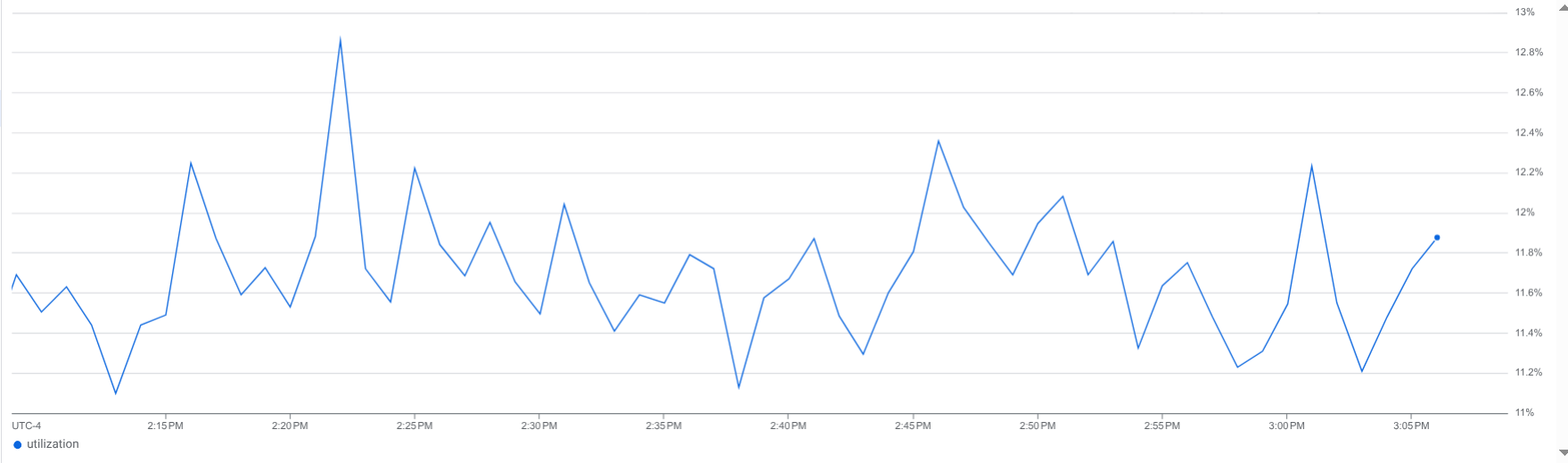
Ce graphique montre une seule série temporelle dont les valeurs ne changent pas de manière significative. Cependant, ce graphique masque les données sous-jacentes. Combien de séries temporelles sont combinées ? Existe-t-il des séries temporelles présentant des pics, des creux ou des tendances importants ?
En revanche, le graphique suivant présente les mêmes données, mais ventilées par clé :
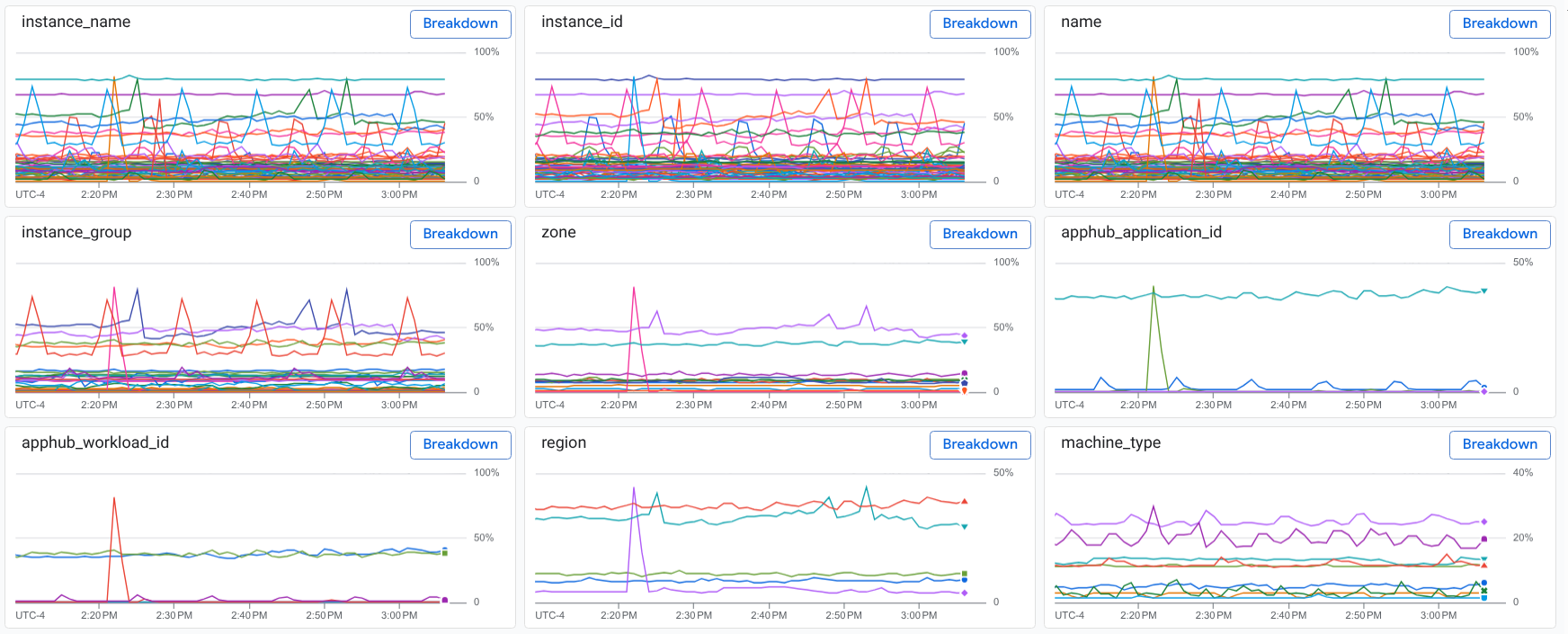
La répartition affiche plusieurs séries temporelles avec des données collectées dans différentes régions et sur différents types de machines. Il affiche également un pic de données qui peut être lié à des ressources dans une région spécifique ou à une application.
Avant de commencer
-
Pour obtenir les autorisations nécessaires pour répartir un graphique par libellés, demandez à votre administrateur de vous accorder le rôle IAM Lecteur Monitoring (
roles/monitoring.viewer) sur votre projet. Pour en savoir plus sur l'attribution de rôles, consultez Gérer l'accès aux projets, aux dossiers et aux organisations.Vous pouvez également obtenir les autorisations requises avec des rôles personnalisés ou d'autres rôles prédéfinis.
Cette page part du principe que vous consultez un graphique à l'aide de l'explorateur de métriques et que vous souhaitez examiner les données affichées.
Analyser un graphique
Pour ventiler votre graphique par libellé :
Dans la barre d'outils de l'explorateur de métriques, sélectionnez Afficher la répartition.
L'écran est divisé en deux volets :
- Votre graphique.
- Menu avec le texte Répartition par libellé.
- Ensemble de tuiles. Chaque vignette affiche un graphique, une clé d'étiquette et un bouton Répartition. Chaque vignette correspond à une clé associée aux libellés de vos métriques et ressources.
Les deux premières images de ce document illustrent un graphique et les tuiles qui affichent les données regroupées par clé.
Lorsque vous affichez une répartition par clé d'étiquette, deux options s'offrent à vous :
Sélectionnez Fermer la répartition pour revenir à l'explorateur de métriques.
Sur une tuile, sélectionnez Répartition. Cela applique une répartition pour une clé d'étiquette spécifique et met à jour le volet "Vignettes". Le volet mis à jour affiche chaque vignette avec la valeur du libellé et un bouton Ajouter un filtre.
Par exemple, si vous sélectionnez Répartition sur la vignette
zone, une vignette s'affiche pour chaque zone avec des données de métriques :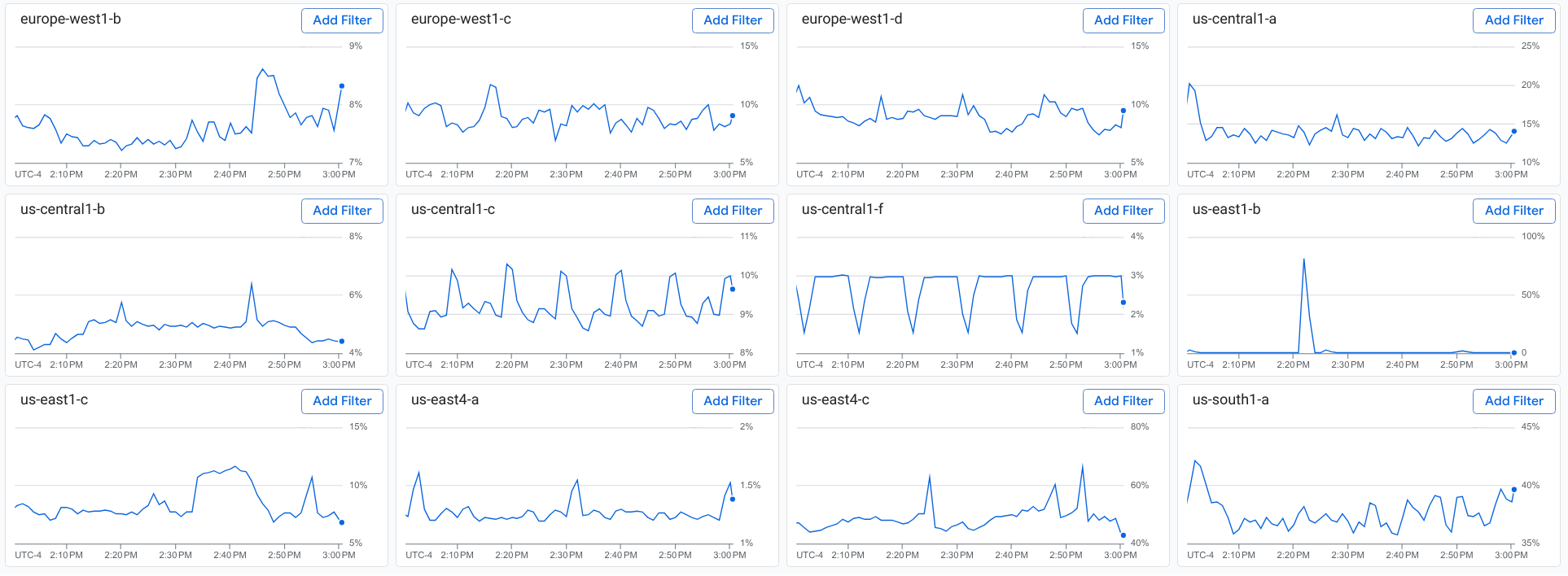
Lorsque vous affichez une répartition par libellé spécifique, vous avez deux options :
Sélectionnez arrow_back Retour dans la barre d'outils qui affiche ce bouton et un texte semblable à Sélectionnez une valeur pour "some-key".
Vous revenez à l'écran partagé qui affiche une répartition par clé d'étiquette.
Sur une vignette, sélectionnez Ajouter un filtre.
Par exemple, si vous sélectionnez Ajouter un filtre sur le bloc
us-east1-b, votre requête inclut le filtrezone=us-east1-b. Votre graphique et les tuiles n'affichent que les séries temporelles correspondant au filtre. Le volet des vignettes n'affiche pas non plus de vignette pour la clézone.
Facultatif : Décomposez votre graphique par clés de libellé supplémentaires.
Pour revenir à l'explorateur de métriques, sélectionnez Fermer la répartition.
Vous pouvez effectuer ces actions à tout moment :
- Supprimez les filtres. Pour supprimer un filtre, sélectionnez close Fermer sur le filtre.
- Utilisez le menu et les champs de recherche pour trouver un libellé spécifique.
- Enregistrez votre graphique dans un tableau de bord personnalisé.
Limites
Vous ne pouvez segmenter que les graphiques en courbes. Cette fonctionnalité n'est pas disponible pour les autres types de graphiques, comme les cartes de densité.
Vous ne pouvez pas enregistrer l'écran partagé, qui affiche votre graphique et une répartition par clé.
Étapes suivantes
Explorer les données représentées graphiquement : décrit comment utiliser les commandes de graphique pour mettre en évidence les séries temporelles, modifier la résolution du graphique, afficher les valeurs aberrantes et comparer les données actuelles à celles des périodes précédentes.
Définir les options d'affichage des graphiques : explique comment modifier l'affichage visuel de vos graphiques.