Hinweis:
In diesem Dokument wird die empfohlene Lösung zum Erfassen von AWS CloudWatch-Messwerten und zum Senden an Cloud Monitoring beschrieben.
Die Verwendung von AWS-CloudWatch-Messwerten in Connector-Projekten in Cloud Monitoring wurde am 21. August 2023 eingestellt und wird nicht mehr unterstützt.
Am 21. August 2024 wurden vorhandene AWS-Connector-Projekte eingestellt und die Messwertaufnahme wurde beendet.
Weitere Informationen zu dieser Änderung finden Sie unter
Einstellung: AWS-CloudWatch-Messwerte in Connector-Projekten .
Wenn Sie AWS-CloudWatch-Messwerte mit dem Prometheus CloudWatch-Exporter und dem Ops-Agent erfassen, können Sie AWS- und Google Cloud -Ressourcen gemeinsam in Cloud Monitoring-Dashboards und -Benachrichtigungsrichtlinien überwachen. Sie können beispielsweise die CPU-Auslastung sowohl für Ihre Amazon EC2-Instanzen als auch für Ihre Compute Engine-VMs in einem Diagramm darstellen.
Dieses Dokument richtet sich an Entwickler und Systemadministratoren, die den Prometheus CloudWatch-Exporter einrichten, AWS-Messwerte in Cloud Monitoring ansehen und Benachrichtigungen zum Messwertverhalten erhalten möchten.
Hinweis
Wenn Sie AWS-CloudWatch-Messwerte mit dem Prometheus CloudWatch-Exporter erfassen möchten, benötigen Sie Folgendes:
Ein Google Cloud -Projekt mit Berechtigungen für Folgendes:
VM erstellen
Logs in Cloud Logging schreiben
Messwerte in Cloud Monitoring schreiben
Ein AWS-Konto mit AWS-Anmeldedaten, die vom Prometheus-Exporter zum Abrufen von Messwerten verwendet werden können.
Weitere Informationen finden Sie unter Prometheus-Exporter ausführen .
Compute Engine-VM erstellen
Wir empfehlen, eine Linux-Compute Engine-VM zu erstellen, die speziell für die Ausführung des Ops-Agent und des Prometheus CloudWatch-Exporters verwendet wird. Diese VM fungiert als Erfassungsort für alle AWS-Messwerte.
Führen Sie den folgenden Befehl aus, um eine Debian-Linux-VM mit dem Namen aws-exporter-test in einer von Ihnen angegebenen Zone zu erstellen:
gcloud compute instances create \
  --image-project debian-cloud \
  --image-family debian-11 \
  --zone ZONE \
  aws-exporter-test
Konfigurieren Sie den Befehl so:
Ersetzen Sie ZONE
Optional: Ersetzen Sie aws-exporter-test
Hinweis: Mit diesem Befehl wird eine VM mit dem Standardmaschinentyp n1-standard-1 erstellt. Dieser Maschinentyp hat sich in unseren Tests für das Monitoring kleinerer Projekte als ausreichend erwiesen. Wenn Sie jedoch eine große Anzahl von Messwerten mit dem Prometheus CloudWatch-Exporter aufnehmen, müssen Sie möglicherweise eine größere Maschine verwenden. Wir empfehlen, Benachrichtigungsrichtlinien für die CPU- und Arbeitsspeichernutzung dieser VM einzurichten, um festzustellen, ob Sie eine größere Maschine benötigen.
Informationen zu Benachrichtigungsrichtlinien finden Sie unter Benachrichtigungsrichtlinien mit Messwertschwellen erstellen . Weitere Informationen zu diesem Befehl finden Sie in der Referenz zu gcloud compute instances create .
Mit dem folgenden Befehl können Sie auf Ihre VM zugreifen, um den Prometheus CloudWatch-Exporter und den Ops-Agent zu installieren:
gcloud compute ssh --zone ZONE --project PROJECT_ID aws-exporter-test
Konfigurieren Sie den Befehl so:
Ersetzen Sie ZONE durch die Zone, in der Sie die VM erstellt haben.
Ersetzen Sie PROJECT_ID durch die ID Ihres Projekts von Google Cloud .
Ersetzen Sie aws-exporter-test , wenn Sie Ihre VM mit einem anderen Namen erstellt haben.
Weitere Informationen zu diesem Befehl finden Sie in der Referenz zu gcloud compute ssh .
Prometheus CloudWatch-Exporter einrichten
In den folgenden Abschnitten wird beschrieben, wie Sie den Prometheus CloudWatch-Exporter auf Ihrer Compute Engine-VM herunterladen, installieren und konfigurieren.
Prometheus-Exporter und JRE herunterladen
Wenn Sie den Prometheus CloudWatch-Exporter ausführen möchten, müssen Sie den Exporter und die Java-Laufzeitumgebung (JRE) ab Version 11 herunterladen.
Führen Sie den folgenden Befehl auf Ihrer Compute Engine-Instanz aus, um die JAR-Datei mit dem Prometheus CloudWatch-Exporter herunterzuladen:
curl -sSO https://github.com/prometheus/cloudwatch_exporter/releases/download/v0.15.1/cloudwatch_exporter-0.15.1-jar-with-dependencies.jar
Sie können die JRE mit einem Befehl wie dem folgenden installieren:
sudo apt install default-jre
Prometheus-Exporter konfigurieren
Wenn Sie den Prometheus CloudWatch-Exporter konfigurieren möchten, erstellen Sie eine Konfigurationsdatei für den AWS-Dienst oder die AWS-Dienste, von denen Sie Messwerte erfassen möchten.
Allgemeine Informationen finden Sie in der Konfigurationsdokumentation für den Prometheus CloudWatch-Exporter.
Migrierende Nutzer : Wenn Sie Ihre vorhandenen AWS-CloudWatch-Messwerte zum Prometheus CloudWatch-Exporter migrieren, können Sie die Konfigurationsdateien in Prometheus CloudWatch-Exporter-Konfigurationen für die Migration verwenden.
Diese Konfigurationsdateien sind so konzipiert, dass die vorhandenen Messwerte so genau wie möglich repliziert werden. Es werden jedoch nicht alle Messwerte erfasst, die mit dem Prometheus CloudWatch-Exporter für die AWS-Dienste verfügbar sind.
Neue Nutzer : Wenn Sie keine vorhandenen Messwerte migrieren, empfehlen wir, die Migrationskonfigurationen nicht zu verwenden. Informationen zum Definieren von Exporterkonfigurationen für andere Dienste finden Sie in der Dokumentation zum AWS CloudWatch-Dienst . Weitere Beispiele finden Sie im GitHub-Repository für den Prometheus CloudWatch-Exporter.
Sie können die Konfiguration für mehrere AWS-Dienste in einer Konfigurationsdatei kombinieren. In den Beispielen in diesem Dokument wird davon ausgegangen, dass Ihre Konfigurationsdatei den Namen config.yml
Hinweis: Der Prometheus CloudWatch-Exporter ruft Messwerte standardmäßig mit einer Verzögerung von 10 Minuten ab. Sie können diesen Wert in der Exporter-Konfiguration ändern. Weitere Informationen finden Sie unter Zeitstempel . AWS CloudWatch meldet schließlich konsistente Messwerte. Durch diese Verzögerung wird die Wahrscheinlichkeit verringert, dass Messwertpunkte aufgezeichnet werden, die sich ändern könnten. Prometheus unterstützt keine doppelte Berichterstellung von Punkten. Wenn Sie diesen Wert ändern und neue Informationen versuchen, ältere Punkte zu ändern, werden diese Änderungen abgelehnt. Prometheus-Exporter ausführen
Bevor Sie den Prometheus CloudWatch-Exporter ausführen können, müssen Sie dem Exporter Anmeldedaten und eine Autorisierung zur Verfügung stellen.
Der Prometheus CloudWatch-Exporter verwendet das AWS Java SDK , das Möglichkeiten bietet, Anmeldedaten mithilfe der folgenden Umgebungsvariablen bereitzustellen:
Weitere Informationen zum Bereitstellen von Anmeldedaten für das SDK finden Sie unter AWS SDK für Java 2.x .
Sie müssen außerdem die Berechtigung haben, die CloudWatch API zum Abrufen von Messwerten zu verwenden. Sie benötigen die folgenden AWS IAM-CloudWatch-Berechtigungen :
cloudwatch:ListMetricscloudwatch:GetMetricStatisticscloudwatch:GetMetricData
Für die Verwendung der Funktion aws_tag_select ist außerdem die AWS-IAM-Berechtigung tag:GetResources erforderlich.
Weitere Informationen zum Autorisieren des Zugriffs auf AWS-Dienste finden Sie unter AWS Identity and Access Management .
So führen Sie den Prometheus CloudWatch-Exporter aus:
Legen Sie die Umgebungsvariablen für den Zugriffsschlüssel fest, um Anmeldedaten für den Exporter bereitzustellen:
export AWS_ACCESS_KEY=YOUR_ACCESS_KEY
export AWS_SECRET_ACCESS_KEY=YOUR_SECRET_ACCESS_KEY
export AWS_SESSION_TOKEN=YOUR_SESSION_TOKEN
Ersetzen Sie die YOUR_KEY -Variablen durch Ihre Zugriffsschlüssel.
Sie müssen die Umgebungsvariable AWS_SESSION_TOKEN nur festlegen, wenn Sie temporäre Anmeldedaten verwenden.
Führen Sie den folgenden Befehl aus, um die Konfiguration zu testen. Dazu starten Sie den Exporter und laden die Konfigurationsdatei:
java -jar cloudwatch_exporter-0.15.1-jar-with-dependencies.jar 9106 config.yml Ändern Sie bei Bedarf die Werte für den Port (9106 config.yml
Wenn Sie die Datei config.yml
curl -X POST localhost:9106 Für die Verwendung in einer Produktionsumgebung können Sie den Exporter so konfigurieren, dass er neu gestartet wird, wenn die VM neu gestartet wird. Auf Debian-Systemen können Sie beispielsweise den System- und Dienstmanager systemd verwenden.
Ops-Agent einrichten
In den folgenden Abschnitten wird beschrieben, wie Sie den Ops-Agent installieren, konfigurieren und starten. In diesen Abschnitten finden Sie grundlegende Informationen zur Einrichtung des Ops-Agents für die Verwendung mit dem Prometheus CloudWatch-Exporter.
Weitere Informationen zu diesen Themen finden Sie unter Ops-Agent – Übersicht .
Ops-Agent installieren
Verwenden Sie die folgenden Befehle, um das Installationsskript des Ops-Agent herunterzuladen und auszuführen:
curl -sSO https://dl.google.com/cloudagents/add-google-cloud-ops-agent-repo.sh
sudo bash add-google-cloud-ops-agent-repo.sh --also-install
Ops-Agent konfigurieren
Wenn Sie den Ops-Agent konfigurieren möchten, fügen Sie der Nutzerkonfigurationsdatei des Agents Konfigurationselemente hinzu. Unter Linux lautet die Nutzerkonfigurationsdatei /etc/google-cloud-ops-agent/config.yaml.
Wenn Sie den Ops-Agent so konfigurieren, dass er AWS-Messwerte aus dem Prometheus CloudWatch-Exporter erfasst, verwenden Sie den Prometheus-Empfänger des Agents. In diesem Dokument werden zwei grundlegende Konfigurationen für den Ops-Agent beschrieben.
Wählen Sie eine der Konfigurationen aus und fügen Sie sie der Nutzerkonfigurationsdatei hinzu:
sudo vim /etc/google-cloud-ops-agent/config.yaml
Grundlegende Konfiguration für den Ops-Agent
Die folgende Konfiguration ist eine Minimalkonfiguration für den Ops-Agenten. Diese Konfiguration hat folgende Auswirkungen:
Erstellt einen Empfänger mit dem Namen aws vom Typ prometheus. Der Empfänger ist so konfiguriert, dass Messwerte aus dem Job aws_exporter extrahiert werden. Der angegebene Port muss mit dem Port übereinstimmen, über den der Prometheus CloudWatch-Exporter Messwerte exportiert. Weitere Informationen finden Sie unter Prometheus-Exporter ausführen .
Erstellt eine Pipeline mit dem Namen aws_pipeline, die den Messwert-Receiver aws verwendet.
metrics:
receivers:
aws:
type: prometheus
config:
scrape_configs:
- job_name: 'aws_exporter'
scrape_interval: 10s
static_configs:
- targets: ['localhost:9106 Konfiguration, die JVM-Messwerte verwirft
Die folgende Konfiguration führt alle Schritte der Basiskonfiguration aus, fügt aber auch eine Konfiguration für die Umbenennung hinzu, die die vom Exporter generierten JVM-Messwerte verwirft. Durch das Löschen dieser Messwerte werden die aufgenommenen Messwertdaten reduziert. Es kann jedoch schwieriger sein, Probleme mit dem Exporter zu beheben, da Sie die eigenen Messwerte des Exporters nicht erhalten:
metrics:
receivers:
aws:
type: prometheus
config:
scrape_configs:
- job_name: 'aws_exporter'
scrape_interval: 10s
static_configs:
- targets: ['localhost:9106 Sie können viel komplexere Konfigurationen für den Ops-Agenten erstellen.
Ops-Agent neu starten
Wenn Sie Konfigurationsänderungen am Ops-Agent vornehmen möchten, müssen Sie den Agenten neu starten.
Führen Sie den folgenden Befehl auf der Instanz aus, um den Agent neu zu starten:
sudo service google-cloud-ops-agent restart
Führen Sie den folgenden Befehl aus, um zu überprüfen, ob der Agent neu gestartet wurde. Prüfen Sie dann, ob die Komponenten „Metrics-Agent“ und „Logging-Agent“ gestartet wurden:
sudo systemctl status google-cloud-ops-agent"*"
Messwerte in Cloud Monitoring ansehen
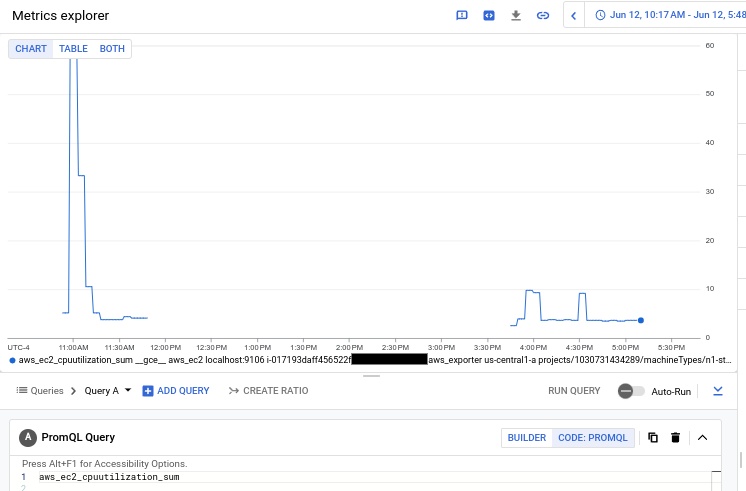
In Cloud Monitoring können Sie Ihre AWS-CloudWatch-Messwerte abfragen und Diagramme wie für alle anderen Messwerte erstellen. In der Metrics Explorer-Oberfläche können Sie PromQL oder eine Query Builder-Oberfläche verwenden. Weitere Informationen finden Sie unter Diagramme mit dem Metrics Explorer erstellen .
Wenn Sie Diagramme erstellt haben, die Sie behalten möchten, können Sie sie in benutzerdefinierten Dashboards speichern. Weitere Informationen finden Sie unter Dashboards – Übersicht .
Das folgende Diagramm zeigt eine PromQL-Abfrage für den Messwert aws_ec2_cpuutilization_sum für AWS-VMs:
Weitere Informationen zur Verwendung von PromQL in Cloud Monitoring finden Sie unter PromQL für Cloud Monitoring .
Benachrichtigung zu Messwertverhalten
In Cloud Monitoring können Sie Benachrichtigungsrichtlinien erstellen, um Ihre AWS CloudWatch-Messwerte zu überwachen und sich über Spitzen, Einbrüche oder Trends bei Messwerten benachrichtigen zu lassen.
Mehrere Regionen überwachen
Die Konfiguration des Prometheus CloudWatch-Exporters unterstützt nur eine Region pro Konfigurationsdatei. Wenn Sie mehrere Regionen überwachen müssen, empfehlen wir, mehrere Instanzen des Prometheus-Exporters auszuführen, wobei für jede zu überwachende Region eine Instanz konfiguriert ist. Sie können mehrere Exporter auf einer einzelnen VM ausführen oder sie auf mehrere VMs verteilen. In dieser Situation können die Docker-Images des Prometheus-Exporters nützlich sein.
Sie können den Ops-Agent, der auf der Compute Engine-VM ausgeführt wird, so konfigurieren, dass er mehrere Prometheus-Endpunkte extrahiert. Wenn Sie mehrere Instanzen des Prometheus-Exporters konfigurieren, empfehlen wir, in der Scrape-Konfiguration für jede Instanz einen anderen job-Namen zu verwenden. So können Sie die Exporter-Instanzen unterscheiden, wenn Sie Fehler beheben müssen.
Informationen zum Konfigurieren des Ops-Agenten und des Prometheus-Empfängers finden Sie unter Ops-Agent konfigurieren .
Kosten
Amazon berechnet jede CloudWatch API-Anfrage oder jeden angeforderten CloudWatch-Messwert. Die aktuellen Preise finden Sie unter Amazon CloudWatch-Preise . Der Prometheus CloudWatch-Exporter hat die folgenden Abfrageeigenschaften , die sich auf Ihre Amazon-Kosten auswirken können:
Wenn Sie die Methode GetMetricStatistics (Standard) verwenden, ist für jeden Messwert eine API-Anfrage erforderlich. Jede Anfrage kann mehrere Statistiken enthalten.
Wenn Sie aws_dimensions verwenden, muss der Exporter API-Anfragen ausführen, um zu ermitteln, welche Messwerte angefordert werden sollen. Die Anzahl der Dimensionsanfragen ist im Vergleich zur Anzahl der Messwertanfragen in der Regel vernachlässigbar.
In Cloud Monitoring fallen Gebühren für AWS CloudWatch-Messwerte aus dem Prometheus-Exporter basierend auf der Anzahl der aufgenommenen Stichproben an. Die aktuellen Preise finden Sie auf der Seite Google Cloud Observability – Preise im Abschnitt zu Cloud Monitoring.
Prometheus CloudWatch-Exporter-Konfigurationen für die Migration
In diesem Abschnitt finden Sie Konfigurationen, die die AWS-Dienstmesswerte aus der Liste der AWS-Messwerte so genau wie möglich replizieren. Diese Konfigurationsdateien sind für Kunden gedacht, die von der Legacy-Lösung zum Prometheus CloudWatch-Exporter migrieren. Wenn Sie den Prometheus CloudWatch-Exporter als neuer Nutzer und nicht als migrierender Nutzer einrichten und diese Konfigurationen verwenden, erfassen Sie nicht alle AWS-Messwerte, die der Prometheus CloudWatch-Exporter zur Verfügung stellt.
Hinweis: Bei einigen Diensten kann es zu geringfügigen Abweichungen bei den Dimensionen kommen, die mit den vorhandenen AWS-Dienstmesswerten verfügbar sind. Dies liegt an Unterschieden zwischen diesen Dienstmesswerten und den entsprechenden Messwerten in der AWS CloudWatch-Dienstdokumentation . Erweitern Sie einen der folgenden Abschnitte, um eine Beispielkonfigurationsdatei für AWS CloudWatch-Messwerte aufzurufen.
applicationelb.yml
region: us-east-1
metrics:
- aws_namespace: AWS/ApplicationELB
  aws_metric_name: ActiveConnectionCount
  aws_dimensions: [AvailabilityZone, LoadBalancer]
- aws_namespace: AWS/ApplicationELB
  aws_metric_name: ClientTLSNegotiationErrorCount
  aws_dimensions: [AvailabilityZone, LoadBalancer]
- aws_namespace: AWS/ApplicationELB
  aws_metric_name: ConsumedLCUs
  aws_dimensions: [LoadBalancer]
- aws_namespace: AWS/ApplicationELB
  aws_metric_name: DesyncMitigationMode_NonCompliant_Request_Count
  aws_dimensions: [AvailabilityZone, LoadBalancer]
- aws_namespace: AWS/ApplicationELB
  aws_metric_name: DroppedInvalidHeaderRequestCount
  aws_dimensions: [AvailabilityZone, LoadBalancer]
- aws_namespace: AWS/ApplicationELB
  aws_metric_name: DroppedInvalidHeaderRequestCount
  aws_dimensions: [AvailabilityZone, LoadBalancer]
- aws_namespace: AWS/ApplicationELB
  aws_metric_name: ForwardedInvalidHeaderRequestCount
  aws_dimensions: [AvailabilityZone, LoadBalancer]
- aws_namespace: AWS/ApplicationELB
  aws_metric_name: GrpcRequestCount
  aws_dimensions: [AvailabilityZone, LoadBalancer]
- aws_namespace: AWS/ApplicationELB
  aws_metric_name: HTTP_Fixed_Response_Count
  aws_dimensions: [AvailabilityZone, LoadBalancer]
- aws_namespace: AWS/ApplicationELB
  aws_metric_name: HTTP_Redirect_Count
  aws_dimensions: [AvailabilityZone, LoadBalancer]
- aws_namespace: AWS/ApplicationELB
  aws_metric_name: HTTP_Redirect_Url_Limit_Exceeded_Count
  aws_dimensions: [AvailabilityZone, LoadBalancer]
- aws_namespace: AWS/ApplicationELB
  aws_metric_name: HTTPCode_ELB_3XX_Count
  aws_dimensions: [AvailabilityZone, LoadBalancer]
- aws_namespace: AWS/ApplicationELB
  aws_metric_name: HTTPCode_ELB_4XX_Count
  aws_dimensions: [AvailabilityZone, LoadBalancer]
- aws_namespace: AWS/ApplicationELB
  aws_metric_name: HTTPCode_ELB_5XX_Count
  aws_dimensions: [AvailabilityZone, LoadBalancer]
- aws_namespace: AWS/ApplicationELB
  aws_metric_name: HTTPCode_ELB_500_Count
  aws_dimensions: [AvailabilityZone, LoadBalancer]
- aws_namespace: AWS/ApplicationELB
  aws_metric_name: HTTPCode_ELB_502_Count
  aws_dimensions: [AvailabilityZone, LoadBalancer]
- aws_namespace: AWS/ApplicationELB
  aws_metric_name: HTTPCode_ELB_503_Count
  aws_dimensions: [AvailabilityZone, LoadBalancer]
- aws_namespace: AWS/ApplicationELB
  aws_metric_name: HTTPCode_ELB_504_Count
  aws_dimensions: [AvailabilityZone, LoadBalancer]
- aws_namespace: AWS/ApplicationELB
  aws_metric_name: IPv6ProcessedBytes
  aws_dimensions: [AvailabilityZone, LoadBalancer]
- aws_namespace: AWS/ApplicationELB
  aws_metric_name: IPv6RequestCount
  aws_dimensions: [AvailabilityZone, LoadBalancer]
- aws_namespace: AWS/ApplicationELB
  aws_metric_name: NewConnectionCount
  aws_dimensions: [AvailabilityZone, LoadBalancer]
- aws_namespace: AWS/ApplicationELB
  aws_metric_name: NonStickyRequestCount
  aws_dimensions: [AvailabilityZone, LoadBalancer]
- aws_namespace: AWS/ApplicationELB
  aws_metric_name: ProcessedBytes
  aws_dimensions: [AvailabilityZone, LoadBalancer]
- aws_namespace: AWS/ApplicationELB
  aws_metric_name: RejectedConnectionCount
  aws_dimensions: [AvailabilityZone, LoadBalancer]
- aws_namespace: AWS/ApplicationELB
  aws_metric_name: RequestCount
  aws_dimensions: [AvailabilityZone, TargetGroup, LoadBalancer]
- aws_namespace: AWS/ApplicationELB
  aws_metric_name: RuleEvaluations
  aws_dimensions: [LoadBalancer]
- aws_namespace: AWS/ApplicationELB
  aws_metric_name: HealthyHostCount
  aws_dimensions: [AvailabilityZone, TargetGroup, LoadBalancer]
- aws_namespace: AWS/ApplicationELB
  aws_metric_name: HTTPCode_Target_2XX_Count
  aws_dimensions: [AvailabilityZone, TargetGroup, LoadBalancer]
- aws_namespace: AWS/ApplicationELB
  aws_metric_name: HTTPCode_Target_3XX_Count
  aws_dimensions: [AvailabilityZone, TargetGroup, LoadBalancer]
- aws_namespace: AWS/ApplicationELB
  aws_metric_name: HTTPCode_Target_4XX_Count
  aws_dimensions: [AvailabilityZone, TargetGroup, LoadBalancer]
- aws_namespace: AWS/ApplicationELB
  aws_metric_name: HTTPCode_Target_5XX_Count
  aws_dimensions: [AvailabilityZone, TargetGroup, LoadBalancer]
- aws_namespace: AWS/ApplicationELB
  aws_metric_name: RequestCountPerTarget
  aws_dimensions: [AvailabilityZone, TargetGroup, LoadBalancer]
- aws_namespace: AWS/ApplicationELB
  aws_metric_name: TargetConnectionErrorCount
  aws_dimensions: [AvailabilityZone, TargetGroup, LoadBalancer]
- aws_namespace: AWS/ApplicationELB
  aws_metric_name: TargetResponseTime
  aws_dimensions: [AvailabilityZone, TargetGroup, LoadBalancer]
- aws_namespace: AWS/ApplicationELB
  aws_metric_name: TargetTLSNegotiationErrorCount
  aws_dimensions: [AvailabilityZone, TargetGroup, LoadBalancer]
- aws_namespace: AWS/ApplicationELB
  aws_metric_name: UnHealthyHostCount
  aws_dimensions: [AvailabilityZone, TargetGroup, LoadBalancer]
- aws_namespace: AWS/ApplicationELB
  aws_metric_name: HealthyStateDNS
  aws_dimensions: [AvailabilityZone, TargetGroup, LoadBalancer]
- aws_namespace: AWS/ApplicationELB
  aws_metric_name: HealthyStateRouting
  aws_dimensions: [AvailabilityZone, TargetGroup, LoadBalancer]
- aws_namespace: AWS/ApplicationELB
  aws_metric_name: UnhealthyRoutingRequestCount
  aws_dimensions: [AvailabilityZone, TargetGroup, LoadBalancer]
- aws_namespace: AWS/ApplicationELB
  aws_metric_name: UnhealthyStateDNS
  aws_dimensions: [AvailabilityZone, TargetGroup, LoadBalancer]
- aws_namespace: AWS/ApplicationELB
  aws_metric_name: UnhealthyStateRouting
  aws_dimensions: [AvailabilityZone, TargetGroup, LoadBalancer]
- aws_namespace: AWS/ApplicationELB
  aws_metric_name: LambdaInternalError
  aws_dimensions: [TargetGroup, LoadBalancer]
- aws_namespace: AWS/ApplicationELB
  aws_metric_name: LambdaTargetProcessedBytes
  aws_dimensions: [LoadBalancer]
- aws_namespace: AWS/ApplicationELB
  aws_metric_name: LambdaUserError
  aws_dimensions: [TargetGroup, LoadBalancer]
- aws_namespace: AWS/ApplicationELB
  aws_metric_name: ELBAuthError
  aws_dimensions: [AvailabilityZone, LoadBalancer]
- aws_namespace: AWS/ApplicationELB
  aws_metric_name: ELBAuthFailure
  aws_dimensions: [AvailabilityZone, LoadBalancer]
- aws_namespace: AWS/ApplicationELB
  aws_metric_name: ELBAuthLatency
  aws_dimensions: [AvailabilityZone, LoadBalancer]
- aws_namespace: AWS/ApplicationELB
  aws_metric_name: ELBAuthRefreshTokenSuccess
  aws_dimensions: [AvailabilityZone, LoadBalancer]
- aws_namespace: AWS/ApplicationELB
  aws_metric_name: ELBAuthSuccess
  aws_dimensions: [AvailabilityZone, LoadBalancer]
- aws_namespace: AWS/ApplicationELB
  aws_metric_name: ELBAuthUserClaimsSizeExceeded
  aws_dimensions: [AvailabilityZone, LoadBalancer]
cloudfront.yml
region: us-east-1
metrics:
- aws_dimensions:
  - DistributionId
  - Region
  aws_metric_name: Requests
  aws_namespace: AWS/CloudFront
- aws_dimensions:
  - DistributionId
  - Region
  aws_metric_name: BytesDownloaded
  aws_namespace: AWS/CloudFront
- aws_dimensions:
  - DistributionId
  - Region
  aws_metric_name: BytesUploaded
  aws_namespace: AWS/CloudFront
- aws_dimensions:
  - DistributionId
  - Region
  aws_metric_name: 4xxErrorRate
  aws_namespace: AWS/CloudFront
- aws_dimensions:
  - DistributionId
  - Region
  aws_metric_name: 5xxErrorRate
  aws_namespace: AWS/CloudFront
- aws_dimensions:
  - DistributionId
  - Region
  aws_metric_name: TotalErrorRate
  aws_namespace: AWS/CloudFront
dynamodb.yml
region: us-east-1
metrics:
- aws_dimensions:
  - TableName
  - GlobalSecondaryIndexName
  aws_metric_name: ConsumedReadCapacityUnits
  aws_namespace: AWS/DynamoDB
  aws_statistics:
  - Maximum
- aws_dimensions:
  - TableName
  - GlobalSecondaryIndexName
  aws_metric_name: ConsumedWriteCapacityUnits
  aws_namespace: AWS/DynamoDB
  aws_statistics:
  - Maximum
- aws_dimensions:
  - TableName
  - Operation
  aws_metric_name: ThrottledRequests
  aws_namespace: AWS/DynamoDB
  aws_statistics:
  - Sum
- aws_dimensions:
  - TableName
  - Operation
  aws_metric_name: SystemErrors
  aws_namespace: AWS/DynamoDB
  aws_statistics:
  - Sum
- aws_dimensions:
  - TableName
  - Operation
  aws_metric_name: SuccessfulRequestLatency
  aws_namespace: AWS/DynamoDB
  aws_statistics:
  - Maximum
- aws_dimensions:
  - TableName
  - GlobalSecondaryIndexName
  aws_metric_name: WriteThrottleEvents
  aws_namespace: AWS/DynamoDB
  aws_statistics:
  - Sum
- aws_dimensions:
  - TableName
  - GlobalSecondaryIndexName
  aws_metric_name: ReadThrottleEvents
  aws_namespace: AWS/DynamoDB
  aws_statistics:
  - Sum
ebs.yml
region: us-east-1
metrics:
- aws_dimensions:
  - VolumeId
  aws_metric_name: VolumeWriteBytes
  aws_namespace: AWS/EBS
  aws_statistics:
  - Maximum
  - Average
- aws_dimensions:
  - VolumeId
  aws_metric_name: VolumeReadBytes
  aws_namespace: AWS/EBS
  aws_statistics:
  - Maximum
  - Average
- aws_dimensions:
  - VolumeId
  aws_metric_name: VolumeReadOps
  aws_namespace: AWS/EBS
  aws_statistics:
  - Average
- aws_dimensions:
  - VolumeId
  aws_metric_name: VolumeWriteOps
  aws_namespace: AWS/EBS
  aws_statistics:
  - Average
- aws_dimensions:
  - VolumeId
  aws_metric_name: VolumeTotalReadTime
  aws_namespace: AWS/EBS
  aws_statistics:
  - Sum
  - Average
- aws_dimensions:
  - VolumeId
  aws_metric_name: VolumeTotalWriteTime
  aws_namespace: AWS/EBS
  aws_statistics:
  - Sum
  - Average
- aws_dimensions:
  - VolumeId
  aws_metric_name: VolumeQueueLength
  aws_namespace: AWS/EBS
  aws_statistics:
  - Average
- aws_dimensions:
  - VolumeId
  aws_metric_name: BurstBalance
  aws_namespace: AWS/EBS
  aws_statistics:
  - Average
- aws_dimensions:
  - VolumeId
  aws_metric_name: VolumeIdleTime
  aws_namespace: AWS/EBS
  aws_statistics:
  - Sum
ec2.yml
region: us-east-1
metrics:
- aws_dimensions:
  - InstanceId
  aws_metric_name: CPUUtilization
  aws_namespace: AWS/EC2
  aws_tag_select:
    resource_type_selection: ec2:instance
    resource_id_dimension: InstanceId
- aws_dimensions:
  - InstanceId
  aws_metric_name: NetworkIn
  aws_namespace: AWS/EC2
- aws_dimensions:
  - InstanceId
  aws_metric_name: NetworkOut
  aws_namespace: AWS/EC2
- aws_dimensions:
  - InstanceId
  aws_metric_name: NetworkPacketsIn
  aws_namespace: AWS/EC2
- aws_dimensions:
  - InstanceId
  aws_metric_name: NetworkPacketsOut
  aws_namespace: AWS/EC2
- aws_dimensions:
  - InstanceId
  aws_metric_name: DiskWriteBytes
  aws_namespace: AWS/EC2
- aws_dimensions:
  - InstanceId
  aws_metric_name: DiskReadBytes
  aws_namespace: AWS/EC2
- aws_dimensions:
  - InstanceId
  aws_metric_name: CPUCreditBalance
  aws_namespace: AWS/EC2
- aws_dimensions:
  - InstanceId
  aws_metric_name: CPUCreditUsage
  aws_namespace: AWS/EC2
- aws_dimensions:
  - InstanceId
  aws_metric_name: StatusCheckFailed
  aws_namespace: AWS/EC2
- aws_dimensions:
  - InstanceId
  aws_metric_name: StatusCheckFailed_Instance
  aws_namespace: AWS/EC2
- aws_dimensions:
  - InstanceId
  aws_metric_name: StatusCheckFailed_System
  aws_namespace: AWS/EC2
elasticache.yml
region: us-east-1
metrics:
- aws_namespace: AWS/ElastiCache
  aws_metric_name: ActiveDefragHits
  aws_dimensions:
  - CacheNodeId
  - CacheClusterId
- aws_namespace: AWS/ElastiCache
  aws_metric_name: AuthenticationFailures
  aws_dimensions:
  - CacheNodeId
  - CacheClusterId
- aws_namespace: AWS/ElastiCache
  aws_metric_name: BytesReadIntoMemcached
  aws_dimensions:
  - CacheNodeId
  - CacheClusterId
- aws_namespace: AWS/ElastiCache
  aws_metric_name: BytesUsedForCache
  aws_dimensions:
  - CacheNodeId
  - CacheClusterId
- aws_namespace: AWS/ElastiCache
  aws_metric_name: BytesUsedForCacheItems
  aws_dimensions:
  - CacheNodeId
  - CacheClusterId
- aws_namespace: AWS/ElastiCache
  aws_metric_name: BytesUsedForHash
  aws_dimensions:
  - CacheNodeId
  - CacheClusterId
- aws_namespace: AWS/ElastiCache
  aws_metric_name: BytesWrittenOutFromMemcached
  aws_dimensions:
  - CacheNodeId
  - CacheClusterId
- aws_namespace: AWS/ElastiCache
  aws_metric_name: CPUCreditBalance
  aws_dimensions:
  - CacheNodeId
  - CacheClusterId
- aws_namespace: AWS/ElastiCache
  aws_metric_name: CPUCreditUsage
  aws_dimensions:
  - CacheNodeId
  - CacheClusterId
- aws_namespace: AWS/ElastiCache
  aws_metric_name: CPUUtilization
  aws_dimensions:
  - CacheNodeId
  - CacheClusterId
- aws_namespace: AWS/ElastiCache
  aws_metric_name: CacheHits
  aws_dimensions:
  - CacheNodeId
  - CacheClusterId
- aws_namespace: AWS/ElastiCache
  aws_metric_name: CacheMisses
  aws_dimensions:
  - CacheNodeId
  - CacheClusterId
- aws_namespace: AWS/ElastiCache
  aws_metric_name: CasBadval
  aws_dimensions:
  - CacheNodeId
  - CacheClusterId
- aws_namespace: AWS/ElastiCache
  aws_metric_name: CasHits
  aws_dimensions:
  - CacheNodeId
  - CacheClusterId
- aws_namespace: AWS/ElastiCache
  aws_metric_name: CasMisses
  aws_dimensions:
  - CacheNodeId
  - CacheClusterId
- aws_namespace: AWS/ElastiCache
  aws_metric_name: CmdConfigGet
  aws_dimensions:
  - CacheNodeId
  - CacheClusterId
- aws_namespace: AWS/ElastiCache
  aws_metric_name: CmdConfigSet
  aws_dimensions:
  - CacheNodeId
  - CacheClusterId
- aws_namespace: AWS/ElastiCache
  aws_metric_name: CmdFlush
  aws_dimensions:
  - CacheNodeId
  - CacheClusterId
- aws_namespace: AWS/ElastiCache
  aws_metric_name: CmdGet
  aws_dimensions:
  - CacheNodeId
  - CacheClusterId
- aws_namespace: AWS/ElastiCache
  aws_metric_name: CmdSet
  aws_dimensions:
  - CacheNodeId
  - CacheClusterId
- aws_namespace: AWS/ElastiCache
  aws_metric_name: CmdTouch
  aws_dimensions:
  - CacheNodeId
  - CacheClusterId
- aws_namespace: AWS/ElastiCache
  aws_metric_name: CommandAuthorizationFailures
  aws_dimensions:
  - CacheNodeId
  - CacheClusterId
- aws_namespace: AWS/ElastiCache
  aws_metric_name: CrawlerItemsChecked
  aws_dimensions:
  - CacheNodeId
  - CacheClusterId
- aws_namespace: AWS/ElastiCache
  aws_metric_name: CurrConfig
  aws_dimensions:
  - CacheNodeId
  - CacheClusterId
- aws_namespace: AWS/ElastiCache
  aws_metric_name: CurrConnections
  aws_dimensions:
  - CacheNodeId
  - CacheClusterId
- aws_namespace: AWS/ElastiCache
  aws_metric_name: CurrItems
  aws_dimensions:
  - CacheNodeId
  - CacheClusterId
- aws_namespace: AWS/ElastiCache
  aws_metric_name: CurrVolatileItems
  aws_dimensions:
  - CacheNodeId
  - CacheClusterId
- aws_namespace: AWS/ElastiCache
  aws_metric_name: DatabaseMemoryUsageCountedForEvictPercentage
  aws_dimensions:
  - NodeGroupId
  - ReplciationGroupId
- aws_namespace: AWS/ElastiCache
  aws_metric_name: DatabaseMemoryUsagePercentage
  aws_dimensions:
  - CacheNodeId
  - CacheClusterId
- aws_namespace: AWS/ElastiCache
  aws_metric_name: DecrHits
  aws_dimensions:
  - CacheNodeId
  - CacheClusterId
- aws_namespace: AWS/ElastiCache
  aws_metric_name: DecrMisses
  aws_dimensions:
  - CacheNodeId
  - CacheClusterId
- aws_namespace: AWS/ElastiCache
  aws_metric_name: DeleteHits
  aws_dimensions:
  - CacheNodeId
  - CacheClusterId
- aws_namespace: AWS/ElastiCache
  aws_metric_name: DeleteMisses
  aws_dimensions:
  - CacheNodeId
  - CacheClusterId
- aws_namespace: AWS/ElastiCache
  aws_metric_name: EngineCPUUtilization
  aws_dimensions:
  - CacheNodeId
  - CacheClusterId
  - NodeGroupId
  - ReplicationGroupId
  - Role
- aws_namespace: AWS/ElastiCache
  aws_metric_name: EvictedUnfetched
  aws_dimensions:
  - CacheNodeId
  - CacheClusterId
- aws_namespace: AWS/ElastiCache
  aws_metric_name: Evictions
  aws_dimensions:
  - CacheNodeId
  - CacheClusterId
- aws_namespace: AWS/ElastiCache
  aws_metric_name: ExpiredUnfetched
  aws_dimensions:
  - CacheNodeId
  - CacheClusterId
- aws_namespace: AWS/ElastiCache
  aws_metric_name: FreeableMemory
  aws_dimensions:
  - CacheNodeId
  - CacheClusterId
- aws_namespace: AWS/ElastiCache
  aws_metric_name: GetHits
  aws_dimensions:
  - CacheNodeId
  - CacheClusterId
- aws_namespace: AWS/ElastiCache
  aws_metric_name: GetMisses
  aws_dimensions:
  - CacheNodeId
  - CacheClusterId
- aws_namespace: AWS/ElastiCache
  aws_metric_name: IamAuthenticationExpirations
  aws_dimensions:
  - CacheNodeId
  - CacheClusterId
- aws_namespace: AWS/ElastiCache
  aws_metric_name: IamAuthenticationThrottling
  aws_dimensions:
  - CacheNodeId
  - CacheClusterId
- aws_namespace: AWS/ElastiCache
  aws_metric_name: IncrHits
  aws_dimensions:
  - CacheNodeId
  - CacheClusterId
- aws_namespace: AWS/ElastiCache
  aws_metric_name: IncrMisses
  aws_dimensions:
  - CacheNodeId
  - CacheClusterId
- aws_namespace: AWS/ElastiCache
  aws_metric_name: IsMaster
  aws_dimensions:
  - CacheNodeId
  - CacheClusterId
- aws_namespace: AWS/ElastiCache
  aws_metric_name: KeyAuthorizationFailures
  aws_dimensions:
  - CacheNodeId
  - CacheClusterId
- aws_namespace: AWS/ElastiCache
  aws_metric_name: KeyBasedCmds
  aws_dimensions:
  - CacheNodeId
  - CacheClusterId
- aws_namespace: AWS/ElastiCache
  aws_metric_name: ListBasedCmds
  aws_dimensions:
  - CacheNodeId
  - CacheClusterId
- aws_namespace: AWS/ElastiCache
  aws_metric_name: KeysTracked
  aws_dimensions:
  - CacheNodeId
  - CacheClusterId
- aws_namespace: AWS/ElastiCache
  aws_metric_name: MasterLinkHealthStatus
  aws_dimensions:
  - CacheNodeId
  - CacheClusterId
- aws_namespace: AWS/ElastiCache
  aws_metric_name: MemoryFragmentationRatio
  aws_dimensions:
  - CacheNodeId
  - CacheClusterId
- aws_namespace: AWS/ElastiCache
  aws_metric_name: NetworkBandwidthInAllowanceExceeded
  aws_dimensions:
  - CacheNodeId
  - CacheClusterId
- aws_namespace: AWS/ElastiCache
  aws_metric_name: NetworkBandwidthOutAllowanceExceeded
  aws_dimensions:
  - CacheNodeId
  - CacheClusterId
- aws_namespace: AWS/ElastiCache
  aws_metric_name: NetworkBytesIn
  aws_dimensions:
  - CacheNodeId
  - CacheClusterId
- aws_namespace: AWS/ElastiCache
  aws_metric_name: NetworkBytesOut
  aws_dimensions:
  - CacheNodeId
  - CacheClusterId
- aws_namespace: AWS/ElastiCache
  aws_metric_name: NetworkConntrackAllowanceExceeded
  aws_dimensions:
  - CacheNodeId
  - CacheClusterId
- aws_namespace: AWS/ElastiCache
  aws_metric_name: NetworkPacketsIn
  aws_dimensions:
  - CacheNodeId
  - CacheClusterId
- aws_namespace: AWS/ElastiCache
  aws_metric_name: NetworkPacketsOut
  aws_dimensions:
  - CacheNodeId
  - CacheClusterId
- aws_namespace: AWS/ElastiCache
  aws_metric_name: NetworkPacketsPerSecondAllowanceExceeded
  aws_dimensions:
  - CacheNodeId
  - CacheClusterId
- aws_namespace: AWS/ElastiCache
  aws_metric_name: NewConnections
  aws_dimensions:
  - CacheNodeId
  - CacheClusterId
- aws_namespace: AWS/ElastiCache
  aws_metric_name: NewItems
  aws_dimensions:
  - CacheNodeId
  - CacheClusterId
- aws_namespace: AWS/ElastiCache
  aws_metric_name: NonKeyTypeCmds
  aws_dimensions:
  - CacheNodeId
  - CacheClusterId
- aws_namespace: AWS/ElastiCache
  aws_metric_name: NonKeyTypeCmdsLatency
  aws_dimensions:
  - CacheNodeId
  - CacheClusterId
- aws_namespace: AWS/ElastiCache
  aws_metric_name: Reclaimed
  aws_dimensions:
  - CacheNodeId
  - CacheClusterId
- aws_namespace: AWS/ElastiCache
  aws_metric_name: ReplicationBytes
  aws_dimensions:
  - CacheNodeId
  - CacheClusterId
- aws_namespace: AWS/ElastiCache
  aws_metric_name: ReplicationLag
  aws_dimensions:
  - CacheNodeId
  - CacheClusterId
- aws_namespace: AWS/ElastiCache
  aws_metric_name: SetBasedCmds
  aws_dimensions:
  - CacheNodeId
  - CacheClusterId
- aws_namespace: AWS/ElastiCache
  aws_metric_name: SetTypeCmds
  aws_dimensions:
  - CacheNodeId
  - CacheClusterId
- aws_namespace: AWS/ElastiCache
  aws_metric_name: SlabsMoved
  aws_dimensions:
  - CacheNodeId
  - CacheClusterId
- aws_namespace: AWS/ElastiCache
  aws_metric_name: SortedSetBasedCmds
  aws_dimensions:
  - CacheNodeId
  - CacheClusterId
- aws_namespace: AWS/ElastiCache
  aws_metric_name: StringBasedCmds
  aws_dimensions:
  - CacheNodeId
  - CacheClusterId
- aws_namespace: AWS/ElastiCache
  aws_metric_name: SaveInProgress
  aws_dimensions:
  - CacheNodeId
  - CacheClusterId
- aws_namespace: AWS/ElastiCache
  aws_metric_name: SwapUsage
  aws_dimensions:
  - CacheNodeId
  - CacheClusterId
- aws_namespace: AWS/ElastiCache
  aws_metric_name: TouchHits
  aws_dimensions:
  - CacheNodeId
  - CacheClusterId
- aws_namespace: AWS/ElastiCache
  aws_metric_name: TouchMisses
  aws_dimensions:
  - CacheNodeId
  - CacheClusterId
- aws_namespace: AWS/ElastiCache
  aws_metric_name: TrafficManagementActive
  aws_dimensions:
  - CacheNodeId
  - CacheClusterId
- aws_namespace: AWS/ElastiCache
  aws_metric_name: UnusedMemory
  aws_dimensions:
  - CacheNodeId
  - CacheClusterId
elb.yml
region: us-east-1
metrics:
- aws_dimensions:
  - AvailabilityZone
  aws_metric_name: BackendConnectionErrors
  aws_namespace: AWS/ELB
- aws_dimensions:
  - AvailabilityZone
  aws_metric_name: HTTPCode_Backend_5XX
  aws_namespace: AWS/ELB
- aws_dimensions:
  - AvailabilityZone
  aws_metric_name: HTTPCode_Backend_4XX
  aws_namespace: AWS/ELB
- aws_dimensions:
  - AvailabilityZone
  aws_metric_name: HTTPCode_Backend_3XX
  aws_namespace: AWS/ELB
- aws_dimensions:
  - AvailabilityZone
  aws_metric_name: HTTPCode_Backend_2XX
  aws_namespace: AWS/ELB
- aws_dimensions:
  - AvailabilityZone
  aws_metric_name: HTTPCode_ELB_5XX
  aws_namespace: AWS/ELB
- aws_dimensions:
  - AvailabilityZone
  aws_metric_name: RequestCount
  aws_namespace: AWS/ELB
- aws_dimensions:
  - AvailabilityZone
  aws_metric_name: HTTPCode_ELB_4XX
  aws_namespace: AWS/ELB
- aws_dimensions:
  - AvailabilityZone
  aws_metric_name: Latency
  aws_namespace: AWS/ELB
- aws_dimensions:
  - AvailabilityZone
  aws_metric_name: SurgeQueueLength
  aws_namespace: AWS/ELB
- aws_dimensions:
  - AvailabilityZone
  aws_metric_name: ActiveFlowCount
  aws_namespace: AWS/ELB
- aws_dimensions:
  - AvailabilityZone
  aws_metric_name: ActiveFlowCount_TLS
  aws_namespace: AWS/ELB
- aws_dimensions:
  - AvailabilityZone
  aws_metric_name: ProcessedBytes
  aws_namespace: AWS/ELB
- aws_dimensions:
  - AvailabilityZone
  aws_metric_name: ProcessedBytes_TLS
  aws_namespace: AWS/ELB
- aws_dimensions:
  - AvailabilityZone
  aws_metric_name: HealthyHostCount
  aws_namespace: AWS/ELB
- aws_dimensions:
  - AvailabilityZone
  aws_metric_name: UnHealthyHostCount
  aws_namespace: AWS/ELB
- aws_dimensions:
  - AvailabilityZone
  aws_metric_name: NewFlowCount
  aws_namespace: AWS/ELB
- aws_dimensions:
  - AvailabilityZone
  aws_metric_name: NewFlowCount_TLS
  aws_namespace: AWS/ELB
- aws_dimensions:
  - AvailabilityZone
  aws_metric_name: TCP_Client_Reset_Count
  aws_namespace: AWS/ELB
- aws_dimensions:
  - AvailabilityZone
  aws_metric_name: TCP_Target_Reset_Count
  aws_namespace: AWS/ELB
- aws_dimensions:
  - AvailabilityZone
  aws_metric_name: TCP_ELB_Reset_Count
  aws_namespace: AWS/ELB
- aws_dimensions:
  - AvailabilityZone
  aws_metric_name: ClientTLSNegotiationErrorCount
  aws_namespace: AWS/ELB
- aws_dimensions:
  - AvailabilityZone
  aws_metric_name: TargetTLSNegotiationErrorCount
  aws_namespace: AWS/ELB
- aws_dimensions:
  - AvailabilityZone
  aws_metric_name: ConsumedLCUs
  aws_namespace: AWS/ELB
- aws_dimensions:
  - AvailabilityZone
  aws_metric_name: SpilloverCount
  aws_namespace: AWS/ELB
kinesis.yml
region: us-east-2
metrics:
- aws_dimensions:
  - StreamName
  aws_metric_name: IncomingBytes
  aws_namespace: AWS/Kinesis
- aws_dimensions:
  - StreamName
  aws_metric_name: PutRecord.Bytes
  aws_namespace: AWS/Kinesis
- aws_dimensions:
  - StreamName
  aws_metric_name: PutRecords.Bytes
  aws_namespace: AWS/Kinesis
- aws_dimensions:
  - StreamName
  aws_metric_name: GetRecords.Latency
  aws_namespace: AWS/Kinesis
- aws_dimensions:
  - StreamName
  aws_metric_name: PutRecord.Success
  aws_namespace: AWS/Kinesis
- aws_dimensions:
  - StreamName
  aws_metric_name: PutRecords.Success
  aws_namespace: AWS/Kinesis
- aws_dimensions:
  - StreamName
  aws_metric_name: GetRecords.Latency
  aws_namespace: AWS/Kinesis
- aws_dimensions:
  - StreamName
  aws_metric_name: PutRecord.Latency
  aws_namespace: AWS/Kinesis
- aws_dimensions:
  - StreamName
  aws_metric_name: PutRecords.Latency
  aws_namespace: AWS/Kinesis
- aws_dimensions:
  - StreamName
  aws_metric_name: GetRecords.Latency
  aws_namespace: AWS/Kinesis
- aws_dimensions:
  - StreamName
  aws_metric_name: GetRecords.Records
  aws_namespace: AWS/Kinesis
- aws_dimensions:
  - StreamName
  aws_metric_name: GetRecords.Bytes
  aws_namespace: AWS/Kinesis
- aws_dimensions:
  - StreamName
  aws_metric_name: GetRecords.Success
  aws_namespace: AWS/Kinesis
- aws_dimensions:
  - StreamName
  aws_metric_name: GetRecords.IteratorAgeMilliseconds
  aws_namespace: AWS/Kinesis
- aws_dimensions:
  - StreamName
  aws_metric_name: IncomingRecords
  aws_namespace: AWS/Kinesis
- aws_dimensions:
  - StreamName
  aws_metric_name: IncomingBytes
  aws_namespace: AWS/Kinesis
- aws_dimensions:
  - StreamName
  aws_metric_name: WriteProvisionedThroughputExceeded
  aws_namespace: AWS/Kinesis
- aws_dimensions:
  - StreamName
  aws_metric_name: ReadProvisionedThroughputExceeded
  aws_namespace: AWS/Kinesis
lambda.yml
region: us-east-1
metrics:
- aws_dimensions:
  - FunctionName
  - Resource
  aws_metric_name: Invocations
  aws_namespace: AWS/Lambda
- aws_dimensions:
  - FunctionName
  - Resource
  aws_metric_name: Errors
  aws_namespace: AWS/Lambda
- aws_dimensions:
  - FunctionName
  - Resource
  aws_metric_name: Duration
  aws_namespace: AWS/Lambda
- aws_dimensions:
  - FunctionName
  - Resource
  aws_metric_name: Throttles
  aws_namespace: AWS/Lambda
- aws_dimensions:
  - FunctionName
  - Resource
  aws_metric_name: ConcurrentExecutions
  aws_namespace: AWS/Lambda
- aws_dimensions:
  - FunctionName
  - Resource
  aws_metric_name: UnreservedConcurrentExecutions
  aws_namespace: AWS/Lambda
networkelb.yml
region: us-east-1
metrics:
- aws_dimensions:
  - AvailabilityZone
  - LoadBalancer
  - TargetGroup
  aws_metric_name: ActiveFlowCount
  aws_namespace: AWS/NetworkELB
  aws_statistics:
  - Average
- aws_dimensions:
  - AvailabilityZone
  - LoadBalancer
  - TargetGroup
  aws_metric_name: ActiveFlowCount_TCP
  aws_namespace: AWS/NetworkELB
  aws_statistics:
  - Average
- aws_dimensions:
  - AvailabilityZone
  - LoadBalancer
  - TargetGroup
  aws_metric_name: ActiveFlowCount_UDP
  aws_namespace: AWS/NetworkELB
  aws_statistics:
  - Average
- aws_dimensions:
  - AvailabilityZone
  - LoadBalancer
  - TargetGroup
  aws_metric_name: ClientTLSNegotiationErrorCount
  aws_namespace: AWS/NetworkELB
  aws_statistics:
  - Sum
- aws_dimensions:
  - LoadBalancer
  aws_metric_name: ConsumedLCUs
  aws_namespace: AWS/NetworkELB
  aws_statistics:
  - Average
- aws_dimensions:
  - LoadBalancer
  aws_metric_name: ConsumedLCUs_TCP
  aws_namespace: AWS/NetworkELB
  aws_statistics:
  - Average
- aws_dimensions:
  - LoadBalancer
  aws_metric_name: ConsumedLCUs_TLS
  aws_namespace: AWS/NetworkELB
  aws_statistics:
  - Average
- aws_dimensions:
  - LoadBalancer
  aws_metric_name: ConsumedLCUs_UDP
  aws_namespace: AWS/NetworkELB
  aws_statistics:
  - Average
- aws_dimensions:
  - AvailabilityZone
  - LoadBalancer
  - TargetGroup
  aws_metric_name: HealthyHostCount
  aws_namespace: AWS/NetworkELB
  aws_statistics:
  - Minimum
- aws_dimensions:
  - AvailabilityZone
  - LoadBalancer
  - TargetGroup
  aws_metric_name: NewFlowCount
  aws_namespace: AWS/NetworkELB
  aws_statistics:
  - Sum
- aws_dimensions:
  - AvailabilityZone
  - LoadBalancer
  - TargetGroup
  aws_metric_name: NewFlowCount_TCP
  aws_namespace: AWS/NetworkELB
  aws_statistics:
  - Sum
- aws_dimensions:
  - AvailabilityZone
  - LoadBalancer
  - TargetGroup
  aws_metric_name: NewFlowCount_TLS
  aws_namespace: AWS/NetworkELB
  aws_statistics:
  - Sum
- aws_dimensions:
  - AvailabilityZone
  - LoadBalancer
  - TargetGroup
  aws_metric_name: NewFlowCount_UDP
  aws_namespace: AWS/NetworkELB
  aws_statistics:
  - Sum
- aws_dimensions:
  - AvailabilityZone
  - LoadBalancer
  - TargetGroup
  aws_metric_name: ProcessedBytes
  aws_namespace: AWS/NetworkELB
  aws_statistics:
  - Sum
- aws_dimensions:
  - AvailabilityZone
  - LoadBalancer
  - TargetGroup
  aws_metric_name: ProcessedBytes_TLS
  aws_namespace: AWS/NetworkELB
  aws_statistics:
  - Sum
- aws_dimensions:
  - AvailabilityZone
  - LoadBalancer
  - TargetGroup
  aws_metric_name: ProcessedBytes_UDP
  aws_namespace: AWS/NetworkELB
  aws_statistics:
  - Sum
- aws_dimensions:
  - AvailabilityZone
  - LoadBalancer
  - TargetGroup
  aws_metric_name: ProcessedPackets
  aws_namespace: AWS/NetworkELB
  aws_statistics:
  - Sum
- aws_dimensions:
  - AvailabilityZone
  - LoadBalancer
  - TargetGroup
  aws_metric_name: TargetTLSNegotiationErrorCount
  aws_namespace: AWS/NetworkELB
  aws_statistics:
  - Sum
- aws_dimensions:
  - AvailabilityZone
  - LoadBalancer
  - TargetGroup
  aws_metric_name: TCP_Client_Reset_Count
  aws_namespace: AWS/NetworkELB
  aws_statistics:
  - Sum
- aws_dimensions:
  - AvailabilityZone
  - LoadBalancer
  - TargetGroup
  aws_metric_name: TCP_Target_Reset_Count
  aws_namespace: AWS/NetworkELB
  aws_statistics:
  - Sum
- aws_dimensions:
  - AvailabilityZone
  - LoadBalancer
  - TargetGroup
  aws_metric_name: UnHealthyHostCount
  aws_namespace: AWS/NetworkELB
  aws_statistics:
  - Maximum
rds.yml
region: us-east-1
metrics:
- aws_dimensions:
  - DBInstanceIdentifier
  aws_metric_name: BinLogDiskUsage
  aws_namespace: AWS/RDS
- aws_dimensions:
  - DBInstanceIdentifier
  aws_metric_name: DatabaseConnections
  aws_namespace: AWS/RDS
- aws_dimensions:
  - DBInstanceIdentifier
  aws_metric_name: FreeStorageSpace
  aws_namespace: AWS/RDS
- aws_dimensions:
  - DBInstanceIdentifier
  aws_metric_name: FreeableMemory
  aws_namespace: AWS/RDS
- aws_dimensions:
  - DBInstanceIdentifier
  aws_metric_name: ReadIOPS
  aws_namespace: AWS/RDS
- aws_dimensions:
  - DBInstanceIdentifier
  aws_metric_name: WriteIOPS
  aws_namespace: AWS/RDS
- aws_dimensions:
  - DBInstanceIdentifier
  aws_metric_name: ReadLatency
  aws_namespace: AWS/RDS
- aws_dimensions:
  - DBInstanceIdentifier
  aws_metric_name: WriteLatency
  aws_namespace: AWS/RDS
- aws_dimensions:
  - DBInstanceIdentifier
  aws_metric_name: ReadThroughput
  aws_namespace: AWS/RDS
- aws_dimensions:
  - DBInstanceIdentifier
  aws_metric_name: WriteThroughput
  aws_namespace: AWS/RDS
- aws_dimensions:
  - DBInstanceIdentifier
  aws_metric_name: CPUCreditUsage
  aws_namespace: AWS/RDS
- aws_dimensions:
  - DBInstanceIdentifier
  aws_metric_name: ReplicaLag
  aws_namespace: AWS/RDS
- aws_dimensions:
  - DBInstanceIdentifier
  aws_metric_name: CPUUtilization
  aws_namespace: AWS/RDS
- aws_dimensions:
  - DBInstanceIdentifier
  aws_metric_name: CPUCreditBalance
  aws_namespace: AWS/RDS
- aws_dimensions:
  - DBInstanceIdentifier
  aws_metric_name: DiskQueueDepth
  aws_namespace: AWS/RDS
- aws_dimensions:
  - DBInstanceIdentifier
  aws_metric_name: NetworkTransmitThroughput
  aws_namespace: AWS/RDS
- aws_dimensions:
  - DBInstanceIdentifier
  aws_metric_name: NetworkReceiveThroughput
  aws_namespace: AWS/RDS
- aws_dimensions:
  - DBInstanceIdentifier
  aws_metric_name: TransactionLogsDiskUsage
  aws_namespace: AWS/RDS
- aws_dimensions:
  - DBInstanceIdentifier
  aws_metric_name: SwapUsage
  aws_namespace: AWS/RDS
- aws_dimensions:
  - EngineName
  aws_metric_name: BinLogDiskUsage
  aws_namespace: AWS/RDS
- aws_dimensions:
  - EngineName
  aws_metric_name: DatabaseConnections
  aws_namespace: AWS/RDS
- aws_dimensions:
  - EngineName
  aws_metric_name: FreeStorageSpace
  aws_namespace: AWS/RDS
- aws_dimensions:
  - EngineName
  aws_metric_name: FreeableMemory
  aws_namespace: AWS/RDS
- aws_dimensions:
  - EngineName
  aws_metric_name: ReadIOPS
  aws_namespace: AWS/RDS
- aws_dimensions:
  - EngineName
  aws_metric_name: WriteIOPS
  aws_namespace: AWS/RDS
- aws_dimensions:
  - EngineName
  aws_metric_name: ReadLatency
  aws_namespace: AWS/RDS
- aws_dimensions:
  - EngineName
  aws_metric_name: WriteLatency
  aws_namespace: AWS/RDS
- aws_dimensions:
  - EngineName
  aws_metric_name: ReadThroughput
  aws_namespace: AWS/RDS
- aws_dimensions:
  - EngineName
  aws_metric_name: WriteThroughput
  aws_namespace: AWS/RDS
- aws_dimensions:
  - EngineName
  aws_metric_name: CPUCreditUsage
  aws_namespace: AWS/RDS
- aws_dimensions:
  - EngineName
  aws_metric_name: ReplicaLag
  aws_namespace: AWS/RDS
- aws_dimensions:
  - EngineName
  aws_metric_name: CPUUtilization
  aws_namespace: AWS/RDS
- aws_dimensions:
  - EngineName
  aws_metric_name: CPUCreditBalance
  aws_namespace: AWS/RDS
- aws_dimensions:
  - EngineName
  aws_metric_name: DiskQueueDepth
  aws_namespace: AWS/RDS
- aws_dimensions:
  - EngineName
  aws_metric_name: NetworkTransmitThroughput
  aws_namespace: AWS/RDS
- aws_dimensions:
  - EngineName
  aws_metric_name: NetworkReceiveThroughput
  aws_namespace: AWS/RDS
- aws_dimensions:
  - EngineName
  aws_metric_name: TransactionLogsDiskUsage
  aws_namespace: AWS/RDS
- aws_dimensions:
  - EngineName
  aws_metric_name: SwapUsage
  aws_namespace: AWS/RDS
- aws_dimensions:
  - DatabaseClass
  aws_metric_name: BinLogDiskUsage
  aws_namespace: AWS/RDS
- aws_dimensions:
  - DatabaseClass
  aws_metric_name: DatabaseConnections
  aws_namespace: AWS/RDS
- aws_dimensions:
  - DatabaseClass
  aws_metric_name: FreeStorageSpace
  aws_namespace: AWS/RDS
- aws_dimensions:
  - DatabaseClass
  aws_metric_name: FreeableMemory
  aws_namespace: AWS/RDS
- aws_dimensions:
  - DatabaseClass
  aws_metric_name: ReadIOPS
  aws_namespace: AWS/RDS
- aws_dimensions:
  - DatabaseClass
  aws_metric_name: WriteIOPS
  aws_namespace: AWS/RDS
- aws_dimensions:
  - DatabaseClass
  aws_metric_name: ReadLatency
  aws_namespace: AWS/RDS
- aws_dimensions:
  - DatabaseClass
  aws_metric_name: WriteLatency
  aws_namespace: AWS/RDS
- aws_dimensions:
  - DatabaseClass
  aws_metric_name: ReadThroughput
  aws_namespace: AWS/RDS
- aws_dimensions:
  - DatabaseClass
  aws_metric_name: WriteThroughput
  aws_namespace: AWS/RDS
- aws_dimensions:
  - DatabaseClass
  aws_metric_name: CPUCreditUsage
  aws_namespace: AWS/RDS
- aws_dimensions:
  - DatabaseClass
  aws_metric_name: ReplicaLag
  aws_namespace: AWS/RDS
- aws_dimensions:
  - DatabaseClass
  aws_metric_name: CPUUtilization
  aws_namespace: AWS/RDS
- aws_dimensions:
  - DatabaseClass
  aws_metric_name: CPUCreditBalance
  aws_namespace: AWS/RDS
- aws_dimensions:
  - DatabaseClass
  aws_metric_name: DiskQueueDepth
  aws_namespace: AWS/RDS
- aws_dimensions:
  - DatabaseClass
  aws_metric_name: NetworkTransmitThroughput
  aws_namespace: AWS/RDS
- aws_dimensions:
  - DatabaseClass
  aws_metric_name: NetworkReceiveThroughput
  aws_namespace: AWS/RDS
- aws_dimensions:
  - DatabaseClass
  aws_metric_name: TransactionLogsDiskUsage
  aws_namespace: AWS/RDS
- aws_dimensions:
  - DatabaseClass
  aws_metric_name: SwapUsage
  aws_namespace: AWS/RDS
redshift.yml
region: us-east-2
metrics:
- aws_dimensions:
  - ClusterIdentifier
  - NodeID
  aws_metric_name: HealthStatus
  aws_namespace: AWS/Redshift
- aws_dimensions:
  - ClusterIdentifier
  - NodeID
  aws_metric_name: CPUUtilization
  aws_namespace: AWS/Redshift
- aws_dimensions:
  - ClusterIdentifier
  - NodeID
  aws_metric_name: DatabaseConnections
  aws_namespace: AWS/Redshift
- aws_dimensions:
  - ClusterIdentifier
  - NodeID
  aws_metric_name: MaintenanceMode
  aws_namespace: AWS/Redshift
- aws_dimensions:
  - ClusterIdentifier
  - NodeID
  aws_metric_name: NetworkReceiveThroughput
  aws_namespace: AWS/Redshift
- aws_dimensions:
  - ClusterIdentifier
  - NodeID
  aws_metric_name: NetworkTransmitThroughput
  aws_namespace: AWS/Redshift
- aws_dimensions:
  - ClusterIdentifier
  - NodeID
  aws_metric_name: ReadIOPS
  aws_namespace: AWS/Redshift
- aws_dimensions:
  - ClusterIdentifier
  - NodeID
  aws_metric_name: WriteIOPS
  aws_namespace: AWS/Redshift
- aws_dimensions:
  - ClusterIdentifier
  - NodeID
  aws_metric_name: ReadLatency
  aws_namespace: AWS/Redshift
- aws_dimensions:
  - ClusterIdentifier
  - NodeID
  aws_metric_name: WriteLatency
  aws_namespace: AWS/Redshift
- aws_dimensions:
  - ClusterIdentifier
  - NodeID
  aws_metric_name: ReadThroughput
  aws_namespace: AWS/Redshift
- aws_dimensions:
  - ClusterIdentifier
  - NodeID
  aws_metric_name: WriteThroughput
  aws_namespace: AWS/Redshift
- aws_dimensions:
  - ClusterIdentifier
  - NodeID
  aws_metric_name: QueryDuration
  aws_namespace: AWS/Redshift
- aws_dimensions:
  - ClusterIdentifier
  - NodeID
  aws_metric_name: QueriesCompletedPerSecond
  aws_namespace: AWS/Redshift
- aws_dimensions:
  - ClusterIdentifier
  - NodeID
  aws_metric_name: PercentageDiskSpaceUsed
  aws_namespace: AWS/Redshift
s3.yml
region: us-east-1
metrics:
- aws_dimensions:
  - BucketName
  - FilterId
  aws_metric_name: 4xxErrors
  aws_namespace: AWS/S3
- aws_dimensions:
  - BucketName
  - FilterId
  aws_metric_name: 5xxErrors
  aws_namespace: AWS/S3
- aws_dimensions:
  - BucketName
  - FilterId
  aws_metric_name: AllRequests
  aws_namespace: AWS/S3
- aws_dimensions:
  - BucketName
  - FilterId
  aws_metric_name: FirstByteLatency
  aws_namespace: AWS/S3
- aws_dimensions:
  - BucketName
  - FilterId
  aws_metric_name: TotalRequestLatency
  aws_namespace: AWS/S3
- aws_dimensions:
  - BucketName
  - FilterId
  aws_metric_name: BytesDownloaded
  aws_namespace: AWS/S3
- aws_dimensions:
  - BucketName
  - FilterId
  aws_metric_name: BytesUploaded
  aws_namespace: AWS/S3
- aws_dimensions:
  - BucketName
  - FilterId
  aws_metric_name: PutRequests
  aws_namespace: AWS/S3
- aws_dimensions:
  - BucketName
  - FilterId
  aws_metric_name: ListRequests
  aws_namespace: AWS/S3
- aws_dimensions:
  - BucketName
  - FilterId
  aws_metric_name: HeadRequests
  aws_namespace: AWS/S3
- aws_dimensions:
  - BucketName
  - FilterId
  aws_metric_name: GetRequests
  aws_namespace: AWS/S3
- aws_namespace: AWS/S3
  aws_metric_name: BucketSizeBytes
  aws_dimensions: [BucketName, StorageType]
  range_seconds: 172800
  period_seconds: 86400
  set_timestamp: false
- aws_namespace: AWS/S3
  aws_metric_name: NumberOfObjects
  aws_dimensions: [BucketName, StorageType]
  range_seconds: 172800
  period_seconds: 86400
  set_timestamp: false
  # In case you want to use some bucket level Tag to select buckets to monitor,
  # or to have additional `info` metric with all bucket Tags as labels, use `aws_tag_select`:
  aws_tag_select:
    tag_selections:
      Monitoring: ["enabled"]
    resource_type_selection: "s3:"
    resource_id_dimension: BucketName
ses.yml
region: us-east-1
metrics:
- aws_namespace: AWS/SES
  aws_metric_name: Bounce
  aws_dimensions: []
  aws_statistics: []
- aws_namespace: AWS/SES
  aws_metric_name: Complaint
  aws_dimensions: []
  aws_statistics: []
- aws_namespace: AWS/SES
  aws_metric_name: Delivery
  aws_dimensions: []
  aws_statistics: []
- aws_namespace: AWS/SES
  aws_metric_name: Reputation.BounceRate
  aws_dimensions: []
  aws_statistics: []
- aws_namespace: AWS/SES
  aws_metric_name: Reputation.ComplaintRate
  aws_dimensions: []
  aws_statistics: []
- aws_namespace: AWS/SES
  aws_metric_name: Send
  aws_dimensions: []
  aws_statistics: []
- aws_namespace: AWS/SES
  aws_metric_name: Reject
  aws_dimensions: []
  aws_statistics: []
sns.yml
region: us-east-1
metrics:
- aws_dimensions:
  - TopicName
  - Platform
  aws_metric_name: NumberOfMessagesPublished
  aws_namespace: AWS/SNS
  aws_statistics:
  - Sum
- aws_dimensions:
  - TopicName
  - Platform
  aws_metric_name: NumberOfNotificationsDelivered
  aws_namespace: AWS/SNS
  aws_statistics:
  - Sum
- aws_dimensions:
  - TopicName
  - Platform
  aws_metric_name: NumberOfNotificationsFailed
  aws_namespace: AWS/SNS
  aws_statistics:
  - Sum
- aws_dimensions:
  - TopicName
  - Platform
  aws_metric_name: PublishSize
  aws_namespace: AWS/SNS
  aws_statistics:
  - Average
  - Sum
  - Maximum
  - Minimum
  - Count
- aws_dimensions:
  - TopicName
  - Platform
  aws_metric_name: NumberOfNotificationsFilteredOut
  aws_namespace: AWS/SNS
  aws_statistics:
  - Sum
sqs.yml
region: us-east-1
metrics:
- aws_dimensions:
  - QueueName
  aws_metric_name: NumberOfMessagesSent
  aws_namespace: AWS/SQS
  aws_statistics:
  - Average
  - Minimum
  - Maximum
  - SampleCount
  - Sum
- aws_dimensions:
  - QueueName
  aws_metric_name: NumberOfMessagesReceived
  aws_namespace: AWS/SQS
  aws_statistics:
  - Average
  - Minimum
  - Maximum
  - SampleCount
  - Sum
- aws_dimensions:
  - QueueName
  aws_metric_name: NumberOfEmptyReceives
  aws_namespace: AWS/SQS
  aws_statistics:
  - Average
  - Minimum
  - Maximum
  - SampleCount
  - Sum
- aws_dimensions:
  - QueueName
  aws_metric_name: NumberOfMessagesDeleted
  aws_namespace: AWS/SQS
  aws_statistics:
  - Average
- aws_dimensions:
  - QueueName
  aws_metric_name: ApproximateNumberOfMessagesDelayed
  aws_namespace: AWS/SQS
  aws_statistics:
  - Average
  - Minimum
  - Maximum
  - SampleCount
  - Sum
- aws_dimensions:
  - QueueName
  aws_metric_name: ApproximateAgeOfOldestMessage
  aws_namespace: AWS/SQS
  aws_statistics:
  - Average
  - Minimum
  - Maximum
  - SampleCount
  - Sum
- aws_dimensions:
  - QueueName
  aws_metric_name: ApproximateNumberOfMessagesNotVisible
  aws_namespace: AWS/SQS
  aws_statistics:
  - Average
  - Minimum
  - Maximum
  - SampleCount
  - Sum
- aws_dimensions:
  - QueueName
  aws_metric_name: ApproximateNumberOfMessagesVisible
  aws_namespace: AWS/SQS
  aws_statistics:
  - Average
  - Minimum
  - Maximum
  - SampleCount
  - Sum
- aws_dimensions:
  - QueueName
  aws_metric_name: SentMessageSize
  aws_namespace: AWS/SQS
  aws_statistics:
  - Average
  - Minimum
  - Maximum
  - SampleCount
  - Sum