


Benachrichtigungsrichtlinien für Messwertschwellenwerte in Cloud Monitoring senden Benachrichtigungen, wenn Messwerte einen von Ihnen für ein bestimmtes Zeitfenster für die erneute Prüfung definierten Schwellenwert überschreiten. Sie können beispielsweise eine Benachrichtigungsrichtlinie konfigurieren, um eine Benachrichtigung zu erstellen, wenn die CPU-Auslastung mindestens fünf Minuten lang 80% überschreitet.
Dieser Inhalt gilt nicht für logbasierte Benachrichtigungsrichtlinien. Informationen zu logbasierten Benachrichtigungsrichtlinien, die Sie informieren, wenn eine bestimmte Nachricht in Ihren Logs angezeigt wird, finden Sie unter Logs überwachen.
Wenn Sie Benachrichtigungen erhalten möchten, wenn keine Daten mehr eingehen oder wenn ein Messwert voraussichtlich einen Grenzwert überschreitet, lesen Sie die Informationen unter Benachrichtigungsrichtlinien für fehlende Messwerte erstellen und Benachrichtigungsrichtlinien für prognostizierte Messwerte erstellen. Informationen zum programmatischen Erstellen von Benachrichtigungsrichtlinien mit der Cloud Monitoring API finden Sie unter Benachrichtigungsrichtlinien mit der API erstellen. Informationen zum Erstellen von Benachrichtigungsrichtlinien, in denen MQL-Abfragen mit statischen oder dynamischen Grenzwerten verwendet werden, finden Sie unter Benachrichtigungsrichtlinien mit MQL und Dynamische Schweregrade mit MQL erstellen.Diese Funktion wird nur für Google Cloud -Projekte unterstützt. Wählen Sie für App Hub-Konfigurationen das App Hub-Hostprojekt oder das Verwaltungsprojekt aus.
Hinweis
-
Bitten Sie Ihren Administrator, Ihnen die IAM-Rolle Monitoring Editor (
roles/monitoring.editor) für Ihr Projekt zuzuweisen, um die Berechtigungen zu erhalten, die Sie zum Erstellen und Ändern von Benachrichtigungsrichtlinien über die Google Cloud Console benötigen. Weitere Informationen zum Zuweisen von Rollen finden Sie unter Zugriff auf Projekte, Ordner und Organisationen verwalten.Sie können die erforderlichen Berechtigungen auch über benutzerdefinierte Rollen oder andere vordefinierte Rollen erhalten.
Weitere Informationen zu Cloud Monitoring-Rollen finden Sie unter Zugriff mit Identity and Access Management steuern.
Machen Sie sich mit den allgemeinen Konzepten von Benachrichtigungsrichtlinien vertraut. Informationen zu diesen Themen finden Sie unter Benachrichtigungen – Übersicht.
Konfigurieren Sie die Benachrichtigungskanäle, die Sie für Benachrichtigungen verwenden möchten. Aus Redundanzgründen empfehlen wir, mehrere Arten von Benachrichtigungskanälen zu erstellen. Weitere Informationen finden Sie unter Benachrichtigungskanäle erstellen und verwalten.
Benachrichtigungsrichtlinie erstellen
So erstellen Sie eine Benachrichtigungsrichtlinie, die den Wert dieses Messwerts mit einem statischen Schwellenwert vergleicht:
-
Rufen Sie in der Google Cloud Console die Seite notifications Benachrichtigungen auf:
Wenn Sie diese Seite über die Suchleiste suchen, wählen Sie das Ergebnis aus, dessen Zwischenüberschrift Monitoring ist.
- Wählen Sie in der Symbolleiste der Google Cloud Console Ihr Google Cloud -Projekt aus. Wählen Sie für App Hub-Konfigurationen das App Hub-Hostprojekt oder das Verwaltungsprojekt aus.
- Wählen Sie Richtlinie erstellen aus.
Wählen Sie die zu überwachende Zeitreihe aus:
Klicken Sie auf Messwert auswählen, wählen Sie über die Menüs einen Ressourcentyp und einen Messwerttyp aus und klicken Sie dann auf Übernehmen.
Das Menü Messwert auswählen enthält Funktionen, mit denen Sie die verfügbaren Messwerttypen suchen können:
- Verwenden Sie die filter_list Filterleiste, um einen bestimmten Messwerttyp zu finden.
Wenn Sie beispielsweise
utileingeben, werden im Menü nur Einträge angezeigt, dieutilenthalten. Einträge werden angezeigt, wenn sie einen Test des Typs „enthält“ (ohne Berücksichtigung der Groß-/Kleinschreibung) bestehen.
- Wenn Sie alle Messwerttypen sehen möchten, auch jene ohne Daten, klicken Sie auf Aktiv. Standardmäßig werden in den Menüs nur Messwerttypen mit Daten angezeigt. Weitere Informationen finden Sie unter Messwert nicht im Menü aufgeführt.
Sie können alle integrierten Messwerte oder benutzerdefinierten Messwerte überwachen.
- Verwenden Sie die filter_list Filterleiste, um einen bestimmten Messwerttyp zu finden.
Wenn Sie beispielsweise
Optional: Wenn Sie eine Teilmenge der Zeitreihen überwachen möchten, die den im vorherigen Schritt ausgewählten Messwert- und Ressourcentypen entsprechen, klicken Sie auf Filter hinzufügen. Wählen Sie im Filterdialogfeld das Label aus, nach dem gefiltert werden soll, einen Vergleichsoperator und dann den Filterwert. Der Filter
zone =~ ^us.*.a$verwendet beispielsweise einen regulären Ausdruck, um alle Zeitreihendaten abzugleichen, deren Zonennamen mitusbeginnen und mitaenden. Weitere Informationen finden Sie unter Ausgewählte Zeitreihe filtern.Optional: Wenn Sie die Ausrichtung der Punkte in einer Zeitreihe ändern möchten, legen Sie im Abschnitt Daten transformieren die Felder Rollierendes Zeitfenster und Funktion für rollierendes Zeitfenster fest.
Wenn Sie einen logbasierten Messwert überwachen, empfehlen wir, das Menü Rollierendes Zeitfenster auf mindestens 10 Minuten festzulegen.
Diese Felder geben an, wie die in einem Fenster aufgezeichneten Punkte kombiniert werden. Angenommen, das Fenster ist 15 Minuten lang und die Fensterfunktion ist
max. Der ausgerichtete Punkt ist der Maximalwert aller Punkte in den letzten 15 Minuten. Weitere Informationen finden Sie unter Abstimmung: Regularisierung innerhalb der Serie.Sie können auch die Änderungsrate eines Messwertwerts beobachten, indem Sie das Feld Funktion für rollierendes Zeitfenster auf Prozentuale Änderung festlegen. Weitere Informationen finden Sie unter Änderungsrate überwachen.
Optional: Sie können Zeitreihen kombinieren, wenn Sie die Anzahl der von einer Richtlinie überwachten Zeitreihen reduzieren oder nur eine Sammlung von Zeitreihen überwachen möchten. Anstatt beispielsweise die CPU-Auslastung jeder VM-Instanz zu überwachen, können Sie den Durchschnitt der CPU-Auslastung für alle VMs in einer Zone berechnen und dann diesen Durchschnitt überwachen. Standardmäßig werden Zeitreihen nicht kombiniert. Allgemeine Informationen finden Sie unter Reduzierung: Zeitreihen kombinieren.
So kombinieren Sie alle Zeitreihen:
- Klicken Sie im Bereich Über Zeitreihen hinweg auf expand_more Maximieren.
- Legen Sie für das Feld Zeitreihenaggregation einen anderen Wert als
nonefest. Wenn Sie beispielsweise den Durchschnittswert der Zeitreihe anzeigen möchten, wählen Siemeanaus. - Achten Sie darauf, dass das Feld Zeitachsen gruppieren nach leer ist.
So kombinieren oder gruppieren Sie Zeitreihen nach Labelwerten:
- Klicken Sie im Abschnitt Zeitreihenübergreifend auf expand_more Maximieren.
- Legen Sie für das Feld Zeitreihenaggregation einen anderen Wert als
nonefest. - Wählen Sie im Feld Zeitreihe gruppieren nach die Labels aus, nach denen gruppiert werden soll.
Wenn Sie beispielsweise nach dem Label
zonegruppieren und dann das Aggregationsfeld auf den Wertmeanfestlegen, wird im Diagramm eine Zeitachse für jede Zone angezeigt, für die Daten vorhanden sind. Die für eine bestimmte Zone angezeigte Zeitreihe ist der Durchschnitt aller Zeitreihen mit dieser Zone.Klicken Sie auf Weiter.
Bedingungstrigger konfigurieren:
Behalten Sie im Feld Bedingungstyp den Standardwert Schwellenwert bei.
Optional: Aktualisieren Sie das Menü Benachrichtigungstrigger, das die folgenden Werte enthält:
Beliebige Zeitreihe verstößt dagegen: Standardeinstellung. Wenn eine Zeitreihe während des gesamten Testzeitraums den Grenzwert überschreitet, ist die Bedingung erfüllt.
Prozentsatz von Zeitreihen verstößt dagegen: Ein Prozentsatz von Zeitreihen muss während des gesamten Zeitfensters für die erneute Prüfung gegen den Schwellenwert verstoßen, bevor die Bedingung erfüllt ist. Sie können beispielsweise benachrichtigt werden, wenn 50% der überwachten Zeitreihen den Grenzwert für das gesamte erneute Testfenster verletzen.
Anzahl von Zeitreihen verstößt dagegen: Eine bestimmte Anzahl von Zeitreihen muss für den gesamten Testzeitraum gegen den Schwellenwert verstoßen, bevor die Bedingung erfüllt ist. Sie könnten beispielsweise benachrichtigt werden, wenn 32 der überwachten Zeitreihen den Schwellenwert für den gesamten Retest-Zeitraum überschreiten.
Alle Zeitreihen verstoßen dagegen: Alle Zeitreihen müssen während des gesamten Retest-Zeitraums gegen den Grenzwert verstoßen, bevor die Bedingung erfüllt ist.
Informationen zu den Intervallen, die für die Ausrichtung und Messung von Zeitachsendaten verwendet werden, finden Sie unter Abstimmungszeiträume und Retest-Zeiträume.
Geben Sie in den Feldern Schwellenwertposition und Schwellenwert an, wann der Wert eines Messwerts den Schwellenwert verletzt. Wenn Sie diese Werte beispielsweise auf Über Grenzwert und
0.3festlegen, wird der Grenzwert bei jeder Messung überschritten, die höher als0.3ist.Optional: Wenn Sie festlegen möchten, wie lange Messungen den Grenzwert überschreiten müssen, bevor Monitoring eine Benachrichtigung sendet, maximieren Sie Erweiterte Optionen und verwenden Sie das Menü Retest-Zeitraum.
Der Standardwert ist Keine erneute Prüfung. Bei dieser Einstellung kann eine einzelne Messung zu einer Benachrichtigung führen. Weitere Informationen und ein Beispiel finden Sie unter Einstellungen für Abstimmungszeitraum und ‑dauer.
Optional: Wenn Sie angeben möchten, wie Monitoring die Bedingung auswertet, wenn keine Daten mehr eingehen, maximieren Sie Erweiterte Optionen und verwenden Sie dann das Menü Auswertung fehlender Daten.
Das Menü Auswertung fehlender Daten ist deaktiviert, wenn der Wert für Fenster zum nochmaligen Testen auf Kein nochmaliger Test festgelegt ist.
Google Cloud console
Feld „Bewertung fehlender Daten“Zusammenfassung Details Fehlende Daten leer Offene Benachrichtigungen bleiben offen.
Es werden keine neuen Benachrichtigungen geöffnet.Bedingungen, die erfüllt sind, bleiben erfüllt, wenn keine Daten mehr eingehen. Wenn für diese Bedingung eine Benachrichtigung offen ist, bleibt sie offen. Wenn eine Benachrichtigung geöffnet ist und keine Daten eingehen, startet der Timer für das automatische Schließen nach einer Verzögerung von mindestens 15 Minuten. Wenn der Timer abläuft, wird die Benachrichtigung geschlossen.
Bei Bedingungen, die nicht erfüllt sind, ist die Bedingung weiterhin nicht erfüllt, wenn keine Daten mehr eingehen.
Fehlende Datenpunkte werden als Werte behandelt, die gegen die Richtlinienbedingung verstoßen Offene Benachrichtigungen bleiben offen.
Neue Benachrichtigungen können geöffnet werden.Bei erfüllten Bedingungen bleibt die Bedingung erfüllt, wenn keine Daten mehr eingehen. Wenn für diese Bedingung eine Benachrichtigung geöffnet ist, bleibt sie geöffnet. Wenn eine Benachrichtigung offen ist und für die Dauer des automatischen Schließens plus 24 Stunden keine Daten eingehen, wird die Benachrichtigung geschlossen.
Bei Bedingungen, die nicht erfüllt sind, verhält sich die Messwertschwellenwert-Bedingung mit dieser Einstellung wie eine
metric-absence condition. Wenn innerhalb des im Wiederholungsfenster angegebenen Zeitraums keine Daten eingehen, wird die Bedingung als erfüllt bewertet. Bei einer Benachrichtigungsrichtlinie mit einer Bedingung wird beim Eintreten der Bedingung eine Benachrichtigung geöffnet.Fehlende Datenpunkte werden als Werte behandelt, die nicht gegen die Richtlinienbedingung verstoßen Offene Benachrichtigungen werden geschlossen.
News Alerts werden nicht geöffnet.Bei erfüllten Bedingungen ist die Bedingung nicht mehr erfüllt, wenn keine Daten mehr eingehen. Wenn für diese Bedingung eine Benachrichtigung offen ist, wird sie geschlossen.
Bedingungen, die nicht erfüllt sind, bleiben unerfüllt, wenn keine Daten mehr eingehen.
Klicken Sie auf Weiter.
Optional: Erstellen Sie eine Benachrichtigungsrichtlinie mit mehreren Bedingungen.
Die meisten Richtlinien überwachen einen einzelnen Messwerttyp. Eine Richtlinie kann beispielsweise die Anzahl der in eine VM-Instanz geschriebenen Bytes überwachen. Wenn Sie mehrere Messwerttypen überwachen möchten, erstellen Sie eine Richtlinie mit mehreren Bedingungen. Mit jeder Bedingung wird ein Messwerttyp überwacht. Nachdem Sie die Bedingungen erstellt haben, geben Sie an, wie sie kombiniert werden. Weitere Informationen finden Sie unter Richtlinien mit mehreren Bedingungen.
So erstellen Sie eine Benachrichtigungsrichtlinie mit mehreren Bedingungen:
- Klicken Sie für jede zusätzliche Bedingung auf Benachrichtigungsbedingung hinzufügen und konfigurieren Sie die Bedingung.
- Klicken Sie auf Weiter und konfigurieren Sie, wie Bedingungen kombiniert werden.
- Klicken Sie auf Weiter, um zur Einrichtung von Benachrichtigungen und Dokumentation zu gelangen.
Konfigurieren Sie die Benachrichtigung und fügen Sie Nutzerlabels hinzu:
Maximieren Sie das Menü Benachrichtigungen und Name und wählen Sie die gewünschten Benachrichtigungskanäle aus. Aus Redundanzgründen empfehlen wir, einer Benachrichtigungsrichtlinie mehrere Arten von Benachrichtigungskanälen hinzuzufügen. Weitere Informationen finden Sie unter Benachrichtigungskanäle verwalten.
Optional: Wenn Sie in Ihrer Benachrichtigung eine benutzerdefinierte Betreffzeile anstelle der Standardbetreffzeile verwenden möchten, aktualisieren Sie das Feld Betreffzeile der Benachrichtigung.
Optional: Wenn Sie benachrichtigt werden möchten, wenn eine Benachrichtigung geschlossen wird, wählen Sie Beim Schließen von Benachrichtigungen benachrichtigen aus. Wenn Sie eine Benachrichtigungsrichtlinie mit der Google Cloud Console erstellen, werden Benachrichtigungen standardmäßig nur beim Erstellen von Benachrichtigungen gesendet.
Optional: Wenn Sie ändern möchten, wie lange gewartet wird, bevor eine Benachrichtigung geschlossen wird, nachdem keine Daten mehr eingehen, wählen Sie eine Option aus dem Menü Zeitraum für automatisches Schließen von Benachrichtigungen aus. Wenn keine Daten mehr eingehen, wartet Monitoring standardmäßig sieben Tage, bevor eine offene Benachrichtigung geschlossen wird.
Optional: Wenn Sie Ihre Benachrichtigungsrichtlinie mit einer App Hub-Anwendung verknüpfen möchten, wählen Sie im Abschnitt Anwendungs-Labels eine Anwendung und entweder einen Dienst oder eine Arbeitslast aus. Diese Labels werden in Benachrichtigungen angezeigt.
Optional: Wählen Sie eine Option aus dem Menü Schweregrad der Richtlinie aus. Der Schweregrad wird in Benachrichtigungen angezeigt.
Optional: Wenn Sie der Benachrichtigungsrichtlinie benutzerdefinierte Labels hinzufügen möchten, gehen Sie im Bereich Nutzerlabels für Richtlinie so vor:
- Klicken Sie auf Label hinzufügen und geben Sie im Feld Schlüssel einen Namen für das Label ein. Labelnamen müssen mit einem Kleinbuchstaben beginnen und dürfen Kleinbuchstaben, Ziffern, Unterstriche und Bindestriche enthalten.
Geben Sie beispielsweise
severityein. - Klicken Sie auf Wert und geben Sie einen Wert für das Label ein. Labelwerte können Kleinbuchstaben, Ziffern, Unterstriche und Bindestriche enthalten.
Geben Sie beispielsweise
criticalein.
Informationen dazu, wie Sie Richtlinienlabels zum Verwalten Ihrer Benachrichtigungen verwenden können, finden Sie unter Benachrichtigungen mit Labels versehen.
- Klicken Sie auf Label hinzufügen und geben Sie im Feld Schlüssel einen Namen für das Label ein. Labelnamen müssen mit einem Kleinbuchstaben beginnen und dürfen Kleinbuchstaben, Ziffern, Unterstriche und Bindestriche enthalten.
Geben Sie beispielsweise
Optional: Geben Sie im Abschnitt Dokumentation alle Inhalte ein, die in der Benachrichtigung enthalten sein sollen.
Sie können Ihre Dokumentation mit Nur-Text, Markdown und Variablen formatieren. Sie können auch Links einfügen, die Nutzern bei der Fehlerbehebung helfen,z. B. Links zu internen Playbooks, Google Cloud Dashboards und externen Seiten. In der folgenden Dokumentationsvorlage wird beispielsweise eine Benachrichtigung zur CPU-Auslastung für eine
gce_instance-Ressource beschrieben. Sie enthält mehrere Variablen, die auf die REST-Ressourcen der Benachrichtigungsrichtlinie und der Bedingung verweisen. Die Dokumentationsvorlage verweist dann auf externe Seiten, um bei der Fehlerbehebung zu helfen.Wenn Benachrichtigungen erstellt werden, ersetzt Monitoring die Dokumentationsvariablen durch ihre Werte. Die Werte ersetzen die Variablen nur in Benachrichtigungen. Im Vorschaubereich und an anderen Stellen in der Google Cloud Console wird nur die Markdown-Formatierung angezeigt.
Vorschau
## CPU utilization exceeded

### Summary

The ${metric.display_name} of the ${resource.type}
${resource.label.instance_id} in the project ${resource.project} has
exceeded 90% for over 15 minutes.

### Additional resource information

Condition resource name: ${condition.name}
Alerting policy resource name: ${policy.name}

### Troubleshooting and Debug References

Repository with debug scripts: example.com
Internal troubleshooting guide: example.com
${resource.type} dashboard: example.com
Format in der Benachrichtigung
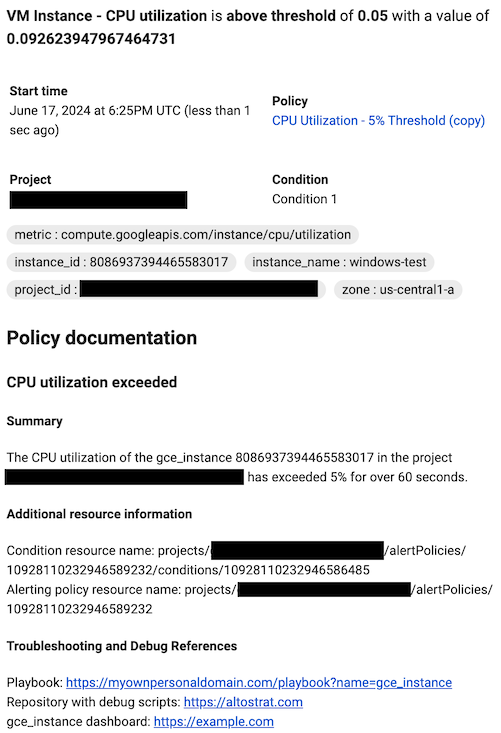
Weitere Informationen finden Sie unter Benachrichtigungen mit benutzerdefinierter Dokumentation versehen und Channel-Steuerelemente verwenden.
Klicken Sie auf Benachrichtigungsname, und geben Sie einen Namen für die Benachrichtigungsrichtlinie ein.
Klicken Sie auf Richtlinie erstellen.
Ausgewählte Zeitreihe filtern
Mit Filtern wird dafür gesorgt, dass nur Zeitreihen überwacht werden, die bestimmte Kriterien erfüllen. Wenn Sie Filter anwenden, kann sich die Anzahl der Linien im Diagramm verringern, was die Leistung des Diagramms verbessern kann. Sie können die Menge der überwachten Daten auch durch Aggregation reduzieren. Filter stellen sicher, dass nur Zeitachsen verwendet werden, die bestimmte Kriterien erfüllen. Wenn Sie Filter anwenden, müssen weniger Zeitreihen ausgewertet werden, was die Leistung der Benachrichtigung verbessern kann.
Ein Filter besteht aus einem Label, einem Vergleichsoperator und einem Wert. Wenn Sie beispielsweise alle Zeitreihen abgleichen möchten, deren Label zone mit "us-central1" beginnt, können Sie den Filter zone=~"us-central1.*" verwenden. Dabei wird ein regulärer Ausdruck für den Vergleich verwendet.
Wenn Sie nach der Projekt-ID oder dem Ressourcencontainer filtern, müssen Sie den Gleichheitsoperator (=) verwenden. Wenn Sie nach anderen Labels filtern, können Sie einen beliebigen unterstützten Vergleichsoperator verwenden.
In der Regel können Sie nach Messwert- und Ressourcenlabels sowie nach Ressourcengruppe filtern.
Wenn Sie mehrere Filterkriterien angeben, werden nur die Zeitreihen überwacht, die alle Kriterien erfüllen.
Um einen Filter hinzuzufügen, klicken Sie auf Filter hinzufügen, füllen Sie das Dialogfeld aus und klicken Sie dann auf Fertig. Im Dialogfeld wählen Sie im Feld Filter das Kriterium aus, nach dem gefiltert werden soll, wählen den Vergleichsoperator aus und wählen dann den Wert aus oder geben ihn ein. Im Drop-down-Menü werden nur Werte aufgeführt, die in der letzten Woche aufgetreten sind. Sie können jedoch einen beliebigen Wert eingeben. In jeder Zeile der folgenden Tabelle sind ein Vergleichsoperator, seine Bedeutung und ein Beispiel aufgeführt:
| Operator | Bedeutung | Beispiel |
|---|---|---|
= |
Entsprechung | resource.labels.zone = "us-central1-a" |
!= |
Ungleichheit | resource.labels.zone != "us-central1-a" |
=~ |
Gleichheit mit regulärem Ausdruck2 | monitoring.regex.full_match("^us.*") |
!=~ |
Ungleichheit mit regulärem Ausdruck2 | monitoring.regex.full_match("^us.*") |
starts_with |
Wert beginnt mit | resource.labels.zone = starts_with("us") |
ends_with |
Wert endet mit | resource.labels.zone = ends_with("b") |
has_substring |
Wert enthält | resource.labels.zone = has_substring("east") |
one_of |
Eine von | resource.labels.zone = one_of("asia-east1-b", "europe-north1-a") |
!starts_with |
Wert beginnt nicht mit | resource.labels.zone != starts_with("us") |
!ends_with |
Wert endet nicht mit | resource.labels.zone != ends_with("b") |
!has_substring |
Wert enthält nicht | resource.labels.zone != has_substring("east") |
!one_of |
Wert ist keiner der folgenden Werte | resource.labels.zone != one_of("asia-east1-b", "europe-north1-a") |
Fehlerbehebung
Dieser Abschnitt enthält Tipps zur Fehlerbehebung.
Messwert ist nicht im Menü der verfügbaren Messwerte aufgeführt
Wenn Sie einen Messwert überwachen möchten, der nicht im Menü Messwert auswählen aufgeführt ist, haben Sie folgende Möglichkeiten:
Wenn Sie eine Benachrichtigungsrichtlinie erstellen möchten, mit der ein Google Cloud -Messwert überwacht wird, maximieren Sie das Menü Messwert auswählen und klicken Sie dann auf Aktiv. Wenn diese Option deaktiviert ist, werden im Menü alle Messwerte fürGoogle Cloud -Dienste und alle Messwerte mit Daten aufgeführt.
Wenn Sie eine Bedingung für einen benutzerdefinierten Messwerttyp konfigurieren möchten, bevor dieser Messwerttyp Daten generiert, müssen Sie den Messwerttyp mithilfe eines Monitoring-Filters angeben:
- Wählen Sie das Symbol ? in der Abschnittsüberschrift Messwert wählen und wählen Sie dann in der Kurzinfo Direkter Filtermodus aus.
Geben Sie einen Monitoring-Filter oder einen Zeitreihenselektor ein. Informationen zur Syntax finden Sie in den folgenden Dokumenten:
Änderungsrate überwachen
Wenn Sie die Änderungsrate eines Messwerts überwachen möchten, setzen Sie das Feld Funktion für rollierendes Zeitfenster auf Prozentuale Änderung. Bei der Auswertung der Bedingung wird die Änderungsrate des Messwerts als Prozentsatz berechnet und dann mit dem Grenzwert der Bedingung verglichen. Dieser Vergleichsprozess umfasst zwei Schritte:
- Wenn die Zeitreihe die Messwertart
DELTAoderCUMULATIVEhat, wird sie in eine Zeitreihe mit der MesswertartGAUGEkonvertiert. Informationen zur Konvertierung finden Sie unter Arten, Typen und Konvertierungen. - Monitoring berechnet die prozentuale Änderung, indem der Durchschnittswert im letzten gleitenden 10-Minuten-Fenster mit dem Durchschnittswert aus dem gleitenden 10-Minuten-Fenster vor Beginn des Ausrichtungszeitraums verglichen wird.
Sie können das 10‑Minuten-Gleitzeitfenster, das für Vergleiche in einer Benachrichtigungsrichtlinie für die Änderungsrate verwendet wird, nicht ändern. Sie geben den Abgleichszeitraum jedoch an, wenn Sie die Bedingung erstellen.
Nächste Schritte
- Wenn Sie eine Richtlinie erstellen möchten, in der der Wert einer Zeitreihe mit einem dynamischen Schwellenwert verglichen wird, müssen Sie MQL verwenden. Weitere Informationen finden Sie unter Dynamische Schweregrade mit MQL erstellen.
- Informationen zum Steuern des Zugriffs auf Ihre Benachrichtigungsrichtlinien mit Tags finden Sie unter Tags zum Steuern des Zugriffs auf Ressourcen verwenden.
Die Anleitung auf dieser Seite gilt für alle Benachrichtigungsrichtlinien. Die folgenden Dokumente enthalten Anleitungen für bestimmte Konfigurationen: