


Mit Dashboards in Cloud Monitoring können Sie Telemetriedaten für Ihre Google Cloud -Dienste, Integrationen von Drittanbietern und benutzerdefinierte Anwendungen visualisieren, korrelieren und überwachen. In diesem Dokument erfahren Sie, wie Sie zwischen vordefinierten und benutzerdefinierten Dashboards wählen, die richtigen Diagramm- und Tabellen-Widgets für Ihre Daten auswählen und Dashboards so entwerfen, dass Leistungsprobleme vermieden werden.
Google Cloud-, Drittanbieter- oder benutzerdefinierte Dashboards auswählen
Cloud Monitoring installiert automatisch ein Dashboard, wenn Sie eine Ressource in einem Google Cloud -Projekt erstellen. Diese Dashboards enthalten Messwerte und allgemeine Informationen zu einem einzelnen Google Cloud -Dienst. Wenn Sie beispielsweise Compute Engine-Instanzen zu Ihrem Google Cloud -Projekt hinzufügen, installiert Monitoring ein Dashboard mit dem Namen VM-Instanzen in IhremGoogle Cloud -Projekt. Sie können diese dienstspezifischen Dashboards nicht ändern oder kopieren. Sie können jedoch Diagramme aus diesen Dashboards in Ihre benutzerdefinierten Dashboards kopieren. Weitere Informationen finden Sie unter Google Cloud -Dashboards ansehen und anpassen.
Cloud Monitoring installiert automatisch ein Dashboard, wenn Sie eine unterstützte Drittanbieteranwendung konfigurieren und diese Anwendung Messwertdaten an Ihr Google Cloud -Projekt sendet. Diese Dashboards enthalten Messwerte und allgemeine Informationen zu einer einzelnen Drittanbieteranwendung. Eine Liste der unterstützten Drittanbieteranwendungen finden Sie auf der Seite Integrationen. Sie können diese Dashboards kopieren und die Kopie dann bearbeiten. Außerdem können Sie Diagramme in diesen Dashboards in benutzerdefinierte Dashboards kopieren. Weitere Informationen finden Sie unter Integrationen verwalten.
Benutzerdefinierte Dashboards sind Dashboards, die Sie erstellen, von einem Projekt in ein anderes kopieren, von einem freigegebenen Speicherort installieren oder Grafana-Dashboards in Cloud Monitoring importieren. Im Gegensatz zu Dashboards für Google Cloud -Dienste und Dashboards für Ihre unterstützten Integrationen können Sie mit benutzerdefinierten Dashboards Daten aus verschiedenen Quellen im selben Kontext ansehen und analysieren. Sie können beispielsweise ein Dashboard erstellen, in dem Messwertdaten, Benachrichtigungsrichtlinien und Logdaten angezeigt werden.
Bei der Fehlerbehebung können Sie dauerhafte Filter verwenden, die auf einige oder alle Elemente in einem benutzerdefinierten Dashboard angewendet werden. Oder Sie möchten ein Dashboard für andere Personen oder Gruppen in Ihrer Organisation freigeben.
Benutzerdefinierte Dashboards lassen sich in der Google Cloud Console, über die Google Cloud CLI oder über die Cloud Monitoring API einrichten. Weitere Informationen finden Sie unter Dashboards erstellen und verwalten und Dashboards mithilfe der API erstellen und verwalten.
Die richtigen Widgets für Ihr Dashboard auswählen
Überlegen Sie sich beim Erstellen eines benutzerdefinierten Dashboards, welche Art von Informationen Sie sehen möchten und wie diese Daten am besten dargestellt werden können. Dashboards können nicht nur Messwertdaten anzeigen, sondern auch Benachrichtigungen und Diagramme für Benachrichtigungsrichtlinien anzeigen, Logeinträge anzeigen und beschreibenden Text enthalten. Wenn Sie Messwertdaten anzeigen, können Sie diese Daten über ein Zeitintervall hinweg oder nur die neuesten Werte anzeigen lassen.
Jedes Dashboard enthält eine Zeitraumauswahl, die für jedes Widget gilt, für das kein eigener Zeitraum angegeben ist. So können Sie den Zeitraum eines Diagramms anpassen, wenn Sie Daten über einen längeren oder kürzeren Zeitraum anzeigen möchten, als es für andere Dashboard-Widgets angemessen ist. Weitere Informationen finden Sie unter Zeitraum eines Diagramms festlegen.
Um das Debugging zu erleichtern, können Sie Diagramme mit Tabellen koppeln. In Diagrammen werden Daten über ein Zeitintervall angezeigt, sodass Sie das bisherige Verhalten sehen und Anomalien erkennen können. Wenn Sie eine Anomalie in einem Diagramm feststellen, können Sie zur Tabellenansicht wechseln und die Tabelle dann sortieren und filtern, um Werte für bestimmte Zeitreihen zu finden. Sie können die Tabelle beispielsweise so ändern, dass nur Werte für ein bestimmtes Laufwerk oder für Instanzen in einer bestimmten Zone angezeigt werden.
Wenn Sie die Verwaltung Ihrer Dashboard-Inhalte vereinfachen möchten, können Sie zusammengehörige Diagramme und Tabellen in einer minimierbaren Gruppe platzieren. Gruppen können minimiert und maximiert werden. Sie können die darin enthaltenen Elemente als Sammlung verwalten.
In Indikatoren wird nur der letzte Wert angezeigt. Indikatoren sind nützlich, wenn Sie nicht benachrichtigt werden möchten, dass ein einzelner Wert außerhalb eines gewünschten Betriebsbereichs liegt, aber eine visuelle Anzeige wünschen. Die Hintergrundfarbe eines Indikators ändert sich je nachdem, wie der gemessene Wert im Vergleich zu den von Ihnen ausgewählten Grenzwerten ist. Sie können eine Benachrichtigungsrichtlinie erstellen, um sich benachrichtigen zu lassen, wenn alle in einem Zeitintervall aufgezeichneten Werte außerhalb des gewünschten Bereichs liegen.
Diagramme, die Daten im Zeitverlauf zeigen
Wenn Sie Zeitreihendaten über ein Zeitintervall hinweg ansehen möchten, fügen Sie Ihrem Dashboard einen der folgenden Typen hinzu:
- Liniendiagramm
- Gestapeltes Flächendiagramm
- Gestapeltes Balkendiagramm
- Heatmap-Diagramm
Der folgende Screenshot ist ein Beispiel für ein Liniendiagramm im Farbmodus:
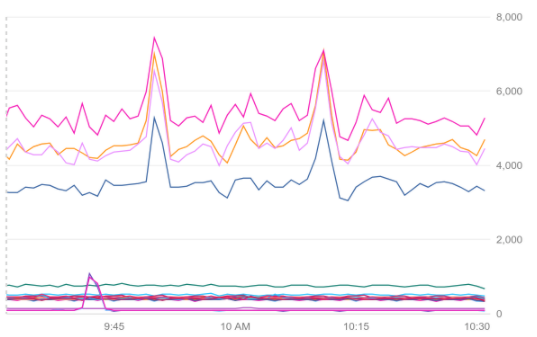
Wenn Sie Ihre Zeitreihe mit der höchstmöglichen Auflösung anzeigen lassen möchten, verwenden Sie ein Liniendiagramm oder ein gestapeltes Flächendiagramm. Wählen Sie ein gestapeltes Flächendiagramm aus, wenn Sie die Summe der Zeitreihen sowie den Beitrag jeder Zeitreihe zur Gesamtsumme sehen möchten. Sie können diese Diagramme so konfigurieren, dass nur Ausreißer angezeigt werden, aktuelle mit früheren Daten verglichen werden oder statistische Messwerte wie das „50. Perzentil“ angezeigt werden. Weitere Informationen finden Sie unter Anzeigeoptionen für Diagramme festlegen.
Wenn Sie Zeitreihen mit seltenen Stichproben wie Kontingentmesswerte anzeigen möchten, verwenden Sie gestapelte Balkendiagramme und legen Sie die Zeitauswahl für das Dashboard auf mindestens eine Woche fest. Beispiele für die grafische Darstellung von Kontingentmesswerten finden Sie unter Kontingentmesswerte grafisch darstellen lassen und überwachen.
Verwenden Sie Heatmap-Diagramme, um Messwerte mit Verteilungswerten anzuzeigen. In Heatmaps werden die Werte in der Verteilung durch Farben dargestellt. Sie können auch Perzentillinien oder Ausreißer anzeigen lassen. Weitere Informationen finden Sie unter Verteilungsmesswerte.
Diagramme, die die neuesten Daten zeigen
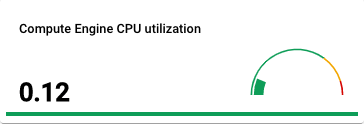
Wenn Sie die jeweils letzte Messung sehen möchten, fügen Sie Ihrem Dashboard eine Tabelle, ein Gauge oder eine Kurzübersicht hinzu. In Tabellen können mehrere Zeitreihen angezeigt werden. Außerdem können Sie Zeilen sortieren und filtern. Tachometerdiagramme und Kurzübersichten sind dagegen Indikatoren, die eine einzelne Zeitreihe im Vergleich zu einem farbcodierten Schwellenwert anzeigen. Eine rote Anzeige bedeutet beispielsweise, dass sich die letzte Messung in einem Gefahrenbereich befindet.
Der folgende Screenshot zeigt ein Beispiel für eine Anzeige:
Leistungsprobleme bei Dashboards vermeiden
Die Leistung eines Dashboards hängt von der Anzahl der angezeigten Diagramme und der Anzahl der Zeitreihen ab, die in jedem Diagramm angezeigt werden. Wenn in einem Diagramm beispielsweise viele Zeitreihen angezeigt werden, kann das Laden oder Aktualisieren lange dauern. Die Anzahl der Zeitreihen hängt teilweise von der Struktur des Messwerttyps und des Typs der überwachten Ressource ab, die mit der Zeitreihe verknüpft sind. Jeder dieser Typen hat mehrere Labels. Die Liste der Messwerte und die Liste der überwachten Ressourcen enthalten die Labels für jeden Messwert- und überwachten Ressourcentyp.
Für jede eindeutige Wertekombination gibt es eine Zeitachse. Die Anzahl der möglichen Kombinationen wird als Kardinalität bezeichnet. Weitere Informationen zu Labels, Werten und Kardinalität finden Sie unter Kardinalität.
Wenn beim Öffnen eines Dashboards oder beim Anzeigen von Messwertdaten Leistungsprobleme auftreten, können Sie diese häufig mit einer der folgenden Methoden beheben:
- Entfernen Sie unnötige Informationen durch Filtern.
- Kombinieren Sie zusammengehörige Informationen, indem Sie Zeitreihen gruppieren.
- Konzentrieren Sie sich auf ungewöhnliche Daten, indem Sie die Zeitreihen sortieren, die einer Abfrage entsprechen, und dann die Anzahl der im Diagramm dargestellten Zeitreihen begrenzen. Weitere Informationen finden Sie unter Ausreißer anzeigen.
- Reduzieren Sie die Anzahl der Labels oder den Bereich möglicher Werte für ein Label in Ihren benutzerdefinierten Messwerten.
- Diagramme oder andere Widgets aus Dashboards entfernen
- Priorisieren Sie das Laden von Messwertdaten, indem Sie Dashboard-Widgets gruppieren.
Kontingente und Limits
Informationen zu Dashboard-spezifischen Kontingenten und Limits finden Sie unter Limits für Diagramme.
Nächste Schritte
Dashboards erstellen:
So fügen Sie Ihren Dashboards Widgets hinzu:
Konfigurieren Sie die Dashboard-Attribute: