


Konsol Google Cloud memungkinkan Anda melihat, mencantumkan, mengedit, menyalin, dan menghapus kebijakan pemberitahuan di Cloud Monitoring. Anda juga dapat mengaitkan kebijakan pemberitahuan dengan aplikasi App Hub dan melihat atau mendownload representasi JSON dari kebijakan pemberitahuan. Untuk melihat kebijakan pemberitahuan dalam konteks yang sama dengan data metrik, Anda dapat menambahkannya ke dasbor kustom.
Untuk mengelola kebijakan pemberitahuan menggunakan Cloud Monitoring API, lihat Mengelola kebijakan pemberitahuan menurut API.
Fitur ini hanya didukung untuk project Google Cloud . Untuk konfigurasi App Hub, pilih project host atau project pengelolaan App Hub.
Sebelum memulai
Selesaikan langkah-langkah berikut di project Google Cloud yang menyimpan kebijakan pemberitahuan Anda:
-
Untuk mendapatkan izin yang diperlukan guna membuat dan mengubah kebijakan pemberitahuan menggunakan Google Cloud konsol, minta administrator untuk memberi Anda peran IAM Monitoring Editor (
roles/monitoring.editor) di project Anda. Untuk mengetahui informasi selengkapnya tentang pemberian peran, lihat Mengelola akses ke project, folder, dan organisasi.Anda mungkin juga bisa mendapatkan izin yang diperlukan melalui peran khusus atau peran bawaan lainnya.
Untuk mengetahui informasi selengkapnya tentang peran Cloud Monitoring, lihat Mengontrol akses dengan Identity and Access Management.
Pastikan Anda memahami konsep umum kebijakan pemberitahuan. Untuk mengetahui informasi selengkapnya, lihat Ringkasan pemberitahuan.
Mengedit, mencantumkan, atau menghapus kebijakan pemberitahuan
-
Di konsol Google Cloud , buka halaman notifications Pemberitahuan:
Jika Anda menggunakan kotak penelusuran untuk menemukan halaman ini, pilih hasil yang subjudulnya adalah Monitoring.
Halaman Alerting menampilkan panel yang mencantumkan informasi ringkasan, pemberitahuan, dan kebijakan pemberitahuan.
Di toolbar konsol Google Cloud , pilih project Google Cloud Anda. Untuk konfigurasi App Hub, pilih project host atau project pengelolaan App Hub.
Klik Lihat semua kebijakan di panel Kebijakan.
Halaman Policies mencakup daftar semua kebijakan, panel filter, dan opsi untuk mengedit, menyalin, atau menghapus setiap kebijakan:
Untuk memfilter daftar kebijakan pemberitahuan, lakukan salah satu hal berikut:
- Masukkan nama di panel filter. Misalnya, untuk hanya menampilkan kebijakan
yang namanya berisi
Example, masukkanExample. Perbandingan peka huruf besar/kecil menguji apakah kebijakan tercantum. - Klik Filter policies, pilih properti filter, lalu masukkan nilai untuk filter atau pilih nilai dari menu.
Saat Anda menambahkan beberapa filter,
ANDlogis akan menggabungkan filter.- Masukkan nama di panel filter. Misalnya, untuk hanya menampilkan kebijakan
yang namanya berisi
Opsional: Untuk melihat detail kebijakan, klik nama kebijakan. Untuk mengetahui informasi tentang halaman Detail kebijakan, lihat Melihat kebijakan pemberitahuan.
Opsional: Untuk mengedit atau menyalin kebijakan, klik more_vert Opsi lainnya, lalu pilih opsi yang sesuai. Mengedit dan menyalin kebijakan serupa dengan membuat kebijakan pemberitahuan berbasis metrik. Namun, tidak semua kolom dapat diubah. Setelah selesai, klik Simpan kebijakan.
Opsional: Untuk menghapus kebijakan, klik more_vert More options, lalu pilih Delete. Pada dialog konfirmasi, pilih Hapus.
Jika dasbor berisi diagram yang menampilkan data untuk kebijakan pemberitahuan, diagram tersebut akan berhenti menampilkan data saat kebijakan pemberitahuan dihapus. Untuk mengetahui informasi selengkapnya, lihat Widget kebijakan pemberitahuan tidak menampilkan data apa pun.
Melihat kebijakan pemberitahuan
-
Di konsol Google Cloud , buka halaman notifications Pemberitahuan:
Jika Anda menggunakan kotak penelusuran untuk menemukan halaman ini, pilih hasil yang subjudulnya adalah Monitoring.
Di toolbar konsol Google Cloud , pilih project Google Cloud Anda. Untuk konfigurasi App Hub, pilih project host atau project pengelolaan App Hub.
Untuk mencantumkan semua kebijakan, klik See all policies di panel Policies.
Temukan kebijakan yang ingin Anda lihat, lalu pilih kebijakan tersebut.
Halaman detail untuk kebijakan pemberitahuan akan terbuka. Di sini, Anda dapat memantau atau mengedit kebijakan dan melihat data terkait, seperti peringatan dan notifikasi. Selain itu, Anda dapat melakukan hal berikut:
Ubah rentang waktu untuk data yang ditampilkan dalam diagram. Diagram memiliki resolusi terbatas dan mungkin tidak menampilkan setiap pengukuran untuk rentang waktu tertentu.
Edit pemberitahuan Anda untuk menambahkan label yang ditentukan pengguna, yang akan disertakan dalam pemberitahuan dan notifikasi Anda. Untuk mengetahui informasi selengkapnya, lihat Menganotasi pemberitahuan dengan label.
Ubah status aktif kebijakan. Jika kebijakan dinonaktifkan, Anda tidak akan mendapatkan notifikasi.
Melihat representasi JSON kebijakan pemberitahuan
Saat membuat atau mengubah kebijakan pemberitahuan menggunakan Cloud Monitoring API, Anda memberikan representasi JSON dari kebijakan tersebut ke metode API. Anda dapat membuat JSON sendiri dengan menggunakan dokumentasi API untuk memandu konten. Alternatifnya adalah membuat kebijakan menggunakan konsol Google Cloud , lalu mendownload kebijakan ke sistem lokal Anda. File JSON yang Anda download dapat diedit dan digunakan sebagai template untuk kebijakan lainnya. Untuk contoh kebijakan yang dijelaskan oleh JSON, lihat Contoh kebijakan.
Untuk mendownload representasi JSON dari kebijakan pemberitahuan, lakukan hal berikut:
-
Di konsol Google Cloud , buka halaman notifications Pemberitahuan:
Jika Anda menggunakan kotak penelusuran untuk menemukan halaman ini, pilih hasil yang subjudulnya adalah Monitoring.
- Di toolbar konsol Google Cloud , pilih project Google Cloud Anda. Untuk konfigurasi App Hub, pilih project host atau project pengelolaan App Hub.
- Temukan kebijakan yang ingin Anda lihat, lalu klik nama kebijakan untuk membuka halaman Detail kebijakan.
- Klik get_app JSON.
Untuk melihat representasi JSON kebijakan pemberitahuan saat Anda mengeditnya, klik code Lihat kode.
Menambahkan kebijakan pemberitahuan ke dasbor
Untuk melihat kebijakan pemberitahuan dalam konteks yang sama dengan data metrik, tambahkan kebijakan tersebut ke dasbor kustom. Saat Anda melihat dasbor tersebut, dasbor akan menampilkan diagram untuk setiap kebijakan pemberitahuan yang Anda tambahkan. Diagram ini menampilkan metrik yang dipantau, nilai minimum, dan jumlah pemberitahuan terbuka untuk kebijakan. Diagram ini juga berisi link yang memungkinkan Anda melihat atau mengedit kebijakan.
Anda dapat menambahkan kebijakan dengan satu kondisi ke dasbor kustom. Kebijakan yang berisi beberapa kondisi hanya dapat dilihat dari konteks pemberitahuan.
Untuk menampilkan ringkasan kebijakan pemberitahuan di dasbor kustom, lakukan hal berikut:
-
Di konsol Google Cloud , buka halaman Dashboards:
Jika Anda menggunakan kotak penelusuran untuk menemukan halaman ini, pilih hasil yang subjudulnya adalah Monitoring.
- Di toolbar konsol Google Cloud , pilih project Google Cloud Anda. Untuk konfigurasi App Hub, pilih project host atau project pengelolaan App Hub.
- Pilih dasbor atau klik Create dashboard.
- Di toolbar, klik add Tambahkan widget.
- Dalam dialog Add widget, pilih notifications Kebijakan Pemberitahuan.
- Klik arrow_drop_down Kebijakan pemberitahuan, lalu pilih kebijakan pemberitahuan. Hanya kebijakan pemberitahuan kondisi tunggal yang dapat dipilih dari menu Alert policy.
- Untuk menerapkan perubahan pada dasbor, di toolbar, klik Terapkan. Untuk menghapus perubahan, klik Batal.
Screenshot berikut mengilustrasikan diagram untuk kebijakan pemberitahuan:
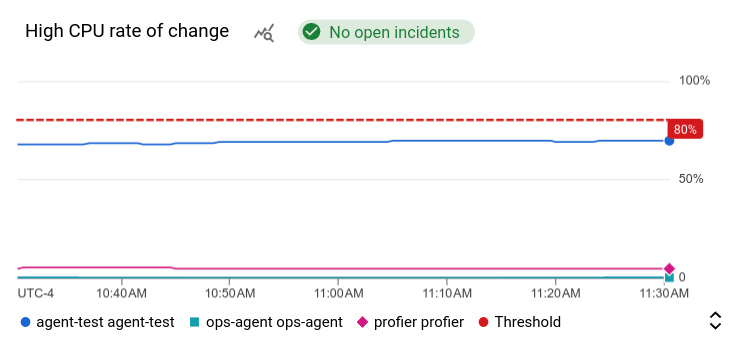
Dalam contoh ini, kebijakan pemberitahuan memantau penggunaan CPU dari dua virtual machine yang berbeda. Garis putus-putus menunjukkan nilai minimum kondisi,
yang ditetapkan ke 50%. Chip hijau dengan label No alerts
menunjukkan bahwa tidak ada pemberitahuan terbuka untuk kebijakan pemberitahuan. Jika Anda menempatkan pointer pada chip yang menampilkan jumlah pemberitahuan yang terbuka, dialog akan terbuka yang menautkan ke kebijakan pemberitahuan yang mendasarinya.
Untuk mengetahui informasi selengkapnya, lihat Menampilkan kebijakan pemberitahuan dan pemberitahuan di dasbor.
Mengaitkan kebijakan pemberitahuan dengan aplikasi App Hub
Dengan menambahkan label yang ditentukan pengguna ke kebijakan pemberitahuan, Anda dapat mengaitkannya dengan layanan atau workload yang merupakan bagian dari aplikasi App Hub. Label ini disertakan dalam pemberitahuan dan notifikasi, dan kebijakan pemberitahuan juga tercantum di dasbor Pemantauan Aplikasi. Untuk mempelajari label lebih lanjut, lihat Memberikan anotasi pemberitahuan menggunakan label.
Untuk mengaitkan kebijakan pemberitahuan dengan workload atau layanan menggunakan konsol Google Cloud , lakukan hal berikut:
-
Di konsol Google Cloud , buka halaman notifications Pemberitahuan:
Jika Anda menggunakan kotak penelusuran untuk menemukan halaman ini, pilih hasil yang subjudulnya adalah Monitoring.
- Di toolbar konsol Google Cloud , pilih project Google Cloud Anda. Untuk konfigurasi App Hub, pilih project host atau project pengelolaan App Hub.
- Temukan kebijakan pemberitahuan, klik more_vert View more, pilih Edit, lalu buka bagian Notifications and name.
Di bagian Label aplikasi, pilih aplikasi Anda, lalu pilih layanan atau beban kerja Anda:
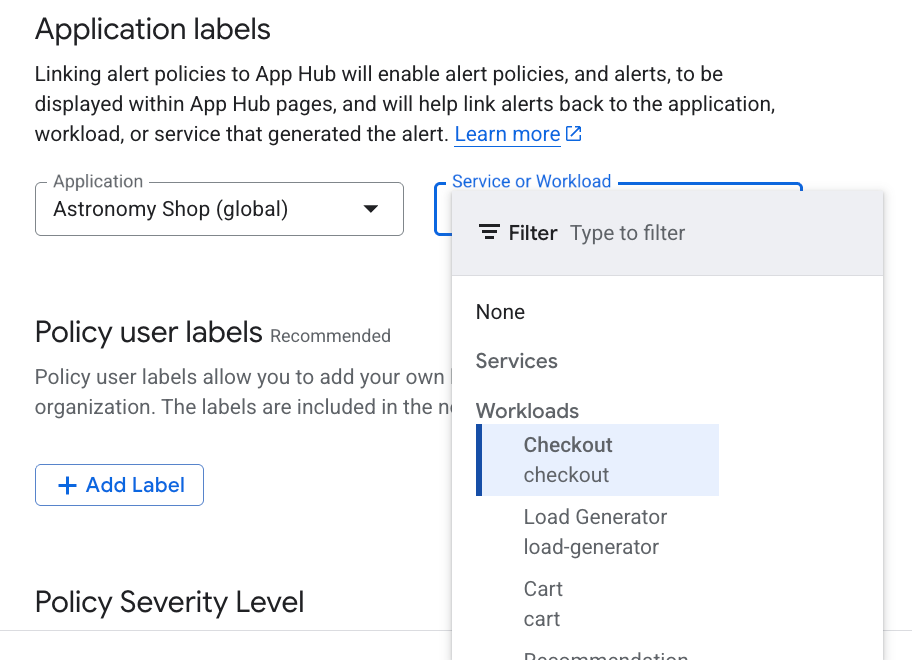
Klik Save policy.
Setelah Anda menyelesaikan langkah-langkah ini, label dengan kunci berikut akan dilampirkan ke kebijakan pemberitahuan Anda. Label ini mengidentifikasi aplikasi dan layanan atau workload Anda:
apphub_application_locationapphub_application_idapphub_service_idatauapphub_workload_id
Anda juga dapat menambahkan label pengguna ke kebijakan pemberitahuan menggunakan Google Cloud CLI, Terraform, atau Cloud Monitoring API. Namun, Anda harus menggunakan kunci label yang ditampilkan dalam contoh sebelumnya. Untuk informasi selengkapnya, lihat referensi berikut: