


Untuk mengatasi pesan error atau hasil yang tidak diharapkan pada widget diagram dan dasbor di Cloud Monitoring, Anda dapat menyesuaikan kueri, periode penyelarasan, dan izin agar telemetri Anda dirender secara akurat. Dokumen ini membantu Anda mendiagnosis masalah umum di Metrics Explorer dan dasbor kustom, termasuk kesenjangan data, batas tampilan deret waktu, ketidakcocokan unit sumbu Y, dan error konfigurasi widget.
Error diagram
Bagian ini menjelaskan error yang mungkin Anda lihat saat mengonfigurasi diagram. Anda dapat mengonfigurasi diagram menggunakan Metrics Explorer atau dengan menambahkannya ke dasbor.
Celah dalam data diagram
Diagram terkadang menunjukkan celah dalam data. Misalnya, screenshot berikut
mengilustrasikan perilaku ini untuk metrik
loadbalancing.googleapis.com/https/total_latencies:
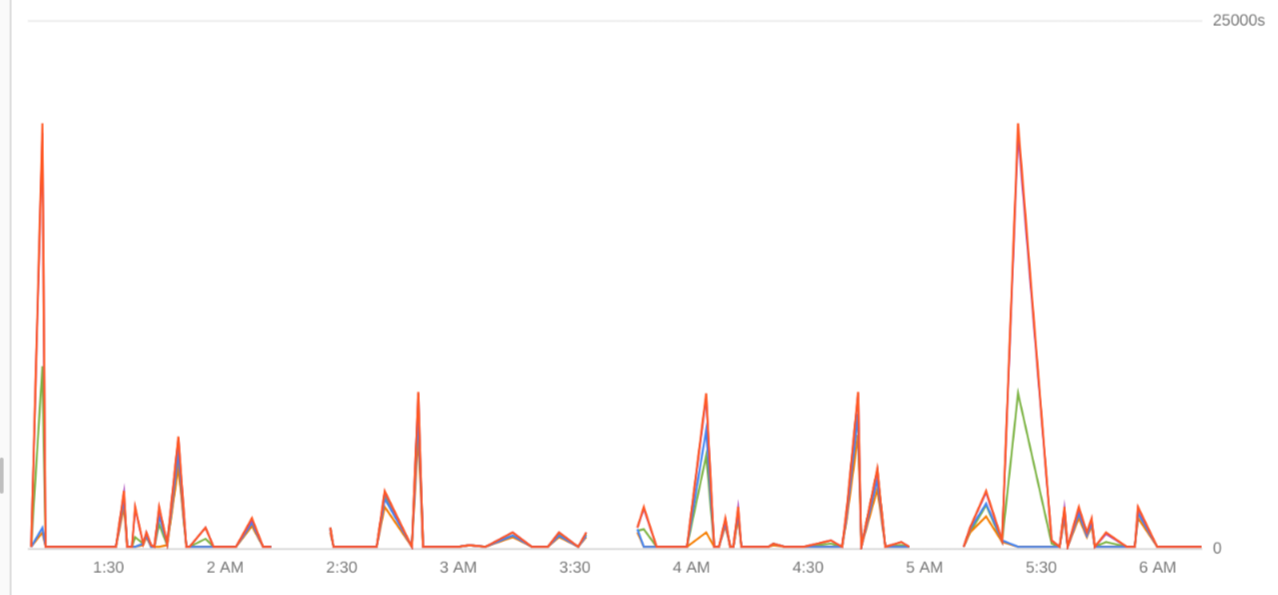
Kesenjangan dalam data dapat terjadi jika data sangat jarang ditulis. Cloud Monitoring mengumpulkan metrik dengan pengambilan sampel, dan dengan data yang sangat jarang, mungkin tidak ada data yang tersedia saat sampel dikumpulkan. Misalnya, kesenjangan dalam metrik load balancer dapat terjadi jika jumlah permintaan adalah 0,05 kueri per detik (QPS) atau kurang. Saat rasio kueri meningkat, celah akan hilang.
Anda dapat menghilangkan celah visual dengan meningkatkan interval penyelarasan. Saat sistem membuat deret waktu baru dengan titik data yang berjarak teratur, sistem akan menggunakan interval penyelarasan untuk menentukan periode waktu penggabungan titik data mentah. Untuk mengetahui informasi selengkapnya, lihat Penyelarasan: regularisasi dalam deret.
Untuk menetapkan interval penyelarasan minimum, edit kueri diagram Anda. Misalnya, saat menggunakan Metrics Explorer, buka panel kueri dan pilih add Add query element. Di menu, pilih Min Interval, lalu pilih interval waktu.
Periode penyelarasan berubah saat rentang waktu diubah
Anda menambahkan diagram ke dasbor. Saat Anda mengubah rentang waktu dasbor atau
rentang waktu diagram, terkadang periode penyelarasan akan berubah. Misalnya, jika Anda mengubah rentang waktu dari satu jam menjadi dua jam, periode penyelarasan akan tercantum sebagai 1 minute interval. Namun, jika Anda mengubah rentang waktu dari satu jam menjadi satu hari, periode penyelarasan akan tercantum sebagai 5 minute interval.
Namun, perilaku ini normal.
Diagram memiliki batasan jumlah titik data yang dapat ditampilkan. Oleh karena itu, jika jumlah titik data yang tersedia untuk rentang waktu yang dipilih lebih besar dari batas tampilan, Monitoring akan otomatis mengubah setelan penyelarasan untuk mengurangi jumlah titik data yang akan ditampilkan.
Diagram tidak menampilkan semua deret waktu
Anda mengonfigurasi diagram, tetapi diagram tersebut tidak menampilkan semua deret waktu.
Untuk alasan performa, diagram dikonfigurasi untuk menampilkan maksimal 50 deret waktu.
Saat Anda mengonfigurasi diagram dan tersedia lebih dari 50 deret waktu, diagram akan membatasi jumlah deret waktu yang ditampilkan dan menambahkan ikon dengan titik merah ke toolbar. Tooltip untuk ikon menampilkan pesan berikut:
To improve performance, we've limited the time series displayed in this chart.
Untuk menampilkan semua deret waktu, luaskan tooltip dan pilih tombol berlabel Show All Time Series.
Diagram tidak menampilkan data apa pun
Anda mengonfigurasi diagram, tetapi diagram menampilkan pesan error, bukan data:
Jika tidak ada data yang tersedia untuk rentang waktu yang ditentukan untuk diagram Anda, pesan berikut akan ditampilkan:
No data is available for the selected time frame.Untuk mengatasi masalah ini, coba langkah-langkah berikut:
Tingkatkan rentang waktu untuk diagram. Beberapa jenis metrik, seperti yang melaporkan penggunaan kuota, hanya memberikan satu sampel per hari.
Mengubah jenis metrik yang dipilih untuk diagram Anda. Mungkin jenis metrik yang ditentukan oleh diagram Anda tidak aktif. Jenis metrik tidak aktif jika tidak ada deret waktu untuk jenis tersebut.
Jika jenis metrik atau jenis resource yang ditentukan oleh kueri tidak dikenali, pesan berikut akan ditampilkan:
An error occurred requested data. One or more resources could not be found.Untuk mengatasi masalah ini, coba langkah-langkah berikut:
Pastikan jenis metrik dan jenis resource yang ditentukan dalam kueri telah ditentukan. Anda dapat menggunakan antarmuka berbasis menu untuk diagram guna menelusuri jenis metrik.
Verifikasi ejaan jenis metrik dan jenis resource dalam kueri.
Diagram menampilkan peringatan tentang metadata sensitif
Anda membuka dasbor kustom dan mengharapkan semua widget menampilkan data. Namun, satu atau beberapa widget yang berisi kueri SQL menampilkan pesan yang mirip dengan berikut ini:
This SQL query is configured to run on the BigQuery engine using [PROJECT_ID],
and references resources from [RESOURCE, ...]. Sensitive metadata,
including table contents, may be written to [PROJECT_ID].
Pesan peringatan menunjukkan bahwa kueri melewati batas kepemilikan dan memberi Anda kesempatan untuk memverifikasi kueri sebelum dieksekusi. Batas kepemilikan ditentukan oleh beberapa faktor, salah satunya adalah hierarki resource yang digunakan kueri.
Sistem melakukan pemeriksaan batas setiap kali dasbor dibuka. Anda tidak dapat mencegah atau menutup peringatan ini.
Jika widget menampilkan pesan peringatan, Anda dapat melakukan salah satu tindakan berikut:
Jika Anda tahu bahwa kueri aman untuk dijalankan dan jika Anda ingin melihat hasil kueri, klik Confirm and Run.
Abaikan pesan error. Widget ini tidak akan menampilkan data untuk sesi Anda saat ini.
Analisis kueri dan, jika perlu, nonaktifkan. Misalnya, Anda dapat melakukan hal berikut:
- Periksa kueri dan evaluasi data yang dikueri.
- Tinjau histori dasbor untuk menentukan siapa yang menambahkan widget dan kapan.
- Jika Anda dikirimi link dasbor, pastikan pengirimnya adalah sumber tepercaya.
- Untuk referensi di masa mendatang, simpan analisis Anda ke dasbor dengan menambahkan widget Text.
Google Cloud menyediakan beberapa fitur yang dapat membantu mencegah pemindahan data yang tidak sah melalui phishing, serangan oleh orang dalam, atau entitas eksternal. Untuk mempelajari lebih lanjut, lihat Keamanan data dengan Observability Analytics.
Diagram dengan beberapa metrik menampilkan pesan error
Anda mengonfigurasi diagram untuk menampilkan beberapa metrik, dan diagram menampilkan pesan error berikut:
    The units for queries using the same Y-axis must be the same for the chart
    to render correctly.
Diagram dapat menampilkan beberapa jenis metrik, dan Anda dapat memetakan jenis metrik ke sumbu Y kiri atau sumbu Y kanan. Unit semua jenis metrik yang dipetakan ke sumbu Y kiri harus sama; jika tidak, pesan error sebelumnya akan ditampilkan. Demikian pula, unit semua jenis metrik yang dipetakan ke sumbu Y kanan harus sama, atau pesan error sebelumnya akan ditampilkan.
Untuk mengatasi error ini, lakukan hal berikut:
Jika diagram Anda berisi metrik dengan lebih dari dua jenis unit, hapus metrik hingga Anda hanya memiliki dua jenis unit.
Tetapkan semua metrik dengan satu jenis unit ke sumbu Y kiri dan semua metrik dengan jenis unit lainnya ke sumbu Y kanan.
Diagram dengan beberapa metrik menampilkan data yang tidak terduga
Diagram dikonfigurasi untuk menampilkan beberapa metrik, dan filter ditambahkan untuk hanya menampilkan deret waktu tertentu. Namun, diagram menampilkan deret waktu yang tidak memenuhi filter.
Untuk mengatasi situasi ini, pastikan Anda menerapkan filter ke setiap metrik yang dipetakan.
Misalnya, screenshot berikut menampilkan panel konfigurasi Metrics Explorer untuk diagram yang menampilkan jumlah byte yang dibaca dan ditulis oleh instance virtual machine (VM):

Dalam screenshot, ada satu judul untuk setiap jenis metrik yang ditampilkan oleh diagram.
Misalnya, jika Anda ingin diagram menampilkan deret waktu hanya untuk VM yang berada di zona us-central1-a, tambahkan filter zone = us-central1-a ke setiap kueri.
Tidak dapat memilih nilai filter untuk diagram yang ditentukan PromQL
Anda membuat diagram di dasbor kustom dan mengonfigurasi diagram tersebut dengan PromQL. Kemudian, Anda membuat filter dasbor permanen. Saat melihat dasbor, Anda mencoba mengubah nilai default filter, tetapi menu nilai label tidak ditampilkan atau menu nilai label salah:
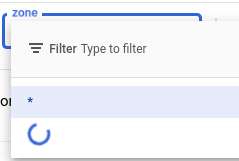
Untuk mengatasi masalah ini, masukkan nilai filter, lalu pilih Terapkan.
Misalnya, jika kunci filternya adalah zone, Anda dapat memasukkan us-central1-a.
Label metadata pengguna tidak ada di menu filter atau pengelompokan
Anda mengonfigurasi diagram menggunakan menu, tetapi menu Filter dan Aggregation tidak mencantumkan label metadata pengguna, seperti goog-dataproc-* atau dataflow-*.
Untuk memfilter atau mengelompokkan deret waktu saat label metadata pengguna tidak muncul di menu, buat kueri deret waktu menggunakan PromQL atau mode filter langsung:
Di PromQL, awali kunci label metadata pengguna dengan
metadata_user_, dan apit kunci dalam tanda kutip ganda jika berisi karakter khusus seperti tanda hubung. Misalnya, kueri PromQL berikut memfilter pemakaian CPU VM Compute Engine untuk deret waktu yang memiliki label metadata penggunagoog-dataproc-cluster-nameyang tidak kosong:{"compute.googleapis.com/instance/cpu/utilization", monitored_resource="gce_instance", "metadata_user_goog-dataproc-cluster-name"!=""}Dalam mode filter langsung, filter menurut
metadata.user_labels. Misalnya, untuk memfilter label metadata penggunagoog-dataproc-cluster-nameyang tidak kosong, masukkanmetadata.user_labels."goog-dataproc-cluster-name"!="".
Error dasbor
Bagian ini menjelaskan error yang mungkin Anda lihat saat membuat atau mengedit dasbor.
Pembuatan dasbor gagal
Anda membuat dasbor menggunakan deskripsi JSON atau YAML dasbor, dan deskripsi tersebut menyertakan kolom name.
Anda mengubah nama tampilan dan mencoba membuat dasbor kedua, tetapi Anda mendapatkan
error. Misalnya, jika Anda menggunakan Google Cloud CLI, Anda akan mendapatkan error berikut:
ERROR: (gcloud.alpha.monitoring.dashboards.create) Resource in projects [xxxxxxx] is the subject of a conflict: Requested entity already exists.
Penyebab kegagalan adalah ID dasbor, yang mengidentifikasi dasbor ini dalam nilai kolom name, sudah ada. Oleh karena itu, dasbor tidak dapat dibuat.
Jika Anda menentukan kolom name saat membuat dasbor, nilai yang Anda tentukan harus unik secara global. Kolom name memiliki sintaksis berikut:
"name": "projects/PROJECT_ID_OR_NUMBER/dashboards/DASHBOARD_ID"
Nama tampilan tidak harus unik.
Dasbor tidak menampilkan semua peristiwa
Anda mengonfigurasi dasbor untuk menampilkan peristiwa; namun, hanya peristiwa terbaru yang ditampilkan. Acara lama tidak ditampilkan.
Untuk mengatasi masalah ini, lakukan salah satu tindakan berikut:
Gunakan rentang waktu yang lebih singkat. Misalnya, tampilkan data untuk jam terbaru, bukan untuk hari terbaru, atau pilih rentang waktu kustom.
Tambahkan filter.
Untuk alasan performa, dasbor dibatasi dalam jumlah peristiwa yang dapat ditampilkan. Saat batas ini tercapai, dasbor hanya akan menampilkan peristiwa terbaru.
Dasbor yang dibuat Terraform diskalakan ulang
Anda membuat dasbor menggunakan Terraform, lalu mengedit dasbor tersebut menggunakan konsol Google Cloud . Anda mengira dasbor tidak akan berubah kecuali untuk hasil edit Anda. Sebagai gantinya, dasbor akan diskalakan ulang. Misalnya, dasbor Anda memiliki 12 kolom dan sekarang memiliki 48 kolom.
Jangan gunakan konsol Google Cloud untuk mengedit dasbor yang dibuat menggunakan Terraform. Saat dasbor diedit, ukurannya diskalakan dengan faktor empat.
Widget kebijakan pemberitahuan tidak menampilkan data apa pun
Dasbor berisi diagram untuk kebijakan pemberitahuan, tetapi diagram tersebut tidak menampilkan data apa pun.
Untuk mengatasi situasi ini, coba langkah-langkah berikut:
Lihat konfigurasi diagram dan pastikan kebijakan pemberitahuan dipilih. Jika tidak ada kebijakan pemberitahuan yang ditampilkan, kaitkan diagram dengan kebijakan pemberitahuan atau hapus diagram dari dasbor.
Diagram di dasbor yang menampilkan data untuk kebijakan pemberitahuan akan berhenti menampilkan data saat kebijakan pemberitahuan yang direferensikan dihapus. Menghapus kebijakan pemberitahuan tidak akan menghapus diagram yang merujuk ke kebijakan tersebut.
Lihat detail kebijakan pemberitahuan dan pastikan kebijakan tersebut berisi satu kondisi.
Diagram di dasbor yang menampilkan data untuk kebijakan pemberitahuan akan berhenti menampilkan data jika kebijakan pemberitahuan diubah untuk berisi beberapa kondisi. Untuk mengatasi masalah ini, kaitkan diagram dengan kebijakan pemberitahuan kondisi tunggal atau hapus diagram dari dasbor.
Tingkatkan rentang waktu. Pemilih rentang waktu harus ditetapkan ke nilai yang lebih panjang daripada periode pengambilan sampel data. Meskipun sebagian besar metrik diambil sampelnya setiap 60 detik, beberapa metrik jarang diambil sampelnya. Misalnya, metrik serviceruntime.googleapis.com/quota/limit diambil sampelnya setiap 86.400 detik (1 hari).
Panel log melaporkan kueri tidak valid
Anda melihat pesan error "Error: Invalid query", dan panel log tidak menampilkan entri log apa pun.
Untuk mengatasi masalah ini, kurangi jumlah project yang log-nya dikonfigurasi untuk ditampilkan di panel log.
Untuk mengetahui informasi selengkapnya tentang kondisi kegagalan ini, lihat Kueri menampilkan error.
Panel Logs melaporkan tidak ada entri yang ditemukan
Anda melihat pesan error "No entries found matching current filter" di panel log. Ada beberapa alasan mengapa Anda mungkin melihat pesan ini. Periksa hal-hal berikut:
Untuk setiap project yang entri lognya ingin Anda lihat, pastikan salah satu hal berikut terpenuhi:
- Anda memiliki peran
Logs Viewer
(
roles/logging.viewer). Untuk peran khusus, Anda memiliki izin berikut:
logging.logs.listlogging.logServiceIndexes.listlogging.logServices.list
- Anda memiliki peran
Logs Viewer
(
Pastikan klausul di editor kueri tidak bertentangan dengan setelan yang ditampilkan di panel log.
Misalnya, jika kolom editor kueri berisi
severity=NOTICE, panel log akan mengambil semua log yang memiliki tingkat keparahan persisNOTICE. Jika menu Severity panel log ditetapkan ke "Warning", panel log akan menampilkan "No entries found matching current filter". Pesan ini ditampilkan karena tidak ada entri log yang diambil yang memiliki tingkat keparahan minimal "Warning".Sebaliknya, jika kolom Query Editor berisi
severity=WARNINGdan menu Severity panel log ditetapkan ke "Notice", Anda mungkin akan melihat entri log. Dengan konfigurasi ini, panel log akan mengambil log yang tingkat keparahannya adalahWARNING. Selanjutnya, daftar log tersebut difilter untuk hanya menampilkan log yang tingkat keparahannya minimal "Notice", dan semua log yang diambil memiliki setidaknya tingkat keparahan tersebut.
Panel log menunjukkan bahwa panel tersebut menampilkan data parsial
Anda akan melihat indikator peringatan dan pesan "Showing partial results" di panel log.
Jika Anda tidak memiliki izin untuk melihat log untuk project Google Cloud yang log-nya telah Anda pilih untuk ditampilkan, indikator ini akan ditampilkan. Untuk menghapus indikator peringatan, lakukan salah satu tindakan berikut:
Hubungi administrator sistem Anda dan minta mereka untuk melakukan salah satu hal berikut untuk setiap project Google Cloud yang log-nya ingin Anda lihat:
- Memberi Anda peran
Logs Viewer
(
roles/logging.viewer). Untuk peran khusus, berikan izin berikut:
logging.logs.listlogging.logServiceIndexes.listlogging.logServices.list
- Memberi Anda peran
Logs Viewer
(
Ubah konfigurasi panel log untuk menampilkan log hanya untuk Google Cloud project yang izinnya Anda miliki untuk melihat entri log.
Panel log menampilkan pesan izin ditolak
Widget panel log di dasbor menampilkan pesan izin ditolak berikut:
Error: Permission 'logging.views.access' denied on resource (or it may not exist).
Untuk mengatasi masalah ini, lakukan langkah berikut:
- Edit widget panel log.
Lakukan salah satu hal berikut:
Setel menu Scope by ke Project, lalu gunakan menu Projects untuk memilih Current project.
Hapus dari menu Storage views tampilan log yang tidak boleh Anda lihat. Untuk mengetahui informasi tentang peran IAM yang diperlukan untuk mengakses tampilan log, lihat Memberikan akses ke tampilan log.
Saat widget panel log menelusuri tampilan log, Anda harus memiliki izin untuk membaca entri log di semua tampilan log yang tercantum. Jika tidak, pesan error akan ditampilkan.
Klik Terapkan.
Tabel tidak menampilkan semua deret waktu
Anda mengonfigurasi tabel, tetapi tabel tersebut tidak menampilkan semua deret waktu.
Untuk alasan performa, tabel dikonfigurasi untuk menampilkan maksimal 300 baris.
Panggilan API untuk membuat dasbor dengan panel log gagal
Ada beberapa alasan mengapa Anda mungkin melihat pesan error saat membuat dasbor dengan panel log:
Jika panel log tidak memenuhi persyaratan tinggi atau lebar minimum, error berikut akan ditampilkan:
Unable to save dashboard: Field mosaicLayout.tiles[0] has an invalid value: LogsPanel must have a minimum width of 3 and height of 3.
Untuk mengatasi kondisi ini, dalam representasi JSON dasbor, pastikan kolom
heightdanwidthwidget panel log memenuhi persyaratan minimum.Jika kolom
logsPanel.filtermelebihi 2.000 karakter, error berikut akan ditampilkan:Unable to save dashboard: filter cannot be greater than 2000 characters.
Untuk mengatasi kondisi ini, perpendek filter.
Jika kolom
resourceNamestidak ada, Anda akan melihat pesan error berikut:Unable to save dashboard: Dashboard is missing required field mosaicLayout.tiles[0].widget.logsPanel.resourceNames.
Untuk mengatasi kondisi ini, tambahkan kolom
resourceNameske JSON dasbor.Jika sintaksis untuk kolom
resourceNamessalah, Anda akan melihat error yang mirip dengan berikut ini:Unable to save dashboard: Field mosaicLayout.tiles[0].widget.logsPanelWidget.resourceNames has an invalid value of "a-project": resource name must have the format `projects/{project}`.Untuk mengatasi kondisi ini, ganti
a-projectdenganprojects/a-projectdi JSON dasbor.Untuk mengetahui informasi tentang cara mengatasi error sintaksis di kolom
filter, lihat Pemecahan masalah: masalah sintaksis.
Untuk contoh file JSON yang diformat dengan benar, lihat
Dasbor dengan widget LogsPanel.
Mengimpor dasbor Grafana
Untuk mengetahui informasi tentang cara menggunakan dan memecahkan masalah pengimpor dasbor, lihat Mengimpor dasbor Grafana ke Cloud Monitoring.
Untuk mengetahui informasi tentang masalah terkait konversi konten dasbor, lihat file README importir.