


Diagram kebijakan pemberitahuan dan widget Alerts di dasbor kustom di Cloud Monitoring memungkinkan Anda memantau nilai minimum kebijakan dan melacak pemberitahuan terbuka bersama data telemetri Anda. Diagram kebijakan memetakan deret waktu yang dipantau terhadap nilai minimum kondisi, sedangkan widget Pemberitahuan mencantumkan pemberitahuan dalam tabel sehingga Anda dapat memeriksa kondisi kebijakan dan detail pemberitahuan.
Dokumen ini menjelaskan cara menambahkan widget ini menggunakan konsolGoogle Cloud . Untuk mengonfigurasinya secara terprogram menggunakan
Cloud Monitoring API, lihat
Membuat dan mengelola dasbor menurut API,
Dasbor dengan widget AlertChart, dan
Dasbor dengan widget IncidentList.
Sebelum memulai
Selesaikan langkah-langkah berikut di project Google Cloud tempat Anda ingin membuat dan mengelola dasbor:
-
Untuk mendapatkan izin yang diperlukan guna membuat dan mengubah dasbor kustom menggunakan konsol Google Cloud , minta administrator untuk memberi Anda peran IAM Monitoring Editor (
roles/monitoring.editor) di project Anda. Untuk mengetahui informasi selengkapnya tentang pemberian peran, lihat Mengelola akses ke project, folder, dan organisasi.Anda mungkin juga bisa mendapatkan izin yang diperlukan melalui peran khusus atau peran bawaan lainnya.
Untuk mengetahui informasi selengkapnya tentang peran, lihat Mengontrol akses dengan Identity and Access Management.
Anda dapat menempatkan hingga 100 widget di dasbor.
Menambahkan kebijakan pemberitahuan ke dasbor
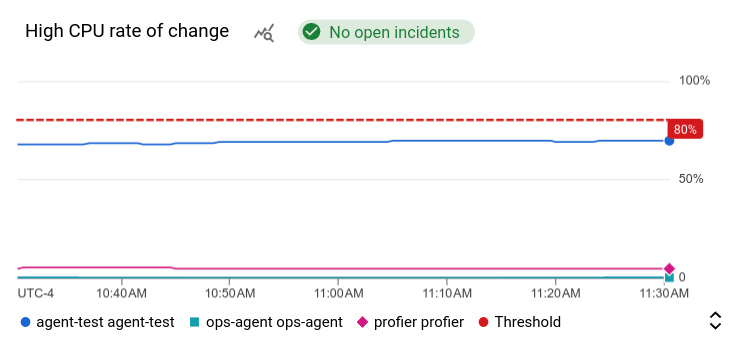
Untuk melihat data yang dipantau oleh kebijakan pemberitahuan bersama dengan data log, metrik, dan trace, tambahkan diagram kebijakan pemberitahuan ke dasbor Anda. Diagram ini menampilkan deret waktu yang dipantau, nilai minimum terkait, jumlah pemberitahuan terbuka, dan apakah kebijakan dinonaktifkan. Anda juga dapat menggunakan opsi pada diagram untuk mendapatkan informasi selengkapnya tentang kebijakan pemberitahuan.
Screenshot berikut mengilustrasikan diagram untuk kebijakan pemberitahuan:
Untuk menampilkan diagram kebijakan pemberitahuan di dasbor, lakukan tindakan berikut:
-
Di konsol Google Cloud , buka halaman Dashboards:
Jika Anda menggunakan kotak penelusuran untuk menemukan halaman ini, pilih hasil yang subjudulnya adalah Monitoring.
- Di toolbar konsol Google Cloud , pilih project Google Cloud Anda. Untuk konfigurasi App Hub, pilih project host atau project pengelolaan App Hub.
- Pilih dasbor atau klik Create dashboard.
- Di toolbar, klik add Tambahkan widget.
- Dalam dialog Add widget, pilih
 Kebijakan Pemberitahuan.
 - Klik arrow_drop_down Alerting policy, lalu pilih kebijakan pemberitahuan.
- Untuk menerapkan perubahan pada dasbor, di toolbar, klik Apply. Untuk menghapus perubahan, klik Batal.
Memeriksa kebijakan pemberitahuan atau mempelajari metrik diagram
Saat melihat diagram untuk kebijakan pemberitahuan, Anda mungkin menginginkan informasi selengkapnya tentang kebijakan pemberitahuan tersebut. Misalnya, Anda mungkin ingin meninjau saluran notifikasi yang dipilih atau dokumentasi kustom yang disertakan dengan notifikasi. Untuk mendapatkan informasi tentang kebijakan pemberitahuan, coba langkah berikut:
Untuk mengakses kebijakan pemberitahuan, klik chip pemberitahuan pada diagram, lalu pilih View alert policy.
Untuk melihat detail diagram, tempatkan kursor pada diagram, klik more_vert More chart options, lalu pilih View in Metrics Explorer.
Metrics Explorer menampilkan salinan diagram yang ada di dasbor Anda.
Diagram untuk kebijakan pemberitahuan yang dihapus
Jika Anda menghapus kebijakan pemberitahuan, diagram apa pun yang terkait dengan kebijakan tersebut akan berhenti menampilkan data. Untuk mengetahui informasi selengkapnya, lihat Widget kebijakan pemberitahuan tidak menampilkan data apa pun.
Menampilkan pemberitahuan di dasbor
Untuk melihat tabel pemberitahuan dalam konteks yang sama dengan data metrik Anda, tambahkan widget Pemberitahuan, yang mencantumkan informasi tentang pemberitahuan menggunakan format tabel. Untuk setiap pemberitahuan, widget menampilkan nama kebijakan dan kondisi pemberitahuan, serta waktu pemberitahuan dibuka. Widget ini menyertakan opsi yang memungkinkan Anda melihat kebijakan pemberitahuan terkait dan detail pemberitahuan.
Screenshot berikut mengilustrasikan widget Pemberitahuan:
Alerts widget." class="screenshot">
Informasi lainnya di bagian ini ditujukan untuk konsol Google Cloud . Untuk mengetahui informasi tentang cara menggunakan Cloud Monitoring API, lihat Dasbor dengan widget Alerts.
Widget Pemberitahuan dapat mencantumkan maksimal 20 kebijakan pemberitahuan atau maksimal 20 resource. Widget Alerts tidak dapat mencantumkan kebijakan pemberitahuan dan resource.
Untuk menampilkan pemberitahuan di dasbor, lakukan tindakan berikut:
-
Di konsol Google Cloud , buka halaman Dashboards:
Jika Anda menggunakan kotak penelusuran untuk menemukan halaman ini, pilih hasil yang subjudulnya adalah Monitoring.
- Di toolbar konsol Google Cloud , pilih project Google Cloud Anda. Untuk konfigurasi App Hub, pilih project host atau project pengelolaan App Hub.
- Pilih dasbor atau klik Create dashboard.
- Di toolbar, klik add Tambahkan widget.
- Dalam dialog Add widget, pilih
 Alerts.
 - Opsional: Tambahkan judul.
Opsional: Pilih kriteria yang menentukan pemberitahuan yang ditampilkan. Secara default, semua pemberitahuan dalam project Google Cloud akan dicantumkan. Namun, Anda dapat membatasi widget agar menampilkan pemberitahuan untuk kebijakan pemberitahuan atau jenis resource tertentu:
Untuk menampilkan semua pemberitahuan, gunakan setelan default.
Untuk hanya menampilkan pemberitahuan untuk kebijakan pemberitahuan tertentu, pilih Alert policy, lalu tentukan pilihan dari menu Alert policies.
Ada batas 20 kebijakan pemberitahuan per widget Pemberitahuan. Jika Anda melampaui batas ini, konsol Google Cloud akan menampilkan pesan error
"You must choose no more than 20 policies".Agar hanya menampilkan pemberitahuan untuk jenis resource tertentu, pilih Resource type, lalu tentukan pilihan dari menu Resource types.
Ada batas 20 resource per widget Alerts. Jika Anda melebihi batas ini, penyimpanan dasbor akan gagal.
Anda tidak dapat memilih kebijakan pemberitahuan tertentu dan jenis resource tertentu.
Untuk menerapkan perubahan pada dasbor, di toolbar, klik Apply. Untuk menghapus perubahan, klik Batal.
Secara default, hanya notifikasi terbuka yang ditampilkan. Untuk menampilkan semua pemberitahuan,
termasuk yang telah ditutup dalam interval waktu yang ditentukan oleh
pemilih rentang waktu, tempatkan kursor pada
widget Alerts untuk mengaktifkan toolbar, lalu aktifkan
tombol  Show closed alerts.
Anda dapat mengurutkan daftar notifikasi berdasarkan tanggal dibuka atau ditutup. Anda juga dapat menelusuri daftar menggunakan kolom Filter filter_list.
Memeriksa pemberitahuan atau mempelajari detail kebijakan pemberitahuan
Saat melihat widget Alerts, Anda mungkin menginginkan informasi tentang pemberitahuan atau kebijakan pemberitahuan:
Untuk melihat detail pemberitahuan, temukan pemberitahuan tersebut di widget Pemberitahuan, lalu klik Lihat.
Untuk melihat detail kebijakan pemberitahuan yang terkait dengan pemberitahuan, temukan pemberitahuan tersebut di widget Alerts, lalu pilih nama kebijakan.
Langkah berikutnya
Anda juga dapat menambahkan widget ke dasbor kustom yang menampilkan hal berikut:
- Data metrik
- Entri log
- Data trace
- Teks deskriptif
- Tujuan tingkat layanan (SLO) untuk serangkaian layanan
Untuk mengetahui informasi tentang cara menjelajahi data dalam diagram dan memfilter dasbor, lihat dokumen berikut:
- Menjelajahi data dalam diagram
- Menambahkan filter dasbor sementara
- Membuat dan mengelola variabel dan filter yang disematkan