


במסוף Google Cloud אפשר לראות, לרשום, לערוך, להעתיק ולמחוק את מדיניות ההתראות ב-Cloud Monitoring. אפשר גם לשייך מדיניות התראות לאפליקציה ב-App Hub, ולצפות בייצוג JSON של מדיניות התראות או להוריד אותו. כדי לראות את מדיניות ההתראות באותו הקשר של נתוני המדדים, אפשר להוסיף אותן למרכז בקרה בהתאמה אישית.
כדי לנהל את מדיניות ההתראות באמצעות Cloud Monitoring API, קראו את המאמר ניהול מדיניות ההתראות באמצעות API.
התכונה הזו נתמכת רק בפרויקטים של Google Cloud . להגדרות של App Hub, בוחרים את הפרויקט המארח או את פרויקט הניהול של App Hub.
לפני שמתחילים
בפרויקט ב- Google Cloud שבו מאוחסנות מדיניות ההתראות:
-
כדי לקבל את ההרשאות שנדרשות ליצירה ולשינוי של מדיניות התראות באמצעות מסוף Google Cloud , צריך לבקש מהאדמין להקצות לכם בפרויקט את תפקיד ה-IAM Monitoring Editor (
roles/monitoring.editor). להסבר על מתן תפקידים, קראו איך מנהלים את הגישה ברמת הפרויקט, התיקייה והארגון.יכול להיות שאפשר לקבל את ההרשאות הנדרשות גם באמצעות תפקידים בהתאמה אישית או תפקידים מוגדרים מראש.
במאמר בקרת גישה באמצעות ניהול זהויות והרשאות גישה מוסבר בהרחבה על התפקידים ב-Cloud Monitoring.
מוודאים שאתם מכירים את המושגים הכלליים של כללי מדיניות ההתראות. מידע נוסף מופיע במאמר סקירה כללית על התראות.
עריכה, הצגה או מחיקה של מדיניות התראות
-
נכנסים לדף notifications Alerting במסוף Google Cloud :
אם אתם משתמשים בשורת החיפוש כדי למצוא את הדף הזה, בחרו בתוצאה שכותרת המשנה שלה היא Monitoring.
בדף Alerting מוצגים חלונות עם סיכום מידע, התראות וכללי מדיניות התראות.
בסרגל הכלים של מסוף Google Cloud , בוחרים את הפרויקט ב- Google Cloud . בהגדרות של App Hub, בוחרים את פרויקט המארח או את פרויקט הניהול של App Hub.
בחלונית כללי מדיניות, לוחצים על הצגת כל כללי המדיניות.
בדף מדיניות מוצגת רשימה של כל סעיפי המדיניות, סרגל מסננים ואפשרויות לעריכה, להעתקה או למחיקה של כל סעיף מדיניות:
כדי לסנן את רשימת כללי מדיניות ההתראות, מבצעים אחת מהפעולות הבאות:
- מזינים שם בסרגל הסינון. לדוגמה, כדי להציג רק מדיניות שהשם שלה מכיל את המחרוזת
Example, מזיניםExample. השוואה תלוית אותיות רישיות בודקת אם מדיניות מסוימת מופיעה ברשימה. - לוחצים על Filter policies, בוחרים את מאפיין הסינון ואז מזינים ערך למסנן או בוחרים ערך מהתפריט.
כשמוסיפים כמה מסננים, הם מחוברים באמצעות לוגיקת
AND.- מזינים שם בסרגל הסינון. לדוגמה, כדי להציג רק מדיניות שהשם שלה מכיל את המחרוזת
אופציונלי: כדי לראות את פרטי המדיניות, לוחצים על שם המדיניות. למידע על הדף Policy details, קראו את המאמר הצגת מדיניות התראות.
אופציונלי: כדי לערוך או להעתיק מדיניות, לוחצים על more_vert אפשרויות נוספות ובוחרים באפשרות הרלוונטית. עריכה והעתקה של מדיניות דומות ליצירת מדיניות התראות שמבוססת על מדדים. עם זאת, אי אפשר לשנות את כל השדות. בסיום, לוחצים על שמירת המדיניות.
אופציונלי: כדי למחוק מדיניות, לוחצים על more_vert אפשרויות נוספות ובוחרים באפשרות מחיקה. בתיבת הדו-שיח לאישור, לוחצים על מחיקה.
אם לוח הבקרה מכיל תרשים שמציג נתונים של מדיניות התראות, התרשים הזה יפסיק להציג נתונים כשתמחקו את מדיניות ההתראות. למידע נוסף, קראו את המאמר בווידג'ט של מדיניות ההתראות לא מוצגים נתונים.
הצגת מדיניות התראות
-
נכנסים לדף notifications Alerting במסוף Google Cloud :
אם אתם משתמשים בשורת החיפוש כדי למצוא את הדף הזה, בחרו בתוצאה שכותרת המשנה שלה היא Monitoring.
בסרגל הכלים של מסוף Google Cloud , בוחרים את Google Cloud הפרויקט. בהגדרות של App Hub, בוחרים את פרויקט המארח או את פרויקט הניהול של App Hub.
כדי להציג את כל כללי המדיניות, לוחצים על See all policies בחלונית Policies.
מאתרים את המדיניות שרוצים לראות ובוחרים אותה.
ייפתח דף הפרטים של כלל מדיניות ההתראות. כאן אפשר לעקוב אחרי המדיניות או לערוך אותה, ולראות נתונים קשורים כמו התראות והודעות. בנוסף, אתם יכולים:
לשנות את טווח התאריכים של הנתונים שמוצגים בתרשים. הרזולוציה של התרשימים מוגבלת, ויכול להיות שבטווח תאריכים מסוים לא יוצגו כל המדידות.
עורכים את ההתראה כדי להוסיף תוויות שהוגדרו על ידי המשתמש, שייכללו בהתראות ובהודעות. מידע נוסף מופיע במאמר בנושא הוספת תוויות להערות בהתראות.
משנים את מצב ההפעלה של המדיניות. כשמשביתים מדיניות, לא מקבלים התראות.
הצגת הייצוג ב-JSON של מדיניות התראות
כשיוצרים או משנים מדיניות התראות באמצעות Cloud Monitoring API, צריך לספק ייצוג JSON של המדיניות ל-method של ה-API. אתם יכולים ליצור את ה-JSON בעצמכם, ולהיעזר במאמרי העזרה של ה-API כדי להנחות את התוכן. אפשרות אחרת היא ליצור מדיניות באמצעות מסוף Google Cloud , ואז להוריד את המדיניות למערכת המקומית. אפשר לערוך את קובץ ה-JSON שהורדתם ולהשתמש בו כתבנית למדיניות אחרת. דוגמאות לכללי מדיניות שמתוארים באמצעות JSON מופיעות במאמר דוגמאות לכללי מדיניות.
כדי להוריד את ייצוג ה-JSON של מדיניות התראות:
-
נכנסים לדף notifications Alerting במסוף Google Cloud :
אם אתם משתמשים בשורת החיפוש כדי למצוא את הדף הזה, בחרו בתוצאה שכותרת המשנה שלה היא Monitoring.
- בסרגל הכלים של מסוף Google Cloud , בוחרים את הפרויקט ב- Google Cloud . בהגדרות של App Hub, בוחרים את פרויקט המארח או את פרויקט הניהול של App Hub.
- מאתרים את המדיניות שרוצים לראות ולוחצים על שם המדיניות כדי לפתוח את הדף פרטי המדיניות.
- לוחצים על get_app JSON.
כדי לראות את הייצוג ב-JSON של מדיניות התראות בזמן העריכה שלה, לוחצים על code הצגת קוד.
הוספת מדיניות התראות למרכז הבקרה
כדי להציג את מדיניות ההתראות באותו הקשר של נתוני המדדים, הוסיפו את כללי המדיניות האלה למרכז בקרה בהתאמה אישית. בלוח הבקרה הזה מוצג תרשים לכל מדיניות התראה שהוספתם. בתרשימים האלה מוצגים המדד שבמעקב, ערך הסף ומספר ההתראות הפתוחות לגבי המדיניות. התרשימים האלה מכילים גם קישורים שמאפשרים לכם לצפות במדיניות או לערוך אותה.
אפשר להוסיף כללי מדיניות עם תנאי אחד למרכזי בקרה בהתאמה אישית. אפשר לראות מדיניות שמכילה כמה תנאים רק בהקשר של ההתראות.
כדי להציג סיכום של מדיניות התראות בלוח בקרה בהתאמה אישית:
-
במסוף Google Cloud , עוברים לדף Dashboards:
אם אתם משתמשים בשורת החיפוש כדי למצוא את הדף הזה, בחרו בתוצאה שכותרת המשנה שלה היא Monitoring.
- בסרגל הכלים של מסוף Google Cloud , בוחרים את הפרויקט ב- Google Cloud . בהגדרות של App Hub, בוחרים את פרויקט המארח או את פרויקט הניהול של App Hub.
- בוחרים מרכז בקרה או לוחצים על יצירת מרכז בקרה.
- בסרגל הכלים, לוחצים על add הוספת ווידג'ט.
- בתיבת הדו-שיח הוספת ווידג'ט, בוחרים באפשרות notifications מדיניות התראות.
- לוחצים על arrow_drop_down Alert policy ובוחרים מדיניות התראות. בתפריט Alert policy אפשר לבחור רק מדיניות התראות עם תנאי אחד.
- כדי להחיל את השינויים על מרכז הבקרה, לוחצים על Apply בסרגל הכלים. כדי לבטל את השינויים, לוחצים על ביטול.
בצילום המסך הבא מוצג תרשים של מדיניות התראות:
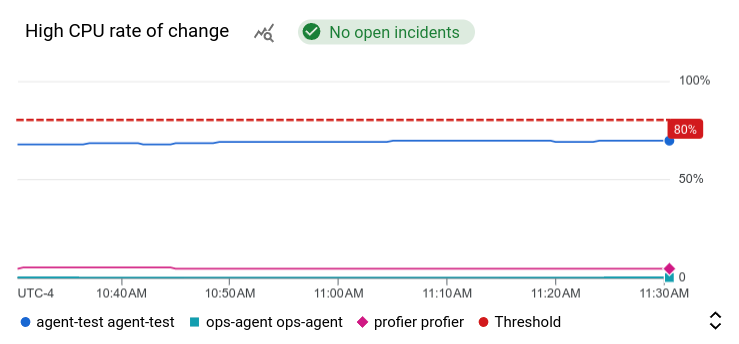
בדוגמה הזו, מדיניות ההתראות עוקבת אחרי השימוש ב-CPU בשתי מכונות וירטואליות שונות. הקו המקווקו מציג את סף התנאי, שמוגדר ל-50%. הצ'יפ הירוק עם התווית No alerts מציין שאין התראות פתוחות למדיניות ההתראות. אם תציבו את הסמן על הצ'יפ שמציג את מספר ההתראות הפתוחות, תיפתח תיבת דו-שיח שמקשרת למדיניות ההתראות הבסיסית.
מידע נוסף מופיע במאמר בנושא הצגת מדיניות התראות והתראות בלוח בקרה.
שיוך מדיניות התראות לאפליקציה במרכז האפליקציות
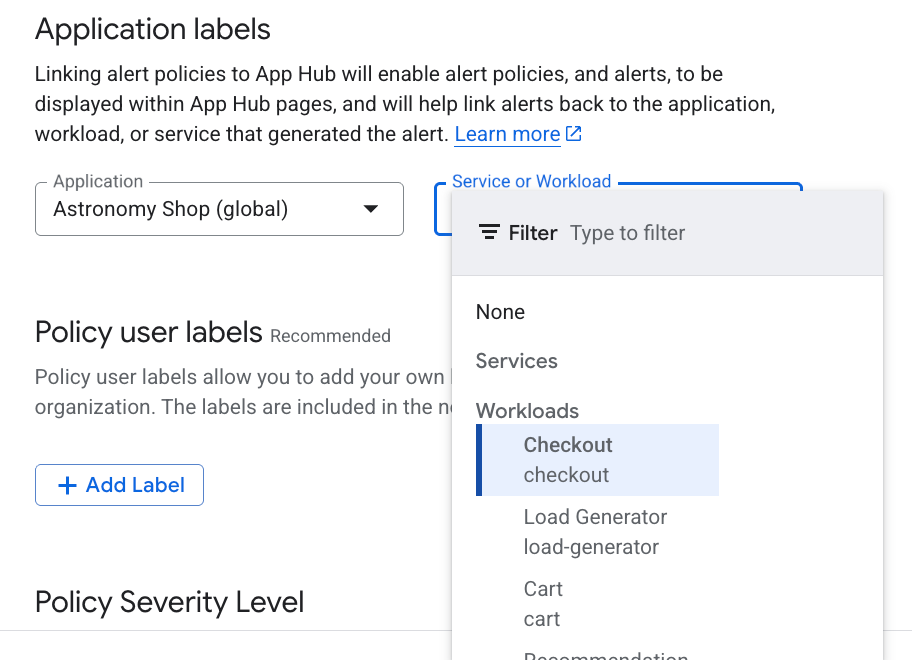
כשמוסיפים תוויות שהוגדרו על ידי המשתמש למדיניות התראות, אפשר לשייך אותה לשירות או לעומס עבודה שמהווים חלק מאפליקציה ב-App Hub. התוויות האלה נכללות בהתראות ובהודעות, ומדיניות ההתראות מופיעה גם בלוחות הבקרה של Application Monitoring. מידע נוסף על תוויות זמין במאמר בנושא הוספת תוויות להתראות.
כדי לשייך מדיניות התראה לעומס עבודה או לשירות באמצעות מסוף Google Cloud :
-
נכנסים לדף notifications Alerting במסוף Google Cloud :
אם אתם משתמשים בשורת החיפוש כדי למצוא את הדף הזה, בחרו בתוצאה שכותרת המשנה שלה היא Monitoring.
- בסרגל הכלים של מסוף Google Cloud , בוחרים את הפרויקט ב- Google Cloud . בהגדרות של App Hub, בוחרים את פרויקט המארח או את פרויקט הניהול של App Hub.
- מוצאים את מדיניות ההתראות, לוחצים על more_vert View more, בוחרים באפשרות Edit ועוברים לקטע Notifications and name.
בקטע Application labels, בוחרים את האפליקציה ואז את השירות או את עומס העבודה:
לוחצים על שמירת המדיניות.
אחרי שתסיימו את השלבים האלה, תוויות עם המפתחות הבאים יצורפו למדיניות ההתראות. התוויות האלה מזהות את האפליקציה ואת השירות או עומס העבודה:
apphub_application_locationapphub_application_idapphub_service_idאוapphub_workload_id
אפשר גם להוסיף תוויות משתמש למדיניות התראה באמצעות Google Cloud CLI, Terraform או Cloud Monitoring API. עם זאת, צריך להשתמש במפתחות התוויות שמוצגים בדוגמה הקודמת. למידע נוסף, קראו את המאמרים הבאים: