


Tujuan
Tutorial ini menunjukkan kepada Anda cara untuk:
- Membuat cluster Managed Service untuk Apache Spark dengan menginstal Apache HBase dan Apache ZooKeeper pada cluster
- Membuat tabel HBase menggunakan HBase shell yang berjalan di node master cluster Managed Service untuk Apache Spark
- Menggunakan Cloud Shell untuk mengirimkan tugas Spark berbasis Java atau PySpark ke Managed Service untuk Apache Spark, yang menulis data ke tabel HBase lalu membacanya dari tabel tersebut.
Biaya
Dalam dokumen ini, Anda akan menggunakan komponen Google Cloudyang dapat ditagih berikut:
Untuk membuat perkiraan biaya berdasarkan proyeksi penggunaan Anda,
gunakan kalkulator harga.
Sebelum memulai
Jika Anda belum pernah membuat project, buat project Google Cloud Platform.
- Login ke akun Google Cloud Anda. Jika Anda baru menggunakan Google Cloud, buat akun untuk mengevaluasi performa produk kami dalam skenario dunia nyata. Pelanggan baru juga mendapatkan kredit gratis senilai $300 untuk menjalankan, menguji, dan men-deploy workload.
-
In the Google Cloud console, on the project selector page, select or create a Google Cloud project.
Roles required to select or create a project
- Select a project: Selecting a project doesn't require a specific IAM role—you can select any project that you've been granted a role on.
-
Create a project: To create a project, you need the Project Creator role
(
roles/resourcemanager.projectCreator), which contains theresourcemanager.projects.createpermission. Learn how to grant roles.
-
Verify that billing is enabled for your Google Cloud project.
Enable the Dataproc and Compute Engine APIs, if any are not already enabled.
Roles required to enable APIs
To enable APIs, you need the
serviceusage.services.enablepermission. If you created the project, then you likely already have this permission through the Owner role (roles/owner). Otherwise, you can get this permission through the Service Usage Admin role (roles/serviceusage.serviceUsageAdmin). Learn how to grant roles.-
In the Google Cloud console, on the project selector page, select or create a Google Cloud project.
Roles required to select or create a project
- Select a project: Selecting a project doesn't require a specific IAM role—you can select any project that you've been granted a role on.
-
Create a project: To create a project, you need the Project Creator role
(
roles/resourcemanager.projectCreator), which contains theresourcemanager.projects.createpermission. Learn how to grant roles.
-
Verify that billing is enabled for your Google Cloud project.
Enable the Dataproc and Compute Engine APIs, if any are not already enabled.
Roles required to enable APIs
To enable APIs, you need the
serviceusage.services.enablepermission. If you created the project, then you likely already have this permission through the Owner role (roles/owner). Otherwise, you can get this permission through the Service Usage Admin role (roles/serviceusage.serviceUsageAdmin). Learn how to grant roles.
Membuat cluster Managed Service untuk Apache Spark
Jalankan perintah berikut di terminal sesi Cloud Shell untuk:
- Instal komponen HBase dan ZooKeeper
- Sediakan tiga node pekerja (tiga hingga lima worker direkomendasikan untuk menjalankan kode dalam tutorial ini)
- Aktifkan Gateway Komponen
- Menggunakan versi image 2.0
- Gunakan flag
--propertiesuntuk menambahkan konfigurasi HBase dan library HBase ke jalur class driver dan eksekutor Spark.
gcloud dataproc clusters create cluster-name \
    --region=region \
    --optional-components=HBASE,ZOOKEEPER \
    --num-workers=3 \
    --enable-component-gateway \
    --image-version=2.0 \
    --properties='spark:spark.driver.extraClassPath=/etc/hbase/conf:/usr/lib/hbase/*,spark:spark.executor.extraClassPath=/etc/hbase/conf:/usr/lib/hbase/*'
Memverifikasi penginstalan konektor
Dari konsol Google Cloud atau terminal sesi Cloud Shell, SSH ke node master cluster Managed Service untuk Apache Spark.
Verifikasi penginstalan konektor Apache HBase Spark di node master:
ls -l /usr/lib/spark/jars | grep hbase-spark
-rw-r--r-- 1 root root size date time hbase-spark-connector.version.jar
Biarkan terminal sesi SSH tetap terbuka untuk:
- Membuat tabel HBase
- (Pengguna Java): Menjalankan perintah di node master cluster untuk menentukan versi komponen yang diinstal di cluster
- Memindai tabel Hbase Anda setelah Anda menjalankan kode
Membuat tabel HBase
Jalankan perintah yang tercantum di bagian ini di terminal sesi SSH node master yang Anda buka pada langkah sebelumnya.
Buka shell HBase:
hbase shell
Buat 'my-table' HBase dengan grup kolom 'cf':
create 'my_table','cf'
- Untuk mengonfirmasi pembuatan tabel, di konsol Google Cloud , klik HBase
di link Component Gateway konsolGoogle Cloud
untuk membuka UI Apache HBase.
my-tabletercantum di bagian Tabel di halaman Beranda.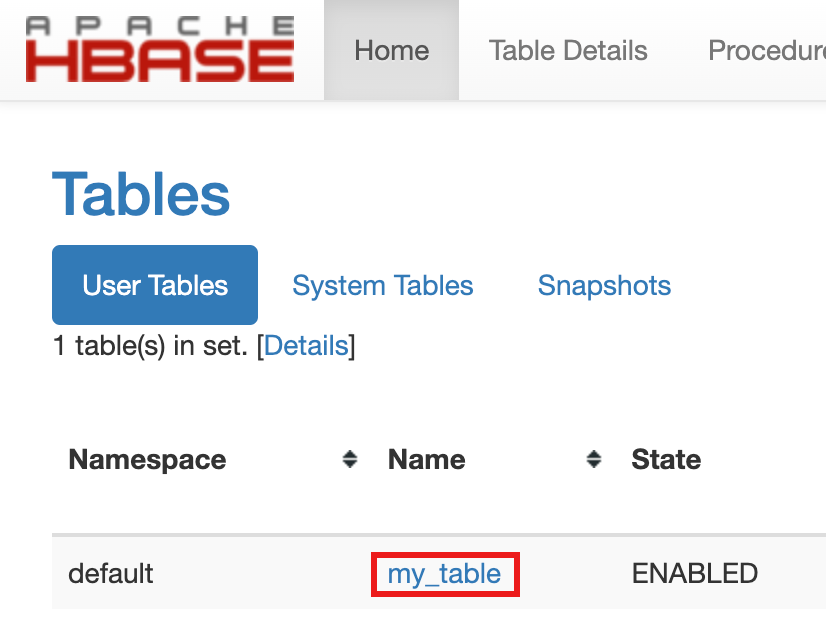
- Untuk mengonfirmasi pembuatan tabel, di konsol Google Cloud , klik HBase
di link Component Gateway konsolGoogle Cloud
untuk membuka UI Apache HBase.
Melihat kode Spark
Java
Python
Menjalankan kode
Buka terminal sesi Cloud Shell.
Buat clone repositori GitHub GoogleCloudDataproc/cloud-dataproc ke terminal sesi Cloud Shell Anda:
git clone https://github.com/GoogleCloudDataproc/cloud-dataproc.git
Ubah ke direktori
cloud-managed-spark/spark-hbase:cd cloud-managed-spark/spark-hbase
user-name@cloudshell:~/cloud-managed-spark/spark-hbase (project-id)$
Kirimkan tugas Managed Service untuk Apache Spark.
Java
- Setel versi komponen dalam file
pom.xml.- Halaman
versi rilis 2.0.x
Managed Service untuk Apache Spark mencantumkan versi komponen Scala, Spark, dan HBase yang diinstal
bersama dengan versi subminor image 2.0 terbaru dan empat versi subminor sebelumnya.
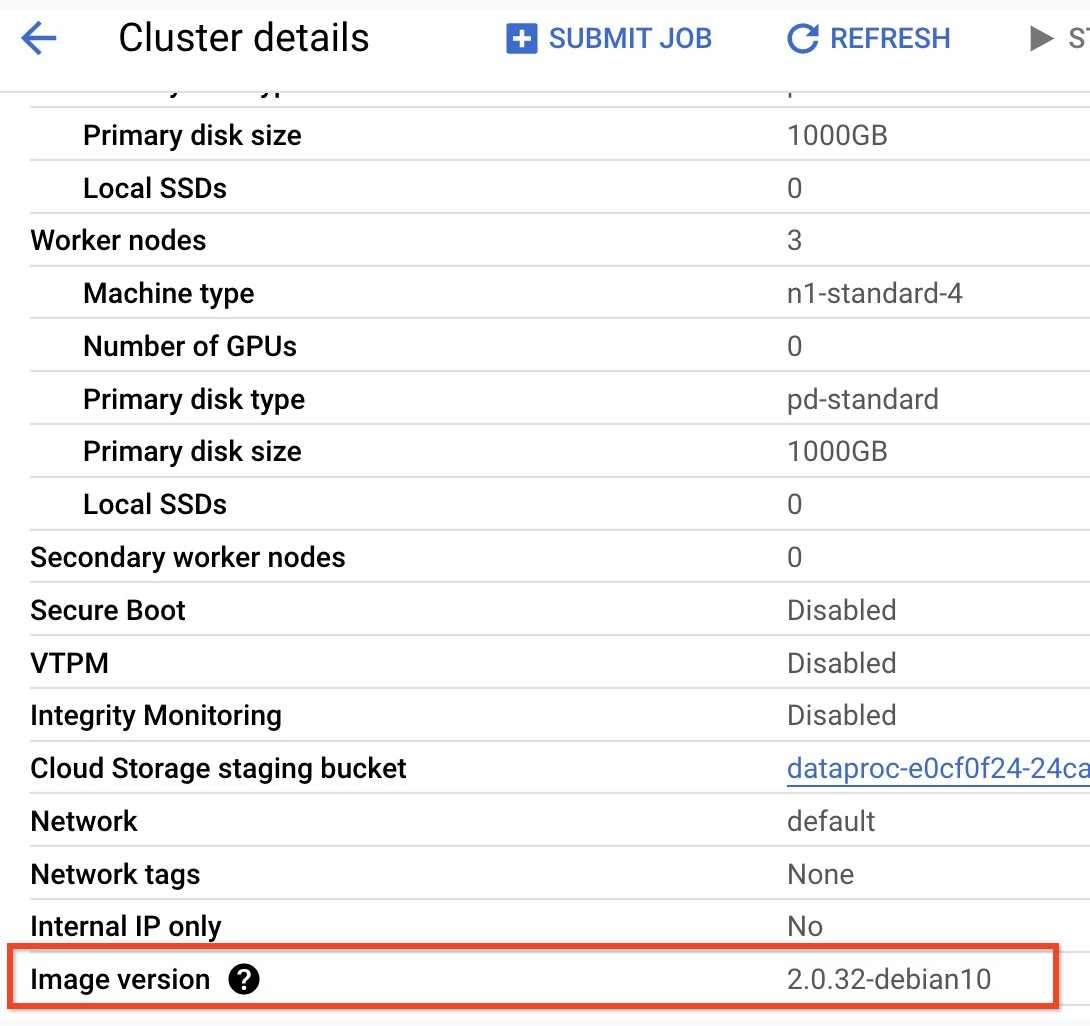
- Untuk menemukan versi subminor dari versi image 2.0 cluster Anda, klik nama cluster di halaman Clusters pada konsolGoogle Cloud untuk membuka halaman Cluster details, tempat
Image version cluster dicantumkan.
- Untuk menemukan versi subminor dari versi image 2.0 cluster Anda, klik nama cluster di halaman Clusters pada konsolGoogle Cloud untuk membuka halaman Cluster details, tempat
Image version cluster dicantumkan.
- Atau, Anda dapat menjalankan perintah berikut di
terminal sesi SSH
dari node master cluster Anda untuk menentukan versi komponen:
- Periksa versi scala:
scala -version
- Periksa versi Spark (tekan Control + D untuk keluar):
spark-shell
- Periksa versi HBase:
hbase version
- Identifikasi dependensi versi Spark, Scala, dan HBase di
pom.xmlMaven:<properties> <scala.version>scala full version (for example, 2.12.14)</scala.version> <scala.main.version>scala main version (for example, 2.12)</scala.main.version> <spark.version>spark version (for example, 3.1.2)</spark.version> <hbase.client.version>hbase version (for example, 2.2.7)</hbase.client.version> <hbase-spark.version>1.0.0(the current Apache HBase Spark Connector version)> </properties>
hbase-spark.versionadalah versi konektor Spark HBase saat ini. Jangan mengubah nomor versi ini.
- Periksa versi scala:
- Edit file
pom.xmldi editor Cloud Shell untuk memasukkan nomor versi Scala, Spark, dan HBase yang benar. Klik Open Terminal setelah Anda selesai mengedit untuk kembali ke command line terminal Cloud Shell.cloudshell edit .
- Beralih ke Java 8 di Cloud Shell. Versi JDK ini diperlukan untuk
membangun kode (Anda dapat mengabaikan pesan peringatan plugin):
sudo update-java-alternatives -s java-1.8.0-openjdk-amd64 && export JAVA_HOME=/usr/lib/jvm/java-8-openjdk-amd64
- Verifikasi penginstalan Java 8:
java -version
openjdk version "1.8..."
- Halaman
versi rilis 2.0.x
Managed Service untuk Apache Spark mencantumkan versi komponen Scala, Spark, dan HBase yang diinstal
bersama dengan versi subminor image 2.0 terbaru dan empat versi subminor sebelumnya.
- Buat file
jar:mvn clean package
.jarditempatkan di subdirektori/target(misalnya,target/spark-hbase-1.0-SNAPSHOT.jar. Kirim tugas:
gcloud dataproc jobs submit spark \
    --class=hbase.SparkHBaseMain  \
    --jars=target/filename.jar \
    --region=cluster-region \
    --cluster=cluster-name
--jars: Sisipkan nama file.jarAnda setelah "target/" dan sebelum ".jar".- Jika Anda tidak menetapkan classpath HBase driver dan executor Spark saat
membuat cluster,
Anda harus menetapkannya tiap kali pengiriman tugas dengan menyertakan
flag
‑‑propertiesberikut dalam perintah pengiriman tugas:--properties='spark.driver.extraClassPath=/etc/hbase/conf:/usr/lib/hbase/*,spark.executor.extraClassPath=/etc/hbase/conf:/usr/lib/hbase/*'
Lihat output tabel HBase di output terminal sesi Cloud Shell:
Waiting for job output...
...
+----+----+
| key|name|
+----+----+
|key1| foo|
|key2| bar|
+----+----+
Python
Kirim tugas:
gcloud dataproc jobs submit pyspark scripts/pyspark-hbase.py \
    --region=cluster-region \
    --cluster=cluster-name
- Jika Anda tidak menetapkan classpath HBase driver dan executor Spark saat
membuat cluster,
Anda harus menetapkannya tiap kali pengiriman tugas dengan menyertakan
flag
‑‑propertiesberikut dalam perintah pengiriman tugas:--properties='spark.driver.extraClassPath=/etc/hbase/conf:/usr/lib/hbase/*,spark.executor.extraClassPath=/etc/hbase/conf:/usr/lib/hbase/*'
- Jika Anda tidak menetapkan classpath HBase driver dan executor Spark saat
membuat cluster,
Anda harus menetapkannya tiap kali pengiriman tugas dengan menyertakan
flag
Lihat output tabel HBase di output terminal sesi Cloud Shell:
Waiting for job output...
...
+----+----+
| key|name|
+----+----+
|key1| foo|
|key2| bar|
+----+----+
Memindai tabel HBase
Anda dapat memindai konten tabel HBase dengan menjalankan perintah berikut di terminal sesi SSH node master yang Anda buka pada Verifikasi penginstalan konektor:
- Buka shell HBase:
hbase shell
- Pindai 'my-table':
scan 'my_table'
ROW               COLUMN+CELL
 key1             column=cf:name, timestamp=1647364013561, value=foo
 key2             column=cf:name, timestamp=1647364012817, value=bar
2 row(s)
Took 0.5009 seconds
Pembersihan
Setelah menyelesaikan tutorial, Anda dapat membersihkan resource yang dibuat agar tidak lagi menggunakan kuota dan menimbulkan tagihan. Bagian berikut menjelaskan cara menghapus atau menonaktifkan resource ini.
Menghapus project
Cara termudah untuk menghilangkan penagihan adalah dengan menghapus project yang Anda buat untuk tutorial.
Untuk menghapus project:
- Di konsol Google Cloud , buka halaman Manage resources.
- Pada daftar project, pilih project yang ingin Anda hapus, lalu klik Delete.
- Pada dialog, ketik project ID, lalu klik Shut down untuk menghapus project.
Menghapus cluster
- Untuk menghapus cluster Anda:
gcloud dataproc clusters delete cluster-name \
    --region=${REGION}