このドキュメントでは、Managed Service for Apache Spark SQL と PySpark のバッチ ワークロードを実行して、Lakehouse ランタイム カタログにメタデータが保存された Apache Iceberg テーブルを作成する方法について説明します。Spark コードを実行するその他の方法については、BigQuery ノートブックで PySpark コードを実行すると Apache Spark ワークロードを実行するをご覧ください。
始める前に
Google Cloud プロジェクトと Cloud Storage バケットをまだ作成していない場合は、作成します。
プロジェクトを設定する
- Google Cloud アカウントにログインします。 Google Cloudを初めて使用する場合は、 アカウントを作成して、実際のシナリオでの Google プロダクトのパフォーマンスを評価してください。新規のお客様には、ワークロードの実行、テスト、デプロイができる無料クレジット $300 分を差し上げます。
-
In the Google Cloud console, on the project selector page, select or create a Google Cloud project.
Roles required to select or create a project
- Select a project: Selecting a project doesn't require a specific IAM role—you can select any project that you've been granted a role on.
-
Create a project: To create a project, you need the Project Creator role
(
roles/resourcemanager.projectCreator), which contains theresourcemanager.projects.createpermission. Learn how to grant roles.
Enable the Dataproc, BigQuery, and Cloud Storage APIs, if any are not already enabled.
Roles required to enable APIs
To enable APIs, you need the
serviceusage.services.enablepermission. If you created the project, then you likely already have this permission through the Owner role (roles/owner). Otherwise, you can get this permission through the Service Usage Admin role (roles/serviceusage.serviceUsageAdmin). Learn how to grant roles.-
In the Google Cloud console, on the project selector page, select or create a Google Cloud project.
Roles required to select or create a project
- Select a project: Selecting a project doesn't require a specific IAM role—you can select any project that you've been granted a role on.
-
Create a project: To create a project, you need the Project Creator role
(
roles/resourcemanager.projectCreator), which contains theresourcemanager.projects.createpermission. Learn how to grant roles.
Enable the Dataproc, BigQuery, and Cloud Storage APIs, if any are not already enabled.
Roles required to enable APIs
To enable APIs, you need the
serviceusage.services.enablepermission. If you created the project, then you likely already have this permission through the Owner role (roles/owner). Otherwise, you can get this permission through the Service Usage Admin role (roles/serviceusage.serviceUsageAdmin). Learn how to grant roles.
プロジェクトの Cloud Storage バケットを作成します。
- Google Cloud コンソールで、Cloud Storage の [バケット] ページに移動します。
- [ 作成] をクリックします。
- [バケットの作成] ページでユーザーのバケット情報を入力します。次のステップに進むには、[続行] をクリックします。
- [始める] セクションで、次の操作を行います。
-
[データの保存場所の選択] セクションで、次の操作を行います。
- ロケーション タイプを選択してください。
- [ロケーション タイプ] プルダウン メニューから、バケットのデータが永続的に保存されるロケーションを選択します。
- ロケーション タイプとして [デュアルリージョン] を選択した場合は、関連するチェックボックスを使用してターボ レプリケーションを有効にすることもできます。
- クロスバケット レプリケーションを設定するには、[Storage Transfer Service 経由でクロスバケット レプリケーションを追加する] を選択し、次の手順を実施します。
クロスバケット レプリケーションを設定する
- [バケット] メニューで、バケットを選択します。
[レプリケーション設定] セクションで、[構成] をクリックして、レプリケーション ジョブの設定を構成します。
[クロスバケット レプリケーションを構成する] ペインが表示されます。
- オブジェクト名の接頭辞で複製するオブジェクトをフィルタするには、オブジェクトを追加または除外する接頭辞を入力し、 [接頭辞を追加] をクリックします。
- 複製されたオブジェクトのストレージ クラスを設定するには、[ストレージ クラス] メニューからストレージ クラスを選択します。この手順をスキップすると、複製されたオブジェクトはデフォルトで宛先バケットのストレージ クラスを使用します。
- [完了] をクリックします。
-
[データの保存場所を選択する] セクションで、次の操作を行います。
- バケットのデフォルトのストレージ クラスを選択するか、バケットデータのストレージ クラスを自動的に管理する Autoclass を選択します。
- 階層名前空間を有効にするには、[データ量が多いワークロード向けにストレージを最適化] セクションで、[このバケットで階層的な名前空間を有効にする] を選択します。
- [オブジェクトへのアクセスを制御する方法を選択する] セクションで、バケットに公開アクセスの防止を適用するかどうかを選択し、バケットのオブジェクトに使用するアクセス制御方法を選択します。
-
[オブジェクト データを保護する方法を選択する] セクションで、次の操作を行います。
- [データ保護] で、バケットに設定するオプションを選択します。
- 削除(復元可能)を有効にするには、[削除(復元可能)ポリシー(データ復元用)] チェックボックスをオンにして、削除後にオブジェクトを保持する日数を指定します。
- オブジェクトのバージョニングを設定するには、[オブジェクトのバージョニング(バージョン管理用)] チェックボックスをオンにして、オブジェクトあたりの最大バージョン数と、非現行バージョンの有効期限が切れるまでの日数を指定します。
- オブジェクトとバケットで保持ポリシーを有効にするには、[保持(コンプライアンス用)] チェックボックスをオンにして、次の操作を行います。
- オブジェクト保持ロックを有効にするには、[オブジェクト保持を有効にする] チェックボックスをオンにします。
- バケットロックを有効にするには、[バケット保持ポリシーを設定] チェックボックスをオンにして、保持期間の単位と期間を選択します。
- オブジェクト データの暗号化方法を選択するには、[データ暗号化] セクション()を開き、データ暗号化方法を選択します。
- [データ保護] で、バケットに設定するオプションを選択します。
- [作成] をクリックします。
Compute Engine のデフォルト サービス アカウント(
PROJECT_NUMBER-compute@developer.gserviceaccount.com)に BigQuery データ編集者(roles/bigquery.dataEditor)ロールを付与します。手順については、単一ロールの付与をご覧ください。Google Cloud CLI の例:
gcloud projects add-iam-policy-binding PROJECT_ID \
    --member PROJECT_NUMBER-compute@developer.gserviceaccount.com \
--role roles/bigquery.dataEditor
注:
- PROJECT_ID と PROJECT_NUMBER は、 Google Cloud コンソールのダッシュボードの [プロジェクト情報] セクションに表示されます。
OSS リソースと BigQuery リソースのマッピング
オープンソース リソースと BigQuery リソースの用語のマッピングは次のとおりです。
| OSS リソース | BigQuery リソース |
|---|---|
| 名前空間、データベース | データセット |
| パーティション分割ありまたはパーティション分割なしのテーブル | テーブル |
| ビュー | ビュー |
Iceberg テーブルを作成する
このセクションでは、Managed Service for Apache Spark の Spark SQL と PySpark バッチ ワークロードを使用して、メタデータが Lakehouse ランタイム カタログに保存された Iceberg テーブルを作成する方法について説明します。
Spark SQL
Spark SQL ワークロードを実行して Iceberg テーブルを作成する
次の手順では、Managed Service for Apache Spark SQL バッチ ワークロードを実行して、テーブル メタデータが Lakehouse ランタイム カタログに保存された Iceberg テーブルを作成する方法を示します。
次の Spark SQL コマンドをローカルまたは Cloud Shell の
iceberg-table.sqlファイルにコピーします。USE CATALOG_NAME; CREATE NAMESPACE IF NOT EXISTS example_namespace; USE example_namespace; DROP TABLE IF EXISTS example_table; CREATE TABLE example_table (id int, data string) USING ICEBERG LOCATION 'gs://BUCKET/WAREHOUSE_FOLDER'; INSERT INTO example_table VALUES (1, 'first row'); ALTER TABLE example_table ADD COLUMNS (newDoubleCol double); DESCRIBE TABLE example_table;
次のように置き換えます。
- CATALOG_NAME: Iceberg カタログ名。
- BUCKET と WAREHOUSE_FOLDER: Iceberg ウェアハウスのディレクトリとして使用する Cloud Storage バケットとフォルダ。
iceberg-table.sqlを含むディレクトリからローカルまたは Cloud Shell で次のコマンドを実行して、Spark SQL ワークロードを送信します。gcloud dataproc batches submit spark-sql iceberg-table.sql \ --project=PROJECT_ID \ --region=REGION \ --deps-bucket=BUCKET_NAME \ --version=2.2 \ --subnet=SUBNET_NAME \ --properties="spark.sql.catalog.CATALOG_NAME=org.apache.iceberg.spark.SparkCatalog,spark.sql.catalog.CATALOG_NAME.catalog-impl=org.apache.iceberg.gcp.bigquery.BigQueryMetastoreCatalog,spark.sql.catalog.CATALOG_NAME.gcp_project=PROJECT_ID,spark.sql.catalog.CATALOG_NAME.gcp_location=LOCATION,spark.sql.catalog.CATALOG_NAME.warehouse=gs://BUCKET/WAREHOUSE_FOLDER"
注:
- PROJECT_ID: 実際の Google Cloud プロジェクト ID。 プロジェクト ID は、 Google Cloud コンソールのダッシュボードの [プロジェクト情報] セクションに表示されます。
- REGION: ワークロードを実行できる利用可能な Compute Engine リージョン。
- BUCKET_NAME: Cloud Storage バケットの名前。Spark は、バッチ ワークロードを実行する前に、ワークロードの依存関係をこのバケットの
/dependenciesフォルダにアップロードします。WAREHOUSE_FOLDER はこのバケットにあります。 --version: Managed Service for Apache Spark ランタイム バージョン 2.2 以降。- SUBNET_NAME:
REGION内の VPC サブネットの名前。このフラグを省略すると、Managed Service for Apache Spark はセッション リージョンのdefaultサブネットを選択します。Managed Service for Apache Spark は、サブネットでプライベート Google アクセス(PGA)を有効にします。ネットワーク接続の要件については、Managed Service for Apache Spark のネットワーク構成をご覧ください。 - LOCATION: サポートされている BigQuery のロケーション。デフォルトのロケーションは「US」です。
--propertiesカタログ プロパティ。
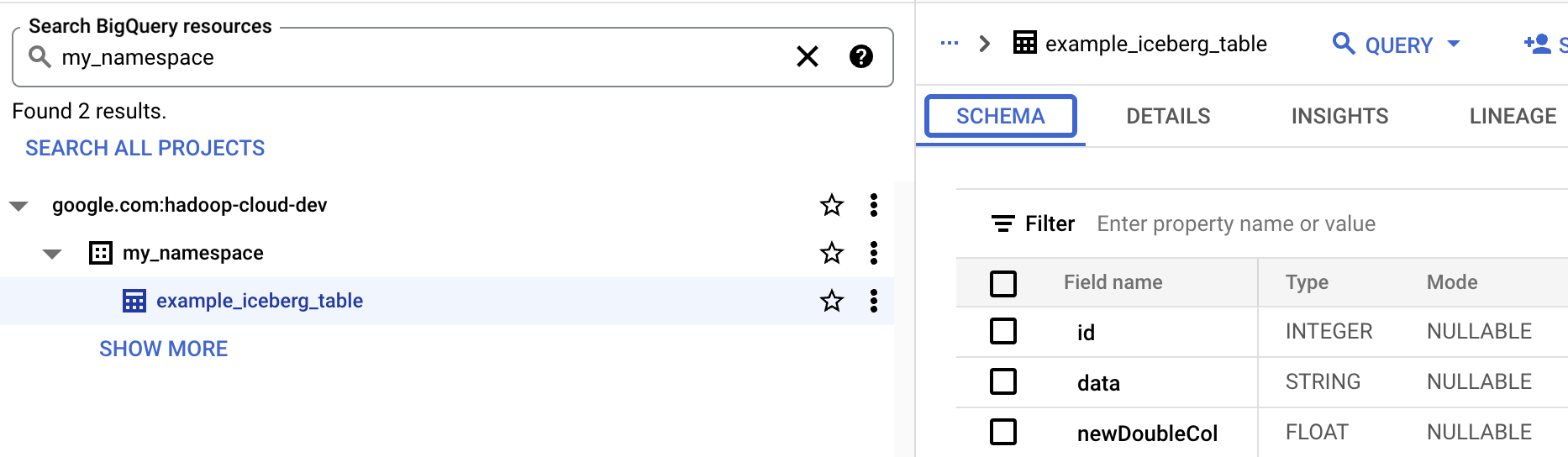
BigQuery でテーブルのメタデータを確認します。
Google Cloud コンソールで、[BigQuery] ページに移動します。
Iceberg テーブルのメタデータを確認します。
PySpark
次の手順では、Managed Service for Apache Spark PySpark バッチ ワークロードを実行して、テーブル メタデータが Lakehouse ランタイム カタログに保存された Iceberg テーブルを作成する方法を示します。
- 次の PySpark コードをローカルまたは Cloud Shell の
iceberg-table.pyファイルにコピーします。from pyspark.sql import SparkSession spark = SparkSession.builder.appName("iceberg-table-example").getOrCreate() catalog = "CATALOG_NAME" namespace = "NAMESPACE" spark.sql(f"USE `{catalog}`;") spark.sql(f"CREATE NAMESPACE IF NOT EXISTS `{namespace}`;") spark.sql(f"USE `{namespace}`;") # Create table and display schema spark.sql("DROP TABLE IF EXISTS example_iceberg_table") spark.sql("CREATE TABLE example_iceberg_table (id int, data string) USING ICEBERG") spark.sql("DESCRIBE example_iceberg_table;") # Insert table data. spark.sql("INSERT INTO example_iceberg_table VALUES (1, 'first row');") # Alter table, then display schema. spark.sql("ALTER TABLE example_iceberg_table ADD COLUMNS (newDoubleCol double);") spark.sql("DESCRIBE example_iceberg_table;")
次のように置き換えます。
- CATALOG_NAME と NAMESPACE: Iceberg テーブルを識別するための Iceberg カタログ名と名前空間の組み合わせ(
catalog.namespace.table_name)。
- CATALOG_NAME と NAMESPACE: Iceberg テーブルを識別するための Iceberg カタログ名と名前空間の組み合わせ(
-
iceberg-table.pyを含むディレクトリからローカルまたは Cloud Shell で次のコマンドを実行して、PySpark ワークロードを送信します。gcloud dataproc batches submit pyspark iceberg-table.py \ --project=PROJECT_ID \ --region=REGION \ --deps-bucket=BUCKET_NAME \ --version=2.2 \ --subnet=SUBNET_NAME \ --properties="spark.sql.catalog.CATALOG_NAME=org.apache.iceberg.spark.SparkCatalog,spark.sql.catalog.CATALOG_NAME.catalog-impl=org.apache.iceberg.gcp.bigquery.BigQueryMetastoreCatalog,spark.sql.catalog.CATALOG_NAME.gcp_project=PROJECT_ID,spark.sql.catalog.CATALOG_NAME.gcp_location=LOCATION,spark.sql.catalog.CATALOG_NAME.warehouse=gs://BUCKET/WAREHOUSE_FOLDER"注:
- PROJECT_ID: 実際の Google Cloud プロジェクト ID。 プロジェクト ID は、 Google Cloud コンソールのダッシュボードの [プロジェクト情報] セクションに表示されます。
- REGION: ワークロードを実行できる利用可能な Compute Engine リージョン。
- BUCKET_NAME: Cloud Storage バケットの名前。Spark は、バッチ ワークロードを実行する前に、ワークロードの依存関係をこのバケットの
/dependenciesフォルダにアップロードします。 --version: Managed Service for Apache Spark ランタイム バージョン 2.2 以降。- SUBNET_NAME:
REGION内の VPC サブネットの名前。このフラグを省略すると、Managed Service for Apache Spark はセッション リージョンのdefaultサブネットを選択します。Managed Service for Apache Spark は、サブネットでプライベート Google アクセス(PGA)を有効にします。ネットワーク接続の要件については、Managed Service for Apache Spark のネットワーク構成をご覧ください。 - LOCATION: サポートされている BigQuery のロケーション。デフォルトのロケーションは「US」です。
- BUCKET と WAREHOUSE_FOLDER: Iceberg ウェアハウスのディレクトリとして使用する Cloud Storage バケットとフォルダ。
--properties: カタログ プロパティ。
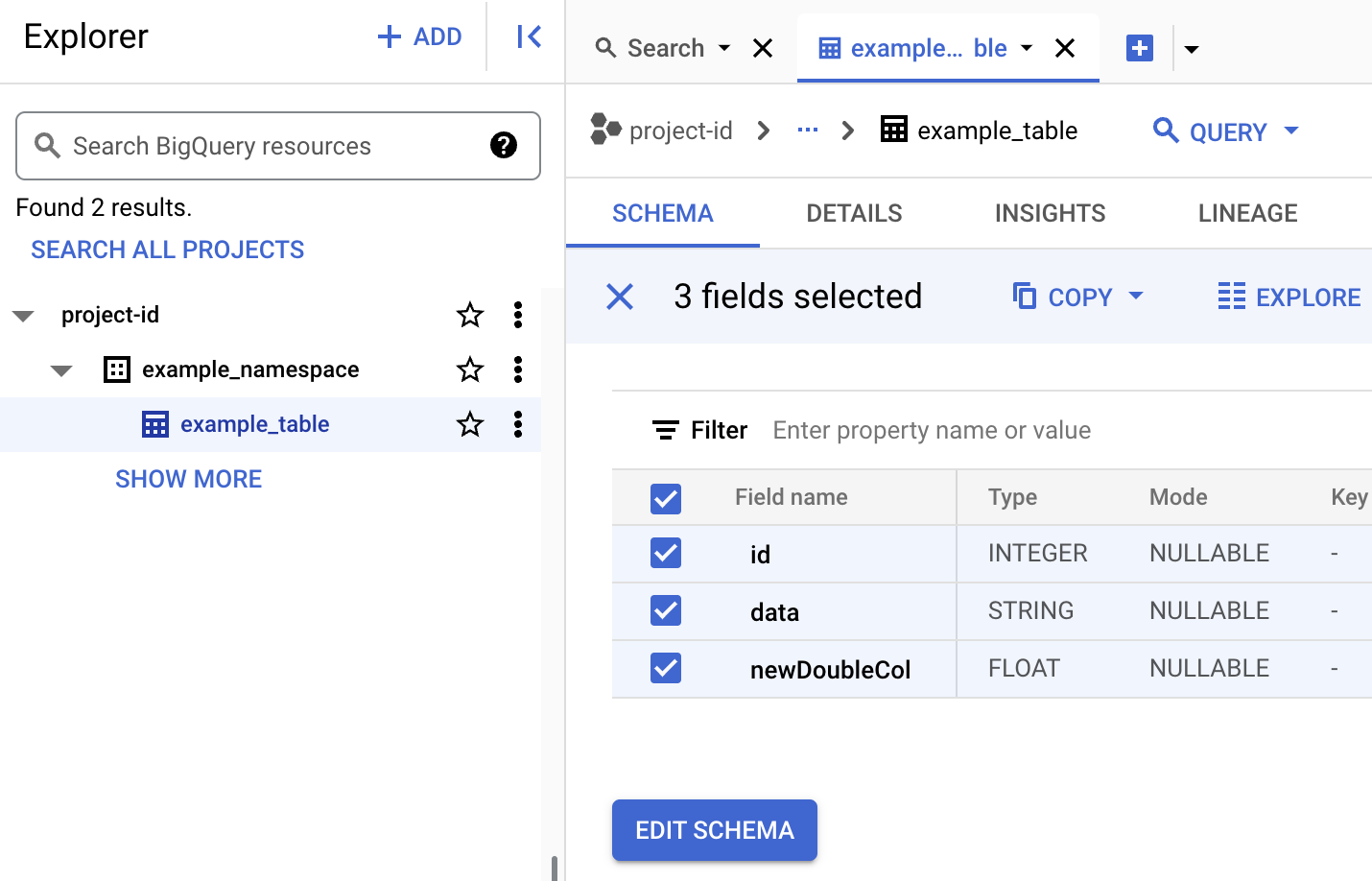
- BigQuery でテーブル スキーマを表示します。
- Google Cloud コンソールで、[BigQuery] ページに移動します。BigQuery Studio に移動します。
- Iceberg テーブルのメタデータを表示します。