


Descripción general
La función de versión preliminar de Investigaciones de Gemini Cloud Assist usa las capacidades avanzadas de Gemini para ayudar a crear y ejecutar cargas de trabajo por lotes de Managed Service para Apache Spark. Esta función analiza las cargas de trabajo con errores y de ejecución lenta para identificar las causas raíz y recomendar correcciones. Crea un análisis persistente que puedes revisar, guardar y compartir con la asistencia de Google Cloud para facilitar la colaboración y acelerar la resolución de problemas.
Funciones
Usa esta función para crear investigaciones desde la consola de Google Cloud :
- Agrega una descripción de contexto en lenguaje natural a un problema antes de crear una investigación.
- Analiza las cargas de trabajo por lotes lentas y con errores.
- Obtén estadísticas sobre las causas raíz de los problemas con correcciones recomendadas.
- Crear casos de asistencia de Google Cloud con todo el contexto de la investigación adjunto
Antes de comenzar
Habilita la API de Gemini Cloud Assist si aún no está habilitada.
Roles necesarios para habilitar las APIs
Para habilitar las APIs, necesitas el permiso serviceusage.services.enable. Si
creaste el proyecto, es probable que ya tengas este permiso a través del
rol de propietario (roles/owner). De lo contrario, puedes obtenerlo a través del
rol de administrador de Service Usage (roles/serviceusage.serviceUsageAdmin).
Obtén más información para otorgar roles.
Inicia una investigación
Para iniciar una investigación, realiza una de las siguientes acciones:
Opción 1: En la consola de Google Cloud , ve a la página Trabajos y selecciona la pestaña Serverless Spark. Para cualquier lote con un estado
Failed, si aparece un botón INVESTIGAR en la columna Estadísticas de Gemini, haz clic en el botón para iniciar una investigación.
Opción 2: En la pestaña Serverless Spark de la página Trabajos, haz clic en el ID de trabajo de la carga de trabajo por lotes para abrir su página Detalles del trabajo. Para las cargas de trabajo por lotes de
SucceededyFailed, en la pestaña Resumen, aparece un botón INVESTIGAR en el panel Estadísticas de Gemini. Haz clic en el botón para iniciar una investigación.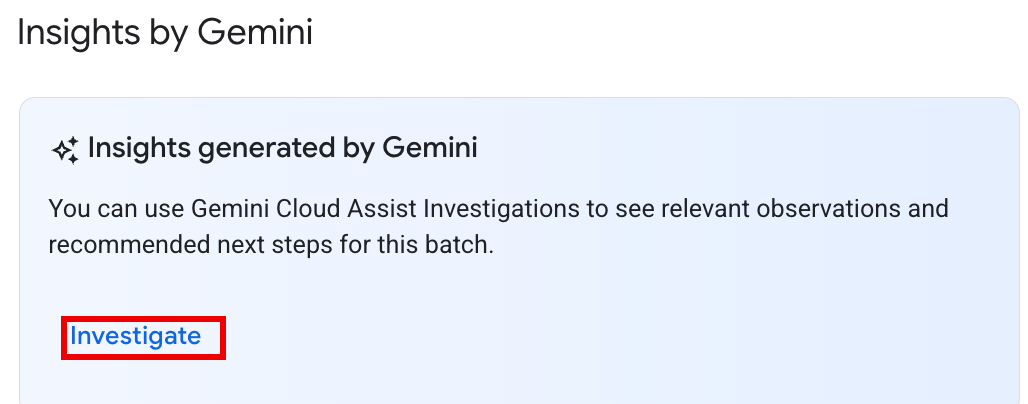
El texto del botón de investigación indica el estado de la investigación:
- INVESTIGATE: No se ejecutó ninguna investigación para este lote. Haz clic en el botón para iniciar una investigación.
- VER INVESTIGACIÓN: Se completó una investigación. Haz clic en el botón ` para ver los resultados.
- INVESTIGATING: Se está realizando una investigación.
Cómo ver los resultados de la investigación
Una vez que se completa una investigación, se abre la página Detalles de la investigación. Esta página contiene el análisis completo de Gemini, que se organiza en las siguientes secciones:
- Problema: Es una sección contraída que contiene detalles autocompletados de la carga de trabajo por lotes que se está investigando.
- Observaciones pertinentes: Es una sección contraída que enumera los datos y las anomalías clave que Gemini encontró durante su análisis de registros y métricas.
- Hipótesis: Esta es la sección principal, que se expande de forma predeterminada.
Presenta una lista de posibles causas raíz del problema observado. Cada hipótesis
incluye lo siguiente:
- Descripción general: Es una descripción de la posible causa, como "Tiempo de escritura de Shuffle alto y posible sesgo de tareas".
- Correcciones recomendadas: Es una lista de pasos prácticos para abordar el posible problema.
Toma medidas
Después de revisar las hipótesis y las recomendaciones, puedes realizar las siguientes acciones:
Aplica una o más de las correcciones sugeridas a la configuración o al código del trabajo y, luego, vuelve a ejecutarlo.
Para enviar comentarios sobre la utilidad de la investigación, haz clic en los íconos de Me gusta o No me gusta que se encuentran en la parte superior del panel.
Revisa y deriva investigaciones
Para revisar los resultados de una investigación que se ejecutó anteriormente, haz clic en el nombre de la investigación en la página Investigaciones de Cloud Assist para abrir la página Detalles de la investigación.
Si necesitas más ayuda, puedes abrir un caso de asistencia de Google Cloud . Este proceso proporciona al ingeniero de asistencia el contexto completo de la investigación realizada anteriormente, incluidas las observaciones y las hipótesis generadas por Gemini. Este uso compartido de contexto reduce significativamente la necesidad de aclarar las comunicaciones con el equipo de asistencia al cliente y genera una resolución de casos más rápida.
Para crear un caso de asistencia a partir de una investigación, en la página Detalles de la investigación, haz clic en Solicitar asistencia.
Estado de la versión preliminar y precios
No se aplican cargos por las investigaciones de Gemini Cloud Assist durante la versión preliminar pública. Se aplicarán cargos a la función cuando esté disponible para el público general (DG).
Para obtener más información sobre los precios después de la disponibilidad general, consulta Precios de Gemini Cloud Assist.