


Pode usar temas personalizados para personalizar o aspeto dos seus painéis de controlo internos (não incorporados) do Looker. Pode usar temas para personalizar a família de tipos de letra, a cor do texto, a cor do fundo, a cor dos botões, a cor dos mosaicos e outros elementos visuais. Os temas podem ser aplicados a painéis de controlo definidos pelo utilizador e painéis de controlo do LookML.
Por exemplo, pode criar um tema "escuro" para alterar o aspeto do painel de controlo.

Pode definir temas para painéis de controlo e a janela de edição para mosaicos num painel de controlo na página Temas na secção Plataforma do painel Administração.
Esta página descreve o seguinte:
- Requisitos de utilizadores e instâncias
- Como os temas são aplicados aos painéis de controlo
- Como os temas são aplicados aos painéis de controlo transferidos como PDF
- Como criar, copiar, editar, eliminar e predefinir um tema personalizado
Requisitos de utilizador e instância
Para gerir temas para os seus painéis de controlo internos do Looker, tem de cumprir os seguintes requisitos:
- O administrador do Looker tem de ativar a funcionalidade do Labs Temas de painéis de controlo internos.
- O utilizador do Looker tem de ter a função de administrador ou a
manage_internal_themesautorização.
Aplicar um tema a um painel de controlo
Para aplicar um tema a um painel de controlo, certifique-se de que o painel de controlo está no modo de edição e clique em Estilo para abrir o painel Estilo. Selecione um tema no campo Tema e o tema é aplicado ao seu painel de controlo. Se selecionar Nenhum e a sua instância tiver um tema predefinido, o tema predefinido é aplicado.
Transferir painéis de controlo
As transferências de painéis de controlo como PDF mostram qualquer tema personalizado aplicado.
Criar um tema personalizado
Para criar um tema personalizado, na página de administração Temas, selecione o separador Interno e clique em Adicionar tema.
Em seguida, adicione especificações de estilo e cor para cada definição que quer personalizar na página Novo tema. Pode alterar qualquer uma das definições descritas nas secções seguintes. Selecione Guardar tema para manter as alterações e guardar o novo tema.
Tema
Nome: o nome do tema tem de ser exclusivo e só pode conter carateres alfanuméricos e sublinhados. Se introduzir espaços no nome do tema, os espaços são substituídos por sublinhados quando guarda o tema.
Geral
Cor principal: os painéis de controlo usam esta cor para os botões principais e os controlos de filtros. A funcionalidade Explorar usa esta cor para ícones e links do selecionador de campos, botões principais, faixas e destaques.
Cor do texto: o código de cores hexadecimal do texto em Explorar e painéis de controlo.
Cor de fundo: o código de cores hexadecimal para o fundo de explorações e painéis de controlo.
Família de tipos de letra: o nome da família de tipos de letra. Este tipo de letra vai ser usado para todo o texto no painel de controlo, incluindo títulos de mosaicos, mosaicos de texto e legendas em visualizações. Este tipo de letra também é usado para todo o texto numa exploração. Se existir um espaço no nome do tipo de letra, use aspas à volta do nome, como "Open Sans".
Se estiver a usar um tipo de letra seguro para a Web comum, basta escrever o nome do tipo de letra no campo Família de tipos de letra e deixar o campo Origem do tipo de letra em branco. Se quiser usar um tipo de letra menos comum, introduza o nome do tipo de letra no campo Família de tipos de letra e, em seguida, use o campo Origem do tipo de letra, descrito abaixo, para fornecer um URL para a definição do tipo de letra que quer usar.
Origem do tipo de letra: deixe este campo em branco, a menos que queira usar um tipo de letra personalizado, ou seja, um tipo de letra que não seja um tipo de letra seguro para a Web comum. A origem do tipo de letra tem de ser um URL completo que comece por https e aponte para o valor url especificado no argumento src de @font-face. Recomendamos que use um ficheiro de formato de tipo de letra aberto para a Web (.woff), uma vez que os ficheiros .woff2 não são suportados pelo Internet Explorer 11.
- Por exemplo, para PT Sans Narrow, pode introduzir "PT Sans Narrow" no campo Família de tipos de letra e, em seguida, introduzir
https://fonts.gstatic.com/s/ptsansnarrow/v7/UyYrYy3ltEffJV9QueSi4RdbPw3QSf9R-kE0EsQUn2A.woffno campo Origem do tipo de letra.
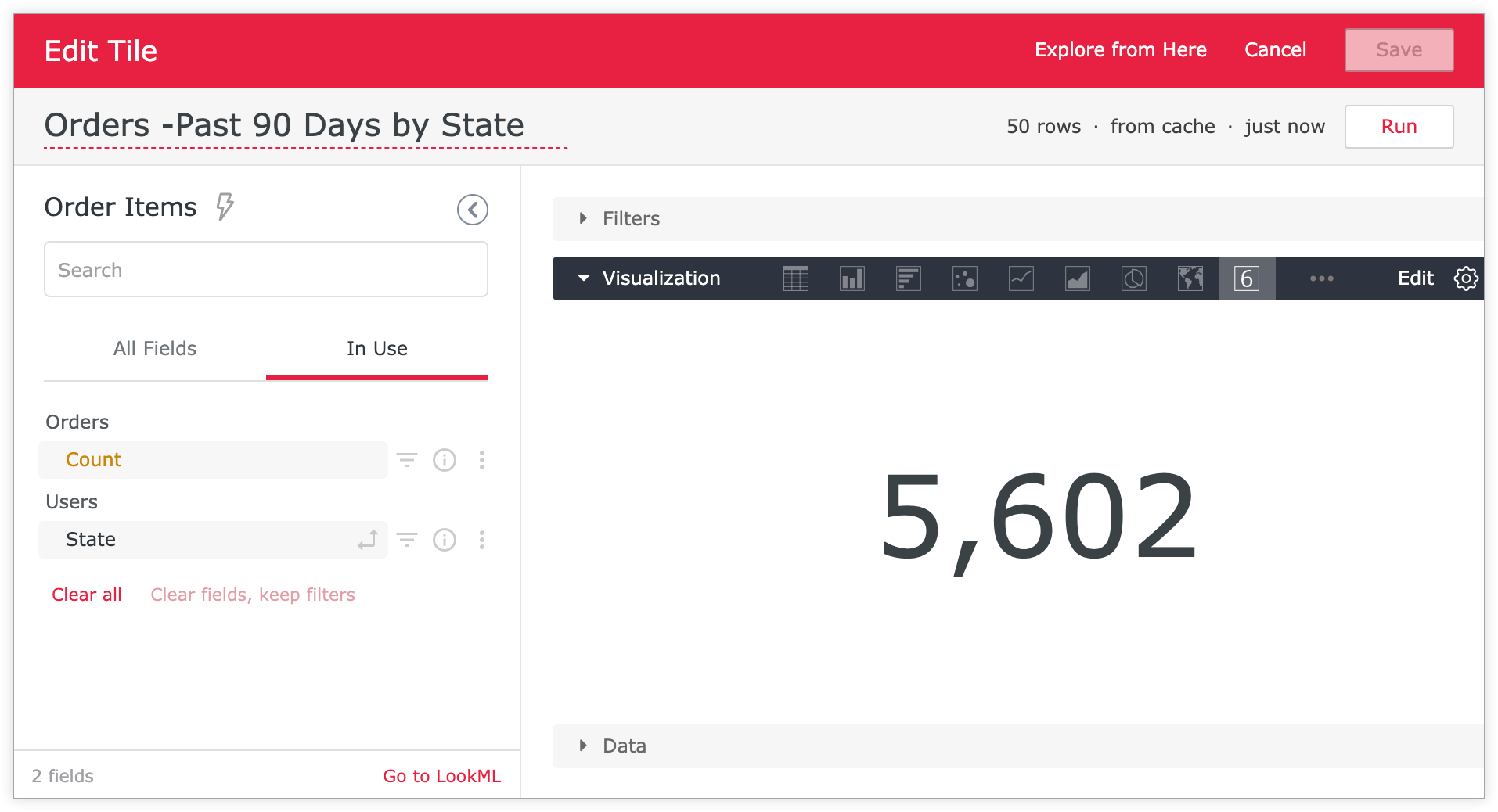
Exemplo de uma janela de edição de mosaicos do painel de controlo com um tema personalizado
Além dos elementos Explorar descritos na secção anterior, quando está a editar um mosaico do painel de controlo, a faixa é apresentada na tonalidade especificada na definição Cor principal (#e82042) e no tipo de letra especificado na definição Família de tipos de letra (Verdana):
Página do painel de controlo
Coleção de cores: opcionalmente, pode escolher uma coleção de cores, que é um conjunto de paletas coordenadas que funcionam bem em conjunto. Quando atribui uma coleção de cores a um painel de controlo, todas as séries de dados em todos os mosaicos do painel de controlo são coloridas de acordo com as paletas na coleção, o que garante que as cores das séries de dados são coordenadas em todo o painel de controlo.
Quando atribui uma coleção de cores a um tema, a coleção de cores do tema substitui qualquer coleção de cores que tenha sido atribuída anteriormente a um mosaico. No entanto, a coleção de cores de um tema não substitui as cores personalizadas atribuídas a uma série de dados, nem a formatação condicional aplicada a uma visualização de tabela.
Tamanho do tipo de letra do título: ajuste opcionalmente o tamanho do tipo de letra do título do painel de controlo a partir de um conjunto de tamanhos predefinidos em píxeis.
Margem superior: opcionalmente, defina um valor específico para a margem na parte superior de um painel de controlo. Escolher entre opções predefinidas num menu pendente. As margens são medidas em píxeis (px).
Margem inferior: defina opcionalmente um valor específico para a margem na parte inferior de um painel de controlo. Escolher entre opções predefinidas num menu pendente. As margens são medidas em píxeis (px).
Lados da margem: opcionalmente, defina um valor específico para a margem nos lados de um painel de controlo. Escolher entre opções predefinidas num menu pendente. As margens são medidas em píxeis (px).
Mosaicos do painel de controlo
Cor do título: o código de cores hexadecimal para os seguintes elementos:
- Título do painel de controlo
- Títulos dos mosaicos do painel de controlo
- Títulos e texto de nível 1 dos mosaicos Markdown
- Cor do texto das visualizações de valor único
Cor do texto: o código de cores hexadecimal para os seguintes elementos:
- Texto no painel de controlo, incluindo legendas nas visualizações
- Subtítulos e texto do corpo, com exceção do texto de nível 1 do cabeçalho, dos mosaicos de Markdown
- Cabeçalho de nível 1, cabeçalho de nível 2 e texto normal em mosaicos de texto
- Ícones de mosaicos em visualizações de valor único
Cor do corpo do texto: o código hexadecimal da cor para os seguintes elementos:
- Texto do corpo, com exceção do texto do nível 2 e do nível 3 do cabeçalho, em mosaicos Markdown.
- Texto do corpo em mosaicos de texto
Cor de fundo: o código de cor hexadecimal para o fundo de todos os mosaicos, exceto os mosaicos de texto.
Cor de fundo do texto: o código hexadecimal da cor de fundo dos mosaicos de texto.
Alinhamento do título: defina o alinhamento dos títulos dos mosaicos à esquerda, à direita ou ao centro.
Tamanho do tipo de letra do título: ajuste opcionalmente o tamanho do tipo de letra dos mosaicos do painel de controlo a partir de um conjunto de tamanhos predefinidos em píxeis.
Sombra da caixa: crie uma sombra em torno dos mosaicos do painel de controlo através da sintaxe CSS. Pode selecionar uma sombra de caixa predefinida ou criar uma personalizada. Para criar uma sombra de caixa personalizada, introduza o valor horizontal-offset vertical-offset blur-radius spread-radius color escolhido e selecione Introduzir estilo personalizado para aplicar as suas definições. É apresentada uma pré-visualização das definições de sombra da caixa à direita.
Tamanho do espaço entre colunas: opcionalmente, ajuste o tamanho do espaço entre colunas dos mosaicos do painel de controlo a partir de um conjunto de tamanhos predefinidos em píxeis.
Tamanho do espaço entre linhas: opcionalmente, ajuste o tamanho do espaço entre linhas dos mosaicos do painel de controlo a partir de um conjunto de tamanhos predefinidos em píxeis.
Raio do limite: ajuste opcionalmente o raio do limite dos mosaicos do painel de controlo para criar cantos quadrados ou arredondados.
Editar um tema
Para todos os temas, pode clicar no botão Editar associado para atualizar as definições do tema.
Pode editar as definições tal como faria quando criasse um novo tema. Para uma descrição das definições, consulte as definições do tema descritas anteriormente. Certifique-se de que seleciona Guardar para manter as atualizações.
Copiar um tema
Pode copiar um tema existente selecionando o menu do tema e Copiar tema.
Quando faz uma cópia de um tema, o nome do novo tema é, por predefinição, o nome do tema copiado, seguido de "(cópia)". Certifique-se de que altera manualmente este nome para um novo nome exclusivo com apenas carateres alfanuméricos e sublinhados, e certifique-se de que remove os parênteses.
Pode editar as restantes definições tal como faria quando criasse um novo tema. Para uma descrição das definições, consulte as definições do tema descritas anteriormente. Certifique-se de que seleciona Guardar para manter todas as definições do tema.
Eliminar um tema
Para eliminar um tema, selecione o menu do tema e selecione Eliminar tema.
Definir um tema predefinido
Se definir um tema como tema predefinido, esse tema é aplicado a qualquer painel de controlo em que o utilizador selecione a opção Nenhum no campo Temas quando estiver no modo de edição.
Para definir um tema como o tema predefinido, selecione o menu do tema e selecione Definir como predefinição.
Para remover a predefinição do tema predefinido, selecione o menu do tema e selecione Remover predefinição.