


En esta página se presentan seis pasos clave para empezar a usar Data Studio rápidamente.
 Empezar con un informe
Los informes te permiten consultar tus datos, así como conseguir información valiosa y compartirla con otros usuarios.
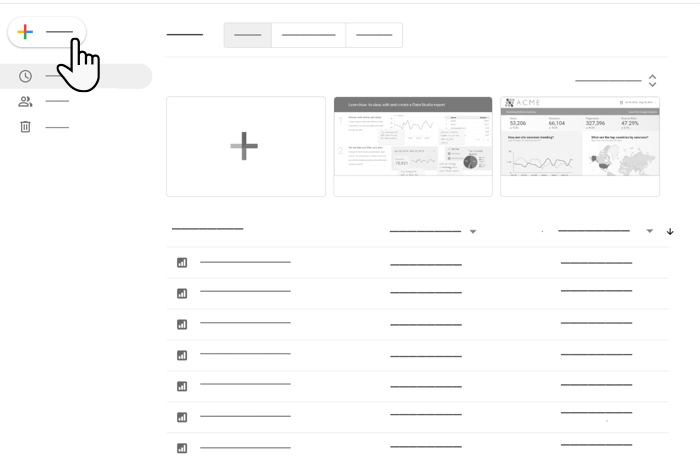
Cuando inicias sesión en Data Studio, aparece la página principal con la pestaña Informes seleccionada. Todos los informes a los que tienes acceso aparecen en la lista de informes. Usa los botones más para crear un informe en blanco.
Consultar un informe
Para ver un informe que se ha compartido contigo, haz clic en su nombre en la lista de informes.
Editar un informe
Para editar un informe, sigue estos pasos:
- Consultar un informe.
- En el encabezado, haz clic en
 Editar.
Si no ves el botón Editar, significa que el informe se ha compartido solo con el permiso Puede ver. Si el propietario del informe lo ha permitido, puedes hacer una copia y editarla.
Crear un informe
Para crear un informe, sigue estos pasos:
- En el panel de navegación, haz clic en
 Crear.
- Selecciona Denunciar.
Se abrirá el editor de informes con el panel Añadir datos al informe.
 Añadir datos al informe
Las fuentes de datos se conectan a tus datos y te permiten configurar los campos que puedes usar en tus informes.
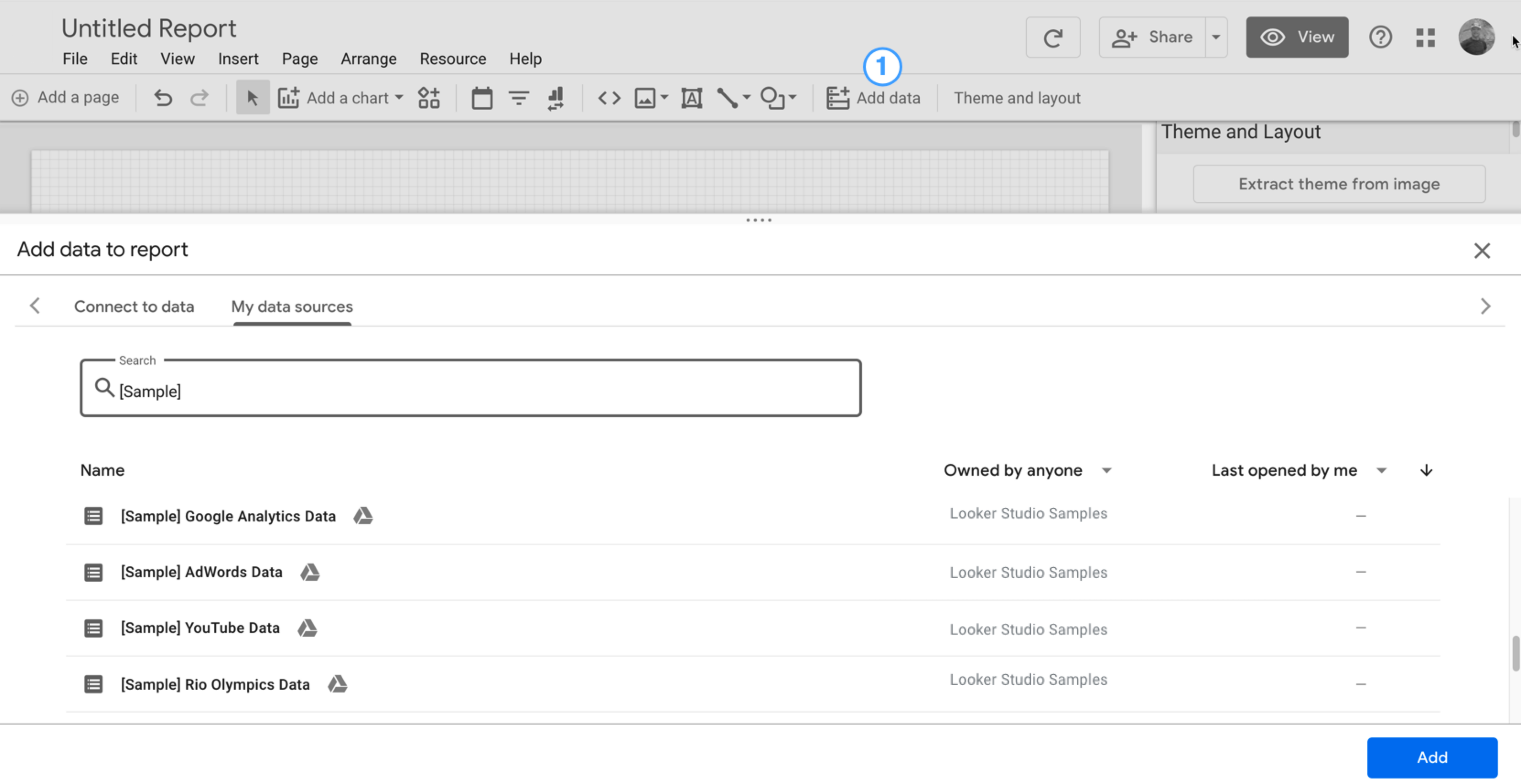
Cuando crees un informe, se abrirá el panel Añadir datos al informe. En este panel puedes crear una fuente de datos o añadir una que ya tengas.
Crear una fuente de datos
Por ejemplo, puede que quieras conectarte a un conjunto de datos públicos de BigQuery (para completar este paso, necesitarás un proyecto de Google Cloud que esté asociado a una cuenta de facturación de Google Cloud válida).
Para crear una fuente de datos de BigQuery, sigue estos pasos:
- En el panel Añadir datos al informe, haz clic en Conectarse a datos.
- Selecciona el conector de BigQuery.
- Si se te solicita, haz clic en Autorizar para permitir que Data Studio acceda a los datos en tu nombre.
- Selecciona Conjuntos de datos públicos.
- Selecciona tu proyecto de facturación.
- Selecciona el conjunto de datos público faa.
- Selecciona la tabla us_airports.
- Haz clic en Añadir y confirma que quieres añadir la nueva fuente de datos al informe.
- Aparecerá el editor del informe y se añadirá una tabla con campos de tu fuente de datos en el lienzo.
- Para personalizar los datos y el estilo de la tabla, usa el panel de propiedades.
- Para cambiar el nombre del informe, en el encabezado, haz clic en Informe sin título y escribe un nombre nuevo.
Conectarse a una fuente de datos ya creada
Por ejemplo, puedes conectarte a la fuente de datos de muestra de Google Analytics que se incluye en Data Studio.
Para conectarte a un conjunto de datos de Google Analytics, sigue estos pasos:
- En el panel Añadir datos al informe, haz clic en Mis fuentes de datos.
- Selecciona la fuente de datos Sample Google Analytics Data.
- Haz clic en Añadir y confirma que quieres añadir la nueva fuente de datos al informe.
- Aparecerá el editor del informe y se añadirá una tabla con campos de tu fuente de datos en el lienzo.
- Para personalizar los datos y el estilo de la tabla, usa el panel de propiedades.
- Para cambiar el nombre del informe, en el encabezado, haz clic en Informe sin título y escribe un nombre nuevo.
 Añadir gráficos y controles al informe
Para añadir componentes al lienzo de un informe, sigue estos pasos:
- En la barra de herramientas, haz clic en Añadir un gráfico y, a continuación, selecciona un gráfico de la lista.
- Haz clic en el lienzo en el que quieras que se muestre el gráfico.
- Puedes mover el gráfico y modificar su tamaño a tu gusto.
- Para añadir o cambiar las dimensiones y las métricas, haz clic en los campos del panel de propiedades o arrástralos y suéltalos desde el panel de datos directamente al gráfico.
- También puedes crear gráficos arrastrando un campo del panel de datos al lienzo.
 Consultar el informe
Puedes previsualizar el informe para comprobar qué apariencia tiene cuando lo ven otros usuarios.
El modo de vista permite a los usuarios ver los datos y usar los controles interactivos que hayas incluido en el informe, pero no pueden cambiar la estructura del informe. Si puedes editar un informe, puedes cambiar entre el modo de vista y el de edición.
Para pasar del modo de edición al modo de vista, haz clic en  Ver.
Para volver al modo de edición desde el modo de vista, haz clic en  Editar.
 Compartir el informe
Puedes compartir los informes con otros usuarios. y colaborar con otros editores.
Para compartir un informe con otros usuarios, sigue estos pasos:
- En el encabezado, haz clic en
 Compartir.
- Especifica los usuarios o grupos con los que quieres compartir el informe.
- Usa las opciones avanzadas para cambiar la forma en la que cada dirección puede acceder al informe.
 Compartir la fuente de datos
Permite que otras personas creen sus propios informes a partir de tu fuente de datos.
Para compartir una fuente de datos, debes acceder a ella directamente desde la página Fuentes de datos, no a través de un informe en el que se esté usando. Si quieres ver o cambiar una fuente de datos, debes iniciar sesión en una cuenta de Google.
Para compartir una fuente de datos, sigue estos pasos:
- Vuelve a la página principal de Data Studio haciendo clic en el logotipo de Data Studio
 .
- En el panel de navegación, haz clic en Fuentes de datos.
- Busca la fuente de datos que quieras compartir.
- Haz clic en
 Más opciones.
- Haz clic en Compartir .
- Especifica los usuarios o grupos con los que quieres compartir tu fuente de datos.
- Usa las opciones avanzadas para cambiar la forma en la que cada dirección puede acceder a la fuente de datos.
Conceptos clave
A continuación, puedes ver un resumen de los términos y conceptos que se usan en esta página y en la documentación de Data Studio.
| Concepto | Para qué sirve |
|---|---|
| Denunciar | Es un recurso de Data Studio que contiene una colección de componentes cuyo propósito es presentar a los lectores información y estadísticas derivadas de datos concretos. |
| Componente | Es un widget que se puede añadir al informe para mostrar datos, como gráficos, tablas, y filtros por periodos y controles de filtros interactivos. Los componentes de datos extraen la información de una fuente de datos. También es posible completar los informes con textos, formas, imágenes y contenidos insertados. |
| Conector o fuente de datos |
Cuando conectas datos externos a Data Studio, gestionas [conectores](/data-studio/connector), [fuentes de datos](/data-studio/data-source) y [credenciales](/data-studio/data-credentials). Si entiendes cómo funcionan estos tres componentes, podrás personalizar la presentación de los datos y compartir informes de forma segura con tu equipo.
Más información sobre cómo se conecta Looker Studio a los datos |
| Campo | Es una columna de datos. Data Studio usa dos tipos básicos de campos:
|
| Credenciales | Es el mecanismo por el cual una fuente de datos determina quién puede ver los datos que contiene. Más información sobre las credenciales de las fuentes de datos |
| Modo de vista y modo de edición |
|
| Permisos de acceso y para compartir contenido | Al compartir informes y fuentes de datos, determinas la forma en que otros usuarios pueden acceder al recurso:
Las opciones avanzadas para compartir permiten controlar otros aspectos del acceso a los recursos, como la capacidad de descargar los datos o de imprimir el informe. Las opciones de compartir mediante enlace permiten compartir tus recursos a mayor escala en Internet. |