


Esta página explica seis passos principais que podem ajudar a começar a usar rapidamente o Data Studio.
 Comece com um relatório
Os relatórios permitem-lhe visualizar os seus dados, obter estatísticas e partilhá-las com outras pessoas.
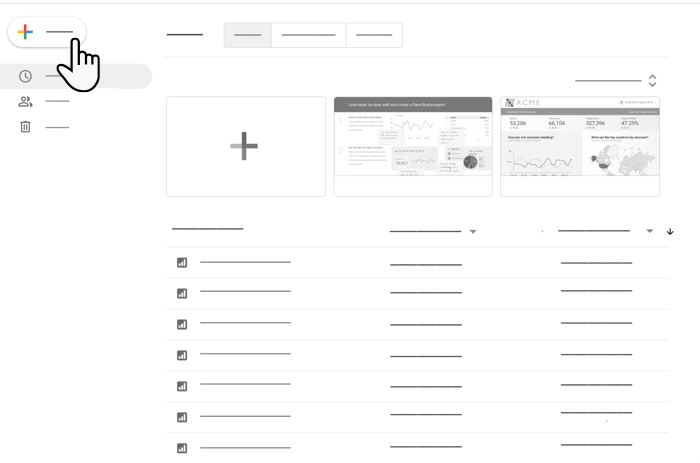
Quando inicia sessão no Data Studio, é apresentada a página inicial com o separador Relatórios selecionado. Todos os relatórios aos quais tem acesso são apresentados no centro do ecrã. Os botões de mais permitem-lhe criar um novo relatório em branco ou pode começar com um dos modelos de relatórios pré-criados na parte superior.
Veja um relatório
Para ver um relatório que foi partilhado consigo, clique no nome do relatório na lista no centro do ecrã.
Edite um relatório
Para editar um relatório, siga estes passos:
- Veja um relatório.
- No canto superior direito, clique em
 Editar.
Se não vir um botão Editar, significa que o relatório foi partilhado com acesso apenas de Visualização. Se o proprietário do relatório o tiver permitido, pode fazer uma cópia, que pode editar posteriormente.
Crie um relatório
Para criar um relatório, siga estes passos:
- Na parte superior esquerda, clique em
 Criar.
 - Selecione Relatório.
O editor de relatórios é aberto com o painel Adicionar dados ao relatório aberto.
 Adicione dados ao relatório
As origens de dados fazem a associação aos seus dados e permitem-lhe configurar os campos que pode usar no relatório.
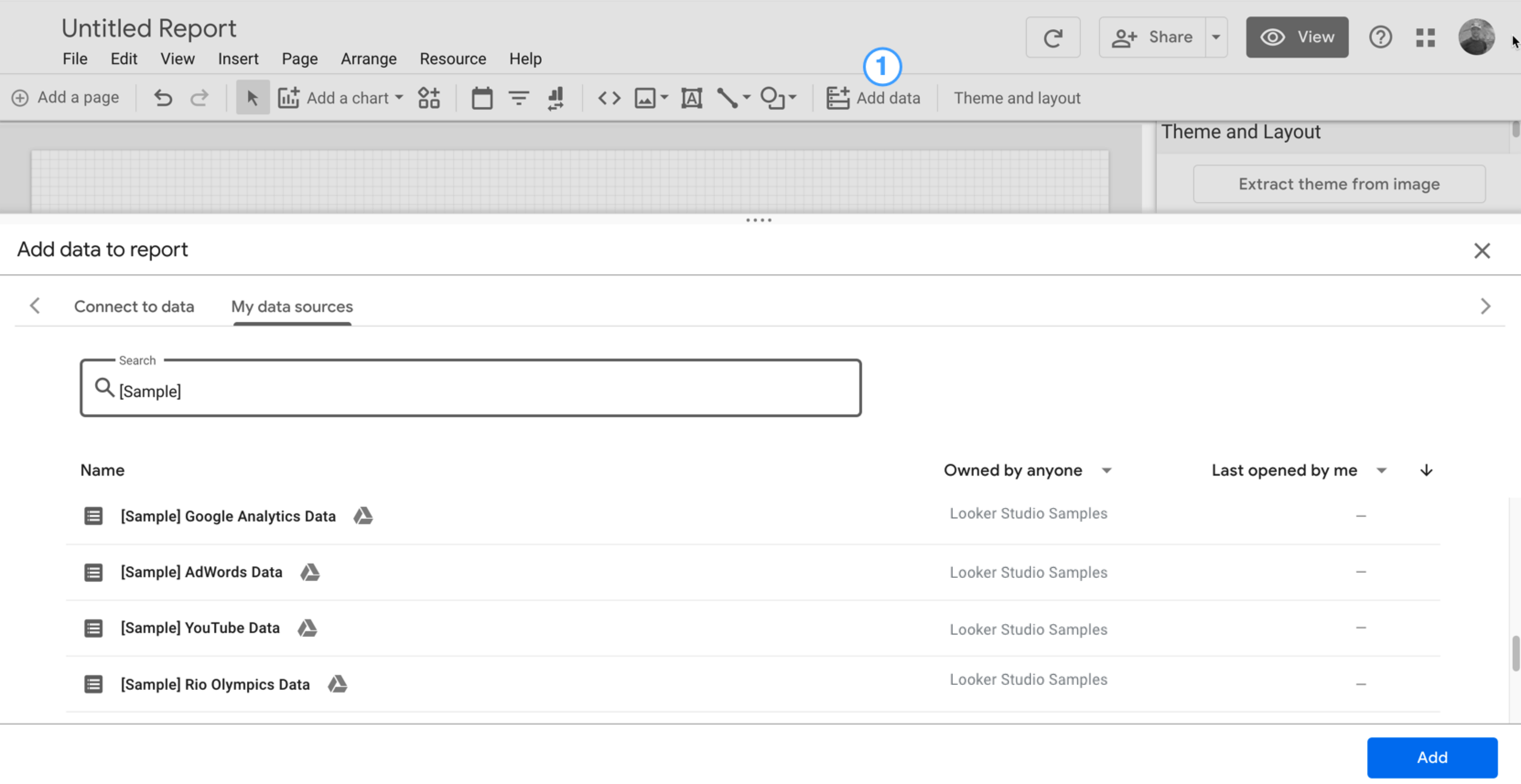
Quando cria um novo relatório, o painel Adicionar dados ao relatório é aberto. Este painel permite-lhe criar uma nova origem de dados ou adicionar uma origem de dados existente.
Crie uma nova origem de dados
Por exemplo, pode querer fazer a associação a um conjunto de dados público do BigQuery (para concluir este passo, precisa de um projeto do Google Cloud associado a uma conta de faturação do Google Cloud válida).
Para criar uma nova origem de dados do BigQuery, siga estes passos:
- No painel Adicionar dados ao relatório, clique em Associar a dados.
- Selecione o conetor do BigQuery.
- Se lhe for pedido, clique em Autorizar para permitir que o Data Studio aceda aos seus dados em seu nome.
- Selecione Conjuntos de dados públicos.
- Selecione o seu Projeto de faturação.
- Selecione o conjunto de dados público faa.
- Selecione a tabela us_airports.
- No canto inferior direito do ecrã, clique em Adicionar e, de seguida, confirme que quer adicionar a nova origem de dados ao relatório.
- É apresentado o editor de relatórios e é colocada uma tabela com campos da sua origem de dados na tela.
- Para personalizar os dados e o estilo da tabela, use o painel de propriedades no lado direito do ecrã.
- Para mudar o nome do relatório, no canto superior esquerdo do ecrã, clique em Relatório sem nome e introduza um novo nome.
Faça a associação a uma origem de dados existente
Por exemplo, pode querer fazer a associação à origem de dados de exemplo do Google Analytics que é fornecida com o Data Studio.
Para fazer a associação a um conjunto de dados do Google Analytics existente, siga estes passos:
- No painel Adicionar dados ao relatório, clique em As minhas origens de dados.
- Selecione a origem de dados Dados de exemplo do Google Analytics.
- No canto inferior direito do ecrã, clique em Adicionar e, de seguida, confirme que quer adicionar a nova origem de dados ao relatório.
- É apresentado o editor de relatórios e é colocada uma tabela com campos da sua origem de dados na tela.
- Para personalizar os dados e o estilo da tabela, use o painel de propriedades no lado direito do ecrã.
- Para mudar o nome do relatório, no canto superior esquerdo do ecrã, clique em Relatório sem nome e introduza um novo nome.
 Adicione gráficos e controlos ao relatório
Para adicionar componentes a uma tela de relatório, siga estes passos:
- Na barra de ferramentas na parte superior do editor, clique em Adicionar um gráfico e, de seguida, selecione um gráfico na lista.
- Clique na tela onde quer que o gráfico seja apresentado.
- Mova e redimensione o gráfico conforme quiser.
- Adicione ou altere as dimensões e as métricas clicando nos campos no painel de propriedades ou arrastando-os e largando-os do painel de dados (à direita do painel de gráficos) diretamente no gráfico.
- Também pode criar novos gráficos arrastando um campo do painel de dados para a tela.
 Veja o seu relatório
Veja o relatório da mesma forma que é apresentado a outros visitantes.
O modo de visualização permite que os utilizadores vejam os dados e usem os controlos interativos que colocou no relatório sem poderem alterar a estrutura do relatório. Se puder editar um relatório, pode alternar entre o modo de visualização e o modo de edição.
Para entrar no modo de visualização a partir do modo de edição, clique em  Ver.
Ver.
Para regressar ao modo de edição a partir do modo de visualização, clique em  Editar.
 Partilhe o relatório
Partilhe relatórios com outros visitantes. Colabore com outros editores.
Para partilhar um relatório com utilizadores, siga estes passos:
- Na parte superior direita, clique em
 Partilhar.
 - Especifique as pessoas ou os grupos com quem quer partilhar o relatório.
- Use as opções avançadas para alterar a forma como os endereços individuais podem aceder ao relatório.
 Partilhe a origem de dados
Permita que outras pessoas criem os respetivos relatórios com base na sua origem de dados.
Para partilhar uma origem de dados, tem de aceder à mesma diretamente a partir da página Origens de dados (não através do relatório). Tem de ter sessão iniciada numa Conta Google para ver ou editar uma origem de dados.
Para partilhar uma origem de dados, siga estes passos:
- Na parte superior esquerda do relatório, clique no logótipo do
 Data Studio para regressar à página inicial do Data Studio.
 - No lado esquerdo, clique em Origens de dados.
- Localize a origem de dados que quer partilhar.
- No lado direito, clique em
 Mais opções.
 - Clique em Partilhar.
- Especifique as pessoas ou os grupos com quem quer partilhar a origem de dados.
- Use as opções avançadas para alterar a forma como os destinatários individuais podem aceder à origem de dados.
Conceitos principais
Segue-se um resumo dos termos e conceitos usados nesta página e em toda a documentação do Data Studio.
| Conceito | O que faz |
|---|---|
| Relatório | Um recurso do Data Studio que contém uma coleção de p cujo objetivo é apresentar aos visitantes informações e estatísticas derivadas dos seus dados. Saiba mais sobre os relatórios. |
| Componente | Um widget que adiciona a um relatório para apresentar os seus dados, como gráficos, tabelas e controlos de intervalos de datas e controlos de filtros interativos. Os componentes de dados obtêm as respetivas informações de uma origem de dados. Também pode anotar o relatório com componentes de texto, formas, imagens e conteúdo incorporado . |
| Conetor / Origem de dados |
No Data Studio, a associação aos seus dados envolve os seguintes componentes:
Saiba como fazer a associação aos seus dados. |
| Campo | Uma coluna de dados. O Data Studio usa dois tipos básicos de campos:
Saiba mais sobre os campos nos relatórios. |
| Credenciais | O mecanismo através do qual uma origem de dados determina quem pode ver os dados que fornece. Saiba mais sobre as credenciais da origem de dados. |
| Modo de visualização / Modo de edição |
|
| Partilha e autorizações de acesso | Quando partilha relatórios e origens de dados, determina como as outras pessoas podem aceder ao recurso:
As opções de partilha avançadas permitem-lhe controlar outros aspetos do acesso aos recursos, como a capacidade de transferir os dados ou imprimir o relatório. As opções de partilha de links permitem-lhe partilhar os seus recursos de forma mais ampla na Internet. Saiba mais sobre a partilha. |