


Puedes combinar datos en Data Studio para reunir información de varias fuentes en una sola vista. A partir de estos datos combinados, puedes crear gráficos, tablas y controles. Combinar datos puede ayudarte a obtener información valiosa que quizá no descubrirías al analizar cada fuente de datos por separado.
Puedes combinar hasta cinco fuentes de datos distintas. Por ejemplo, puedes combinar registros de clientes con detalles de pedidos de diferentes tablas de BigQuery para verlos en una sola tabla. También puedes combinar métricas de Google Ads y Google Analytics en una serie temporal para evaluar el rendimiento de las campañas de marketing.
Antes de empezar
Para sacar el máximo partido a esta guía, asegúrate de que conoces estos conceptos clave:
Diferencias entre las combinaciones y las fuentes de datos
Al combinar datos, se crea un recurso llamado combinación. Al igual que las fuentes de datos estándar, las combinaciones proporcionan datos para los gráficos y controles de tus informes. Sin embargo, se diferencian en varios aspectos importantes:
- Las combinaciones reúnen datos de varias fuentes de datos.
- Las combinaciones siempre se insertan en el informe en el que se crean. Aunque no puedes compartir una combinación en distintos informes, al copiar un informe también se copian sus combinaciones, por lo que los gráficos seguirán funcionando.
- Las métricas de las fuentes de datos subyacentes se convierten en dimensiones numéricas no agregadas en la combinación. Consulta el artículo Consejos para combinar datos y conceptos avanzados para obtener más información.
- Las combinaciones heredan los ajustes de actualidad de los datos y de credenciales directamente de las fuentes de datos subyacentes.
Cómo funcionan las combinaciones
Mientras que los programadores de bases de datos escriben instrucciones SQL para combinar tablas, Data Studio te permite combinar datos sin tener que escribir código. Puedes usar el editor de combinaciones para configurar tu combinación:
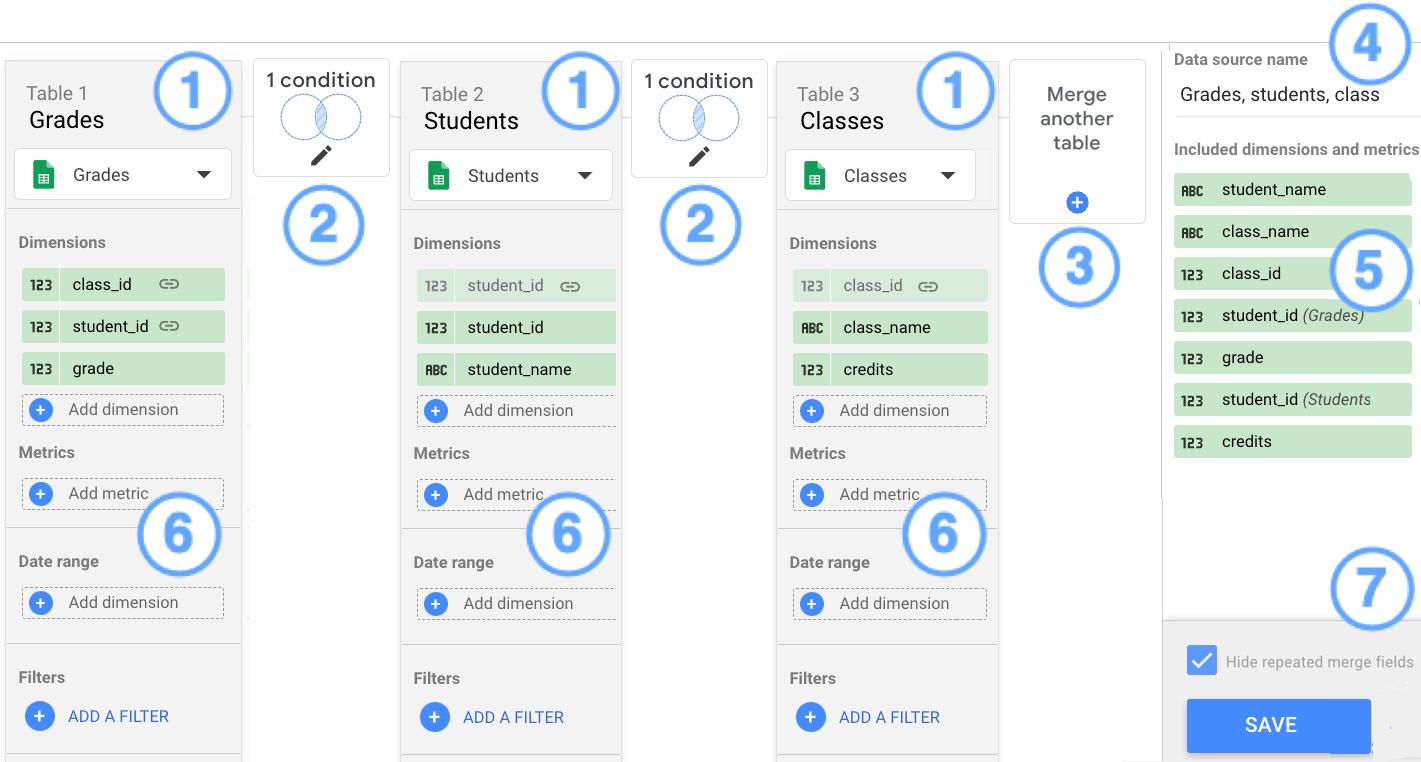
Leyenda:
- Tablas
- Configuración de combinación
- Botón Combinar otra tabla
- Nombre de la combinación
- Métricas y dimensiones incluidas
- Añadir métricas, periodos y filtros
- Opción Ocultar campos de combinación repetidos y botón GUARDAR
Tablas
Las combinaciones se componen de tablas. Cada tabla del editor de combinaciones contiene campos que se extraen de una fuente de datos subyacente. Puedes incluir hasta cinco tablas en una combinación.
Antes de combinar, Data Studio agrupa y agrega las filas de cada tabla en función de sus dimensiones. Si las dimensiones no incluyen un identificador único para cada registro, las filas idénticas se contraen durante esta fase de agrupación previa. Para asegurarte de que cada registro siga siendo distinto y evitar que el recuento de filas se reduzca antes de tiempo, añade un campo de identificador único (como una clave principal o un ID de fila) a la lista de dimensiones de cada tabla.
Para añadir datos a una tabla, haz clic en Añadir dimensión o en Añadir métrica.
Los campos que se usan en las condiciones de combinación se muestran con un icono de enlace .
Configuración de combinación
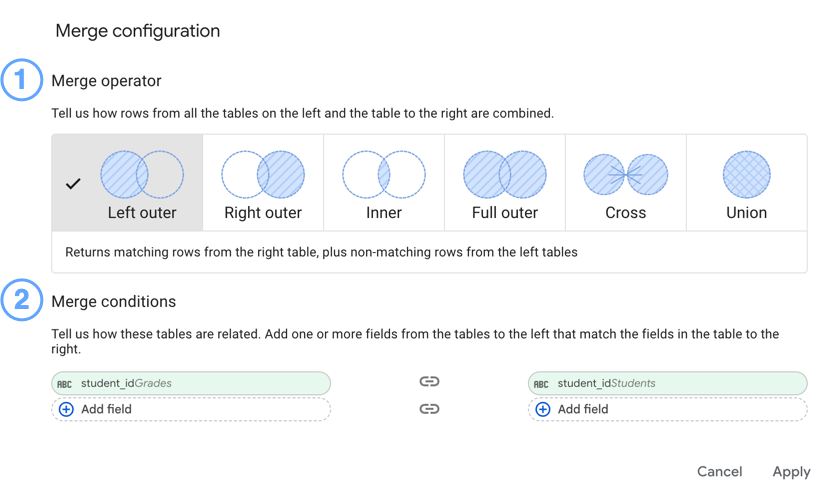
Una configuración de combinación vincula pares de tablas en una combinación. Cada configuración de combinación consta de un operador de combinación, que define si se combinan los registros horizontalmente (uniones) o se apilan las filas verticalmente (uniones), y de condiciones de combinación, que especifican cómo se vinculan o emparejan los campos de cada tabla.
Por ejemplo, en la captura de pantalla siguiente, la tabla Calificaciones se une a la tabla Alumnos a través del campo student_id y, además, a la tabla Clases a través del campo class_id. En ambas configuraciones de combinación se usa el operador Unión externa izquierda.
Operadores de combinación
El operador de combinación determina cómo se combinan los datos de las tablas de la combinación. Data Studio admite cinco operadores de unión y el operador de unión de conjuntos:
- Combinación interna: devuelve solo las filas de las tablas a la izquierda y derecha que coinciden.
- Combinación externa izquierda: devuelve las filas coincidentes de la tabla a la derecha, además de las filas no coincidentes de las tablas a la izquierda.
- Combinación externa derecha: devuelve las filas que coinciden de las tablas de la izquierda, además de las que no coinciden de la tabla de la derecha.
- Combinación externa completa: devuelve todas las filas de las tablas de la izquierda y de la derecha, tanto si coinciden como si no.
- Unión cruzada: devuelve todas las combinaciones posibles de filas de las tablas de la izquierda y de la derecha.
- Unión: añade filas de la tabla de la derecha a la tabla de la izquierda, apilándolas verticalmente y eliminando las filas duplicadas.
¿Cuál es la diferencia entre una combinación y una unión?
Tanto las uniones como las combinaciones te permiten fusionar datos de diferentes fuentes o tablas. La diferencia entre ambos métodos radica en cómo se combinan los datos: una combinación combina los datos horizontalmente (añadiendo columnas), mientras que una unión combina los datos verticalmente (añadiendo filas).
Ejemplos de combinaciones y uniones
Despliega las siguientes secciones para ver ejemplos de combinaciones y uniones.
Ejemplo de combinación: combinar datos horizontalmente
Una operación de unión toma dos o más tablas y las vincula en paralelo en función de un identificador común. Usa las uniones para enriquecer un conjunto de datos añadiendo columnas de información.
Situación: Quieres combinar una tabla que contiene una lista de nombres de clientes con otra que contiene las cifras de ventas totales de los clientes. Ambas tablas deben compartir un campo común, como ID de cliente, para que las filas de la primera tabla coincidan con las de la segunda.
| Tabla 1: Detalles del cliente | Tabla 2: Datos de ventas |
|---|
| ID de cliente | Nombre del cliente | ID de cliente | Ventas totales |
|---|---|---|---|
| 101 | Alex | 101 | 5000 USD |
| 102 | Jie | 102 | 3200 USD |
Para combinar estos datos en una sola tabla, puedes usar el operador de combinación Exterior izquierda y vincular las tablas en el campo ID de cliente. Las dos tablas se combinan horizontalmente en una sola tabla más amplia que ahora incluye el nombre del cliente y las ventas totales en la misma fila.
| ID de cliente | Nombre del cliente | Ventas totales |
|---|---|---|
| 101 | Alex | 5000 USD |
| 102 | Jie | 3200 USD |
Ejemplo de unión: añadir datos verticalmente
Una operación de unión toma dos o más tablas con una estructura idéntica (las mismas columnas en el mismo orden) y las apila una encima de otra. Usa uniones para añadir un conjunto de datos a otro y obtener una visión más completa de tus datos.
Situación: Tienes tres tablas de ventas independientes (una para enero, otra para febrero y otra para marzo) y quieres combinarlas en un único conjunto de datos para hacer un análisis completo del trimestre.
Tabla 1: Informe de ventas de enero
| Fecha | Región | Ingresos |
|---|---|---|
| 1 de enero | Oriental | 100 USD |
| 2 de enero | Occidental | 200 USD |
Tabla 2: Informe de ventas de febrero
| Fecha | Región | Ingresos |
|---|---|---|
| 1 de febrero | Oriental | 150 USD |
| 2 de febrero | Occidental | 250 USD |
Tabla 3: Informe de ventas de marzo
| Fecha | Región | Ingresos |
|---|---|---|
| 1 de marzo | Oriental | 180 USD |
| 2 de marzo | Occidental | 280 USD |
Para crear una sola tabla a partir de las tres tablas de ventas mensuales, puedes usar el operador Union entre las tablas. Los datos se añadirán verticalmente, lo que creará una tabla más larga que conservará todas las columnas originales.
| Fecha | Región | Ingresos |
|---|---|---|
| 1 de enero | Oriental | 100 USD |
| 2 de enero | Occidental | 200 USD |
| 1 de febrero | Oriental | 150 USD |
| 2 de febrero | Occidental | 250 USD |
| 1 de marzo | Oriental | 180 USD |
| 2 de marzo | Occidental | 280 USD |
Consulta más información sobre los operadores de unión en la documentación de BigQuery.
Condiciones de combinación
En la sección Condiciones de combinación, puedes definir cómo se vinculan o emparejan los campos de cada tabla:
- Para las uniones: una condición de combinación (o condición de unión) consiste en uno o varios campos que coinciden y que vinculan registros entre tablas. Por ejemplo, si hay un valor Nombre de campaña en una tabla de Google Analytics y en una tabla de Google Ads, Data Studio puede combinar los datos de ese campo compartido.
- Para uniones: una condición de combinación empareja cada dimensión y métrica de la tabla de la izquierda con un campo correspondiente del mismo tipo de datos de la tabla de la derecha para que sus valores se apilen en la misma columna.
En cada tabla de la combinación, selecciona qué campos incluir en la condición. No es necesario que los campos tengan el mismo nombre en todas las tablas, siempre que sus datos coincidan. Por ejemplo, para ver los clientes, los pedidos y los artículos en un único gráfico, las tablas podrían tener los siguientes campos:
Tabla Clientes
customer_IDcustomer_name
Tabla Pedidos
cust_idorder_numberorder_total
Tabla Artículos
order_numberSKU
Para combinar estas tablas, tienes que unir la tabla Clientes con la tabla Pedidos y usar los campos customer_ID y cust_id como la condición de combinación. También tienes que unir la tabla Pedidos con la tabla Artículos usando order_number como la condición de combinación.
Métricas y dimensiones incluidas
Los campos que se usan en las condiciones de combinación, además de las dimensiones o métricas adicionales que añadas a la combinación, se muestran en la sección Dimensiones y métricas incluidas. Estos son los campos que podrás usar en cualquier gráfico que se base en la combinación.
Ocultar campos de combinación repetidos
La opción Ocultar campos de combinación repetidos permite excluir los campos duplicados que se usan en las condiciones de fusión. Para incluir campos de combinación repetidos en una combinación, desmarca esta opción.
Por ejemplo, supongamos que quieres unir tres tablas: Calificaciones, Alumnos y Clases, usando los campos student_id y class_id en la configuración de combinación. Si se selecciona la opción Ocultar campos de combinación repetidos, la combinación solo incluye una instancia de student_id y class_id.

En la misma configuración de combinación, con la opción Ocultar campos de combinación repetidos desmarcada, la combinación ahora incluye varias instancias de student_id y class_id, junto con el nombre de la tabla en la que aparece ese campo; por ejemplo, class_id (Calificaciones), class_id (Clases), student_id (Calificaciones) y student_id (Alumnos).

En el caso de las combinaciones de unión, la opción Ocultar campos de combinación repetidos está seleccionada y bloqueada de forma predeterminada. De esta forma, se ocultan automáticamente los campos redundantes de las tablas combinadas, lo que crea una vista de fuente de datos más clara que muestra solo un conjunto de los campos unidos.
Intervalos de fechas y filtros
Puedes limitar los datos de la combinación aplicando un periodo o un filtro a una o varias tablas.
Ejemplo de combinación
El ejemplo de combinación de clases, alumnos y calificaciones muestra cómo resolver un típico caso de combinación de datos.