


En Data Studio, las fuentes de datos nuevas que creas mientras editas un informe se incorporan directamente en ese informe. Las fuentes de datos incorporadas se mueven con el informe cuando lo compartes o copias, lo que permite que los editores administren las conexiones de datos juntos sin tener que administrar recursos separados. También puedes convertir fuentes de datos incorporadas en fuentes de datos independientes y reutilizables.
Fuentes de datos incorporadas frente a fuentes de datos reutilizables
Las fuentes de datos pueden ser incorporadas o reutilizables. Los informes pueden incluir fuentes de datos incorporadas y reutilizables.
Las fuentes de datos que creas mientras editas un informe se incorporan en el informe. Para editar una fuente de datos incorporada, debes hacerlo en ese informe. Las fuentes de datos incorporadas facilitan la colaboración en informes y fuentes de datos. Cualquier persona que pueda editar el informe también puede editar la fuente de datos y modificar su conexión. Cuando compartes o copias el informe, también se comparten o copian las fuentes de datos incorporadas.
Las fuentes de datos que creas desde la página principal son reutilizables. Puedes reutilizar estas fuentes de datos en diferentes informes. Las fuentes de datos reutilizables te permiten crear y compartir un modelo de datos coherente en toda tu organización. Solo las personas con las que compartes la fuente de datos reutilizable pueden editarla. Solo el propietario de las credenciales de la fuente de datos puede modificar la conexión.
Beneficios de las fuentes de datos incorporadas
Cuando compartes o copias un informe, todas sus fuentes de datos incorporadas se comparten o copian junto con él. No es necesario que compartas las fuentes de datos por separado. Tener tus fuentes de datos incorporadas en el informe reduce la cantidad de recursos que necesitas administrar, ya que todas tus fuentes de datos pueden estar contenidas en un solo informe.
Administración de datos y fuentes de datos incorporadas
Si bien las fuentes de datos incorporadas simplifican la colaboración, también pueden permitir que los usuarios accedan a datos sensibles y metadatos potencialmente sensibles. Si te preocupa controlar estrictamente el acceso a los datos y los metadatos, considera ocultar o quitar los campos sin usar de la fuente de datos incorporada, o bien usar fuentes de datos reutilizables en tus informes.
Obtén más información sobre la administración de datos en Data Studio.
Cómo saber si una fuente de datos es incorporada o reutilizable
Si puedes ver la fuente de datos en la lista Fuentes de datos de la página principal, significa que es reutilizable.
Mientras editas un informe, en el menú, haz clic en Recursos > Administrar fuentes de datos agregadas. Verás el tipo que se muestra en la primera columna.
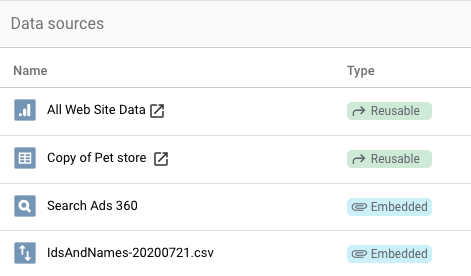
Cómo editar una fuente de datos incorporada
Cualquier persona que pueda editar un informe también puede editar sus fuentes de datos incorporadas.
Compartir informes que contienen fuentes de datos incorporadas
El tipo de fuente de datos no influye cuando compartes un informe con acceso de lectura. Ya sean incorporadas o reutilizables, las credenciales de datos controlan quién puede ver los datos en el informe.
Cuando compartes un informe con acceso de edición, las personas con las que lo compartes pueden usar cualquier fuente de datos incorporada que hayas agregado para modificar el informe. Los editores de informes también pueden modificar la fuente de datos incorporada.
Cómo convertir una fuente de datos incorporada en una fuente de datos reutilizable
Hacer que una fuente de datos incorporada sea reutilizable te permite administrarla como un activo independiente. De forma predeterminada, los editores del informe actual podrán editar la nueva fuente de datos reutilizable, pero puedes desactivar esa opción durante el proceso de copia.
- Edita tu informe.
- En el menú, haz clic en Recursos > Administrar fuentes de datos agregadas.
- Busca la fuente de datos incorporada y, luego, a la derecha, haz clic en Hacer reutilizable.
Cómo copiar un informe con una fuente de datos incorporada
Cuando copias un informe con fuentes de datos incorporadas, la copia incluye esas fuentes de datos. Cuando copias un informe, no se copian las fuentes de datos reutilizables que se agregaron a él.
Si una fuente de datos incorporada usa credenciales del propietario, pero la persona que copia el informe no es el propietario de esas credenciales, no se copiará la fuente de datos. Los gráficos de la copia que se basen en esa fuente de datos mostrarán un error que te pedirá que corrijas la fuente de datos faltante.
Puedes copiar una fuente de datos incorporada en un informe de la siguiente manera:
- Edita tu informe.
- En el menú, selecciona Recursos > Administrar fuentes de datos agregadas.
- Busca la fuente de datos y, luego, haz clic en Copiar.
Cómo borrar una fuente de datos incorporada
Cuando quitas una fuente de datos incorporada de un informe, Data Studio desconecta la fuente de datos del informe. Si quitas una fuente de datos incorporada, no se borrará de forma permanente.
Después de la eliminación, las fuentes de datos incorporadas permanecen en el informe para que sigan funcionando las versiones anteriores del historial de versiones y las acciones de deshacer. Data Studio borra de forma permanente las fuentes de datos incorporadas solo cuando borras de forma permanente el informe principal.
No puedes borrar una fuente de datos integrada individual directamente desde un informe. Sin embargo, puedes borrar de forma permanente una fuente de datos integrada si primero la conviertes en una fuente de datos reutilizable.
Cómo borrar de forma permanente una fuente de datos incorporada para cumplir con la normativa de protección de datos
Si tu organización tiene requisitos de cumplimiento o retención de datos que exigen que borres de forma permanente una fuente de datos integrada sin borrar el informe, sigue estos pasos para convertir la fuente de datos en una fuente de datos reutilizable y, luego, borrarla.
Borra una fuente de datos de la versión actual del informe
Si la fuente de datos aún se agrega al informe, sigue estos pasos para borrarla:
- Edita tu informe.
- En el menú, haz clic en Recurso > Administrar fuentes de datos agregadas.
- Busca la fuente de datos incorporada y, luego, haz clic en Hacer reutilizable.
- En el cuadro de diálogo de confirmación que aparece, haz clic en Hacer que sea reutilizable.
- En el panel Administrar las fuentes de datos agregadas, haz clic en Quitar.
- En el diálogo de confirmación que aparece, haz clic en Quitar fuente de datos.
- Haz clic en Cerrar.
- Abre la página principal de Data Studio.
- En la pestaña Fuentes de datos, busca la fuente de datos, haz clic en el menú de tres puntos y, luego, en Quitar.
- Abre la papelera, busca la fuente de datos, haz clic en el menú de tres puntos y, luego, en Borrar definitivamente.
- En el cuadro de diálogo de confirmación que aparece, vuelve a hacer clic en Eliminar definitivamente.
Borra una fuente de datos que se quitó de una versión anterior del informe
Si ya quitaste la fuente de datos de la versión actual del informe, sigue estos pasos para borrarla:
- Edita tu informe.
- Selecciona Archivo > Historial de versiones > Ver historial de versiones.
- Selecciona una versión anterior del informe en la que aún se haya agregado la fuente de datos y, luego, haz clic en Restablecer esta versión.
- En el cuadro de diálogo de confirmación que aparece, haz clic en Restablecer.
- En el menú, haz clic en Recurso > Administrar fuentes de datos agregadas.
- Busca la fuente de datos incorporada y, luego, haz clic en Hacer reutilizable.
- En el cuadro de diálogo de confirmación que aparece, haz clic en Hacer que sea reutilizable.
- En el panel Administrar las fuentes de datos agregadas, haz clic en Quitar.
- En el diálogo de confirmación que aparece, haz clic en Quitar fuente de datos.
- Haz clic en Cerrar.
- Importante: Para restablecer el informe a su estado original, vuelve a seleccionar Archivo > Historial de versiones > Ver historial de versiones.
- Selecciona la versión más reciente del informe y, luego, haz clic en Restablecer esta versión.
- Abre la página principal de Data Studio.
- En la pestaña Fuentes de datos, busca la fuente de datos, haz clic en el menú de tres puntos y, luego, en Quitar.
- Abre la papelera, busca la fuente de datos, haz clic en el menú de tres puntos y, luego, en Borrar definitivamente.
- En el diálogo de confirmación que aparece, haz clic en Quitar fuente de datos.
Historial de versiones y fuentes de datos incorporadas
El historial de versiones de la fuente de datos incorporada se incluye en el historial de versiones del informe. Para restablecer una versión anterior de tu fuente de datos incorporada, haz lo siguiente:
- Edita tu informe.
- Selecciona Archivo > Ver historial de versiones.
- Selecciona una versión anterior del informe y, luego, haz clic en Restablecer esta versión.
Edición de campos en los informes
Los editores de informes siempre pueden modificar las definiciones de los campos en los gráficos que se conectan a fuentes de datos incorporadas. La opción Edición de campos en los informes, que permite a los propietarios de fuentes de datos administrar la edición de campos en los informes, solo está disponible para las fuentes de datos reutilizables.
Obtén más información para editar campos en tus informes.