


編輯報表時建立的新資料來源會嵌入報表。共用或複製報表時,其他報表編輯者也可以編輯資料來源。您還是可以建立可重複使用的獨立資料來源。
內嵌與可重複使用的資料來源
資料來源可以是已嵌入或可重複使用。報表可同時包含已嵌入和可重複使用的資料來源。
編輯報表時建立的資料來源會嵌入報表。如要編輯嵌入的資料來源,請在該報表內進行。嵌入資料來源可讓您更輕鬆地協作處理報表和資料來源。有權編輯報表的使用者也能編輯資料來源,以及修改資料來源的連線。分享或複製報表時,系統也會分享或複製所有內嵌的資料來源。
從首頁建立的資料來源可重複使用。您可以在不同報表中重複使用這些資料來源,並在整個機構中建立及共用一致的資料模型。只有與您共用可重複使用資料來源的使用者可以編輯該來源,只有資料來源憑證擁有者可以修改連線。
嵌入式資料來源的優點
分享或複製報表時,系統會一併分享或複製所有內嵌資料來源,因此您不必另外分享資料來源。將資料來源內嵌至報表後,您只需要管理單一報表,即可存取所有資料來源,減少需要管理的資產數量。
資料治理和內嵌資料來源
嵌入式資料來源可簡化協作流程,但也會讓檢視者存取可能含有機密資訊的資料和中繼資料。如果您擔心嚴格控管資料和中繼資料的存取權,請考慮從內嵌資料來源中隱藏或移除未使用的欄位,或在報表中使用可重複使用的資料來源。
如何判斷資料來源是嵌入式還是可重複使用
如果資料來源顯示在首頁的「資料來源」清單中,就表示可以重複使用。
編輯報表時,請依序點按選單中的「資源」>「管理已新增的資料來源」。第一欄會顯示類型。
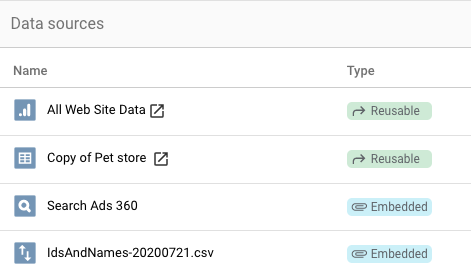
編輯內嵌資料來源
凡是具備報表編輯權限的使用者,都可以編輯內嵌資料來源。
共用內嵌資料來源的報表
共用報表時,資料來源類型不會影響檢視權限。無論是嵌入或可重複使用的資料來源,資料憑證都會控管誰能查看報表中的資料。
共用報表時,如果授予編輯權限,對方就能使用您新增的任何嵌入式資料來源來修改報表。報表編輯者也可以修改嵌入的資料來源。
將內嵌資料來源轉換為可重複使用的資料來源
將嵌入的資料來源設為可重複使用後,您就能將該資料來源視為獨立資產進行管理。根據預設,目前報表的編輯者可以編輯新的可重複使用資料來源,但您可以在複製過程中關閉這項選項。
- 編輯報表。
- 在選單中,依序點選「資源」>「管理已新增的資料來源」。
- 找到內嵌資料來源,然後按一下右側的「設為可重複使用」。
複製內嵌資料來源的報表
複製含有嵌入資料來源的報表時,副本也會包含這些資料來源。複製報表時,不會複製報表中新增的可重複使用資料來源。
如果內嵌資料來源使用擁有者的憑證,但複製報表的使用者不是憑證擁有者,系統就不會複製該資料來源。副本中以該資料來源為依據的圖表會顯示錯誤,要求您修正缺少的資料來源。
您可以在報表中複製已嵌入的資料來源:
- 編輯報表。
- 在選單中,依序選取「資源」>「管理已新增的資料來源」。
- 找出資料來源,然後按一下「複製」。
版本記錄和內嵌資料來源
內嵌資料來源的版本記錄會納入報表的版本記錄。如要還原內嵌資料來源的先前版本,請按照下列步驟操作:
- 編輯報表。
- 依序選取「檔案」>「查看版本記錄」。
- 選取報表的舊版本,然後按一下「還原這個版本」。
報表中的欄位編輯功能
如果圖表連結至已嵌入的資料來源,報表編輯者一律可以修改欄位定義。只有可重複使用的資料來源,才能使用「報表中的欄位編輯功能」選項,讓資料來源擁有者管理報表中的欄位編輯作業。